كل مرة تستأجر سيرفراً افتراضياً VPS من أي مزود فأنت في الحقيقة تستأجر جهازاً افتراضياً Virtual Machine يعمل مع عشرات الأجهزة الأخرى على سيرفر فعلي لا تراه، وإذا كنت تشغل Docker Desktop على Windows أو macOS فأنت تشغل جهازاً افتراضياً كاملاً دون أن تنتبه، وإذا تابعت أخبار البنية التحتية في السنتين الأخيرتين فقد قرأت عن جهات وشركات تبحث عن بديل لمنصة VMware بعد أن غيرت Broadcom طريقة ترخيصها، وأغلب هذه الجهات تتجه إلى منصات مبنية على KVM مثل Proxmox VE. ومع ذلك فكلمات مثل المشرف Hypervisor وKVM وQEMU والنوع الأول Type 1 تبقى عند كثير من المطورين ومديري الأنظمة أسماء يكررونها دون أن يعرفوا ما الذي يحدث فعلاً داخل المعالج عندما يعمل نظام تشغيل كامل فوق نظام تشغيل آخر.
وهذا المقال هو بداية مرحلة Proxmox VE في الموقع، ولذلك سوف نبني فيه الأساس الذي تحتاجه قبل أن تثبت أي منصة: ما الذي يفعله المشرف، ولماذا كان تشغيل نظام داخل نظام مشكلة صعبة على معالجات x86، وكيف حلتها الشركات واحدة بعد الأخرى، ثم نقيس بأنفسنا الفرق بين جهاز افتراضي يعمل مع KVM والجهاز نفسه دونه، لأن الأرقام تشرح الفكرة أفضل من أي تعريف.
وسوف نناقش في هذا المقال ما يلي:
- لماذا ظهرت المحاكاة الافتراضية Virtualization، وما المشكلة التي حلتها في مراكز البيانات.
- ما هو المشرف Hypervisor، وكيف ينفذ المعالج كود جهاز افتراضي دون أن يسمح له بالسيطرة على السيرفر.
- الفرق بين النوع الأول Type 1 والنوع الثاني Type 2، وأين يقع KVM بينهما.
- من يفعل ماذا بين KVM وQEMU، ولماذا تسمع عن أجهزة virtio.
- مختبر حقيقي: نفس الجهاز الافتراضي مع KVM ودونه، والأرقام وسبب اختلافها من اختبار لآخر.
- الأجهزة الافتراضية مقابل الـ Containers، ومتى تختار كل واحد منهما.
- أين يقف Proxmox VE من كل هذا، والأخطاء الشائعة، وجدول قرار سريع.
لماذا ظهرت المحاكاة الافتراضية Virtualization؟
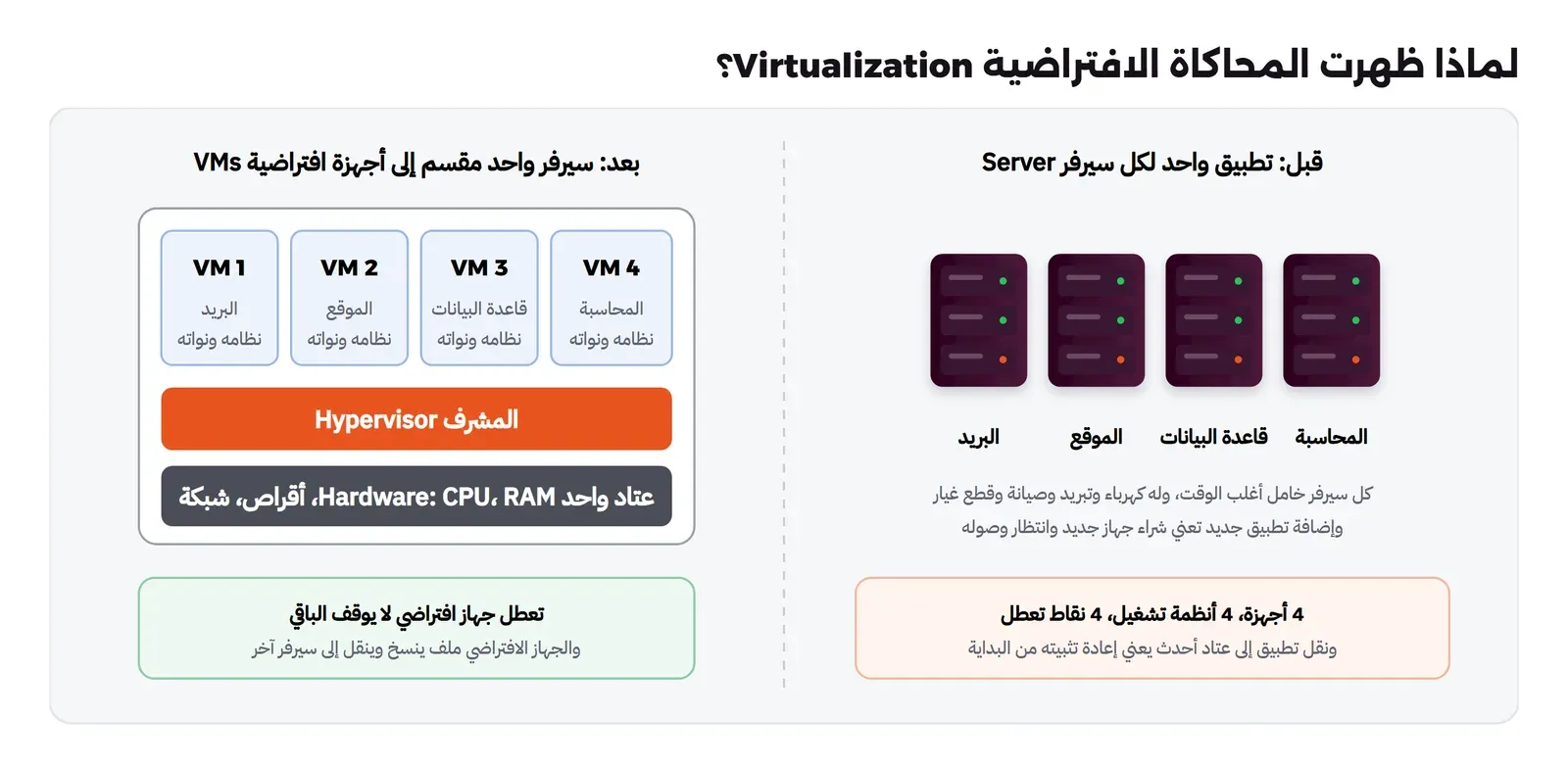
لنأخذ مثالاً بسيطاً من أي شركة متوسطة قبل عشرين سنة: سيرفر للبريد، وسيرفر للموقع، وسيرفر لقاعدة البيانات، وسيرفر لبرنامج المحاسبة. والسبب في هذا التقسيم ليس أن كل تطبيق يحتاج سيرفراً كاملاً، وإنما أن تشغيل تطبيقين على نظام واحد كان مصدر مشكلات لا تنتهي، فتحديث مكتبة يحتاجها تطبيق البريد قد يعطل برنامج المحاسبة، وإعادة تشغيل النظام لتطبيق واحد توقف الجميع، وثغرة في الموقع تفتح الباب إلى بيانات المحاسبة. لذلك أصبحت القاعدة غير المكتوبة في كثير من الأقسام: تطبيق واحد لكل سيرفر، والنتيجة أجهزة كثيرة يعمل أغلبها بجزء صغير من قدرته، ولكل جهاز منها كهرباء وتبريد ومساحة في الخزانة Rack وعقد صيانة وقطع غيار.
والمحاكاة الافتراضية Virtualization هي أن تقسم سيرفراً فعلياً واحداً إلى عدة أجهزة افتراضية Virtual Machines، لكل جهاز منها معالجه وذاكرته وقرصه وبطاقة شبكته كما يراها هو، ونظام تشغيله ونواته Kernel الخاصة، دون أن يعرف أنه يتشارك العتاد مع غيره. وبهذا الشكل تحتفظ بالعزل الذي كان يعطيك إياه السيرفر المستقل، وتجمع الأجهزة الخاملة على عتاد أقل، وهذا ما يسمى دمج السيرفرات Server Consolidation. والصورة التالية تبين الفكرة:
والفكرة نفسها ليست جديدة، فحواسيب IBM الكبيرة Mainframes كانت تقسم نفسها إلى أجهزة افتراضية منذ ستينيات القرن الماضي، ولكن ما جعلها جزءاً من عمل كل مدير أنظمة هو وصولها إلى معالجات x86 العادية في سيرفرات المؤسسات، ثم إلى كل مزود استضافة وكل منصة سحابية. ولاحظ أن الفائدة لم تبق في دمج الأجهزة فقط، فالجهاز الافتراضي في النهاية ملفات على قرص، وهذا يعني أنك تستطيع أن تنسخه وتأخذ له نقطة رجوع Snapshot قبل التحديث، وتنقله إلى سيرفر آخر عندما يتعطل الأول أو يحين وقت استبداله، وتنشئ جهازاً جديداً في دقائق بدل أن تطلب جهازاً وتنتظر وصوله أسابيع. وكثير من الممارسات التي نكتب عنها في الموقع، مثل النسخ الاحتياطي للأجهزة كاملة والتوفر العالي High Availability، قائمة على هذه الحقيقة البسيطة.
ما هو المشرف Hypervisor؟
المشرف Hypervisor، ويسمى أيضاً مراقب الأجهزة الافتراضية Virtual Machine Monitor واختصاراً VMM، هو البرنامج الذي ينشئ الأجهزة الافتراضية ويقسم بينها موارد السيرفر الحقيقية، ويمنع كل جهاز منها من الوصول إلى ما ليس له. ولو أردنا تشبيهاً من الحياة فهو أقرب إلى مدير عمارة سكنية قسمها إلى شقق: كل ساكن يعيش في شقته كأنها بيت مستقل، ويفتح الماء والكهرباء متى شاء، ولكنه لا يرى العدادات الحقيقية ولا يستطيع أن يفتح شقة جاره، والمدير هو الذي يوزع الماء والكهرباء ويتدخل فقط عندما يطلب أحد شيئاً يمس العمارة كلها.
وعلى المشرف أن يقدم لكل جهاز افتراضي أربعة أشياء تبدو له حقيقية تماماً:
- المعالج CPU: معالجات افتراضية vCPU ينفذ عليها النظام الضيف Guest كوده، وأغلب وقتها يعمل هذا الكود على المعالج الحقيقي مباشرة كما سوف نرى.
- الذاكرة RAM: مساحة يراها النظام الضيف كأنها ذاكرة فعلية تبدأ من العنوان صفر، وهي في الحقيقة صفحات متفرقة من ذاكرة السيرفر، والمشرف يترجم بين العالمين. وإذا كنت قرأت شرح الذاكرة الافتراضية Virtual Memory وجداول الصفحات فهذه طبقة ترجمة ثانية فوق الطبقة التي يعرفها نظام التشغيل.
- الأقراص Disks: قرص يراه النظام الضيف كأنه قرص كامل، وهو في الواقع ملف مثل qcow2، أو جزء من مجموعة أقراص LVM أو ZFS على السيرفر.
- الشبكة Network: بطاقة شبكة افتراضية متصلة بمحول Switch افتراضي داخل السيرفر يسمى في Linux جسراً Bridge، ومنه إلى بطاقة الشبكة الحقيقية.
وقد يتساءل البعض: إذا كان المشرف يقف بين النظام الضيف وكل هذه الموارد، أليس هذا بطيئاً جداً؟ والإجابة أن هذا هو السؤال الذي شغل صناعة كاملة لعقود، وجوابه يختلف حسب المورد، فالمعالج والذاكرة اليوم يعملان بسرعة قريبة جداً من العتاد بفضل دعم المعالج نفسه، أما الأقراص والشبكة فتحتاج حيلة أخرى سوف نشرحها في قسم virtio. ولفهم ذلك علينا أن ننزل إلى مستوى المعالج.
كيف ينفذ المعالج كود جهاز ليس له؟ Trap and Emulate
كما شرحنا في فضاء النواة وفضاء المستخدم User Space، فالمعالج يعمل في وضعين على الأقل: وضع النواة Kernel Mode الذي يسمح بكل شيء، ووضع المستخدم User Mode الذي يمنع التعليمات الحساسة مثل تغيير جداول الصفحات أو الكتابة مباشرة على منافذ الأجهزة أو تعطيل المقاطعات Interrupts. فإذا حاول برنامج عادي تنفيذ واحدة من هذه التعليمات، أوقفه المعالج ونقل التحكم إلى النواة، وهذا ما يسمى المصيدة Trap.
والآن لنفرض أنك تريد تشغيل نظام تشغيل كامل كأنه برنامج عادي. هذا النظام الضيف يظن أنه يملك الجهاز، فسوف ينفذ تعليمات النواة الحساسة طوال الوقت. والفكرة الأولى والأبسط اسمها المصيدة ثم المحاكاة Trap and Emulate: شغل النظام الضيف في وضع المستخدم، وكلما نفذ تعليمة حساسة سوف يقع في المصيدة، فيأخذ المشرف التحكم ويحاكي ما كان يجب أن تفعله التعليمة على الجهاز الافتراضي، ثم يعيد النظام الضيف إلى عمله. أما التعليمات العادية مثل الجمع والقفز والقراءة من الذاكرة فتعمل على المعالج مباشرة بسرعته الكاملة. وقد وضع الباحثان Gerald Popek وRobert Goldberg عام 1974 الشرط الذي يجعل هذه الطريقة ممكنة: كل تعليمة حساسة يجب أن تقع في المصيدة عند تنفيذها في وضع المستخدم.
ولكن هناك مشكلة رئيسية في معالجات x86: بعض تعليماتها حساسة ولا تقع في المصيدة، فهي في وضع المستخدم تنفذ بصمت بنتيجة مختلفة بدل أن توقف البرنامج، وبالتالي لا يعرف المشرف أنها حدثت، ويعمل النظام الضيف على معلومات خاطئة. لذلك لم تكن الطريقة البسيطة صالحة لهذه المعالجات، وظهرت ثلاثة حلول بالترتيب:
- الترجمة الثنائية Binary Translation: وهي طريقة VMware في نهاية التسعينيات، حيث يقرأ المشرف كود النواة الضيفة قبل تنفيذه ويستبدل التعليمات المشكلة بكود آمن يستدعيه. وهذا الحل يعمل مع أي نظام دون تعديل، ولكنه معقد جداً ويكلف وقتاً عند كل ترجمة.
- المحاكاة الافتراضية الجزئية Paravirtualization: وهي طريقة مشروع Xen في بداية الألفية، حيث تعدل نواة النظام الضيف نفسها لتطلب من المشرف ما تريد مباشرة باستدعاءات خاصة اسمها Hypercalls بدل التعليمات الحساسة. وهذا سريع، ولكنه يحتاج نظاماً معدلاً، وبالتالي لا يعمل مع نظام مغلق المصدر لا تستطيع تعديل نواته.
- الدعم من المعالج Hardware-Assisted Virtualization: في منتصف العقد الأول من الألفية أضافت Intel امتداد VT-x وأضافت AMD امتداد AMD-V، وكلاهما يضيف إلى المعالج وضعاً جديداً للضيف Guest Mode، يعمل فيه النظام الضيف بكل صلاحيات النواة كما يظن، ولكن المعالج نفسه يخرج إلى المشرف عند أي تعليمة أو حدث حدده المشرف مسبقاً.
وهذا الخروج اسمه VM Exit، والعودة اسمها VM Entry، والصورة التالية تبين الدورة كاملة:
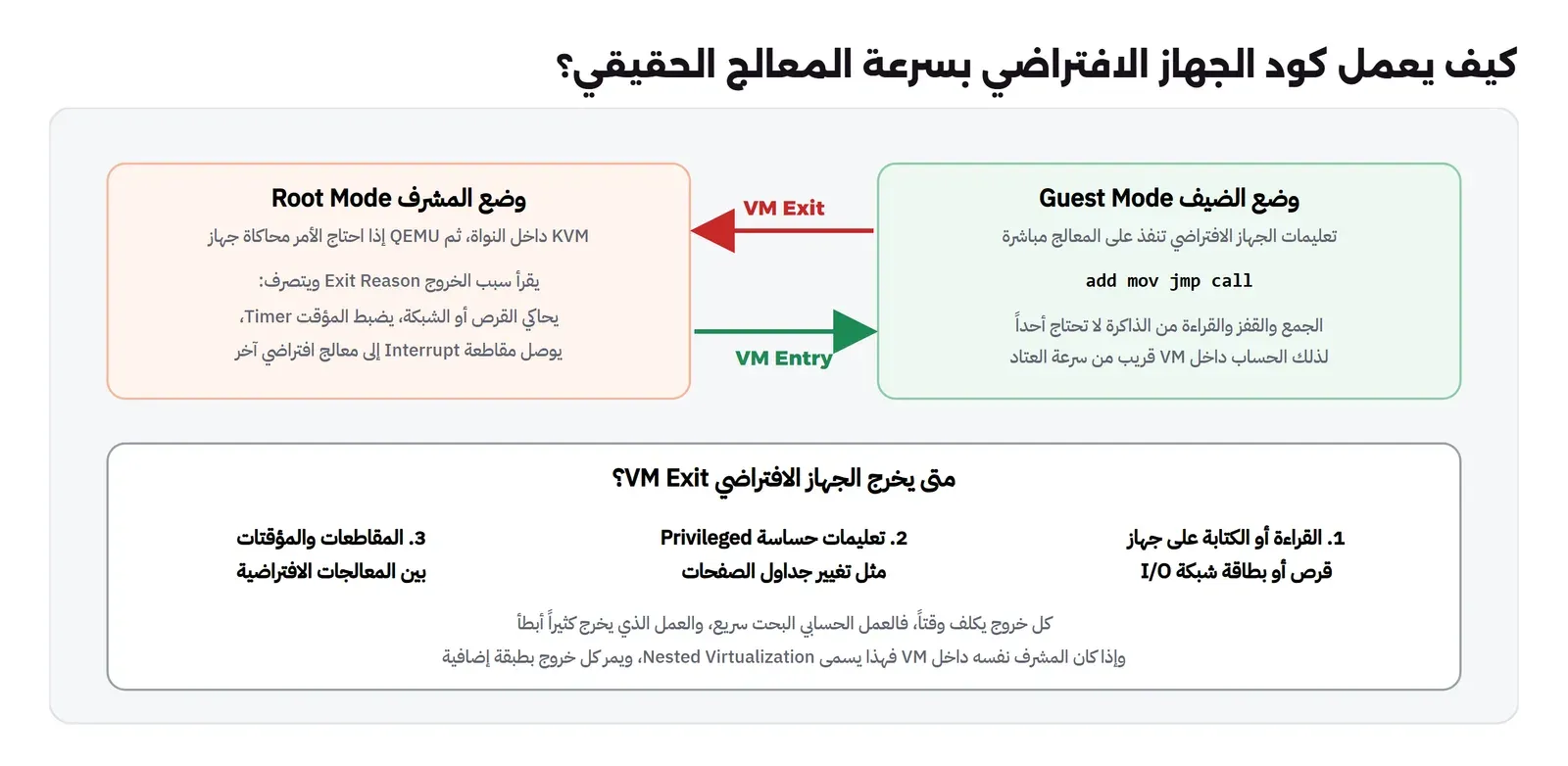
في الصورة أعلاه لاحظ التالي:
- الجمع والطرح والقفز وقراءة الذاكرة لا تخرج من وضع الضيف، ولذلك فالعمل الحسابي البحت داخل جهاز افتراضي يعمل بسرعة قريبة جداً من العتاد.
- القراءة أو الكتابة على جهاز، والتعليمات الحساسة، والمقاطعات بين المعالجات، كلها تسبب خروجاً، وكل خروج يكلف المعالج حفظ حالة الضيف وتحميل حالة المشرف ثم العكس.
- بالتالي فسؤال «كم يبطئ الجهاز الافتراضي؟» ليس له جواب واحد، والجواب الصحيح: يعتمد على عدد مرات الخروج في عملك، وهذا ما سوف نراه في المختبر بالأرقام.
الذاكرة: جداول الصفحات المتداخلة EPT أو NPT
بقيت مشكلة الذاكرة. فالنظام الضيف يبني جداول صفحاته Page Tables ليترجم العناوين الافتراضية لبرامجه إلى ما يظنه عناوين فعلية، وهي في الحقيقة عناوين داخل ذاكرة الجهاز الافتراضي، وتحتاج ترجمة ثانية إلى عناوين السيرفر الحقيقية. وفي البداية كان المشرف يحتفظ بجداول ظل Shadow Page Tables ويحدثها كلما غير الضيف جداوله، وهذا يعني خروجاً عند كل تغيير، والأنظمة تغير جداولها باستمرار مع كل عملية جديدة. ثم أضافت المعالجات الترجمة على مستويين في العتاد نفسه، وتسميها Intel جداول الصفحات الموسعة Extended Page Tables واختصاراً EPT، وتسميها AMD جداول الصفحات المتداخلة Nested Page Tables واختصاراً NPT، فأصبح المعالج يمر على الجدولين بنفسه دون أن يتدخل المشرف. لذلك عندما يطلب منك دليل تثبيت معالجاً يدعم الافتراضية فهو يقصد في الواقع VT-x مع EPT أو AMD-V مع NPT، وكل معالجات السيرفرات الحديثة تدعم الاثنين.
النوع الأول Type 1 مقابل النوع الثاني Type 2
التقسيم الذي سوف تقرأه في كل مكان يقسم المشرفات إلى نوعين حسب مكانها من العتاد، والصورة التالية تبينهما:
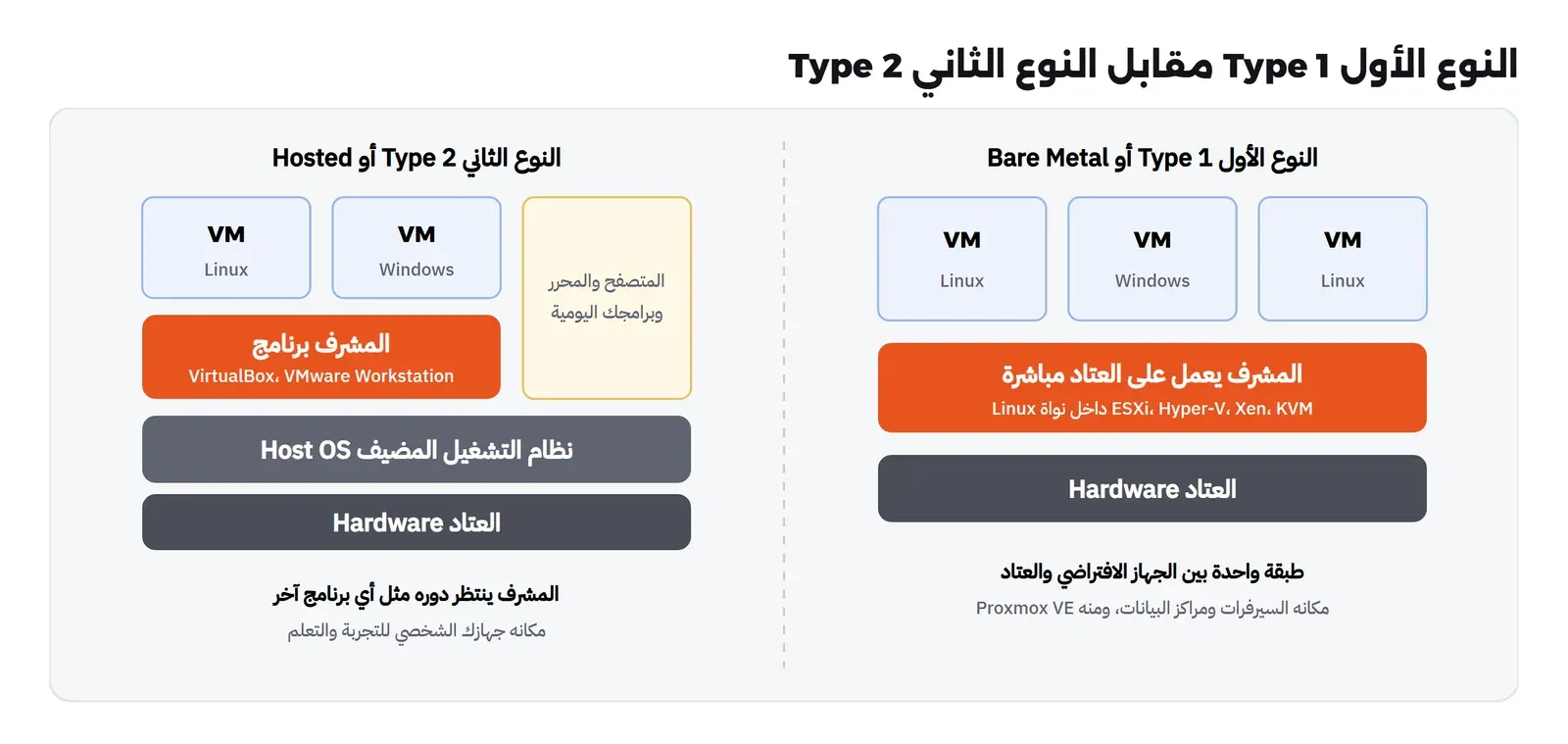
- النوع الأول Type 1 أو Bare Metal: المشرف هو أول ما يعمل على السيرفر، وهو الذي يتحكم في العتاد ويجدول الأجهزة الافتراضية، ولا يوجد تحته نظام تشغيل عام. ومن أمثلته VMware ESXi وMicrosoft Hyper-V وXen، وهذا ما تجده في مراكز البيانات ولدى مزودي الاستضافة.
- النوع الثاني Type 2 أو Hosted: المشرف برنامج تثبته على نظام تشغيلك العادي مثل أي برنامج آخر، ومن أمثلته VirtualBox وVMware Workstation وParallels. وهو مناسب لتجربة نظام على جهازك الشخصي، ولكنه ينتظر دوره من نظام التشغيل المضيف Host OS مثل المتصفح والمحرر، فإذا انشغل المضيف ببرنامج آخر تأثرت الأجهزة الافتراضية.
أين يقع KVM إذن؟ هنا يختلف الناس، لأن KVM وحدة داخل نواة Linux، أي أن السيرفر يعمل بنظام Linux كامل يمكنك أن تشغل عليه برامج أخرى، وهذا يشبه النوع الثاني. ولكن الوحدة نفسها تجعل نواة Linux هي المشرف، فهي التي تجدول المعالجات الافتراضية وتدير ذاكرتها مباشرة على العتاد دون طبقة بينها وبينه، ولذلك يصنفه أغلب المختصين، ومنهم مطوروه، من النوع الأول. والأهم من التسمية أن تفهم النتيجة العملية: على سيرفر Proxmox VE لا يوجد نظام مضيف تستخدمه للتصفح أو البرامج المكتبية، فالسيرفر كله مخصص للأجهزة الافتراضية، ونواة Linux فيه هي المشرف.
| البند | النوع الأول Type 1 | النوع الثاني Type 2 |
|---|---|---|
| مكان المشرف | على العتاد مباشرة، أو هو النواة نفسها كما في KVM | برنامج فوق نظام تشغيل مضيف |
| من يجدول المعالج | المشرف | نظام التشغيل المضيف، والمشرف أحد برامجه |
| أمثلة | ESXi، Hyper-V، Xen، KVM ومنه Proxmox VE | VirtualBox، VMware Workstation، Parallels |
| الاستخدام المعتاد | السيرفرات ومراكز البيانات والاستضافة | التعلم والتجربة على الجهاز الشخصي |
| إدارة عدة سيرفرات | موجودة: عناقيد Clusters ونقل الأجهزة وهي تعمل | غير موجودة في الغالب |
ولاحظ أن Hyper-V مثال طريف على تداخل النوعين، فعندما تفعله على Windows يصبح Windows نفسه جهازاً افتراضياً مميزاً يعمل فوق المشرف، وهذا ما سوف نراه في المختبر عندما يقول لنا الأمر lscpu إن بيئة Docker على Windows تعمل داخل مشرف من Microsoft.
KVM مع QEMU: من يفعل ماذا؟
دخل KVM، واسمه الكامل Kernel-based Virtual Machine، إلى نواة Linux في الإصدار 2.6.20 في 5 فبراير 2007، وصفحة ملخص الإصدار في kernelnewbies تشرح فكرته في سطور قليلة ما زالت صحيحة إلى اليوم: الوحدة تضيف جهازاً حرفياً اسمه /dev/kvm يعرض قدرات الافتراضية في المعالج للبرامج، وكل جهاز افتراضي عملية Process على المضيف، وكل معالج افتراضي خيط Thread في هذه العملية، وبالتالي تعمل أوامر مثل kill وnice وtop عليها كما تعمل على أي عملية، والوحدة تضيف إلى وضعي النواة والمستخدم وضعاً ثالثاً هو وضع الضيف.
ولكن KVM وحده لا يكفي لتشغيل جهاز، فهو يدير المعالج والذاكرة فقط، ولا يعرف شيئاً عن الأقراص وبطاقات الشبكة والـ BIOS والشاشة. وهنا يأتي QEMU، وهو برنامج مفتوح المصدر يحاكي حاسوباً كاملاً: لوحة أم ووحدات تحكم في الأقراص وبطاقات شبكة ومنافذ تسلسلية. ويستطيع QEMU أن يعمل وحده دون KVM، وعندها يترجم كل تعليمة من تعليمات الضيف إلى تعليمات المضيف بمترجم داخلي اسمه Tiny Code Generator واختصاراً TCG، وهذا يسمح له حتى بتشغيل نظام ARM على معالج x86، ولكنه بطيء كما سوف نقيس. أما عندما يجد /dev/kvm فإنه يطلب من النواة تشغيل كود الضيف على المعالج مباشرة، ويبقى هو مسؤولاً عن محاكاة الأجهزة.
ويقول توثيق الأجهزة الافتراضية في Proxmox VE إن QEMU وKVM يستخدمان في سياق Proxmox بمعنى واحد، لأن QEMU في Proxmox يحاول دائماً تحميل وحدة KVM. والصورة التالية تبين تقسيم العمل بينهما، والأرقام فيها من جهاز Proxmox الذي ثبتناه للمقالات القادمة وهو يعمل:
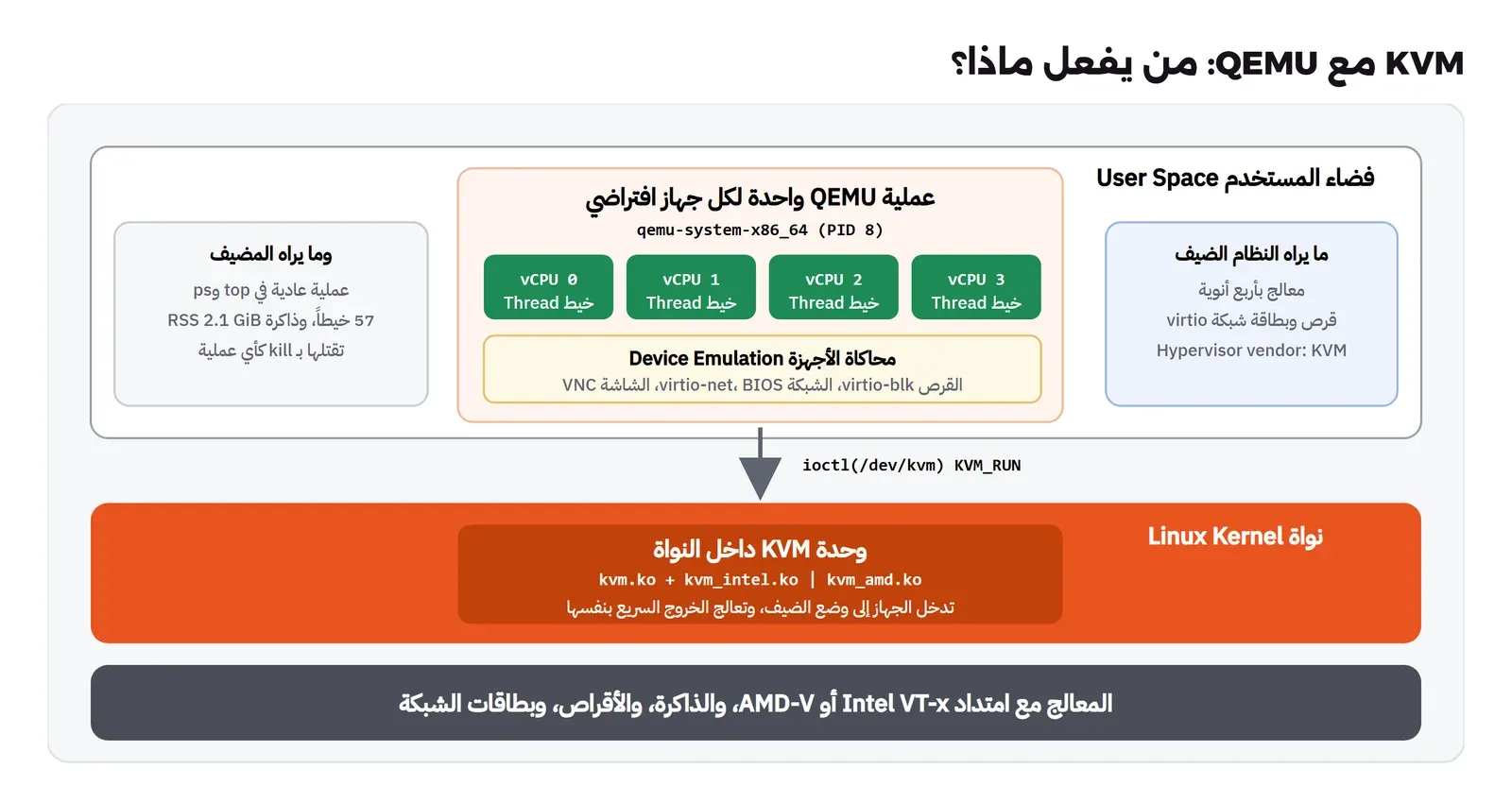
وتستطيع أن ترى هذا بنفسك على أي مضيف يعمل عليه جهاز افتراضي، فالأمر التالي يعرض الملفات المفتوحة لعملية QEMU:
P=$(pidof qemu-system-x86_64)
grep -E "VmRSS|Threads" /proc/$P/status
ls -l /proc/$P/fd | grep kvm
والمخرج سوف يكون كما يلي، وهو من جهاز بأربعة معالجات افتراضية وذاكرة 4 GiB:
VmRSS:	 2203984 kB
Threads:	57
lrwx------ 1 root root 64 Nov  3 23:06 12 -> /dev/kvm
lrwx------ 1 root root 64 Nov  3 23:06 13 -> anon_inode:kvm-vm
lrwx------ 1 root root 64 Nov  3 23:06 16 -> anon_inode:kvm-vcpu:0
lr-x------ 1 root root 64 Nov  3 23:06 17 -> anon_inode:kvm-vcpu-stats:0
lrwx------ 1 root root 64 Nov  3 23:06 18 -> anon_inode:kvm-vcpu:1
lr-x------ 1 root root 64 Nov  3 23:06 19 -> anon_inode:kvm-vcpu-stats:1
lrwx------ 1 root root 64 Nov  3 23:06 20 -> anon_inode:kvm-vcpu:2
lr-x------ 1 root root 64 Nov  3 23:06 21 -> anon_inode:kvm-vcpu-stats:2
في المخرج أعلاه لاحظ التالي:
/dev/kvmهو الباب الوحيد بين QEMU والوحدة، وكل الكلام بينهما أوامرioctlعلى هذا الملف، كما يشرح توثيق واجهة KVM في النواة.kvm-vmهو الجهاز الافتراضي نفسه، وkvm-vcpu:0وما بعده معالج افتراضي لكل منها، ويجلس على كل واحد منها خيط من خيوط QEMU ينفذ أمرKVM_RUNفي حلقة: ادخل وضع الضيف، اخرج لسبب ما، عالج السبب، ثم ادخل مرة أخرى.- الذاكرة المستخدمة فعلاً RSS قرابة 2.1 GiB مع أن الجهاز معرف بذاكرة 4 GiB، والسبب أن المضيف لا يعطي الضيف صفحات الذاكرة إلا عندما يلمسها، وهذا يفسر كيف تشغل أجهزة مجموع ذاكرتها أكبر من ذاكرة السيرفر، وهو أيضاً سبب أحد الأخطاء الشائعة في نهاية المقال.
- العملية فيها 57 خيطاً وليس 4، والباقي خيوط QEMU للقرص والشبكة والمهام الأخرى.
أجهزة virtio: لماذا لا يحاكي QEMU بطاقة شبكة حقيقية؟ Paravirtualized Devices
يستطيع QEMU أن يحاكي بطاقة شبكة حقيقية من نوع Intel e1000 أو وحدة تحكم أقراص IDE أو SATA، والميزة أن أي نظام تشغيل يعرف هذه الأجهزة دون تعريفات Drivers إضافية. ولكن هذه الأجهزة صممت للعتاد، فالنظام يكتب على مسجلاتها Registers قيمة بعد قيمة، وكل كتابة على جهاز محاكى تعني خروجاً من وضع الضيف ثم عودة. لذلك ظهر معيار virtio، وهو أجهزة افتراضية صممت من البداية للمحاكاة الافتراضية، يعرف النظام الضيف أنه يعمل داخل مشرف فيضع طلباته في طوابير Queues في الذاكرة المشتركة، ثم ينبه المشرف مرة واحدة لدفعة كاملة من الطلبات، وهذا ما يقصده توثيق Proxmox عندما يقول إن الأجهزة الافتراضية الجزئية Paravirtualized Devices تتعاون مع المشرف. والنتيجة عملياً أن أول نصيحة ستقرأها في أي دليل Proxmox، ومنها دليل إنشاء أول جهاز افتراضي في Proxmox، هي اختيار VirtIO SCSI للقرص وVirtIO للشبكة، فتعريفاتها موجودة في نواة Linux، أما Windows فيحتاج تثبيتها من ملف ISO منفصل.
المختبر Lab: نفس الجهاز الافتراضي مع KVM أو دونه
الكلام السابق كله يمكن أن نتحقق منه بتجربة واحدة: نشغل نفس الجهاز الافتراضي، بنفس النظام والقرص والذاكرة وعدد المعالجات، مرة مع KVM ومرة دونه أي مع TCG، ونقيس الإقلاع وأربعة أعمال مختلفة في طبيعتها. واخترنا الأعمال الأربعة بحيث يختلف عدد مرات الخروج في كل منها:
- حلقة Python فيها عشرون مليون عملية جمع: حساب بحت في الذاكرة، لا يكاد يخرج من وضع الضيف.
- حساب
sha256على 512 MiB من الأصفار عبر Pipe: حساب، ولكن بين عمليتين تتبادلان البيانات، أي تبديل سياق Context Switch بين المعالجات الافتراضية. - تشغيل 2000 عملية
/bin/true: كل عملية تحتاجforkثمexec، أي جداول صفحات جديدة وتعليمات حساسة كثيرة، وهذا ما شرحناه في العمليات وجدولة المعالج في Linux. ddبحجم بايت واحد مليون مرة: مليونا استدعاء نظام System Call بين القراءة والكتابة.
تجهيز المختبر Setup
لا نريد أن نثبت شيئاً على جهازك، لذلك يعمل QEMU داخل Container من Debian 13، ونعطيه الجهاز /dev/kvm من المضيف عندما نريد KVM. وهذا ملف Dockerfile:
FROM debian:13-slim
RUN apt-get update && DEBIAN_FRONTEND=noninteractive apt-get install -y --no-install-recommends \
      qemu-system-x86 qemu-utils ca-certificates curl wget xorriso socat openssh-client sshpass procps iproute2 python3 time \
    && curl -fsSL https://enterprise.proxmox.com/debian/proxmox-archive-keyring-trixie.gpg -o /usr/share/keyrings/proxmox-archive-keyring.gpg \
    && echo "deb [signed-by=/usr/share/keyrings/proxmox-archive-keyring.gpg] http://download.proxmox.com/debian/pve trixie pve-no-subscription" > /etc/apt/sources.list.d/pve.list \
    && apt-get update && DEBIAN_FRONTEND=noninteractive apt-get install -y --no-install-recommends proxmox-auto-install-assistant \
    && rm -rf /var/lib/apt/lists/*
وأضفنا إليه أداة proxmox-auto-install-assistant من مستودع Proxmox لأننا سوف نستخدم نفس الـ Image في مقال تثبيت Proxmox VE، أما هذا المختبر فيكفيه QEMU. ثم ننزل Image السحابة الرسمية لنظام Debian 13 من صفحة Debian Cloud Images ونتحقق من الهاش، وكل ملفات المختبر على Docker Volume اسمه pxa-work:
docker build -t pxa-qemu:1 lab/
docker volume create pxa-work
docker run --rm -v pxa-work:/w pxa-qemu:1 sh -c 'cd /w && \
  curl -fsSLO https://cloud.debian.org/images/cloud/trixie/latest/debian-13-genericcloud-amd64.qcow2 && \
  curl -fsSL https://cloud.debian.org/images/cloud/trixie/latest/SHA512SUMS | grep " debian-13-genericcloud-amd64.qcow2$" | sha512sum -c - && \
  qemu-img info debian-13-genericcloud-amd64.qcow2 | head -4'
debian-13-genericcloud-amd64.qcow2: OK
image: debian-13-genericcloud-amd64.qcow2
file format: qcow2
virtual size: 3 GiB (3221225472 bytes)
disk size: 325 MiBلاحظ الفرق بين الحجم الافتراضي 3 GiB والحجم الفعلي 325 MiB، فهذا هو التخصيص المرن Thin Provisioning في صيغة qcow2، وسوف نعود إليه بالتفصيل في مقال التخزين. والقياس نفسه سكربت صغير bench.sh يعمل داخل الجهاز الافتراضي ويكتب النتيجة على المنفذ التسلسلي Serial Console، وهو كما يلي:
#!/bin/sh
ms() { echo $(( $(date +%s%N) / 1000000 )); }
echo "BENCH-START uptime=$(cut -d' ' -f1 /proc/uptime)"
lscpu | grep -E 'Model name|Hypervisor vendor|Virtualization type'
echo "vmx-flag-cpus: $(grep -c -w vmx /proc/cpuinfo)"
a=$(ms); python3 -c 's=0
for i in range(20000000): s+=i'; b=$(ms); echo "RESULT python_loop_20M $((b-a)) ms"
a=$(ms); head -c 536870912 /dev/zero | sha256sum >/dev/null; b=$(ms); echo "RESULT sha256_512MiB $((b-a)) ms"
a=$(ms); i=0; while [ $i -lt 2000 ]; do /bin/true; i=$((i+1)); done; b=$(ms); echo "RESULT spawn_2000 $((b-a)) ms"
a=$(ms); dd if=/dev/zero of=/dev/null bs=1 count=1000000 2>/dev/null; b=$(ms); echo "RESULT syscalls_dd_1M $((b-a)) ms"
echo "BENCH-END uptime=$(cut -d' ' -f1 /proc/uptime)"
ونوصل السكربت إلى الجهاز بأداة cloud-init التي شرحناها في الإعداد الأول للسيرفر مع cloud-init: ملف user-data يكتب السكربت ويشغله بعد الإقلاع بعشرين ثانية ثم يطفئ الجهاز، ونضعه مع meta-data في قرص صغير اسمه cidata. وأخيراً سكربت التشغيل run.sh الذي يأخذ kvm أو tcg:
#!/bin/sh
# usage: run.sh kvm|tcg
set -e
cd /w
xorriso -as mkisofs -quiet -o seed.iso -V cidata -J -r /lab/user-data /lab/meta-data
rm -f run-$1.qcow2; qemu-img create -q -f qcow2 -F qcow2 -b debian-13-genericcloud-amd64.qcow2 run-$1.qcow2
if [ "$1" = kvm ]; then ACC="-accel kvm -cpu host"; else ACC="-accel tcg -cpu max"; fi
T0=$(date +%s.%N)
qemu-system-x86_64 $ACC -m 1024 -smp 2 -nographic -no-reboot \
  -drive file=run-$1.qcow2,if=virtio -drive file=seed.iso,if=virtio,format=raw \
  -nic user,model=virtio-net-pci -serial mon:stdio > console-$1.log 2>&1 || true
T1=$(date +%s.%N)
echo "WALL $1 $(python3 -c "print(round($T1-$T0,1))")"
في الإعداد أعلاه لاحظ التالي:
qemu-img create -bينشئ قرصاً جديداً فارغاً يقرأ من Image الأساسية ويكتب التغييرات في ملفه هو، وبالتالي يبدأ كل تشغيل من نفس النظام النظيف دون نسخ 325 MiB في كل مرة. وهذه الفكرة نفسها اسمها Linked Clone في Proxmox.-accel kvm -cpu hostيعني: استخدم KVM، وأعط الضيف نفس معالج المضيف بكل امتداداته. أما-accel tcg -cpu maxفيعني: ترجم كل تعليمة، وحاك أكبر مجموعة امتدادات يعرفها QEMU.-m 1024 -smp 2ذاكرة 1 GiB ومعالجان، وهي نفسها في التشغيلين حتى تكون المقارنة عادلة.if=virtioوvirtio-net-pciأجهزة virtio للقرص والشبكة كما شرحنا في القسم السابق.
هل وصل /dev/kvm إلى الـ Container؟ Check KVM
قبل أي قياس تأكد أن الجهاز وصل، وأن المعالج يدعم الافتراضية:
docker run --rm --device /dev/kvm debian:13-slim sh -c 'ls -la /dev/kvm; nproc; grep -c -E "vmx|svm" /proc/cpuinfo; cat /sys/module/kvm_intel/parameters/nested'crw------- 1 root root 10, 232 Nov 3 22:11 /dev/kvm
8
16
Yوالمعنى: الجهاز الحرفي موجود برقمي 10 و232 المخصصين لـ KVM، وفي المضيف 8 معالجات، وعلامة vmx وهي علامة Intel VT-x موجودة 16 مرة لأن السطر يتكرر في كل معالج منطقي، وقيمة nested تساوي Y، أي أن المضيف يسمح بالافتراضية المتداخلة Nested Virtualization، وسوف نرى أهميتها بعد قليل.
وإذا كنت على Windows وتكتب الأوامر في Git Bash، فقد يظهر لك هذا الخطأ مع نفس الأمر:
docker: Error response from daemon: error gathering device information while adding custom device "C": no such file or directoryوالسبب أن Git Bash يحول أي مسار يبدأ بشرطة مائلة مثل /dev/kvm إلى مسار Windows قبل أن يصل إلى Docker، فيصل إليه شيء يبدأ بـ C:، ولذلك يقول Docker إنه لا يجد الجهاز «C». والحل أن تعطل هذا التحويل للأمر بالمتغير MSYS_NO_PATHCONV=1، أو أن تكتب الأمر في PowerShell أو داخل WSL:
MSYS_NO_PATHCONV=1 docker run --rm --device /dev/kvm debian:13-slim ls -la /dev/kvmتشغيل الجهاز مع KVM ثم دونه
الآن نشغل الجهاز مرتين، مع KVM ثم مع TCG:
MSYS_NO_PATHCONV=1 docker run --rm --name pxa-vb --device /dev/kvm -v pxa-work:/w -v "$PWD/lab":/lab:ro pxa-qemu:1 sh /lab/run.sh kvm
MSYS_NO_PATHCONV=1 docker run --rm --name pxa-vb --device /dev/kvm -v pxa-work:/w -v "$PWD/lab":/lab:ro pxa-qemu:1 sh /lab/run.sh tcg
والمخرج من سجل الجهاز مع KVM سوف يكون كما يلي:
WALL kvm 174.4
[    0.000000] Hypervisor detected: KVM
[    0.511316] Booting paravirtualized kernel on KVM
BENCH-START uptime=81.44
Model name:                              Intel(R) Core(TM) i7-7700K CPU @ 4.20GHz
Hypervisor vendor:                       KVM
Virtualization type:                     full
vmx-flag-cpus: 4
RESULT python_loop_20M 9626 ms
RESULT sha256_512MiB 21925 ms
RESULT spawn_2000 27219 ms
RESULT syscalls_dd_1M 7086 ms
BENCH-END uptime=147.83
ومع TCG:
WALL tcg 1170.0
[    0.000000] Booting paravirtualized kernel on bare hardware
[  305.189118] kvm_amd: Nested Virtualization enabled
BENCH-START uptime=583.54
Model name:                              QEMU TCG CPU version 2.5+
vmx-flag-cpus: 0
RESULT python_loop_20M 200838 ms
RESULT sha256_512MiB 136362 ms
RESULT spawn_2000 134656 ms
RESULT syscalls_dd_1M 24649 ms
BENCH-END uptime=1081.58
في المخرجين أعلاه لاحظ التالي:
Hypervisor detected: KVMوBooting paravirtualized kernel on KVM: النواة الضيفة اكتشفت من أول لحظة أنها داخل KVM، فشغلت تحسيناتها الخاصة مثل ساعةkvm-clockبدل قراءة المؤقت من العتاد المحاكى. أما مع TCG فقالتon bare hardware، لأن TCG لا يعلن عن نفسه مشرفاً، والنواة تظن أنها على جهاز حقيقي.Model name: مع KVM يرى الضيف اسم معالج المضيف الحقيقي i7-7700K لأننا طلبنا-cpu host، ومع TCG يرى معالجاً اسمهQEMU TCG CPUلا وجود له في الواقع.vmx-flag-cpus: 4مع KVM: الضيف نفسه يرى امتداد VT-x، أي أنه يستطيع أن يشغل أجهزة افتراضية داخله، وهذه هي الافتراضية المتداخلة، وهي التي سوف نعتمد عليها لتشغيل Proxmox VE داخل جهاز افتراضي في مقالات هذه المرحلة. ومع TCG كانت القيمة صفراً، ولكن لاحظ السطر الطريفkvm_amd: Nested Virtualization enabled: النموذجmaxفي TCG يحاكي امتداد AMD-V، فحملت النواة الضيفة وحدةkvm_amdعلى معالج Intel حقيقي.BENCH-START uptime: بدأ القياس بعد 81 ثانية من الإقلاع مع KVM و583 ثانية مع TCG، ونطرح منهما عشرين ثانية انتظرها السكربت عمداً، فيكون الإقلاع حتى بدء القياس قرابة 61 ثانية مقابل 563 ثانية.
النتائج: أين ينفع KVM أكثر؟ Results
والجدول التالي يجمع النتائج، ومعها تشغيل أول مع KVM في نفس اليوم، والتشغيل نفسه داخل Container عادي على المضيف دون أي جهاز افتراضي من طرفنا:
| العمل | Container على المضيف | KVM تشغيل 1 | KVM تشغيل 2 | TCG | TCG مقسوماً على KVM 2 |
|---|---|---|---|---|---|
| الإقلاع حتى بدء القياس Boot | لا يوجد | 150 s | 61 s | 563 s | 9.2 مرة |
| حلقة Python | 7.5 s و11.9 s | 8.7 s | 9.6 s | 200.8 s | 20.9 مرة |
| sha256 عبر Pipe | 6.5 s و4.1 s | 22.8 s | 21.9 s | 136.4 s | 6.2 مرة |
| 2000 عملية fork مع exec | 6.0 s و9.1 s | 12.2 s | 27.2 s | 134.7 s | 5.0 مرة |
| مليون استدعاء نظام dd | 4.8 s و4.1 s | 5.6 s | 7.1 s | 24.6 s | 3.5 مرة |
والصورة التالية تبين نفس الأرقام، وكل سطر فيها بمقياسه حتى يظهر الفرق في الأعمال القصيرة:
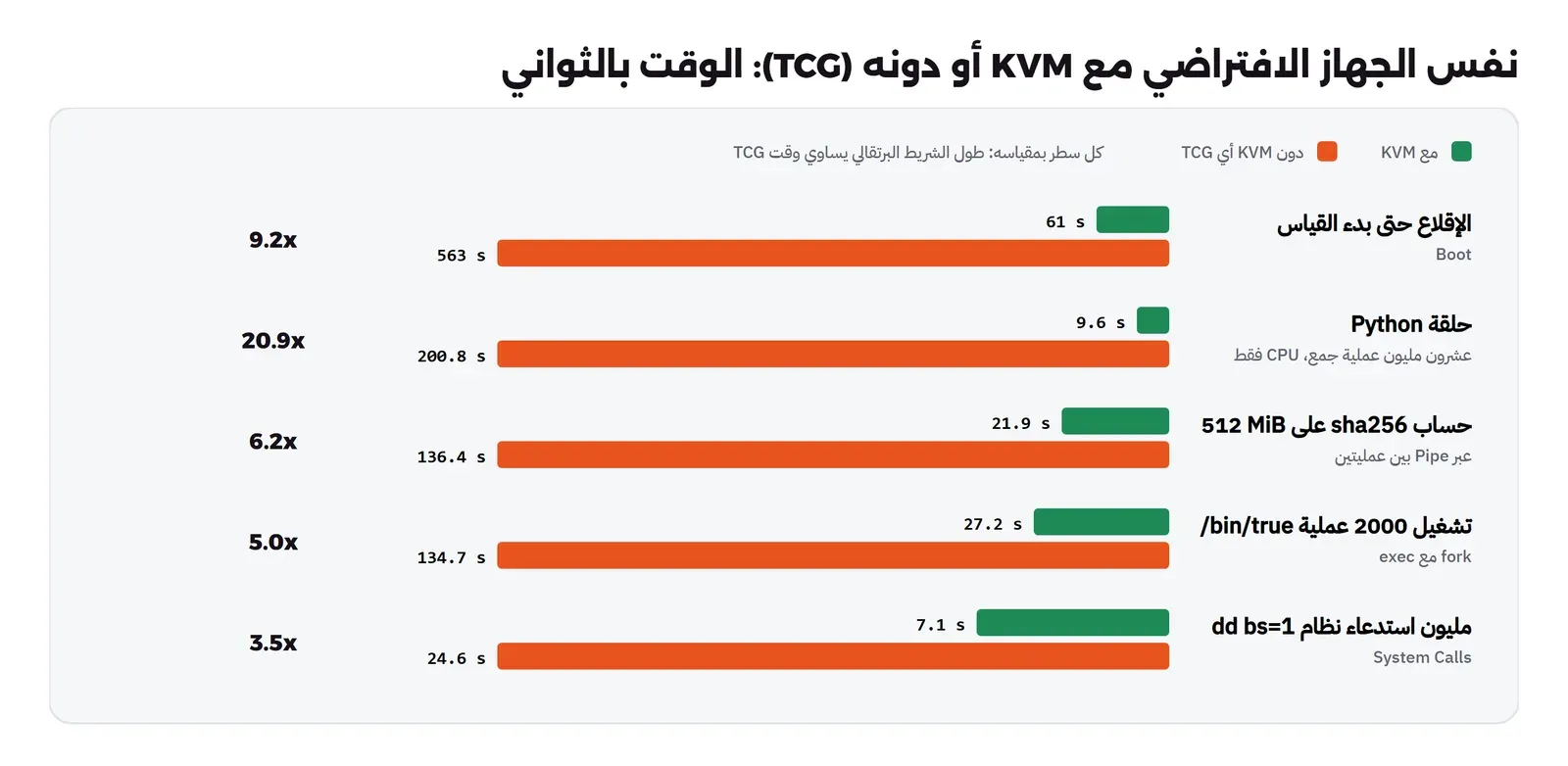
وفيما يلي ما تقوله هذه الأرقام:
- الحساب البحت يستفيد من KVM أكثر من غيره: حلقة Python كانت أبطأ 21 مرة دون KVM، لأن TCG يترجم كل تعليمة، بينما مع KVM لم يكن بينها وبين التشغيل في Container على المضيف إلا فرق صغير ضمن تذبذب القياس، أي أن الكود الذي لا يخرج من وضع الضيف يعمل بسرعة العتاد تقريباً، وهذا ما وعدت به صورة المصيدة.
- كلما زاد الخروج قلت ميزة KVM: في استدعاءات النظام كان الفرق 3.5 مرة فقط، لأن جزءاً كبيراً من الوقت في الحالتين يذهب في عمل النواة الضيفة نفسها وفي التبديل بين وضعي النواة والمستخدم داخل الضيف، وTCG هنا لا يترجم كوداً مختلفاً كثيراً عن KVM من حيث الطبيعة.
- العمل الذي يتنقل بين المعالجات يدفع ثمناً حتى مع KVM: لاحظ أن
sha256عبر Pipe احتاج 22 ثانية مع KVM مقابل 4 إلى 6.5 ثوان على المضيف، والفرق نفسه ظهر في تشغيل العمليات. والسبب الأرجح أن عمليتين على معالجين افتراضيين تتبادلان البيانات وتوقظ كل منهما الأخرى بمقاطعات بين المعالجات Inter-Processor Interrupts، وكل مقاطعة منها خروج من وضع الضيف.
وقد يتساءل البعض: لماذا كان الخروج مكلفاً إلى هذا الحد هنا، وهل هذا ما سوف تراه على سيرفر Proxmox حقيقي؟ والإجابة في سطر واحد من مخرج الـ Container على المضيف:
Hypervisor vendor:                    Microsoft
Virtualization type:                  full
فالمختبر يعمل على Windows، وDocker Desktop على Windows يعمل داخل جهاز افتراضي WSL2 فوق مشرف Hyper-V، وبالتالي فالجهاز الافتراضي الذي شغلناه مع KVM هو جهاز داخل جهاز، وكل خروج منه يمر أولاً على KVM داخل WSL2، ثم على Hyper-V نفسه في كثير من الحالات. وعلى سيرفر حقيقي يعمل عليه Proxmox VE مباشرة لا توجد هذه الطبقة الإضافية، فالخروج أرخص بكثير، ولذلك خذ النسب من هذا المختبر لفهم الاتجاه، ولا تأخذها رقماً لسيرفرك. ولاحظ أيضاً أن تشغيلي KVM اختلفا بوضوح، فالإقلاع كان 150 ثانية في الأول و61 في الثاني، وتشغيل العمليات 12 ثانية مقابل 27، والسبب أن المضيف كان يشغل في نفس الوقت أعمالاً أخرى، ومتوسط الضغط Load Average وصل إلى 17 على 8 معالجات. وهذا درس مهم في حد ذاته: الجهاز الافتراضي يتشارك المعالج الحقيقي مع غيره، وعندما ينشغل المضيف ترى ذلك داخل الضيف في عمود وقت السرقة Steal Time الذي شرحناه في تحليل أداء سيرفر Linux في 60 ثانية.
مشكلة في القياس: سكربت لا يكتب نتائج Empty Output
في أول نسخة من سكربت القياس كتبنا كل اختبار داخل الأمر /usr/bin/time، وعند التشغيل ظهرت معلومات المعالج فقط ثم انطفأ الجهاز دون أي سطر نتيجة. والسبب أن Image السحابة من Debian مصغرة ولا يوجد فيها البرنامج /usr/bin/time أصلاً، وكل الأخطاء ذهبت إلى نفس المكان الذي أرسلنا إليه المخرج. ثم أضفنا الأمر systemd-analyze لقياس الإقلاع، فكان رده:
Bootup is not yet finished (org.freedesktop.systemd1.Manager.FinishTimestampMonotonic=0).
Please try again later.
والسبب أن cloud-init يشغل أوامر runcmd كجزء من الإقلاع نفسه، فالإقلاع لا ينتهي في نظر systemd قبل أن ينتهي سكربتنا. لذلك استبدلنا الاثنين بقراءة /proc/uptime والوقت بالملي ثانية من date +%s%N، وهي موجودة في أي نظام Linux. والدرس العام: إذا كتبت سكربت قياس سوف يعمل على نظام لا تعرفه، فلا تعتمد على أداة لم تتأكد من وجودها، واكتب الأخطاء في مكان تقرؤه.
ماذا يحدث إذا لم يصل /dev/kvm؟ What If
شغل نفس الـ Container دون الخيار --device /dev/kvm واطلب KVM:
MSYS_NO_PATHCONV=1 docker run --rm pxa-qemu:1 sh -c 'ls -la /dev/kvm; qemu-system-x86_64 -accel kvm -m 256 -nographic'ls: cannot access '/dev/kvm': No such file or directory
qemu-system-x86_64: -accel kvm: Could not access KVM kernel module: No such file or directory
qemu-system-x86_64: -accel kvm: failed to initialize kvm: No such file or directoryهذا جيد، لأن QEMU رفض أن يعمل ورأيت الخطأ. ولكن انظر ما يحدث إذا أعطيته خياراً احتياطياً، وهو شائع في السكربتات المنسوخة من الإنترنت:
qemu-system-x86_64 -accel kvm -accel tcg -m 128 -display none -monitor stdioqemu-system-x86_64: -accel kvm: Could not access KVM kernel module: No such file or directory
qemu-system-x86_64: -accel kvm: failed to initialize kvm: No such file or directory
qemu-system-x86_64: falling back to tcg
(qemu) info kvm
kvm support: disabledسطر واحد يقول falling back to tcg، ثم يعمل الجهاز وكأن شيئاً لم يحدث، ولكنه يعمل أبطأ بعشرين مرة في الحساب كما قسنا. وهذا الخطأ يظهر في الواقع بأشكال كثيرة: امتداد VT-x معطل من إعدادات BIOS، أو سيرفر قديم، أو جهاز افتراضي لم تفعل فيه الافتراضية المتداخلة ثم ثبت عليه Proxmox للتجربة. لذلك تحقق دائماً من داخل الضيف بالأمر lscpu، فإذا لم تجد Hypervisor vendor: KVM فهناك مشكلة. وفي Proxmox VE يوجد لكل جهاز افتراضي خيار kvm قيمته الافتراضية 1 كما في توثيق الأجهزة الافتراضية، أي أن الجهاز يعمل مع KVM، وتعطيل هذا الخيار يجعله يعمل بالترجمة مثل TCG في مختبرنا، وهذا مقبول للتجربة على جهاز لا يدعم الافتراضية فقط، ولا ينصح به إطلاقاً لأي عمل في الإنتاج.
الأجهزة الافتراضية مقابل الـ Containers: VMs vs Containers
إذا كنت تستخدم Docker فقد تسأل: لماذا كل هذا، والـ Container يعزل التطبيق ويبدأ في ثوان؟ والإجابة أن الاثنين يعزلان على مستويين مختلفين تماماً، والصورة التالية تبين الفرق الجوهري:
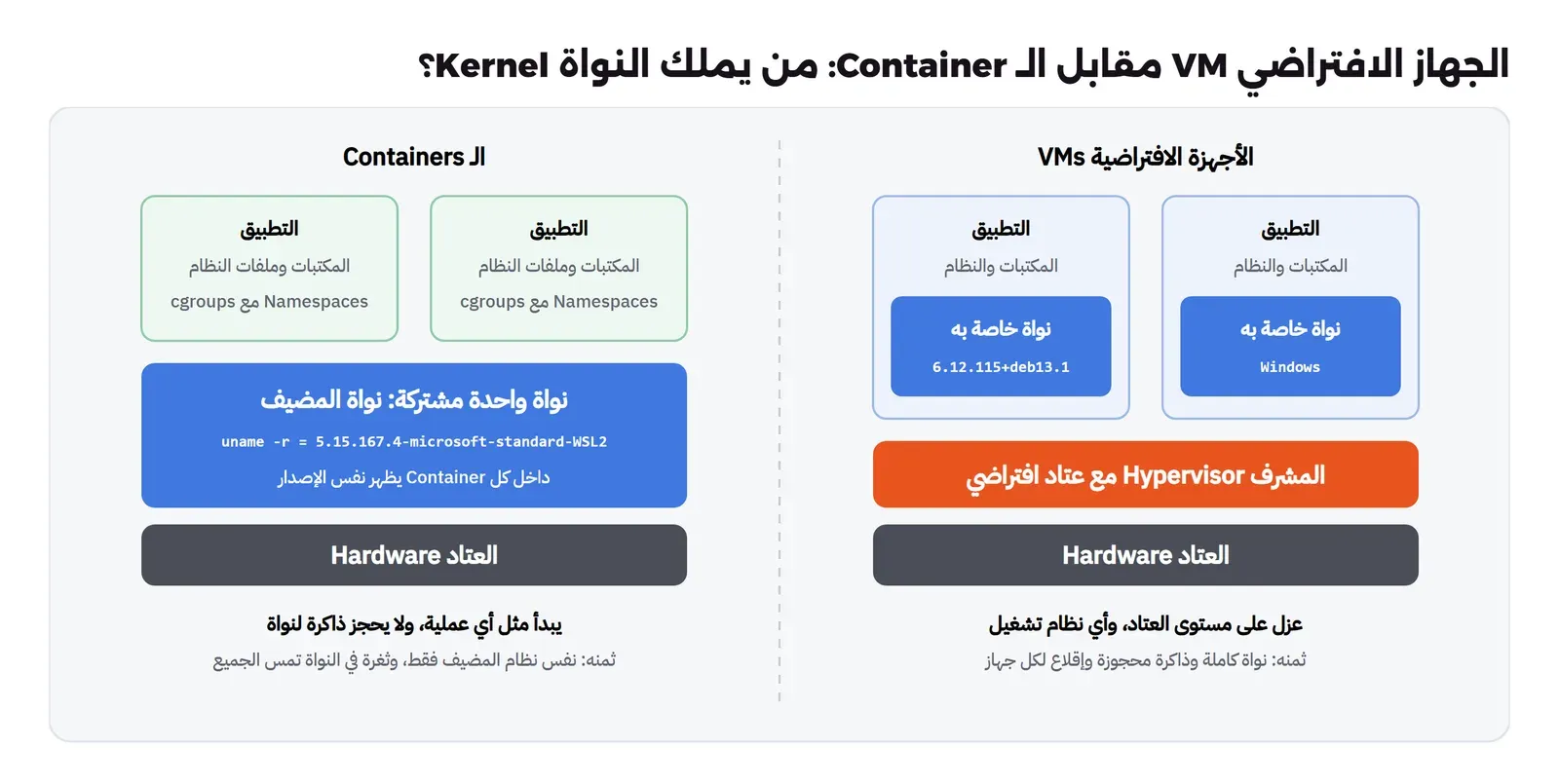
وتستطيع أن ترى هذا الفرق من نفس المختبر. داخل الجهاز الافتراضي كانت النواة هي نواة Debian 13 السحابية:
[ 0.000000] Linux version 6.12.115+deb13.1-cloud-amd64 ([email protected])أما داخل Container من Debian 13 على نفس المضيف فالنواة هي نواة المضيف نفسه:
MSYS_NO_PATHCONV=1 docker run --rm debian:13-slim sh -c 'uname -r; head -3 /proc/1/cgroup'5.15.167.4-microsoft-standard-WSL2
15:name=systemd:/
14:misc:/docker/acb756150912a025124985f22502c1c4507fa85150a58db740b29a486f0992dd
13:rdma:/docker/acb756150912a025124985f22502c1c4507fa85150a58db740b29a486f0992ddفالـ Container ليس جهازاً، وإنما عملية عادية على نواة المضيف، تعزلها النواة بأداتين: مساحات الأسماء Namespaces التي تجعل العملية ترى نظام ملفاتها وشبكتها وقائمة عملياتها فقط، ومجموعات التحكم Control Groups واختصاراً cgroups التي تحد ما تأخذه من المعالج والذاكرة، ومسار /docker/acb7… في المخرج أعلاه هو مجموعة التحكم الخاصة بهذا الـ Container. وبالتالي:
| البند | الجهاز الافتراضي VM | الـ Container |
|---|---|---|
| حدود العزل | العتاد الافتراضي: نواة مستقلة لكل جهاز | نواة واحدة مشتركة، والعزل بـ Namespaces وcgroups |
| نظام التشغيل | أي نظام: Linux أو Windows أو BSD | Linux فقط على مضيف Linux، وبنفس نواته |
| الإقلاع | إقلاع نظام كامل، من ثوان إلى دقيقة | بدء عملية، في أقل من ثانية على مضيف غير مشغول |
| الذاكرة | نواة وخدمات نظام لكل جهاز | ذاكرة التطبيق فقط |
| أثر ثغرة في النواة | تبقى داخل الجهاز، والخروج منه يحتاج ثغرة في المشرف | ثغرة في النواة المشتركة قد تصل إلى المضيف وكل الـ Containers |
| الاستخدام المعتاد | فصل العملاء والبيئات والأنظمة المختلفة | تشغيل التطبيقات ونشرها بسرعة وبنفس الشكل في كل مكان |
ولا يوجد هنا خيار أفضل في المطلق، والممارسة الشائعة في الشركات تجمع الاثنين: أجهزة افتراضية تفصل البيئات والفرق والعملاء بعضها عن بعض، وداخل كل جهاز تعمل التطبيقات في Containers، كما في دليل تثبيت Docker على Ubuntu. وProxmox VE نفسه يعطيك النوعين في واجهة واحدة: أجهزة KVM الكاملة، وContainers من نوع LXC، وهي Containers للنظام System Containers تعمل كأنها سيرفر Linux كامل فيه systemd وSSH، بخلاف Docker الذي يشغل تطبيقاً واحداً في كل Container، وسوف نخصص لها مقالاً كاملاً في هذه المرحلة.
أين يقف Proxmox VE من كل هذا؟
إذا جمعت ما سبق فسوف تجد أن تشغيل جهاز افتراضي على Linux يحتاج KVM في النواة، وQEMU لمحاكاة الأجهزة، وجسراً للشبكة، ومكاناً للأقراص، ثم أداة تجمع كل ذلك وتحفظ إعداد كل جهاز وتشغله عند الإقلاع. وتستطيع أن تبني هذا بنفسك على أي توزيعة Linux، ولكن عندما يصبح لديك عدة سيرفرات تريد نسخاً احتياطياً مجدولاً، ونقل الأجهزة بينها، وصلاحيات للمستخدمين، وواجهة يفهمها زميلك، فأنت تحتاج منصة. وProxmox VE هو هذه المنصة: توزيعة مبنية على Debian، فيها KVM مع QEMU للأجهزة الكاملة، وLXC للـ Containers، وواجهة ويب وأوامر مثل qm وpct، وعناقيد Clusters، ونسخ احتياطي مدمج، وكلها بترخيص AGPLv3 مفتوح المصدر. وتقول صفحة الشركة إن Proxmox Server Solutions تأسست عام 2005، وإن أول إصدار مستقر من Proxmox VE وهو 0.9 صدر عام 2008، وكان أول منصة تجمع KVM مع Containers في واجهة ويب واحدة.
ولماذا يكثر الحديث عنه الآن؟ لأن Broadcom بعد أن استحوذت على VMware أعلنت في ديسمبر 2023 تغيير طريقة البيع، وتقول تدوينة VMware عن انتهاء توفر التراخيص الدائمة إن المنتجات أصبحت تباع في حزمتين هما VMware Cloud Foundation وVMware vSphere Foundation باشتراك فقط، وإن التغيير يشمل التراخيص الدائمة Perpetual، وإن النسخة المجانية من vSphere Hypervisor ضمن المنتجات التي انتهى توفرها. وبالتالي وجدت جهات كثيرة نفسها أمام تكلفة جديدة عند تجديد العقد، وبدأت تقارن البدائل، وأغلب هذه البدائل مبنية على KVM. وسوف نقارن البدائل ونشرح الانتقال من VMware خطوة بخطوة في آخر هذه المرحلة، أما الآن فيكفي أن تعرف أن كل ما شرحناه في هذا المقال هو ما يعمل تحت واجهة Proxmox.
أخطاء شائعة Common Mistakes
- امتداد الافتراضية معطل في BIOS: كثير من الأجهزة تأتي وVT-x أو AMD-V معطل، فلا يظهر
vmxأوsvmفي/proc/cpuinfo، أو يظهر ولا يوجد/dev/kvm. لذلك قبل أن تثبت أي مشرف ادخل إعدادات BIOS وفعل Intel Virtualization Technology أو SVM Mode، وفعل معه VT-d أو IOMMU إذا كنت سوف تمرر بطاقة أو قرصاً إلى جهاز افتراضي. - حساب الذاكرة بالحجم المعرف لا بالحجم المحجوز: رأينا أن المضيف لا يعطي الضيف ذاكرته إلا عند لمسها، فتستطيع أن تعرف أجهزة مجموع ذاكرتها أكبر من ذاكرة السيرفر، ويعمل كل شيء أسابيع، ثم تمتلئ ذاكرة الأجهزة كلها في نفس اليوم فيقتل المضيف واحداً منها عشوائياً. لا تقم بذلك في الإنتاج، واحسب الذاكرة المعرفة لكل الأجهزة مع ما تحتاجه المنصة نفسه.
- معالجات افتراضية أكثر مما يتحمل السيرفر: إعطاء جهاز 16 معالجاً افتراضياً على سيرفر فيه 8 أنوية لا يجعله أسرع، بل يجعل المشرف ينتظر حتى يجد وقتاً لكل هذه الخيوط، فابدأ بالقليل وزد عند الحاجة بعد أن تقيس.
- أجهزة محاكاة بدل virtio: قرص IDE أو بطاقة e1000 تعمل، ولكنها تكلف خروجاً عند كل عملية، فاختر VirtIO للأقراص والشبكة دائماً إلا إذا كان النظام الضيف لا يعرفها.
- اعتبار الـ Snapshot نسخة احتياطية: الـ Snapshot نقطة رجوع على نفس القرص، فإذا تعطل القرص ضاع الجهاز ونقاط رجوعه معاً، والنسخ الاحتياطي الحقيقي كما في قاعدة 3-2-1 يكون في مكان آخر.
- الافتراضية المتداخلة في الإنتاج: تشغيل Proxmox داخل جهاز افتراضي ممتاز للتعلم كما نفعل في هذه المرحلة، ولكن رأيت في المختبر كم يكلف الخروج من طبقتين، فلا تقم بذلك لأي عمل في الإنتاج.
متى تختار VM أو Container أو سيرفراً فعلياً؟ Decision Table
| الحالة | الأنسب | السبب |
|---|---|---|
| تطبيق ويب أو API تنشره كثيراً | Container داخل VM | النشر السريع من الـ Container، والعزل عن باقي الأنظمة من الـ VM |
| نظام Windows أو BSD أو نواة Linux مختلفة | VM | الـ Container يشارك نواة المضيف ولا يغيرها |
| عملاء أو فرق لا تثق ببعضها | VM لكل عميل أو فريق | حدود العزل في العتاد الافتراضي أقوى من حدود النواة المشتركة |
| خدمات Linux صغيرة كثيرة على سيرفر واحد | LXC أو Docker | لا توجد نواة لكل خدمة، فتستهلك ذاكرة أقل |
| قاعدة بيانات كبيرة تأخذ السيرفر كله | سيرفر فعلي، أو VM واحد كبير | الـ VM يضيف قليلاً من التكلفة مقابل النسخ والنقل والـ Snapshots، والقرار حسب حاجتك لهذه المزايا |
| تعلم وتجربة على جهازك | مشرف من النوع الثاني، أو QEMU كما في المختبر | لا تحتاج سيرفراً مخصصاً |
حذف المختبر Cleanup
docker volume rm pxa-work
docker rmi pxa-qemu:1
واحتفظ بالـ Image إذا كنت سوف تكمل إلى مقال تثبيت Proxmox VE، لأننا نستخدمها هناك.
الخلاصة Summary
وصلنا لنهاية الموضوع، وأهم ما فيه:
- المحاكاة الافتراضية تقسم سيرفراً واحداً إلى أجهزة لكل منها نواته، فتجمع العتاد الخامل وتحتفظ بالعزل، وتجعل الجهاز ملفاً تنسخه وتنقله.
- المعالجات الحديثة تنفذ كود الضيف مباشرة في وضع خاص، وتخرج إلى المشرف عند الأجهزة والتعليمات الحساسة والمقاطعات، والخروج هو الثمن الحقيقي.
- KVM يحول نواة Linux إلى مشرف من النوع الأول ويدير المعالج والذاكرة، وQEMU يحاكي باقي الجهاز، وأجهزة virtio تقلل الخروج في القرص والشبكة.
- في المختبر كان الحساب البحت دون KVM أبطأ 21 مرة، واستدعاءات النظام 3.5 مرة، والإقلاع 9 مرات، والسبب في اختلاف النسب هو عدد مرات الخروج.
- الـ Container عملية على نواة المضيف، والـ VM نظام بنواته، والممارسة الشائعة تجمعهما، وProxmox VE يعطيك النوعين في منصة واحدة.
وفي المقال القادم بإذن الله نثبت Proxmox VE نفسه: المتطلبات، والتثبيت الآلي بملف إجابات، وأول دخول، والمستودعات والتحديثات.
 دليلإنشاء أول جهاز افتراضي في Proxmox VE بعنوان IP ثابتكيف تنشئ أول جهاز افتراضي VM على سيرفر Proxmox VE، وتثبت عليه Ubuntu Server بعنوان IP ثابت جاهزاً للنسخ الاحتياطي.
 دليلالذاكرة الافتراضية Virtual Memory: جداول الصفحات وخطأ الصفحةنتابع العنوان من برنامجك إلى شريحة الذاكرة، ونفهم بأرقام حقيقية لماذا تخدعك أعمدة VIRT وRES، ومتى تسرع الصفحات الكبيرة برنامجك.
 دليلفضاء النواة والمستخدم: كم يكلف استدعاء النظام System Call؟نعبر الحد بين برنامجك والنواة بأيدينا دون أي مكتبة، ونقيس كلفة كل عبور، ونرى لماذا يأخذ نسخ ملف ببايت واحد في كل طلب عشرات الثواني بدلاً من أقل من ملي ثانية.
 دليلعتاد الهوم لاب: Mini PC أم NAS أم سيرفر مستعمل؟كيف تختار جهاز الهوم لاب بأرقام الشركة المصنعة وليس بالسعر وحده، وكم يكلفك من الكهرباء في السنة بالتعرفة السعودية.
سجل التحديثات Changelog
- نوفمبر 2026: كتابة المقال وتنفيذ المختبر بإصدار QEMU 10.0.13 على Debian 13، وImage السحابة Debian 13 بنواة 6.12.115، داخل Docker Engine 29.8.0 على WSL2.