في بدائل VMware بعد Broadcom تركنا فريق الجهة أمام قرار: ثلاثة سيرفرات ESXi، وقرابة أربعين جهازاً افتراضياً، وعرض تجديد لا يناسبهم، واختاروا أن يبدأوا التجربة بـ Proxmox VE. والآن جاء السؤال الذي يقلق أي مدير بنية تحتية: كيف ننقل الأجهزة دون أن نفقد بيانات، ودون أن يتوقف نظام الموارد البشرية في منتصف الشهر، وكيف نرجع إذا لم ينجح شيء؟ وأول جهاز اختاروه للتجربة جهاز جاهز Appliance نزلوه قبل سنوات من VMware بصيغة OVA، يعمل بنظام Photon OS، وهو النظام الذي تبني عليه VMware كثيراً من أجهزتها الجاهزة، فظنوا أنه أسهل جهاز يمكن البدء به، وكان في الحقيقة أصعب جهاز في القائمة كما سوف ترى.
وفي هذا المقال سوف نمر على طرق الانتقال كلها، ثم ننفذ واحدة منها فعلاً على ملف OVA رسمي صدره VMware بأداة ovftool، ونرى ما الذي يتغير في الجهاز عندما ينتقل من أجهزة VMware الافتراضية إلى أجهزة VirtIO، ونكتب خطة الانتقال على دفعات مع خطة الرجوع Rollback. وقد شرحنا في إنشاء أول جهاز افتراضي في Proxmox VE إعدادات الجهاز في Proxmox تبويباً تبويباً، فسوف نشير إليها هنا دون تكرار.
وسوف نناقش في هذا المقال ما يلي:
- طرق الانتقال الخمس من VMware إلى Proxmox VE، ومتى تناسب كل منها، ومنها معالج الاستيراد Import Wizard من ESXi.
- ما الذي يتغير داخل الجهاز: وحدة تحكم الأقراص، وبطاقة الشبكة، وVMware Tools، ونوع الإقلاع.
- مختبر على ملف OVA حقيقي من VMware: الاستيراد بسطر الأوامر ومن الواجهة، والفرق بينهما.
- أربع مشكلات حقيقية ظهرت في المختبر، وكيف حللناها واحدة بعد الأخرى.
- ملاحظات أنظمة Windows من التوثيق الرسمي.
- خطة الانتقال على دفعات، وخطة الرجوع، وقائمة تحقق.
قبل أي استيراد: الجرد Inventory
أكثر الانتقالات التي تفشل تفشل قبل أول أمر، والسبب أن الفريق لا يعرف ما الذي ينقله بالضبط. لذلك فالخطوة الأولى جرد كل جهاز في vCenter، وفي كل سطر ما يلي:
- النظام وإصداره: لأن تعريفات VirtIO موجودة في أنظمة Linux الحديثة، ولكن ليس في كل نواة Kernel، كما سوف نرى مع Photon OS، وتحتاج تثبيتاً يدوياً في Windows.
- نوع الإقلاع Firmware: BIOS أم UEFI، والسبب أن الجهاز يجب أن يقلع في Proxmox بنفس النوع، أي SeaBIOS للأول وOVMF للثاني، وإلا لن يجد محمل الإقلاع Bootloader.
- الأقراص ووحدة التحكم: عدد الأقراص وأحجامها، وهل هي على vSAN، والسبب أن صفحة الانتقال الرسمية تقول إن استيراد الأقراص من vSAN لا يعمل، وكذلك الأقراص المشفرة بسياسة تخزين Storage Policy.
- الشبكة: العنوان الثابت إن وجد، وعنوان MAC إذا كان هناك حجز في DHCP أو ترخيص برنامج مربوط به، والـ VLAN.
- الاعتماديات Dependencies: ما الذي يتصل بهذا الجهاز وما الذي يتصل به هو، والسبب أن ترتيب الدفعات يعتمد عليها.
- الـ Snapshots القديمة: لأن التوثيق نفسه يقول إن الاستيراد من جهاز فيه Snapshots قد يكون أبطأ بكثير، فاحذف ما لا تحتاجه قبل النقل.
- vTPM والتشفير: حالة الـ TPM الافتراضي لا تنتقل من VMware، فإذا كان التشفير الكامل للقرص يعتمد عليه فاحتفظ بمفاتيح الاستعادة قبل أن تبدأ.
طرق الانتقال Migration Paths: خمس طرق
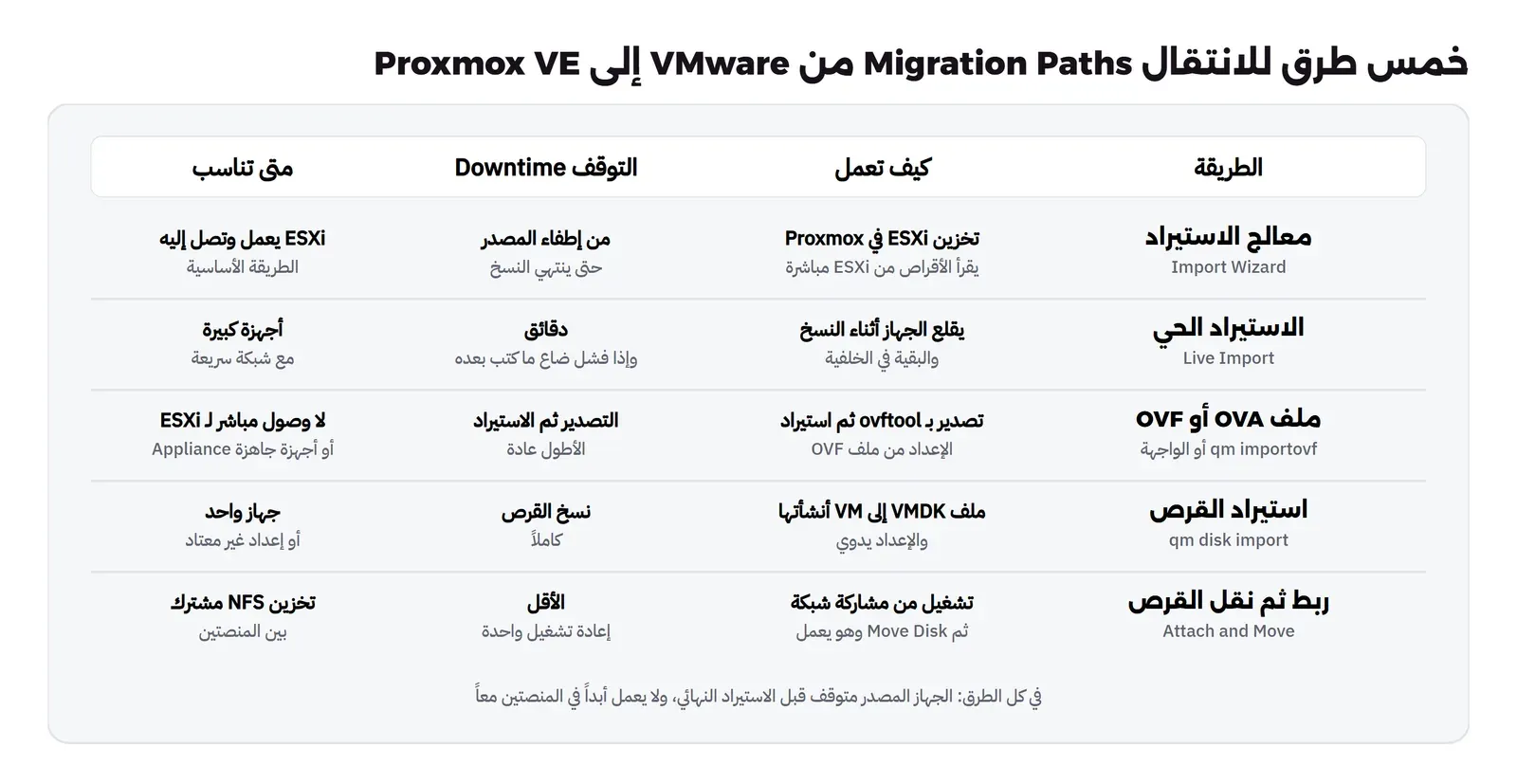
يذكر دليل الانتقال إلى Proxmox VE عدة طرق، والصورة التالية تجمعها مع التوقف الذي تسببه كل منها:
معالج الاستيراد Import Wizard من ESXi
وهو الطريق الأساسي منذ Proxmox VE 8.2 الذي صدر في 24 أبريل 2024 كما في خارطة الطريق، وفكرته أنك تضيف سيرفر ESXi إلى Proxmox كأنه مخزن Storage من نوع ESXi، من Datacenter ثم Storage ثم Add، بعنوانه وحساب مدير، ثم تفتح المخزن فتجد أجهزة ESXi معروضة، وتختار جهازاً وتضغط Import. ومن الداخل يعمل هذا المخزن عبر إضافة اسمها pve-esxi-import-tools تقرأ ملفات VMDK من ESXi عبر واجهته وتعرضها كملفات محلية عبر FUSE، فيقرؤها QEMU كأي قرص.
وهناك ثلاث ملاحظات مهمة في الدليل الرسمي: الأولى أن الاستيراد عبر vCenter ممكن ولكنه أبطأ بكثير، فالأفضل أن تضيف كل سيرفر ESXi مباشرة. والثانية أن الجهاز المصدر يجب أن يكون متوقفاً عند الاستيراد، أي أن هناك توقفاً دائماً، والسؤال فقط عن طوله. والثالثة أن الدليل ينصح عند الاستيراد الجماعي ألا تنقل أكثر من أربعة أقراص في نفس الوقت، والسبب أن ESXi نفسه يصبح عنق الزجاجة.
وفي هذه الطريقة خيار الاستيراد الحي Live Import، فيقلع الجهاز في Proxmox قبل أن ينتهي النسخ، ويجلب QEMU الكتل التي يطلبها النظام أولاً، والبقية في الخلفية، وبالتالي يقل التوقف من ساعات إلى دقائق لجهاز كبير. ولكن الدليل يحذر بوضوح: إذا فشل الاستيراد في منتصفه فكل ما كتبه الجهاز منذ بدايته يضيع، لذلك لا تستخدمه لقاعدة بيانات تكتب باستمرار إلا إذا كانت الشبكة بين السيرفرين موثوقة جداً.
ملف OVA أو OVF
عندما لا تستطيع أن تصل إلى ESXi من Proxmox، بسبب جدار ناري بين الشبكتين أو لأن الجهاز في جهة أخرى، فالطريقة أن تصدر الجهاز من VMware بأداة ovftool إلى ملف OVF أو OVA، ثم تستورده. والفرق بين الاثنين أن OVF مجلد فيه ملف وصف XML والأقراص، أما OVA فهو نفس المحتوى في ملف tar واحد. وفي Proxmox طريقتان للاستيراد: الأمر qm importovf من سطر الأوامر، أو الواجهة منذ الإصدار 8.3 الذي أضاف استيراد OVA من مخزن ملفات مباشرة كما في خارطة الطريق. وسوف نجرب الاثنين في المختبر لأن بينهما فرقاً مهماً.
استيراد القرص Disk Import أو ربطه
والطريقتان الأخيرتان للحالات الخاصة: qm disk import يأخذ ملف VMDK ويضيفه إلى جهاز أنشأته أنت بإعداداتك، وهذا مفيد عندما تريد التحكم في كل إعداد. أما الربط ثم النقل Attach and Move فتضع ملفات VMDK على مشاركة NFS تصل إليها المنصتان، وتنشئ في Proxmox جهازاً يقرأ القرص من المشاركة مباشرة، ثم تطفئ المصدر وتشغل الجهاز في Proxmox، وتنقل القرص إلى مكانه النهائي بـ Move Disk وهو يعمل، فيكون التوقف بقدر إعادة تشغيل واحدة. والدليل يحذر هنا تحذيراً يجب أن تكتبه على ورقة أمامك: لا يعمل الجهاز في VMware وProxmox في نفس الوقت أبداً، والسبب أن نظامين يكتبان على نفس القرص يتلفانه خلال ثوان.
ماذا يتغير في الجهاز؟ من أجهزة VMware إلى VirtIO
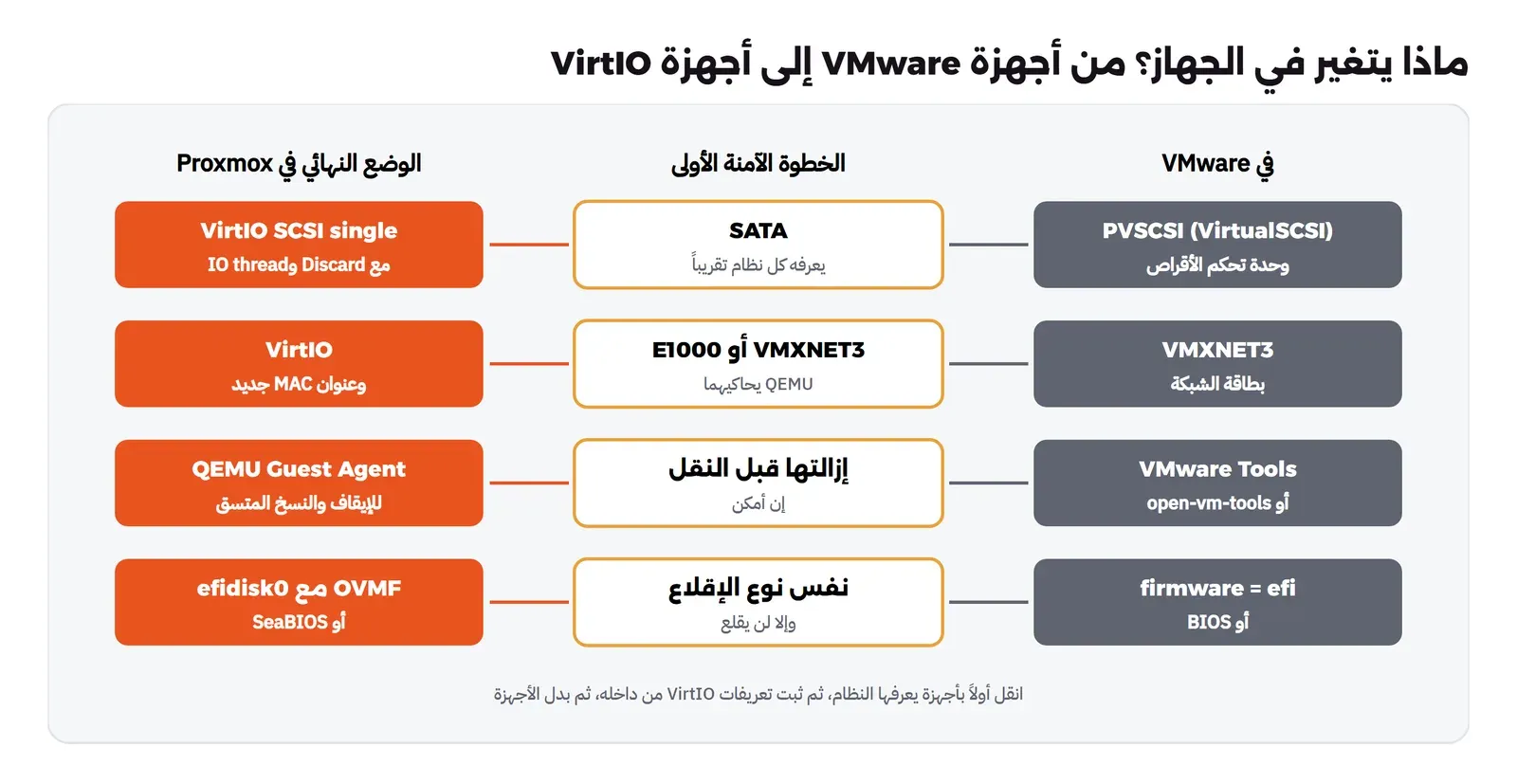
الجهاز الافتراضي يرى أجهزة يقدمها له الـ Hypervisor، وأجهزة VMware غير أجهزة QEMU، ولذلك فالانتقال ليس نسخ قرص فقط، وإنما تغيير في عتاد الجهاز من وجهة نظر النظام الضيف. والصورة التالية تبين أهم التغييرات والخطوة الآمنة في الوسط:
وفيما يلي تفصيل كل تغيير:
- وحدة تحكم الأقراص SCSI Controller: أجهزة VMware الحديثة تستخدم PVSCSI، وQEMU لا يقدمها، فإذا لم يكن في النظام تعريف لوحدة تحكم يقدمها QEMU فلن يجد النظام قرصه وهو يقلع. والوجهة النهائية التي يوصي بها الدليل VirtIO SCSI single مع Discard وIO thread، ولكن الخطوة الآمنة الأولى SATA، لأن تعريف AHCI موجود في كل نظام تقريباً.
- بطاقة الشبكة NIC: البطاقة في VMware غالباً VMXNET3، وQEMU يحاكيها فعلاً، فيمكن أن تبقى مؤقتاً، ولكن الأداء الأفضل مع VirtIO. ولاحظ أن البطاقة الجديدة تأخذ عنوان MAC جديداً، واسمها داخل النظام قد يتغير، وقد رأينا في مقال البدائل كيف أقلع جهاز سليم دون شبكة لهذا السبب وحده.
- أدوات الضيف Guest Tools: VMware Tools أو حزمة
open-vm-toolsفي Linux لا فائدة منها في Proxmox، والدليل ينصح بإزالتها قبل النقل لأن إزالتها بعده قد تكون أصعب، وتثبيت QEMU Guest Agent مكانها، والسبب أنه هو الذي يسمح بالإيقاف النظيف وتجميد نظام الملفات أثناء النسخ الاحتياطي. - نوع الإقلاع Firmware: الجهاز الذي يقلع بـ UEFI في VMware يحتاج OVMF وقرص EFI صغيراً اسمه
efidisk0في Proxmox، ومتغيرات UEFI نفسها، مثل ترتيب الإقلاع، لا تنتقل، فقد تحتاج أن تضبطه مرة واحدة. - المعالج CPU: الدليل يوصي بنوع
hostإذا كانت كل العقد بنفس المعالج، وإلا بنوع عام مثلx86-64-v2-AESحتى يعمل النقل الحي بين العقد.
المختبر Lab: استيراد ملف OVA حقيقي من VMware
لكي نختبر الطريق كاملاً نحتاج جهازاً صدرته VMware فعلاً، لا ملفاً حولناه نحن. لذلك استخدمنا ملف OVA الرسمي لـ Photon OS 5.0 من خوادم Broadcom، وهو جهاز جاهز صدرته VMware بأداة ovftool، بأجهزة VMware الافتراضية المعتادة. وطريق معالج الاستيراد يحتاج سيرفر ESXi يعمل، لذلك نفذنا في المختبر طريق OVA من سطر الأوامر ومن الواجهة، أما معالج الاستيراد من ESXi فشرحه في القسم السابق من التوثيق الرسمي. والصورة التالية تلخص ما حدث في المختبر خطوة بخطوة، ثم نمر على كل خطوة بأوامرها ومخرجاتها:
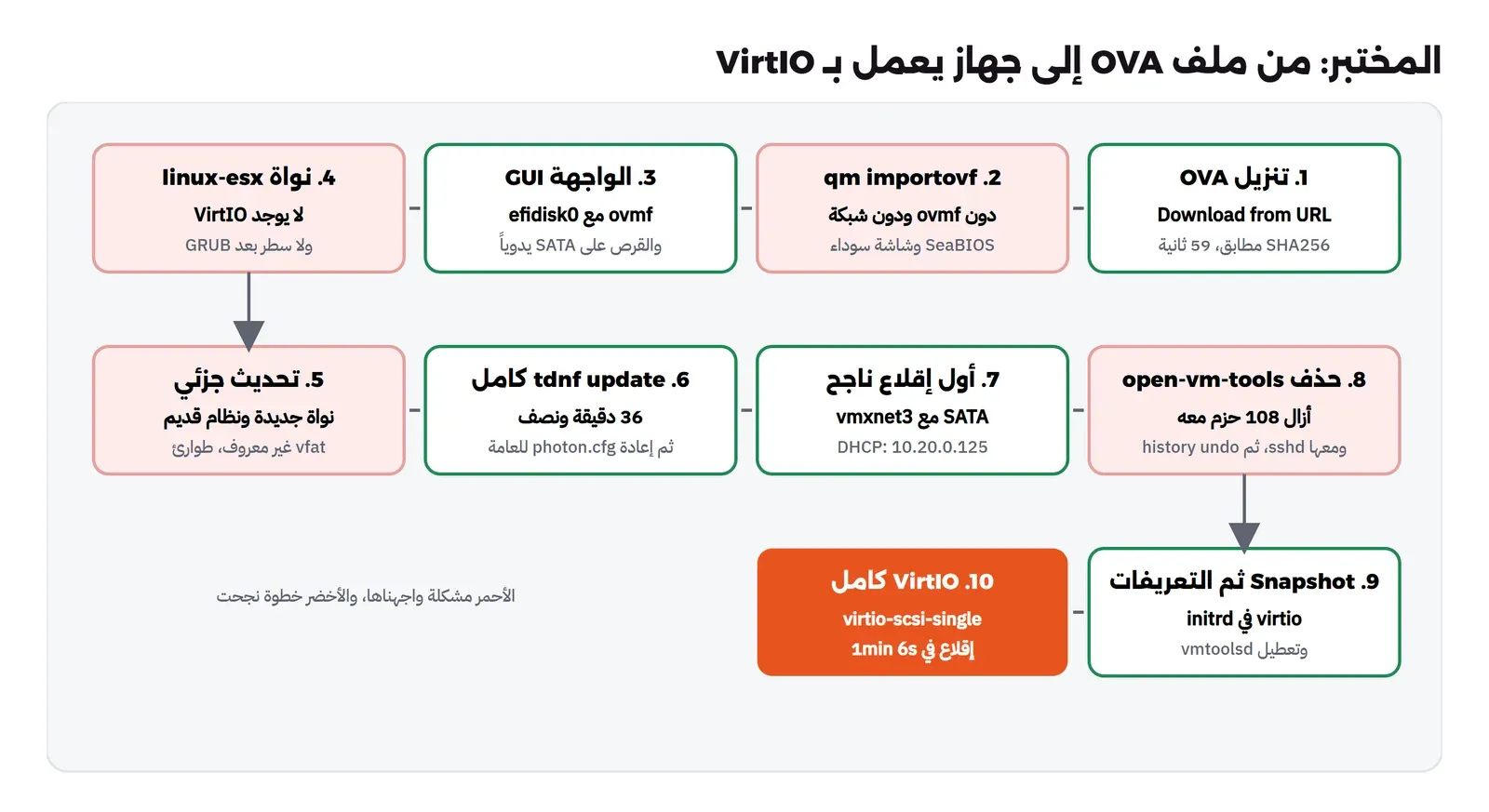
تنزيل الملف والتحقق منه Checksum
بدل أن ننزل الملف على جهازنا ثم نرفعه، طلبنا من Proxmox أن ينزله بنفسه إلى المخزن local الذي فيه نوع المحتوى import، وهي نفس ميزة Download from URL في الواجهة، ومعها التحقق من SHA256 المنشور بجانب الملف:
pvesh create /nodes/pve1/storage/local/download-url --content import \
  --filename photon-hw15-5.0-dde71ec57.x86_64.ova \
  --url https://packages.broadcom.com/photon/5.0/GA/ova/photon-hw15-5.0-dde71ec57.x86_64.ova \
  --checksum 32d7f5e831feda7426988973cfa78ab3f450a0a2ba3d2d5184bef8c54f6b8356 --checksum-algorithm sha256
294912K ........ ........ ... 100% 6.76M=59s
'/var/lib/vz/import/photon-hw15-5.0-dde71ec57.x86_64.ova.tmp_dwnl.1269' saved [322365440/322365440]
calculating checksum...OK, checksum verified
download of 'https://packages.broadcom.com/photon/5.0/GA/ova/photon-hw15-5.0-dde71ec57.x86_64.ova' to '/var/lib/vz/import/photon-hw15-5.0-dde71ec57.x86_64.ova' finishedولاحظ أن الملف ينزل أولاً باسم مؤقت .tmp_dwnl، ولا يأخذ اسمه النهائي إلا بعد أن يطابق الهاش، وبالتالي لا يظهر في قائمة الاستيراد ملف ناقص أو معدل. وفي الانتقال الحقيقي من VMware افعل الشيء نفسه مع الملفات التي تصدرها بنفسك، فاحسب الهاش عند التصدير وقارنه عند الاستيراد، والسبب أن نسخ مئات الجيجابايتات عبر الشبكة أو قرص خارجي يحتمل الخطأ.
ماذا يوجد داخل ملف OVA؟
ملف OVA هو ملف tar، فعرضنا محتواه وقرأنا وصف الجهاز:
tar tvf photon-hw15-5.0-dde71ec57.x86_64.ova
tar xf photon-hw15-5.0-dde71ec57.x86_64.ova -C /root/ovf
cat /root/ovf/photon-ova.mf; sha1sum /root/ovf/photon-ova.ovf /root/ovf/photon-ova-disk1.vmdk
-rw-r--r-- photonsigner/photonsigner 35106 2023-04-25 06:16 photon-ova.ovf
-rw-r--r-- photonsigner/photonsigner 133 2023-04-25 06:16 photon-ova.mf
-rw-rw-r-- photonsigner/photonsigner 1909 2023-04-26 20:09 photon-ova.cert
-rw-r--r-- photonsigner/photonsigner 322319360 2023-04-25 06:16 photon-ova-disk1.vmdk
SHA1(photon-ova-disk1.vmdk)= cf64c70a56cb163ce2856b39ae7758034c04720c
SHA1(photon-ova.ovf)= 77559eaf259f1c361d7afda5fa77c936c76d59c8
77559eaf259f1c361d7afda5fa77c936c76d59c8 /root/ovf/photon-ova.ovf
cf64c70a56cb163ce2856b39ae7758034c04720c /root/ovf/photon-ova-disk1.vmdkوالملف .mf هو البيان Manifest الذي يحمل هاش كل ملف، و.cert توقيعه، وقد طابق الهاشان. وأهم ما في ملف OVF هذه السطور:
<!--Generated by VMware ovftool 4.3.0 (build-10104578), UTC time: 2023-04-25T03:16:31.570038Z-->
<Disk ovf:capacity="16" ovf:capacityAllocationUnits="byte * 2^30" ovf:diskId="vmdisk1" ovf:fileRef="file1" ovf:format="http://www.vmware.com/interfaces/specifications/vmdk.html#streamOptimized" ovf:populatedSize="858521600"/>
<vssd:VirtualSystemType>vmx-15</vssd:VirtualSystemType>
<rasd:ResourceSubType>vmware.sata.ahci</rasd:ResourceSubType>
<rasd:ResourceSubType>VirtualSCSI</rasd:ResourceSubType>
<rasd:ResourceSubType>VmxNet3</rasd:ResourceSubType>
<vmw:Config ovf:required="false" vmw:key="firmware" vmw:value="efi"/>
في المخرج أعلاه لاحظ التالي:
- الملف صدرته
ovftool 4.3.0، وهذا ما تحصل عليه عندما تصدر جهازاً من ESXi أو vCenter. - القرص بصيغة
streamOptimized، أي VMDK مضغوط مخصص للنقل، حجمه 307 MiB، وحجمه الافتراضي 16 GiB، وQEMU يقرؤه مباشرة. - عتاد الجهاز: إصدار العتاد
vmx-15، ووحدة تحكمVirtualSCSIوهي PVSCSI، وبطاقةVmxNet3، ونوع الإقلاعefi، أي نفس الأجهزة التي في الصورة الثانية.
الاستيراد بـ qm importovf: ما الذي ينقص؟
قبل الاستيراد يعرض --dryrun ما سوف يفعله الأمر دون أن ينفذه:
qm importovf 201 /root/ovf/photon-ova.ovf local-zfs --dryrun{
"disks" : [
{
"backing_file" : "/root/ovf/photon-ova-disk1.vmdk",
"disk_address" : "scsi0",
"relative_path" : "photon-ova-disk1.vmdk",
"virtual_size" : 17179869184
}
],
"net" : {
"net0" : {
"model" : "vmxnet3"
}
},
"qm" : {
"bios" : "ovmf",
"boot" : "order=scsi0",
"cores" : "1",
"memory" : "2048",
"name" : "Photon-OS",
"ostype" : "l26"
}
}فالأمر قرأ الملف بشكل صحيح: bios: ovmf وبطاقة vmxnet3. ثم نفذنا الاستيراد نفسه:
time qm importovf 201 /root/ovf/photon-ova.ovf local-zfs
qm config 201
real 0m29.963s
boot: order=scsi0
cores: 1
memory: 2048
name: Photon-OS
scsi0: local-zfs:vm-201-disk-0
smbios1: uuid=0c7f640d-6359-4fdb-967b-f9375989f801
vmgenid: f1fc369a-f9c1-4b95-9d1e-073428b807b8وهنا أول مشكلة: الجهاز الذي أنشأه الأمر ليس فيه bios: ovmf ولا efidisk0 ولا بطاقة شبكة ولا نوع النظام، رغم أن --dryrun عرضها، أي أن الأمر في هذا الإصدار ينقل القرص والمعالج والذاكرة فقط. فلما شغلناه أقلع بـ SeaBIOS، وبقيت الشاشة سوداء، ولم يطلب الجهاز عنواناً من DHCP بعد أن أضفنا له بطاقة. لذلك لا تثق بـ qm importovf وحده، وراجع qm config بعده دائماً، وقارنه بملف OVF.
ثم جربنا الطريق الثاني، وهو الواجهة: من المخزن local ثم تبويب Import، نختار الملف ثم Import، فيظهر هذا المعالج:
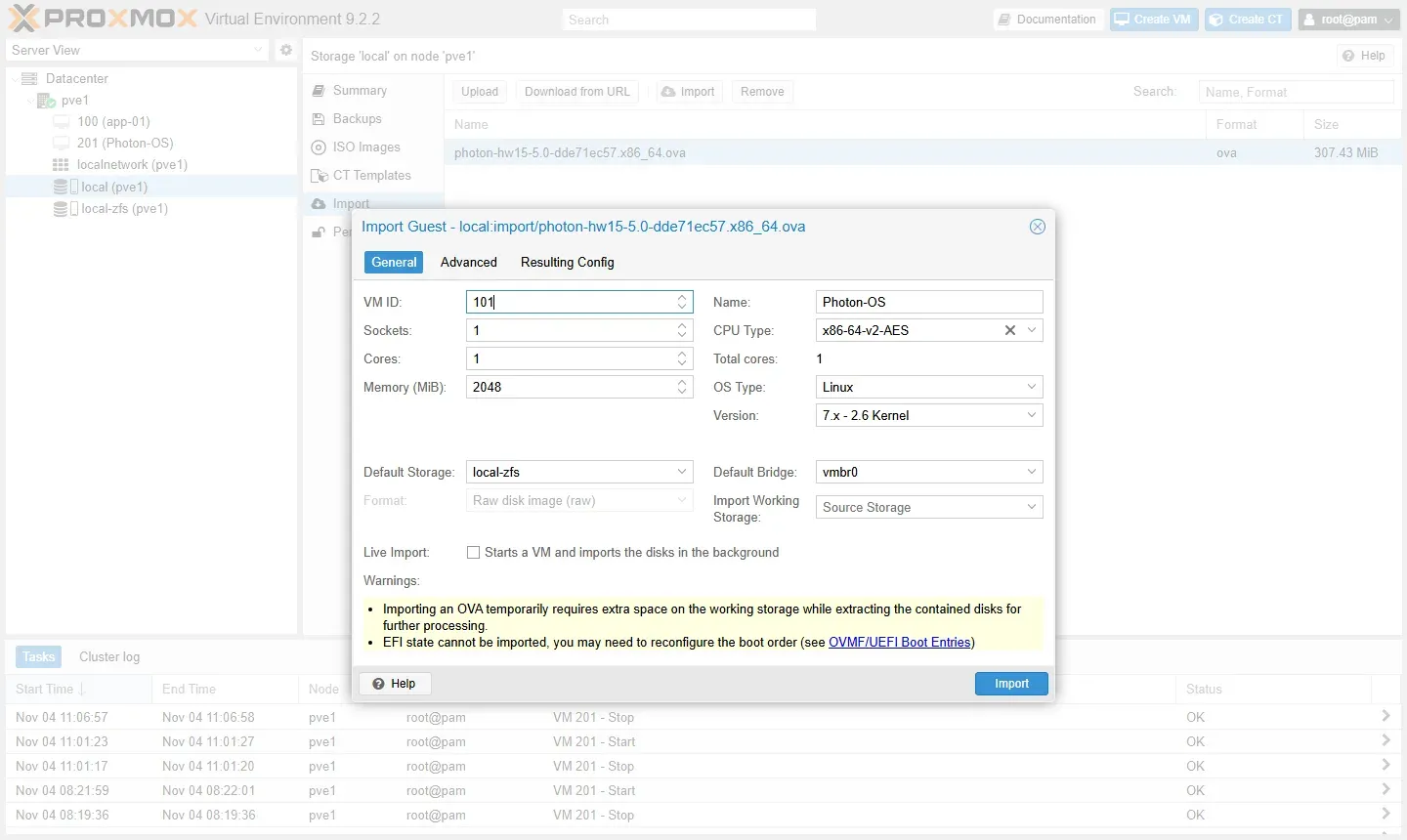
ولاحظ التحذيرين في الأسفل: الأول أن استيراد OVA يحتاج مساحة مؤقتة لاستخراج الأقراص من الملف، فاحسبها قبل أن تستورد جهازاً بحجم 500 GB، والثاني أن حالة EFI لا تنتقل، فقد تحتاج أن تضبط ترتيب الإقلاع. ولاحظ أيضاً أن المخزن الافتراضي في المثال local-zfs، وقد شرحنا الفرق بين أنواع المخازن في التخزين في Proxmox. ثم في تبويب Advanced:
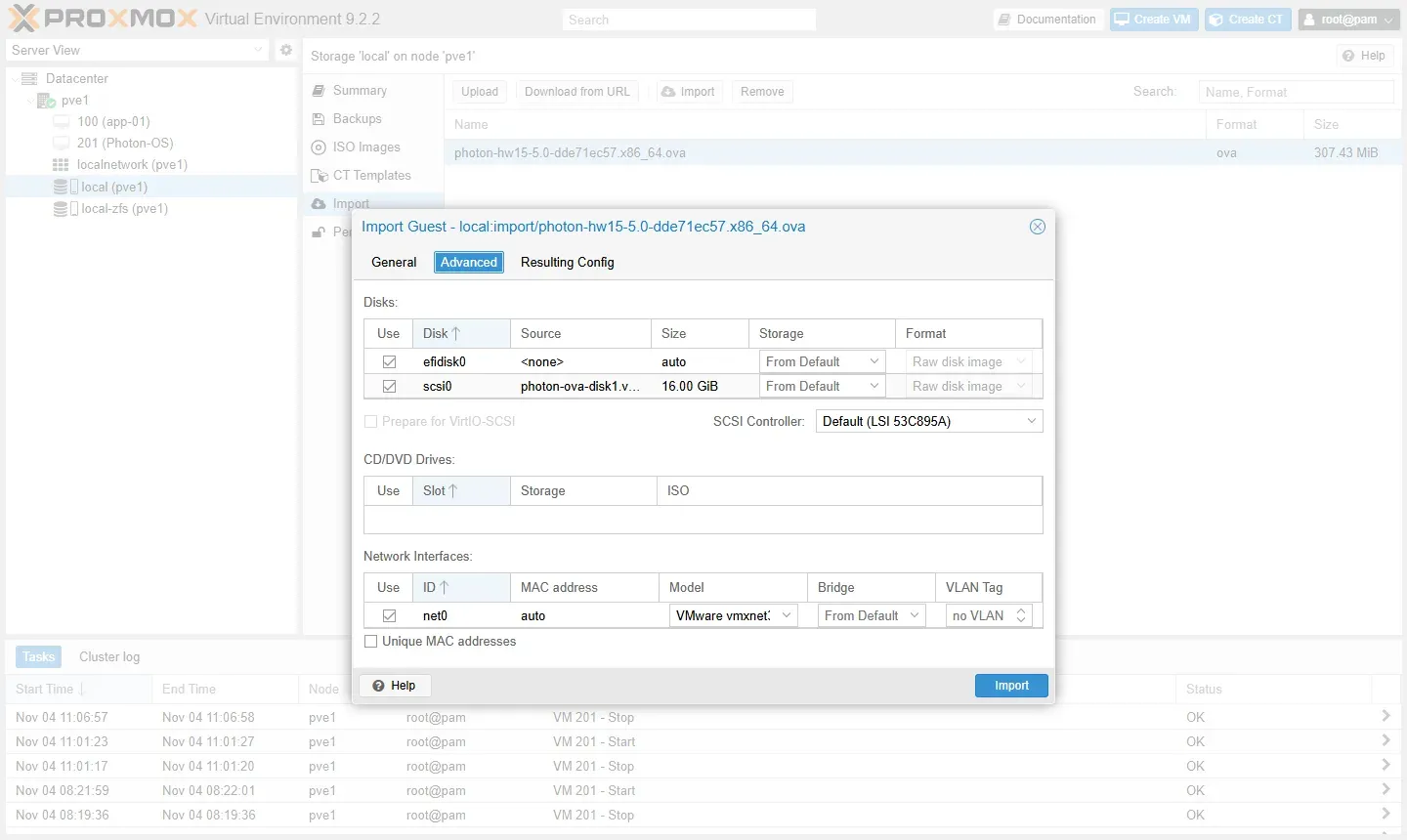
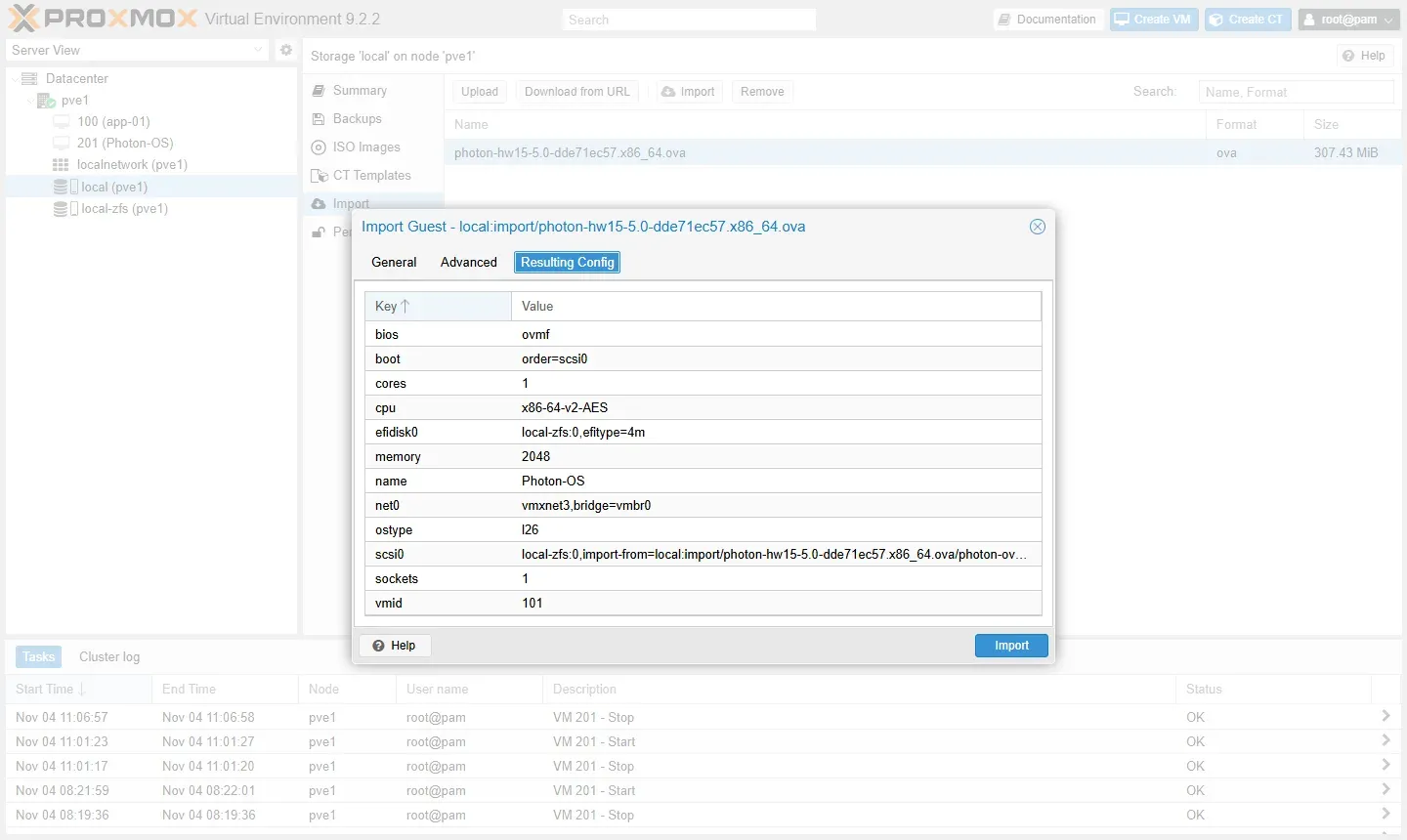
فالواجهة أكمل من الأمر، فقد أضافت bios: ovmf وefidisk0 والبطاقة vmxnet3، وتستطيع أن تراجع كل شيء في Resulting Config قبل الضغط على Import، وهذا هو الطريق الذي ننصح به لأي ملف OVA. ولكن لاحظ أن وحدة التحكم الافتراضية LSI 53C895A، لأن QEMU لا يقدم PVSCSI، وهذا يقودنا إلى المشكلة الثانية.
نوع الإقلاع ثم وحدة التحكم: SATA أولاً
صححنا الجهاز 201 يدوياً بما ينقصه، وجعلنا القرص على SATA بدل SCSI، والسبب أن نظاماً صنع لـ VMware يعرف بالتأكيد وحدة SATA من نوع AHCI، فهي مذكورة في ملف OVF نفسه، أما LSI فلا نعرف:
qm set 201 --delete scsi0
qm set 201 --sata0 local-zfs:vm-201-disk-0 --boot order=sata0 --memory 1024 \
  --net0 vmxnet3,bridge=vmbr0 --serial0 socket --ostype l26 \
  --sata1 local-zfs:cloudinit --ciuser root --cipassword Lab-Root-2026 --ipconfig0 ip=dhcp
qm set 201 --bios ovmf --machine q35 --efidisk0 local-zfs:1,efitype=4m,pre-enrolled-keys=0
في الإعداد أعلاه لاحظ التالي:
--delete scsi0لا يحذف القرص، وإنما يفصله فيصبحunused0، ثم نربطه من جديد علىsata0.pre-enrolled-keys=0يعني قرص EFI دون مفاتيح Secure Boot مسجلة، والسبب أن محمل الإقلاع في هذا الملف لم يكن موقعاً لـ Secure Boot في VMware، فلا نريد أن يرفضه OVMF.- أضفنا قرص cloud-init على
sata1، لأن ملفcloud.cfgفي Photon فيهdatasource_list: ['NoCloud', 'ConfigDrive', 'OpenStack', 'VMware', None]، أي أنه يقبل قرص cloud-init من Proxmox، وهذه الطريقة التي نضبط بها كلمة مرور root في جهاز جاهز لا نعرف كلمة مروره.
المشكلة الثانية: نواة linux-esx لا تعرف VirtIO
بعد التصحيح قرأ OVMF القرص، وظهر في Serial Console أن GRUB بدأ، ثم لا شيء، حتى بعد أن أضفنا console=ttyS0 إلى سطر أوامر النواة. ففتحنا القرص والجهاز متوقف ونظرنا في النواة نفسها:
L=$(losetup -rfP --show /dev/zvol/rpool/data/vm-201-disk-0)
mount -o ro ${L}p2 /mnt/ph
cat /mnt/ph/boot/photon.cfg
grep -E "CONFIG_(SCSI_SYM53C8XX_2|VMWARE_PVSCSI|SCSI_VIRTIO|VIRTIO_BLK|VIRTIO_NET|VMXNET3|VIRTIO_PCI|E1000|SATA_AHCI)=" /mnt/ph/boot/config-6.1.10-10.ph5-esx
photon_linux=vmlinuz-6.1.10-10.ph5-esx
photon_initrd=initrd.img-6.1.10-10.ph5-esx
CONFIG_VMWARE_PVSCSI=y
CONFIG_SATA_AHCI=y
CONFIG_E1000=m
CONFIG_VMXNET3=yوهنا السبب: الجهاز يعمل بنواة linux-esx، وفيها PVSCSI وVMXNET3 وAHCI، ولكن لا يوجد فيها أي سطر من VirtIO، ولا تعريف LSI الذي اختارته الواجهة افتراضياً، ولا حتى CONFIG_KVM_GUEST. وهذا ليس خطأ في الملف، فإعلان Photon OS 5.0 يصف linux-esx بأنها نواة مضبوطة لـ VMware Hypervisor، ويصف linux بأنها النواة العامة. أي أن هذا الجهاز بني ليعمل على VMware فقط، وهذا يحدث أيضاً مع أجهزة جاهزة كثيرة يصنعها مورد واحد لمنصة واحدة. والحل الصحيح أن تثبت النواة العامة وهو ما زال يعمل في VMware قبل النقل، وفي حالتنا لا يوجد VMware، فثبتناها من خارج الجهاز عبر chroot من سيرفر Proxmox.
المشكلة الثالثة: تحديث جزئي Partial Update يخلط القديم بالجديد
ثبتنا الحزمة linux داخل chroot على القرص، فثبتت النواة 6.12.114 ولكن فشل بناء الـ initrd:
chroot /mnt/ph tdnf -y install linuxPROBABLY /boot/initrd.img-6.12.114-1.ph5 IS FAULTY
SYSTEM MAY BECOME UNUSABLE POST REBOOT
--- ERROR: mkinitrd FAILED, SOMETHING WENT WRONG ---وعند تشغيل dracut بنفسه ظهر السبب: برنامج dracut-install من سنة 2023 ينهار Segmentation fault مع وحدات النواة الجديدة، فحدثنا dracut وkmod فقط، ثم بنينا الـ initrd مع استبعاد وحدة kernel-modules-extra التي فشلت بسبب ملفات غير موجودة، فأقلع الجهاز بالنواة العامة لأول مرة، ولكن إلى وضع الطوارئ Emergency Mode:
photon-machine mount[311]: mount: /boot/efi: unknown filesystem type 'vfat'.
photon-machine systemd[1]: Failed to mount /boot/efi.
photon-machine systemd[1]: Dependency failed for Local File Systems.
photon-machine systemd[1]: Started Emergency Shell.
والسبب أننا خلطنا نواة 2026 مع نظام 2023، فبقية النظام، أي systemd والمكتبات وأدوات الوحدات، لم يتحدث، وهذا الخلط هو ما يحذر منه كل توزيعة: لا تحدث جزءاً من النظام. والحل أن نحدث النظام كاملاً إلى حزم Photon 5.0 الحالية:
time chroot /mnt/ph tdnf -y update
chroot /mnt/ph rpm -q systemd kmod linux linux-esx open-vm-tools
ls -l /mnt/ph/boot/photon.cfg
--- Generating initrd under chroot environment ---
Creating /boot/initrd.img-6.12.114-1.ph5
Creating /boot/initrd.img-6.12.114-1.ph5-esx
real 36m34.189s
systemd-257.13-5.ph5.x86_64
kmod-34.1-3.ph5.x86_64
linux-6.12.114-1.ph5.x86_64
linux-esx-6.12.114-1.ph5.x86_64
open-vm-tools-13.1.0-2.ph5.x86_64
lrwxrwxrwx 1 root root 28 Nov 4 11:35 photon.cfg -> linux-6.12.114-1.ph5-esx.cfgولاحظ السطر الأخير: التحديث حدث linux-esx أيضاً، وأعاد الرابط photon.cfg إليها، أي أن الجهاز كان سيقلع من جديد بالنواة التي لا تعرف VirtIO. فأعدنا الرابط إلى النواة العامة، وفي الإنتاج احذف linux-esx بعد أن تتأكد أن العامة تعمل، حتى لا يعيدها تحديث لاحق. والتحديث أخذ 36 دقيقة ونصفاً على جهاز مختبر بطيء، وفي الانتقال الحقيقي افعل هذا كله قبل نافذة الصيانة، وهو ما زال في VMware.
ثم أقلع الجهاز، وظهرت قائمة GRUB بسمة Photon، ومهلتها في grub.cfg خمس ثوان، ولكن على جهاز المختبر البطيء كانت كل مرحلة تأخذ دقائق، فالتقطنا الشاشة لنتأكد أين وصل الإقلاع:
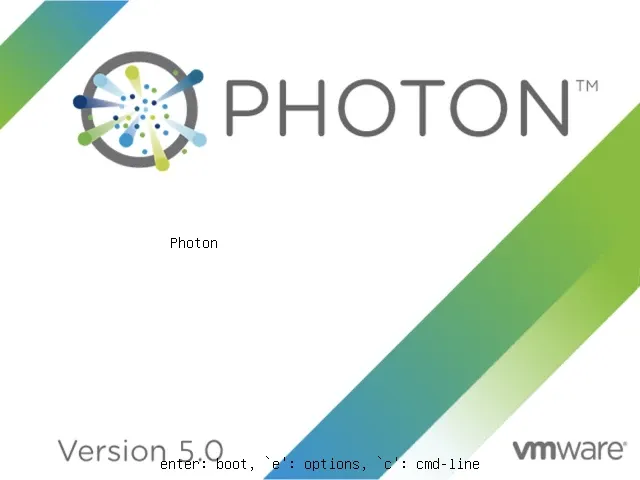
فأرسلنا Enter بالأمر qm sendkey 201 ret لنختصر الانتظار، فأكمل الإقلاع، وحصل الجهاز على عنوان من DHCP وهو ما زال بالبطاقة vmxnet3 والقرص على SATA، ودخلنا بـ SSH بكلمة المرور التي وضعها cloud-init:
DHCPACK(br0) 10.20.0.125 bc:24:11:21:a0:f5 photon-machinecat /etc/photon-release; uname -r; ip -br addr; systemctl is-active vmtoolsd; findmnt /boot/efiVMware Photon OS 5.0
PHOTON_BUILD_NUMBER=b9d98344d
6.12.114-1.ph5
lo UNKNOWN 127.0.0.1/8 ::1/128
eth0 UP 10.20.0.125/24 metric 1024 fe80::be24:11ff:fe21:a0f5/64
inactive
TARGET SOURCE FSTYPE OPTIONS
/boot/efi /dev/sda3 vfat rw,relatime,fmask=0022,dmask=0022,codepage=437,iocharset=ascii,shortname=mixed,errors=remount-roفي المخرج أعلاه لاحظ التالي: النواة الآن العامة 6.12.114-1.ph5، والبطاقة اسمها eth0 كما في VMware، وقسم EFI يعمل، أما vmtoolsd فخدمته موجودة ولكنها inactive، لأن الخدمة مشروطة بأن تعمل على VMware، فلا تسبب ضرراً، ولكن مكانها QEMU Guest Agent.
المشكلة الرابعة: حذف open-vm-tools أخذ معه 108 حزم
الخطوة التالية في كل دليل انتقال هي إزالة أدوات VMware، فنفذنا ما يبدو أمراً بريئاً:
tdnf -y remove open-vm-toolsوبعد دقائق انقطع اتصال SSH، ولم يعد الجهاز يقبل اتصالاً جديداً: connect to host 10.20.0.125 port 22: Connection refused. فأوقفناه وفتحنا قرصه من سيرفر Proxmox، وقرأنا سجل عمليات tdnf:
   5 -y install linux                        Wed Nov 04 2026 05:20 +1    / -0
   6 -y update dracut kmod                   Wed Nov 04 2026 05:21 +7    / -4
   7 -y update                               Wed Nov 04 2026 08:46 +213  / -181
   8 -y remove open-vm-tools                 Wed Nov 04 2026 09:24 +0    / -108
فالعملية الأخيرة حذفت 108 حزم، ومنها openssh-server وrpm وphoton-release وملفات المستودعات نفسها، والسبب أن الحزمة open-vm-tools مطلوبة من الحزمة الجامعة minimal، فلما حذفت حذفت minimal معها، ثم حذف tdnf كل الحزم التي لم يعد يطلبها أحد. وهذا درس لا يخص Photon وحده: في جهاز جاهز من مورد، أدوات VMware قد تكون جزءاً من الحزم الأساسية، فلا تحذفها دون أن ترى ما الذي سوف يحذف معها بـ tdnf remove --assumeno أو apt-get -s remove في Debian وUbuntu.
وكان الإصلاح من خارج الجهاز أيضاً: أضفنا ملف مستودع مؤقتاً، لأن ملفات المستودعات حذفت، ثم تراجعنا عن العملية الأخيرة:
chroot /mnt/ph tdnf --releasever 5.0 -y history undo 8
chroot /mnt/ph rpm -q openssh-server rpm photon-release photon-repos open-vm-tools
Installing/Updating: openssh-server-10.6p1-2.ph5.x86_64
Installing/Updating: openssh-10.6p1-2.ph5.x86_64
Installing/Updating: minimal-5.0-9.ph5.x86_64
openssh-server-10.6p1-2.ph5.x86_64
rpm-6.1.0-4.ph5.x86_64
photon-release-5.0-6.ph5.noarch
photon-repos-5.0-11.ph5.noarch
open-vm-tools-13.1.0-2.ph5.x86_64ثم حذفنا ملف المستودع المؤقت. ولكن الدرس الأهم من هذا كله أننا قبل تلك الخطوة لم نأخذ Snapshot، وكان التراجع سيكون أمراً واحداً بدل عشرين دقيقة من الإصلاح. لذلك أخذنا واحداً الآن قبل أي تغيير آخر:
qm snapshot 201 before-virtio --description 'SATA + vmxnet3, generic kernel, tools restored'
qm listsnapshot 201
snapshotting 'drive-sata0' (local-zfs:vm-201-disk-0)
snapshotting 'drive-efidisk0' (local-zfs:vm-201-disk-1)
`-> before-virtio 2026-11-04 12:44:16 SATA + vmxnet3, generic kernel, tools restored
`-> current You are here!ولاحظ أن الـ Snapshot أخذ القرصين معاً، قرص النظام وقرص EFI، لأن حالة الإقلاع جزء من الجهاز. وبدل حذف open-vm-tools عطلنا خدمتها، فهي لا تعمل أصلاً خارج VMware كما رأينا.
تعريفات VirtIO في الـ initrd ثم تبديل الأجهزة
قبل أن نبدل وحدة التحكم يجب أن نتأكد أن النظام سوف يجد قرصه وهو يقلع، والقرص يقرؤه الـ initrd قبل النظام نفسه. وفي النواة العامة تعريفات VirtIO موجودة كوحدات Modules، أي CONFIG_SCSI_VIRTIO=m وCONFIG_VIRTIO_NET=m، وليست مدمجة، فإذا بني الـ initrd على الأجهزة الحالية فقط، أي SATA، فلن تكون فيه، وسوف يقف الإقلاع عند انتظار القرص. لذلك أضفناها صراحة في إعداد dracut، وأعدنا بناء الـ initrd، وفي نفس الخطوة عطلنا خدمات VMware بدل حذفها، وبحثنا عن QEMU Guest Agent:
systemctl disable vmtoolsd vgauthd
tdnf list available | grep -iE "^qemu"
tdnf -y install qemu-guest-agent
echo 'add_drivers+=" virtio_scsi virtio_net virtio_blk virtio_pci "' > /etc/dracut.conf.d/virtio.conf
dracut --force --no-hostonly --omit kernel-modules-extra /boot/initrd.img-6.12.114-1.ph5 6.12.114-1.ph5
lsinitrd /boot/initrd.img-6.12.114-1.ph5 | grep -oE "virtio_(scsi|net|blk)\.ko[^ ]*" | sort -u
Removed '/etc/systemd/system/vmtoolsd.service.requires/vgauthd.service'.
Removed '/etc/systemd/system/multi-user.target.wants/vmtoolsd.service'.
qemu.x86_64 10.2.2-3.ph5 photon-updates
qemu-img.x86_64 10.2.2-3.ph5 photon-updates
qemu-user-static-aarch64.x86_64 10.2.2-3.ph5 photon-updates
Error while processing package: 'qemu-guest-agent'
Error(1011) : No matching packages
virtio_blk.ko.xz
virtio_net.ko.xz
virtio_scsi.ko.xzوالتعريفات الثلاثة الآن داخل الـ initrd. ولاحظ أن مستودعات Photon 5.0 ليس فيها حزمة qemu-guest-agent منفصلة، وهذه حالة واقعية مع الأجهزة الجاهزة: بعض الأنظمة لا يوجد لها Agent في مستودعها، فإما أن تبني البرنامج بنفسك، أو تقبل أن يعمل الجهاز دونه، فتترك خيار Agent معطلاً في Proxmox حتى لا يتكرر ما رأيناه في مقال البدائل من فشل الإيقاف، وتأخذ النسخ الاحتياطي بوضع الإيقاف Stop Mode أو Snapshot دون تجميد نظام الملفات. ثم بدلنا الأجهزة، مع الاحتفاظ بعنوان MAC نفسه:
qm set 201 --delete sata0
qm set 201 --scsihw virtio-scsi-single --scsi0 local-zfs:vm-201-disk-0,discard=on,iothread=1 --boot order=scsi0 \
  --net0 virtio=BC:24:11:21:A0:F5,bridge=vmbr0
qm config 201 | grep -E "^(scsi|sata|net0|bios|efidisk|boot)"
bios: ovmf
boot: order=scsi0
efidisk0: local-zfs:vm-201-disk-1,efitype=4m,pre-enrolled-keys=0,size=1M
net0: virtio=BC:24:11:21:A0:F5,bridge=vmbr0
sata1: local-zfs:vm-201-cloudinit,media=cdrom
scsi0: local-zfs:vm-201-disk-0,discard=on,iothread=1,size=16G
scsihw: virtio-scsi-singleوأقلع الجهاز وحصل على نفس العنوان من DHCP خلال دقيقتين، ولكن SSH رفض كلمة المرور هذه المرة. والسبب من المشكلة الرابعة نفسها: إعادة تثبيت openssh-server بعد حذفه أعادت ملف sshd_config إلى إعداده الافتراضي، وفيه PermitRootLogin no في السطر 33، أما الإعداد الذي كان cloud-init قد غيره فقد ضاع. فعدلناه من القرص، وفي جهاز إنتاج تدخل بمستخدم عادي ثم sudo ولا تفتح دخول root أصلاً. وبعد الإقلاع التالي:
uname -r; lsblk -o NAME,SIZE,TYPE,MOUNTPOINT; ip -br addr show eth0
lsmod | grep -E '^virtio_(scsi|net)'; systemctl is-active vmtoolsd; systemd-analyze | head -1
ls -l /sys/class/net/eth0/device/driver
6.12.114-1.ph5
NAME SIZE TYPE MOUNTPOINT
sda 16G disk
├─sda1 4M part
├─sda2 16G part /
└─sda3 10M part /boot/efi
sr0 4M rom
eth0 UP 10.20.0.125/24 metric 1024 fe80::be24:11ff:fe21:a0f5/64
virtio_net 98304 0
virtio_scsi 24576 2
inactive
Startup finished in 13.156s (kernel) + 11.252s (initrd) + 41.954s (userspace) = 1min 6.363s
drivers/virtio_netفي المخرج أعلاه لاحظ التالي:
- القرص يظهر
sdaلأن VirtIO SCSI يقدم القرص كقرص SCSI، فلا يتغير اسمه، أما VirtIO Block فكان سيظهرهvda، وهذا سبب آخر لتفضيل VirtIO SCSI عند الانتقال، فملفfstabهنا يستخدمPARTUUIDأصلاً، ولكن الأنظمة القديمة التي تكتب/dev/sda2مباشرة لا تتأثر أيضاً. - البطاقة ما زالت
eth0مع أن تعريفها تغير منvmxnet3إلىvirtio_net، والسبب أن Photon يبقي الاسم الذي تعطيه النواة بترتيب البطاقات لا بمكانها، ولذلك قال systemd-networkd في سجله سابقاً «based on potentially unpredictable interface name». أما في توزيعات تستخدم الأسماء الثابتة مثلens192في VMware، فالاسم يتغير مع الانتقال، وهذا ما رأيناه في مقال البدائل. - الإقلاع كله أخذ دقيقة وست ثوان حسب
systemd-analyze، وكانت الإقلاعات السابقة على SATA أطول بكثير، ولكن سيرفر المختبر كان مزدحماً وقتها، فلا نعتبر الفرق قياساً لأداء VirtIO.
ثم جربنا qm shutdown 201 بزر الطاقة ACPI دون Agent، فأطفأ الجهاز نفسه خلال 47 ثانية، بعد أن كانت محاولة سابقة على SATA قد فشلت بعد 120 ثانية بالرسالة VM quit/powerdown failed - got timeout، فإذا ظهرت لك هذه الرسالة فلا تكرر qm stop قبل أن تعرف السبب، والسبب الشائع أن النظام الضيف لا يستجيب لزر ACPI أو أنه بطيء جداً في الإيقاف.
ماذا لو تغير عنوان MAC؟ What-if
في الخطوة السابقة احتفظنا بعنوان MAC، ولكن ماذا لو نسيته، وهذا ما يحدث عندما تغير نموذج البطاقة في الواجهة دون أن تكتب العنوان؟ أطفأنا الجهاز، وأعطيناه بطاقة VirtIO دون عنوان، فاختار Proxmox عنواناً جديداً:
qm set 201 --net0 virtio,bridge=vmbr0
qm config 201 | grep net0
net0: virtio=BC:24:11:DA:52:72,bridge=vmbr0
DHCPACK(br0) 10.20.0.125 bc:24:11:21:a0:f5 photon-machine
DHCPACK(br0) 10.20.0.125 bc:24:11:da:52:72 photon-machineوالنتيجة كانت مفاجئة: نفس العنوان 10.20.0.125 مع MAC جديد. والسبب أن systemd-networkd في Photon يرسل مع طلب DHCP معرفاً للعميل Client ID مبنياً على معرف الجهاز Machine ID لا على عنوان MAC، وdnsmasq في المختبر يحجز العنوان بهذا المعرف. ولكن لا تعتمد على ذلك، فأغلب سيرفرات DHCP في المؤسسات تحجز العناوين بعنوان MAC، وأنظمة Windows وكثير من التوزيعات ترسل معرفاً مختلفاً، وبالتالي إما أن تكتب عنوان MAC القديم في Proxmox كما فعلنا، أو تحدث الحجز في سيرفر DHCP قبل نافذة الصيانة.
تجربة الرجوع Rollback
وأخيراً جربنا الرجوع بالـ Snapshot الذي أخذناه قبل التبديل، كأن شيئاً فشل بعد الانتقال إلى VirtIO:
qm stop 201
time qm rollback 201 before-virtio
qm config 201 | grep -E '^(sata0|scsi0|scsihw|net0|parent)'
real 0m2.747s
net0: vmxnet3=BC:24:11:21:A0:F5,bridge=vmbr0
parent: before-virtio
sata0: local-zfs:vm-201-disk-0,size=16Gثلاث ثوان تقريباً، ورجع الجهاز إلى SATA والبطاقة vmxnet3، أي إلى آخر حالة عملت، لأن ZFS يرجع القرص إلى الـ Snapshot دون نسخ بيانات، وProxmox يرجع ملف الإعداد معه. وهذا هو الرجوع داخل Proxmox، أما الرجوع إلى VMware نفسه فهو موضوع قسم خطة الرجوع.
كم يتوقف الجهاز؟ تقدير التوقف Downtime
أول سؤال سوف يسألك إياه صاحب كل نظام: كم ساعة سوف يتوقف؟ والإجابة الأمينة أنها تعتمد على ثلاثة أشياء: حجم البيانات الفعلية في القرص لا حجمه الظاهر، وسرعة القراءة من ESXi والكتابة في Proxmox، وما تفعله بعد النسخ من تبديل الأجهزة والفحص. فالقرص في مثالنا حجمه الظاهر 16 GiB، وفيه 307 MiB فقط في ملف VMDK المضغوط، وبعد الاستيراد أخذ على ZFS قرابة 492 MiB، أي أن الذي ينقل فعلاً هو البيانات المكتوبة، ولكن هذا يعتمد على طريقة الاستيراد، فالقرص الذي لم يصفر Thick قد ينقل كاملاً.
لذلك فالطريقة العملية أن تقيس على جهاز التجربة Pilot الحقيقي في شبكتك أنت، ثم تحسب الباقي بنفس المعدل، لا أن تأخذ رقماً من مقال أو عرض تقديمي. فإذا نقلت جهاز التجربة بقرص فيه 50 GB فعلية في 20 دقيقة مثلاً، فجهاز فيه 500 GB يحتاج قرابة ثلاث ساعات ونصف للنسخ وحده، فإما أن تقبل هذا في نافذة صيانة ليلية، أو تستخدم الاستيراد الحي، أو تنقل الجزء الكبير من البيانات قبل القطع بطريقة التطبيق نفسه، مثل نسخ قاعدة بيانات إلى سيرفر جديد مع التكرار Replication ثم القطع في دقائق. وأضف إلى وقت النسخ وقت ما بعده، فتبديل الأجهزة وإعادة الإقلاع والفحص من صاحب النظام يأخذ وقتاً أطول في الأجهزة الأولى، ثم يقل كلما اعتاد الفريق الخطوات، فقس هذا الوقت أيضاً في التجربة.
وتذكر أن الدليل الرسمي ينصح ألا تنقل أكثر من أربعة أقراص من ESXi في نفس الوقت، لأن ESXi نفسه يصبح عنق الزجاجة، وبالتالي فالدفعة الواحدة محدودة بهذا الرقم أيضاً، لا بسرعة الشبكة فقط. وإذا كانت الأقراص على vSAN فهذا الطريق مغلق أصلاً، فتحتاج أن تنقل الجهاز أولاً إلى مخزن آخر في VMware، مثل NFS أو VMFS محلي، ثم تستورده، وهذا وقت إضافي يجب أن تحسبه في الخطة.
ملاحظات أنظمة Windows
أنظمة Windows هي الجزء الأصعب في أي انتقال من VMware، والسبب أن Windows لا يأتي بتعريفات VirtIO أصلاً، بخلاف أغلب توزيعات Linux، وإذا تغيرت وحدة تحكم قرص الإقلاع دون تعريف فسوف يتوقف النظام عند الإقلاع بشاشة زرقاء لأنه لا يجد قرصه. وما يلي من التوثيق الرسمي، أما مختبر هذا المقال فكان على Linux:
- ابدأ بـ SATA أو IDE: يقول دليل الانتقال إن Windows يعمل مباشرة بعد النقل مع IDE أو SATA فقط، فاستورد القرص على SATA، وهذا ما فعلناه نحن مع Photon لنفس السبب.
- ثبت تعريفات VirtIO قبل التبديل: صفحة Windows VirtIO Drivers تشرح تنزيل ملف ISO اسمه virtio-win وتثبيت
virtio-win-gt-x64منه، ثمvirtio-win-guest-toolsالذي يثبت QEMU Guest Agent. ولاحظ أن الصفحة تنصح وقت كتابة المقال بالإصدار 0.1.271، وتذكر مشكلات في القراءة والأداء مع 0.1.285 على Windows Server 2025 مع SQL Server، لذلك لا تأخذ أحدث إصدار دون أن تقرأ الصفحة. - الأفضل أن تثبت التعريفات وهو ما زال في VMware: فيقلع في Proxmox ومعه التعريفات من أول مرة، وفي معالج الاستيراد خيار Prepare for VirtIO-SCSI يظهر لأنظمة Windows، كما رأيت في صورة تبويب Advanced في المختبر.
- الشبكة الثابتة: الدليل ينصح بتسجيل إعدادات الشبكة قبل النقل، وفي Windows بإزالة العنوان الثابت، والسبب أن البطاقة الجديدة جهاز جديد في نظر Windows، فيبقى العنوان القديم مربوطاً ببطاقة مخفية، وتظهر رسالة أن العنوان مستخدم في بطاقة أخرى.
- التفعيل Activation والتراخيص: تغير العتاد الافتراضي قد يطلب إعادة تفعيل Windows أو برامج مرخصة على عنوان MAC، فاحسب ذلك في نافذة الصيانة.
خطة الانتقال Migration Plan على دفعات
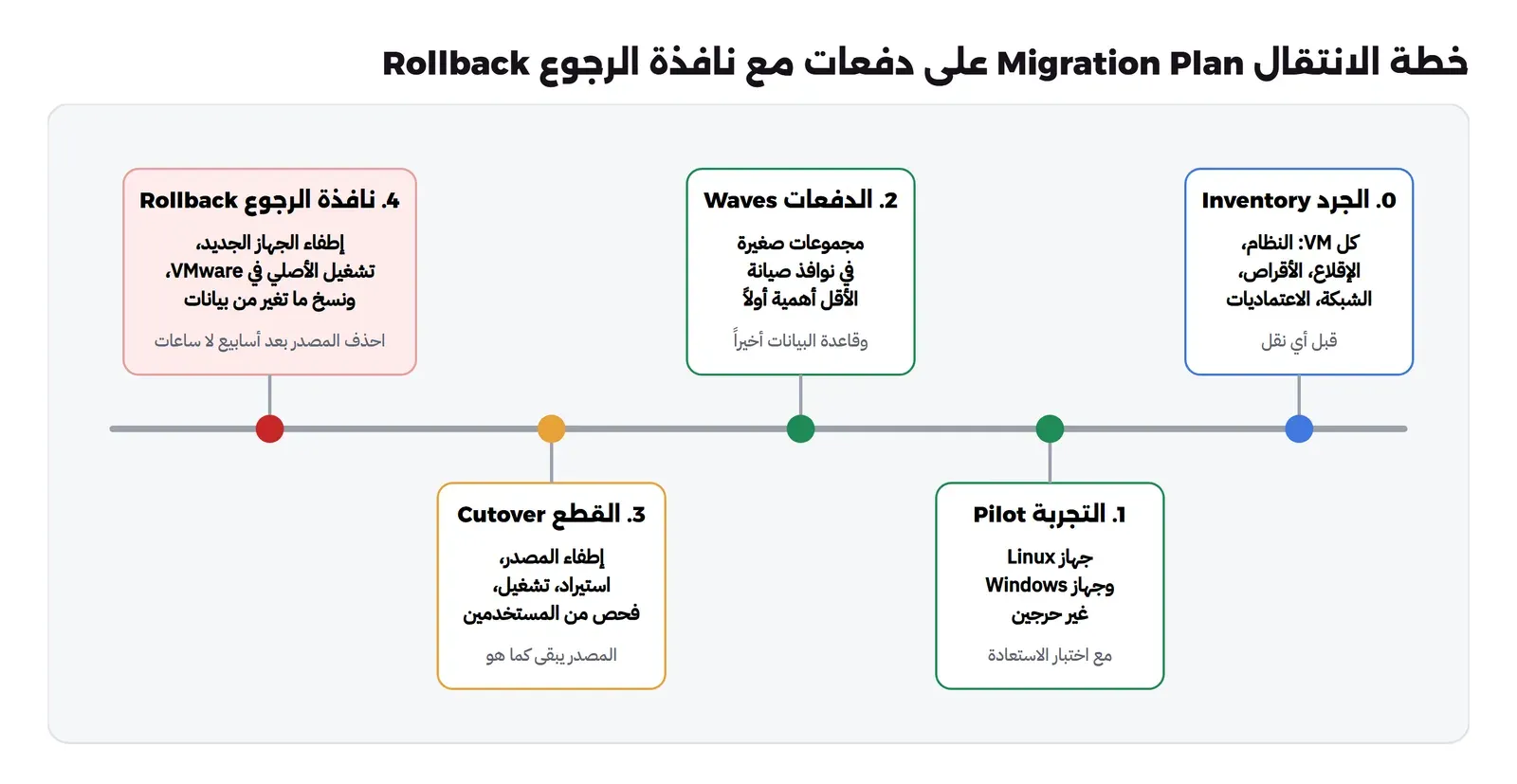
بعد أن رأيت ما يمكن أن يحدث في جهاز واحد، تعرف لماذا لا ينقل أحد أربعين جهازاً في ليلة واحدة. والصورة التالية تبين الخطة التي نقترحها لفريق الجهة:
وفيما يلي تفصيل كل مرحلة:
- الجرد: جدول بكل جهاز كما في القسم الأول، ومعه تصنيف للأهمية، ونافذة الصيانة المقبولة، ومن هو صاحب النظام الذي يوقع على نجاح الفحص.
- التجربة Pilot: جهاز Linux وجهاز Windows غير حرجين، تنقلهما بنفس الطريقة التي ستستخدمها للبقية، ثم تأخذ لهما نسخة احتياطية في Proxmox وتستعيدها، كما في Proxmox Backup Server، والسبب أن خطتك للنسخ الاحتياطي يجب أن تعمل قبل أن تنقل أي نظام مهم، وقد شرحنا ذلك في النسخ الاحتياطي بقاعدة 3-2-1.
- الدفعات Waves: مجموعات صغيرة من خمسة إلى عشرة أجهزة، الأقل أهمية أولاً، وكل الأجهزة المرتبطة ببعضها في نفس الدفعة، أي أن تطبيق الويب وقاعدة بياناته ينتقلان معاً حتى لا يمر الاتصال بينهما عبر شبكتين. وقواعد البيانات الكبيرة في الدفعات الأخيرة، بعد أن يكتسب الفريق الخبرة، وخذ لها نسخة متسقة قبل الإطفاء كما في نسخ قواعد البيانات بشكل متسق.
- القطع Cutover: لكل جهاز نفس الترتيب: إيقاف التطبيق، ثم إطفاء الجهاز في VMware بشكل نظيف، ثم الاستيراد، ثم تبديل الأجهزة إلى VirtIO، ثم التشغيل، ثم الفحص بقائمة مكتوبة يوقع عليها صاحب النظام. ولا تغير شيئاً في الجهاز الأصلي في VMware، لا حذف ولا تعديل.
- نافذة الرجوع Rollback: أسبوعان على الأقل للأنظمة المهمة، يبقى فيها الجهاز الأصلي متوقفاً في VMware كما هو.
خطة الرجوع Rollback: متى وكيف؟
الرجوع ليس فشلاً، وإنما جزء من الخطة، والفريق الذي لا يملك خطة رجوع مكتوبة يميل إلى إصلاح المشكلات تحت الضغط في الإنتاج، وهذا أسوأ وقت لأي إصلاح. وقرار الرجوع يجب أن يكون معرفاً مسبقاً بشروط واضحة، مثل: النظام لا يعمل بعد ساعتين من نافذة الصيانة، أو الأداء أسوأ من المقبول في الفحص، أو فشل تكامل مع نظام آخر لم يكن في الجرد.
وخطوات الرجوع بسيطة إذا التزمت بالقاعدة السابقة، أي أن الأصل لم يلمس:
- أطفئ الجهاز في Proxmox، وتأكد أنه متوقف فعلاً بـ
qm status، والسبب أن الجهازين لا يجب أن يعملا معاً بنفس العنوان والبيانات أبداً. - شغل الجهاز الأصلي في VMware، وتحقق من الخدمة.
- انقل ما تغير من بيانات منذ لحظة القطع إن وجد، وهذا هو الجزء الذي يجب أن تخطط له قبل القطع لا بعده: هل يكتب النظام بيانات يحتاجها المستخدمون؟ وكيف تصدرها من الجهاز الجديد؟ وإذا كانت قاعدة بيانات فأسهل طريقة أن تأخذ نسخة منطقية منها في Proxmox وتستعيدها في الأصل.
- سجل سبب الرجوع، وأصلحه في بيئة التجربة، ثم أعد الجهاز إلى دفعة لاحقة.
وبعد انتهاء نافذة الرجوع، وبعد أن يمر على الجهاز الجديد دورة نسخ احتياطي واستعادة ناجحة على الأقل، يمكنك حذف الأصل من VMware، وليس قبل ذلك.
أخطاء شائعة Common Mistakes
- تشغيل الجهاز في المنصتين معاً: خاصة مع طريقة الربط ثم النقل، فيتلف القرص.
- الاعتماد على
qm importovfوحده لملف من VMware: كما رأينا، الجهاز يخرج دون بطاقة شبكة ودون نوع الإقلاع الصحيح، فراجعqm configبعده دائماً، أو استخدم الواجهة. - نقل نواة مبنية لـ VMware فقط: مثل
linux-esxفي Photon OS، فيقلع النظام إلى شاشة سوداء دون أي رسالة. - تبديل وحدة تحكم القرص قبل تثبيت التعريف: في Windows شاشة زرقاء، وفي Linux نظام لا يجد قرصه.
- ترك VMware Tools: خدمة تحاول التواصل مع منصة غير موجودة، والأسوأ غياب QEMU Guest Agent فيفشل الإيقاف النظيف.
- نسيان عنوان MAC: حجوزات DHCP وتراخيص البرامج وقواعد الجدار الناري المبنية على العنوان القديم.
- حذف الأصل بعد يوم واحد: بعض المشكلات تظهر في نهاية الشهر فقط، عند تشغيل مهمة لا تعمل إلا مرة في الشهر.
- نقل أكثر من أربعة أقراص في نفس الوقت من ESXi: فيبطئ الجميع، والدليل الرسمي ينصح بأربعة على الأكثر.
قائمة تحقق Checklist لكل جهاز
| البند | كيف تتحقق منه |
|---|---|
| الجرد مكتمل | النظام، ونوع الإقلاع، والأقراص، والشبكة، والاعتماديات، وصاحب النظام |
| التعريفات جاهزة | النواة فيها VirtIO في Linux، وvirtio-win مثبت في Windows، قبل القطع |
| أدوات VMware أزيلت | لا توجد خدمة vmtoolsd تعمل في الجهاز الجديد |
| نوع الإقلاع صحيح | bios: ovmf مع efidisk0 لأجهزة UEFI، وSeaBIOS لأجهزة BIOS |
| الأجهزة النهائية | virtio-scsi-single مع Discard وIO thread، وبطاقة VirtIO |
| الشبكة تعمل | العنوان المتوقع، والوصول من التطبيقات المرتبطة، وتحديث حجوزات DHCP |
| QEMU Guest Agent | qm agent VMID ping يرجع دون خطأ، وqm shutdown يعمل |
| النسخ الاحتياطي | نسخة في Proxmox واستعادة ناجحة لها |
| الأصل محفوظ | الجهاز في VMware متوقف ولم يعدل، حتى نهاية نافذة الرجوع |
تدريب عملي Practice
- استورد نفس ملف OVA من الواجهة هذه المرة، وراجع Resulting Config، ثم قارنه بما ينتجه
qm importovfعلى جهازك. - بعد أن يعمل الجهاز بـ VirtIO، احذف حزمة
linux-esxبعد أن ترى بنفسك بـtdnf remove --assumenoما الذي سوف يحذف معها، ثم أعد تشغيل الجهاز وتأكد أنphoton.cfgما زال يشير إلى النواة العامة.
حذف المختبر Cleanup
qm destroy 201 --purge
rm -f /var/lib/vz/import/photon-hw15-5.0-dde71ec57.x86_64.ova
rm -rf /root/ovf
الخلاصة Summary
وصلنا لنهاية الموضوع، وأهم ما فيه:
- ابدأ بالجرد: النظام، ونوع الإقلاع، والأقراص ووحدة التحكم، والشبكة وعنوان MAC، والاعتماديات، فأغلب المشكلات تظهر هنا قبل أي أمر.
- معالج الاستيراد من ESXi هو الطريق الأساسي منذ Proxmox VE 8.2، والاستيراد الحي يقلل التوقف بثمن، والتصدير إلى OVA ثم الاستيراد للحالات التي لا تصل فيها إلى ESXi، ولا يعمل الجهاز في المنصتين معاً أبداً.
- في المختبر أنشأ
qm importovfجهازاً دونovmfودون بطاقة شبكة، أما الواجهة فأكملت الإعداد، فراجعqm configدائماً. - جهاز Photon OS الرسمي من VMware يعمل بنواة
linux-esxلا تعرف VirtIO، واحتاج نواة عامة وتحديثاً كاملاً للنظام، والتحديث أعادphoton.cfgإلى النواة القديمة. - حذف
open-vm-toolsحذف 108 حزم منها SSH، فشاهد ما سوف يحذف قبل أن تحذف، وخذ Snapshot قبل كل خطوة، فالرجوع به أخذ ثلاث ثوان. - انقل بأجهزة يعرفها النظام، أي SATA وvmxnet3، ثم أضف تعريفات VirtIO إلى الـ initrd، ثم بدل الأجهزة، واحتفظ بعنوان MAC.
- انقل على دفعات، واكتب شروط الرجوع قبل القطع، ولا تحذف الأصل من VMware حتى تنتهي نافذة الرجوع وتنجح استعادة نسخة احتياطية في Proxmox.
وفي المقال القادم من هذه المرحلة بإذن الله نجمع ثلاثة سيرفرات Proxmox VE في عنقود، ونقيس فيه النقل الحي والتوفر العالي، وهو المكان الذي سوف تعيش فيه هذه الأجهزة بعد الانتقال.
 دليلبدائل VMware بعد Broadcom: أي منصة Virtualization تختار؟قارنا Proxmox VE وXCP-ng وIncus وOpenNebula وHarvester وHyper-V بالترخيص والتكلفة والنسخ الاحتياطي والتوفر العالي، ونقلنا جهازاً فعلياً من Proxmox VE إلى Incus لنرى كلفة الخروج.
 دليلالتخزين في Proxmox: ZFS أو LVM-thin أو NFS، ومتى Ceph؟بنينا أربعة مخازن على سيرفر Proxmox واحد وقسنا ما يأخذه القرص والـ Snapshot من كل منها، ثم ملأنا مخزناً رقيقاً عمداً لنرى ما يحدث للأجهزة عندما نعدها بأكثر مما نملك.
 دليلProxmox Backup Server: نسخ الأجهزة الافتراضية مع الاستعادةنسخ احتياطي للأجهزة الافتراضية يحفظ ما تغير فقط، جربناه بخمس نسخ وقطعة تالفة واستعادة حقيقية ونسخة في موقع آخر.
 دليلقوالب Proxmox مع cloud-init: من Cloud Image إلى سيرفر جاهزقالب واحد من صورة Debian الرسمية تنسخ منه سيرفراً جديداً في ثوان، مع ما قسناه في المختبر وما تعطل في الطريق.
سجل التحديثات Changelog
- نوفمبر 2026: كتابة الدليل وتنفيذ المختبر على Proxmox VE 9.2.2 بملف Photon OS 5.0 OVA الرسمي من VMware، والتحقق من التوثيق الرسمي في 4 نوفمبر 2026.