لنفرض أنك مسؤول التقنية في شركة ناشئة صغيرة فيها عشرة موظفين، والمكتب يعمل براوتر واحد اشتريتموه من المتجر، ثم بدأت الطلبات تتراكم: الضيوف والعملاء يريدون الإنترنت ولا تريدهم على الشبكة نفسها التي فيها حاسوب المحاسبة والطابعة، وأحد الموظفين اشتكى من الإعلانات المزعجة على كل الأجهزة، والمدير سألك سؤالاً بسيطاً: «إذا تعطل الراوتر غداً، كم نحتاج لنعود كما كنا؟». وفي مقال أنواع الراوتر رأينا ما بداخل الراوتر المنزلي، وفي المقال السابق في هذا المسار قارنا OpenWrt بـ DD-WRT وعرفنا كيف تتأكد أن جهازك مدعوم، وقررت أن OpenWrt هو الطريق. والآن يأتي العمل نفسه.
وفي هذا الدليل سوف نبني الحل كاملاً في مختبر حقيقي: راوتر OpenWrt بالصورة الرسمية يعمل في QEMU، ومعه «مزود» إنترنت، وSwitch مدار بشبكتين VLAN، وحاسوب موظف وهاتف ضيف، وكل أمر في المقال نفذناه وكل مخرج نسخناه كما ظهر. وسوف نناقش في هذا المقال ما يلي:
- قبل أن تبدأ: صورة factory أم sysupgrade، وكيف تتأكد من الصورة، وما الذي يكتب على ذاكرة Flash.
- المختبر: راوتر في QEMU وSwitch مدار وموظف وضيف، والملفات التي تبنيه.
- أول دخول: كلمة المرور قبل أي شيء، ثم الدخول عبر SSH وLuCI.
- UCI: كيف يحفظ OpenWrt إعداداته، ولماذا لا يحدث شيء قبل commit.
- WAN وLAN: من أين يأتي عنوان الراوتر، ولماذا نغير شبكة المكتب عن 192.168.1.0/24.
- شبكة الضيوف على VLAN مستقلة بمنطقة جدار ناري خاصة، ثم نختبر العزل ونتعمد خطأ لنرى أثره.
- DHCP وDNS: عناوين ثابتة وأسماء محلية، والحزم بالأمر apk مع مانع إعلانات.
- النسخ الاحتياطي، والترقية من 25.12.5 إلى 25.12.6، وإعادة ضبط المصنع والاستعادة، ووضع Failsafe.
- الأخطاء الشائعة وقائمة تحقق قبل أن تضع الراوتر في المكتب.
قبل أن تبدأ: الصورة الصحيحة والطريقة الصحيحة
أول قرار في التثبيت هو أي ملف تكتبه على الجهاز، وهنا يخطئ كثير من الناس لأن صفحة التنزيل لكل جهاز فيها أكثر من صورة. والقاعدة كما تشرحها صفحة التثبيت الأول في ويكي OpenWrt بسيطة: صورة factory تستخدمها مرة واحدة عندما ينتقل الجهاز من فيرموير الشركة إلى OpenWrt، لأنها مغلفة بالشكل الذي تقبله واجهة الشركة، وصورة sysupgrade تستخدمها لكل ترقية بعد ذلك من داخل OpenWrt نفسه. والصورة التالية تجمع الفكرة مع ما يكتب فعلاً على ذاكرة الجهاز:
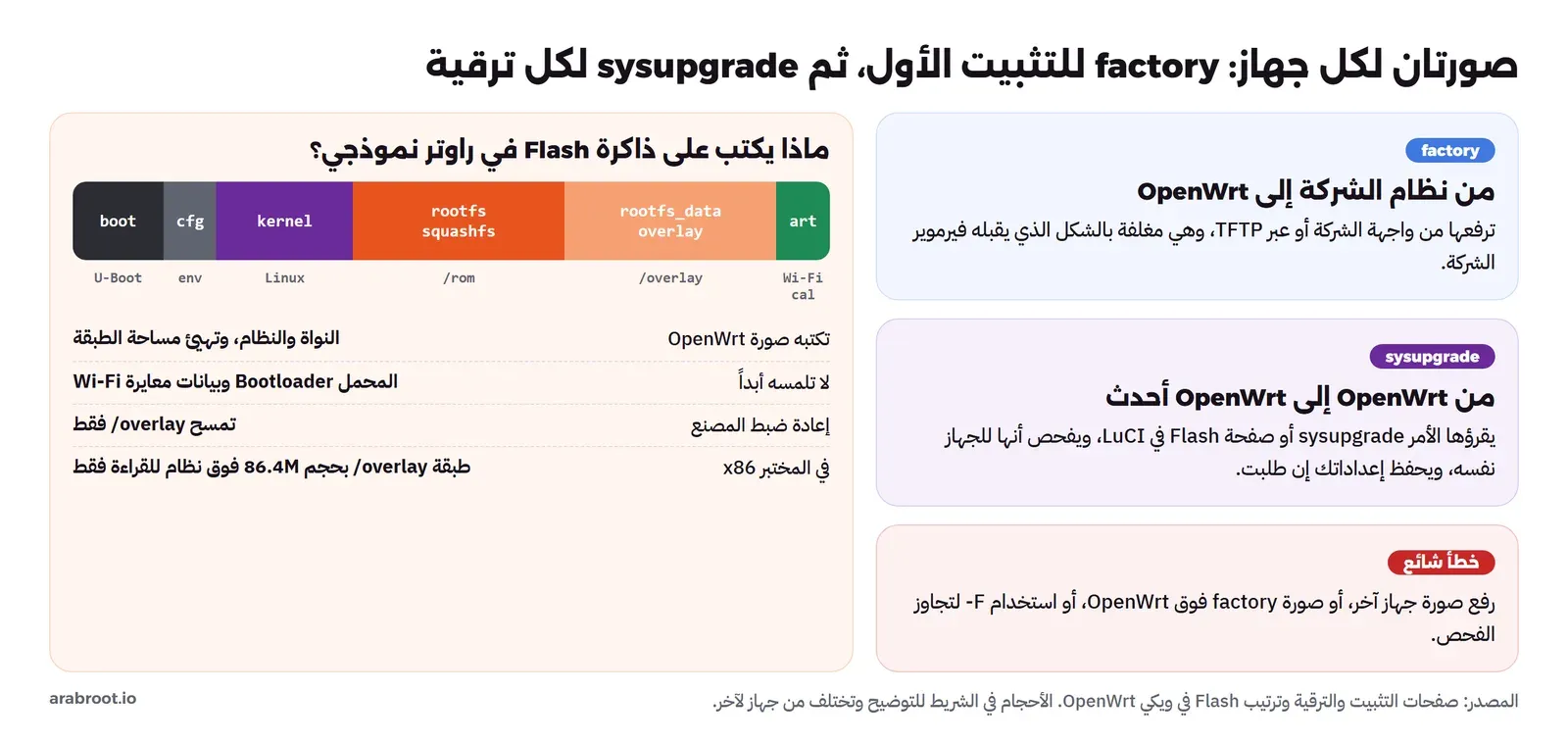
لاحظ في الشريط أن صورة OpenWrt تكتب النواة والنظام فقط، أما المحمل Bootloader في أول الذاكرة وبيانات معايرة Wi-Fi في آخرها فلا تلمسها، وهذا هو السبب في أن أغلب الأخطاء قابلة للإصلاح: طالما أن المحمل سليم يمكنك أن تعيد كتابة النظام عبر TFTP أو المنفذ التسلسلي كما شرحنا في سلم الإنقاذ في المقال السابق. وطريقة التثبيت الأول تختلف من جهاز لآخر، وصفحة الجهاز في جدول الأجهزة هي المرجع الوحيد هنا. فمثلاً صفحة TP-Link TL-WR1043ND تذكر أن النسخة v5 تقبل الصورة من واجهة الشركة، وإذا فشل شيء فإن المحمل يبحث عند تشغيل الجهاز والزر Reset مضغوط عن ملف اسمه WR1043v5_tp_recovery.bin على خادم TFTP بالعنوان 192.168.0.66، وهذه تفاصيل لا تخمنها وإنما تقرؤها قبل أن تبدأ.
والخطوة الثانية قبل أي كتابة هي أن تتأكد أن الملف الذي نزلته هو الملف الذي نشره المشروع، وبجانب كل مجموعة صور في صفحة التنزيل ملف اسمه sha256sums فيه بصمة كل صورة. وفي المختبر نزلنا الصورتين الرسميتين لأجهزة x86 من الإصدارين 25.12.5 و25.12.6، لأننا سوف نثبت الأول ثم نرقي إلى الثاني:
mkdir -p images && cd images
for v in 25.12.5 25.12.6; do
  curl -sO https://downloads.openwrt.org/releases/$v/targets/x86/64/openwrt-$v-x86-64-generic-squashfs-combined.img.gz
  curl -s https://downloads.openwrt.org/releases/$v/targets/x86/64/sha256sums | grep generic-squashfs-combined.img.gz
done
sha256sum *.gz
cd ..
والمخرج سوف يكون كما يلي، أول سطرين من ملفات المشروع وآخر سطرين من الملفات التي نزلناها، والبصمات متطابقة:
4b12d707ad34cdad0e53a6191e8c69eb6c0c09bfa6f9a0a05a65fc64a49096df *openwrt-25.12.5-x86-64-generic-squashfs-combined.img.gz
56cf27d6f76aa582eea4c5ea18bc5f76065df48e87bf3d84e1dec82ab7f7ead4 *openwrt-25.12.6-x86-64-generic-squashfs-combined.img.gz
4b12d707ad34cdad0e53a6191e8c69eb6c0c09bfa6f9a0a05a65fc64a49096df *openwrt-25.12.5-x86-64-generic-squashfs-combined.img.gz
56cf27d6f76aa582eea4c5ea18bc5f76065df48e87bf3d84e1dec82ab7f7ead4 *openwrt-25.12.6-x86-64-generic-squashfs-combined.img.gz
واخترنا نوع squashfs وليس ext4، لأنه نفس الترتيب الموجود في الراوترات الحقيقية: نظام للقراءة فقط وطبقة قابلة للكتابة فوقه، وهذا الترتيب هو الذي يجعل إعادة ضبط المصنع ووضع Failsafe ممكنين كما سوف نرى في آخر المقال، وصفحة تثبيت OpenWrt على x86 تشرح الفرق بين النوعين.
المختبر: راوتر في QEMU وSwitch مدار وموظف وضيف
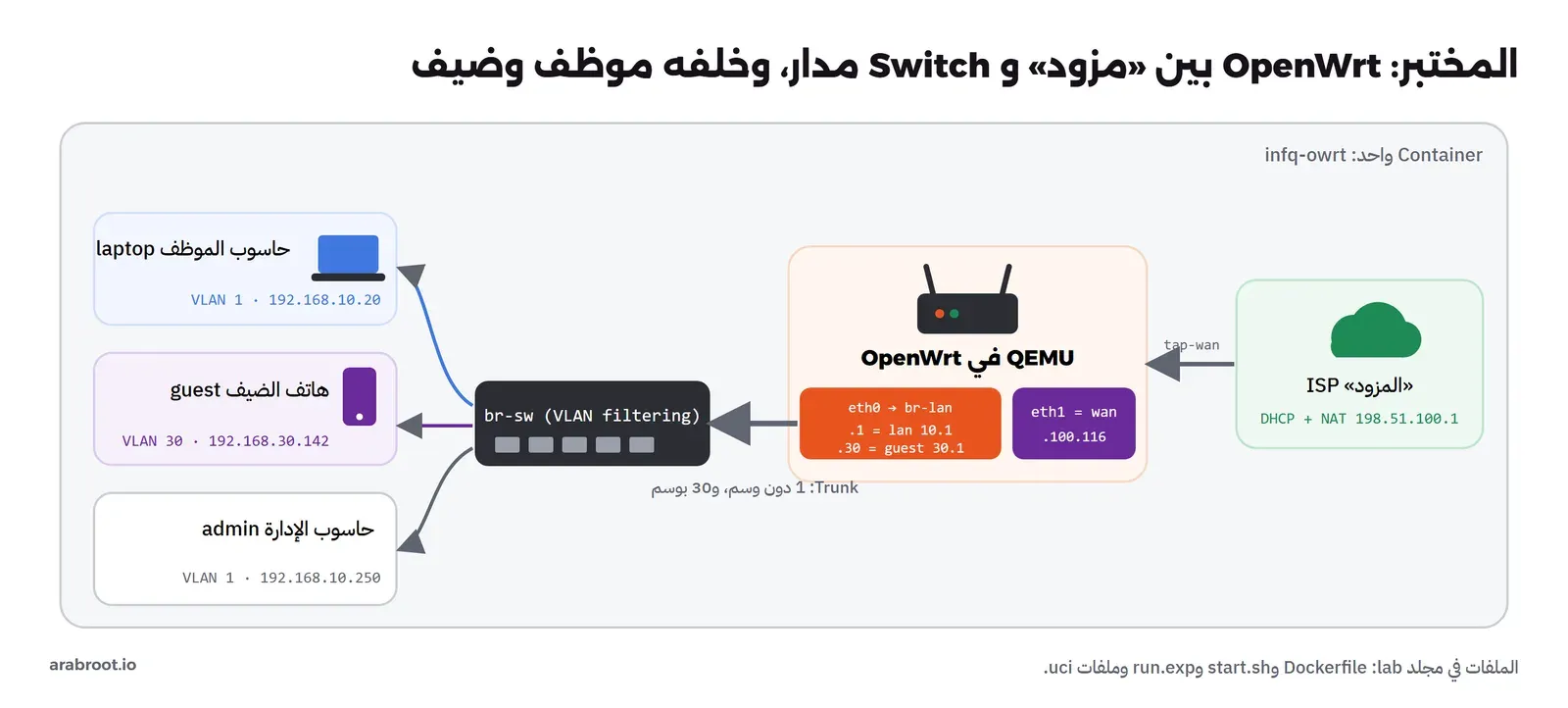
المختبر كله داخل Container واحد من Docker، وفيه أربعة أجزاء تمثل المكتب: «مزود» إنترنت يعطي الراوتر عنواناً بخدمة DHCP ويخرجه إلى الإنترنت بالترجمة NAT، والراوتر نفسه بنظام OpenWrt في QEMU ببطاقتي شبكة، وجسر Linux بخاصية VLAN يقوم مقام Switch مدار، وثلاثة أجهزة خلفه: حاسوب موظف، وهاتف ضيف، وحاسوب الإدارة الذي نكتب منه الأوامر ونفتح منه LuCI. والصورة التالية تبين الترتيب والعناوين النهائية بعد الإعداد:
نبدأ بال Image التي فيها QEMU وأدوات الشبكة، وهذا ملف lab/Dockerfile:
FROM alpine:3.24
RUN apk add --no-cache qemu-system-x86_64 expect socat iproute2 tcpdump nftables dnsmasq curl openssh-client sshpass busybox-extras
والملف lab/start.sh هو الذي يبني الشبكة ويشغل الراوتر:
#!/bin/sh
# Lab for OpenWrt on x86 in QEMU, run inside one container:
#   br-sw  = a managed switch (Linux bridge with VLAN filtering): router LAN port (trunk), laptop (VLAN 1), guest (VLAN 30)
#   br-isp = the "ISP": DHCP from dnsmasq and NAT to the real internet through the container's eth0
set -e
V=${OWRT_VERSION:-25.12.5}
gunzip -c /images/openwrt-$V-x86-64-generic-squashfs-combined.img.gz > /tmp/owrt.img 2>/dev/null || true

# The switch: VLAN 1 untagged on every port by default, VLAN 30 tagged on the router port only
ip link add br-sw type bridge vlan_filtering 1 && ip link set br-sw up
ip tuntap add tap-lan mode tap && ip link set tap-lan master br-sw && ip link set tap-lan up
bridge vlan add dev tap-lan vid 30
# The admin PC is the container itself, on VLAN 1 (used for SSH and the LuCI screenshots)
ip addr add 192.168.1.250/24 dev br-sw

# Two clients, each in its own network namespace: laptop on VLAN 1, guest phone on VLAN 30
for c in laptop guest; do
  ip netns add $c
  ip link add $c-nic type veth peer name $c-sw
  ip link set $c-sw master br-sw && ip link set $c-sw up
  ip link set $c-nic netns $c && ip -n $c link set lo up && ip -n $c link set $c-nic up
  mkdir -p /etc/netns/$c && : > /etc/netns/$c/resolv.conf
done
bridge vlan del dev guest-sw vid 1
bridge vlan add dev guest-sw vid 30 pvid untagged

# The ISP: one bridge with an address, a DHCP server, and NAT out of the container
ip link add br-isp type bridge && ip link set br-isp up && ip addr add 198.51.100.1/24 dev br-isp
ip tuntap add tap-wan mode tap && ip link set tap-wan master br-isp && ip link set tap-wan up
nft add table ip isp
nft add chain ip isp post '{ type nat hook postrouting priority 100; }'
nft add rule ip isp post oifname eth0 masquerade
dnsmasq --interface=br-isp --bind-interfaces --dhcp-range=198.51.100.100,198.51.100.150,12h \
  --dhcp-option=option:dns-server,198.51.100.1 --log-dhcp --log-facility=/tmp/isp-dnsmasq.log

# The router: first NIC = eth0 = LAN, second NIC = eth1 = WAN, serial console on a socket
exec qemu-system-x86_64 -display none -m 512 -smp 2 \
  -chardev socket,id=s0,path=/tmp/console,server=on,wait=off,logfile=/tmp/console.log -serial chardev:s0 \
  -drive file=/tmp/owrt.img,format=raw,if=virtio \
  -netdev tap,id=lan,ifname=tap-lan,script=no,downscript=no -device virtio-net-pci,netdev=lan,mac=52:54:00:12:00:01 \
  -netdev tap,id=wan,ifname=tap-wan,script=no,downscript=no -device virtio-net-pci,netdev=wan,mac=52:54:00:12:00:02
في الملف أعلاه لاحظ التالي:
- الجسر br-sw مفعل فيه vlan_filtering، فهو يتصرف كـ Switch مدار: كل منفذ عليه VLAN 1 دون وسم افتراضياً، ثم أضفنا VLAN 30 بوسم على منفذ الراوتر tap-lan فقط، وجعلنا منفذ الضيف guest-sw على VLAN 30 وحدها دون وسم. وهذا بالضبط ما تفعله في Switch مدار حقيقي، وقد شرحنا المنافذ Trunk وAccess في مقال ال Switch المدار.
- كل جهاز من الموظف والضيف في Network Namespace مستقل، أي أن له بطاقة شبكة وجدول توجيه وملف DNS خاصاً به، وهي نفس التقنية التي يبني بها Docker كل Container.
- «المزود» جسر آخر br-isp عليه العنوان 198.51.100.1 من نطاق التوثيق في RFC 5737، مع dnsmasq يوزع العناوين وقاعدة masquerade تخرج الحركة من ال Container إلى الإنترنت الحقيقي.
- ترتيب البطاقتين في أمر QEMU مقصود: الأولى تظهر في OpenWrt باسم eth0 ويعتبرها LAN، والثانية eth1 ويعتبرها WAN. والدخول الأول عبر المنفذ التسلسلي Serial Console على Socket في /tmp/console، لأن الراوتر الجديد لا يقبل SSH من الشبكة قبل أن يقلع.
وللكتابة في المنفذ التسلسلي من خارج QEMU كتبنا سكربتاً صغيراً بأداة expect في lab/run.exp، يرسل أمراً واحداً وينتظر عودة سطر الأوامر:
#!/usr/bin/expect -f
# Sends one command to the OpenWrt serial console and prints the answer:  run.exp "<command>" [timeout]
set cmd [lindex $argv 0]
set timeout [expr {[llength $argv] > 1 ? [lindex $argv 1] : 30}]
log_user 0
spawn socat - UNIX-CONNECT:/tmp/console
send "\r"
expect -re {root@[^:]+:[^#]*# $}
log_user 1
send "$cmd\r"
expect -re {root@[^:]+:[^#]*# $}
ثم نبني ال Image ونشغل ال Container، مع صلاحية NET_ADMIN وجهاز /dev/net/tun لإنشاء الجسور وواجهات tap، وتفعيل التوجيه داخل ال Container حتى يعمل «المزود»، ونشر منفذ LuCI على 127.0.0.1 فقط لنفتحه من المتصفح:
docker build -t infq-qemu lab/
docker run -d --name infq-owrt --cap-add NET_ADMIN --cap-add SYS_ADMIN --device /dev/net/tun \
  --sysctl net.ipv4.ip_forward=1 -p 127.0.0.1:19486:8080 \
  -v "$PWD/lab:/lab:ro" -v "$PWD/images:/images:ro" infq-qemu sh /lab/start.sh
ال Image الناتجة حجمها 154 ميجابايت، والجهاز الافتراضي يعمل بالمحاكاة البرمجية دون تسريع KVM لأن Docker Desktop لا يعطي ال Container جهاز /dev/kvm، لذلك يحتاج الإقلاع أكثر من دقيقة، وتعرف أنه انتهى عندما يظهر في /tmp/console.log السطر Please press Enter to activate this console. وفي راوتر حقيقي يقلع النظام في ثوان، والفرق هنا من المحاكاة وليس من OpenWrt.
أول دخول: كلمة المرور قبل أي شيء
أول ما تراه في OpenWrt بعد التثبيت أن المستخدم root بلا كلمة مرور، وتقول صفحة الأمان في المشروع إن هذا طبيعي ومتوقع بعد كل تثبيت جديد، وإنه في الوقت نفسه خطر حقيقي يجب أن تغلقه قبل أي شيء آخر. والصورة التالية من أول دخول إلى LuCI في المختبر، دون كلمة مرور:
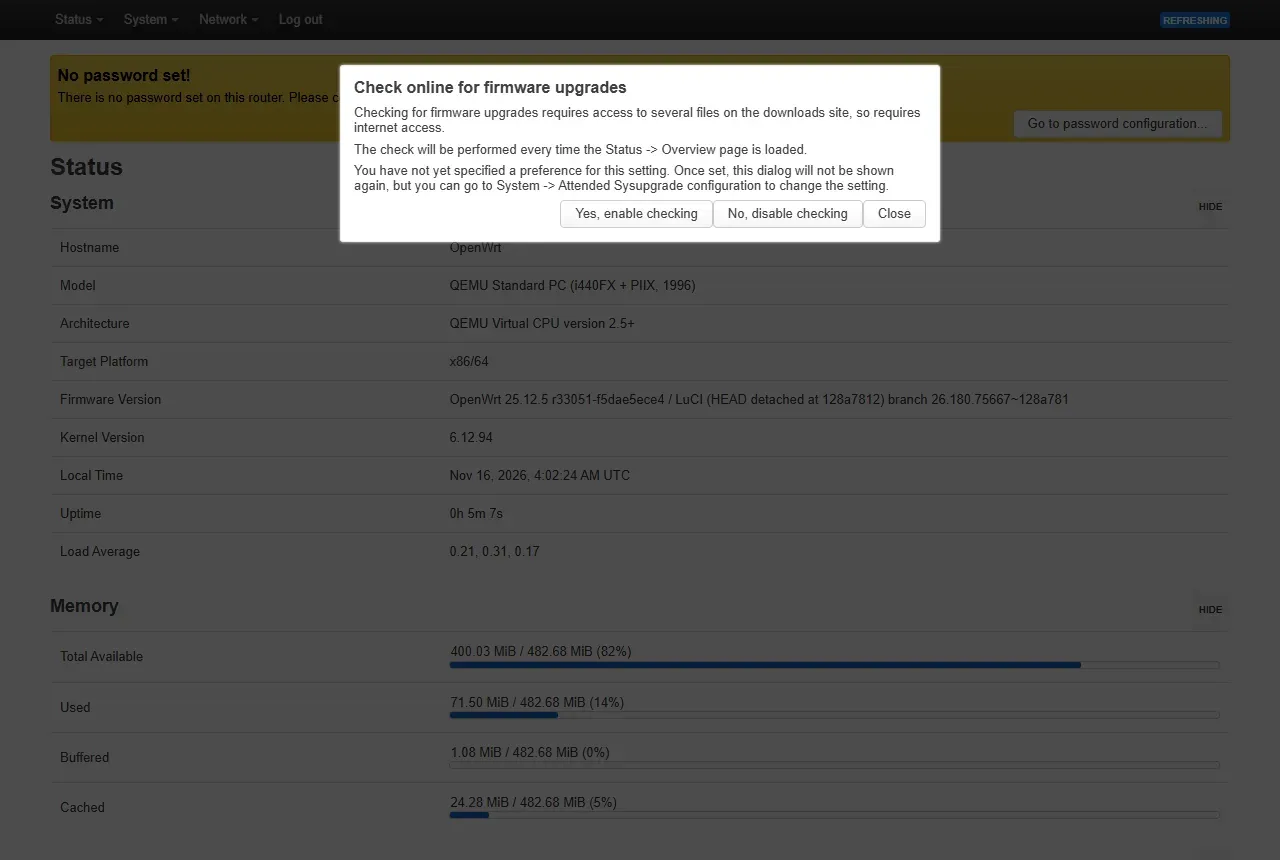
في الصورة شيئان: الشريط الأصفر No password set الذي لن يختفي حتى تضبط كلمة المرور، ونافذة تسألك هل يبحث النظام عن الترقيات عند كل فتح لصفحة الحالة، وهي من خدمة الترقية المرافقة التي أصبحت مثبتة افتراضياً في الإصدار 25.12 كما تذكر ملاحظات الإصدار، وسوف نعود إليها في قسم الترقية. والآن نضبط كلمة المرور من المنفذ التسلسلي:
printf 'Lab-Pass-2026\nLab-Pass-2026\n' | passwd rootوالمخرج سوف يكون كما يلي:
Changing password for root
New password:
Retype password:
passwd: password for root changed by root
في المختبر مررنا كلمة المرور عبر printf لأن السكربت لا يكتب في سطر تفاعلي، أما على جهازك فاكتب passwd وحدها واكتب كلمة مرور طويلة عندما يطلبها، لأن الطريقة الأولى تترك كلمة المرور في سجل الأوامر. وبعدها نتأكد من الدخول عبر SSH من حاسوب الإدارة، ونرى إعدادات خادم SSH وخادم الويب:
ssh [email protected] 'uci show dropbear; uci show uhttpd.main.listen_http'والمخرج سوف يكون كما يلي:
dropbear.main=dropbear
dropbear.main.enable='1'
dropbear.main.PasswordAuth='on'
dropbear.main.RootPasswordAuth='on'
dropbear.main.Port='22'
uhttpd.main.listen_http='0.0.0.0:80' '[::]:80'
لاحظ أن خادم SSH الصغير dropbear وخادم الويب uhttpd يستمعان على كل الواجهات، أي 0.0.0.0، ومنها واجهة WAN، فما الذي يمنع أي شخص على الإنترنت من الوصول إليهما؟ الجواب هو الجدار الناري الذي يرفض الاتصالات الواردة من منطقة wan، وسوف نختبر ذلك فعلاً في قسم العزل. ولكن هذا يعني أيضاً أن قاعدة واحدة خاطئة في الجدار الناري تكشف صفحة الإدارة للإنترنت، لذلك من الأفضل لاحقاً أن تستخدم مفاتيح SSH بدلاً من كلمة المرور، وأن تبقي الإدارة من الشبكة الداخلية فقط.
UCI: كيف يحفظ OpenWrt إعداداته؟
كل إعدادات OpenWrt ملفات نصية صغيرة في المجلد /etc/config، ملف لكل خدمة، ويقرؤها ويكتبها أمر اسمه uci وهو اختصار Unified Configuration Interface، وتشرحه صفحة UCI في الويكي. ولنر الملفات أولاً:
ls -l /etc/config/والمخرج سوف يكون كما يلي:
-rw-r--r--    1 root     root           777 Nov 16 03:57 attendedsysupgrade
-rw-------    1 root     root          1096 Nov 16 03:57 dhcp
-rw-------    1 root     root           286 Jun 29 12:59 dropbear
-rw-r--r--    1 root     root          4064 Jun 29 12:59 firewall
-rw-r--r--    1 root     root           968 Nov 16 03:57 luci
-rw-------    1 root     root           571 Nov 16 03:57 network
-rw-------    1 root     root           167 Jun 29 12:59 rpcd
-rw-------    1 root     root           382 Nov 16 03:57 system
-rw-r--r--    1 root     root           783 Nov 16 03:57 uhttpd
الراوتر كله في تسعة ملفات حجمها أقل من 10 كيلوبايت، وهذا ما يجعل النسخ الاحتياطي في OpenWrt سهلاً كما سوف نرى. ولاحظ تاريخ الملفات: بعضها بتاريخ بناء الصورة في يونيو لأنها لم تتغير، وبعضها بتاريخ أول إقلاع لأن سكربتات الإقلاع الأول كتبتها. والآن نغير اسم الجهاز والمنطقة الزمنية، ونرى ما يحدث قبل الحفظ:
uci set system.@system[0].hostname='office-gw'
uci set system.@system[0].zonename='Asia/Riyadh'
uci set system.@system[0].timezone='<+03>-3'
uci changes
ls /tmp/.uci/
grep hostname /etc/config/system
والمخرج سوف يكون كما يلي:
system.cfg01e48a.hostname='office-gw'
system.cfg01e48a.zonename='Asia/Riyadh'
system.cfg01e48a.timezone='<+03>-3'
attendedsysupgrade
dhcp
luci
network
system
uhttpd
	option hostname 'OpenWrt'
هذا المخرج يشرح أهم فكرة في UCI: الأمر uci set لا يكتب في الملف، وإنما يسجل التغيير في ملف مؤقت داخل /tmp/.uci/، والأمر uci changes يعرض ما ينتظر الحفظ، بينما الملف الحقيقي ما زال يقول OpenWrt. والاسم cfg01e48a هو الاسم الداخلي لقسم لا اسم له في الملف، أما @system[0] فطريقة للوصول إليه بالترتيب. والآن نحفظ ونعيد تحميل الخدمة:
uci commit system
service system reload
uci changes
grep -E 'hostname|zonename' /etc/config/system
date
cat /proc/sys/kernel/hostname
والمخرج سوف يكون كما يلي:
	option hostname 'office-gw'
	option zonename 'Asia/Riyadh'
Mon Nov 16 07:04:21 +03 2026
office-gw
بعد uci commit أصبح التغيير في الملف ولم يعد هناك شيء ينتظر، وبعد إعادة تحميل الخدمة أصبح اسم الجهاز office-gw والساعة بتوقيت السعودية. والصورة التالية تلخص هذا الطريق، وهو نفسه الذي تمر به كل التغييرات في هذا المقال:
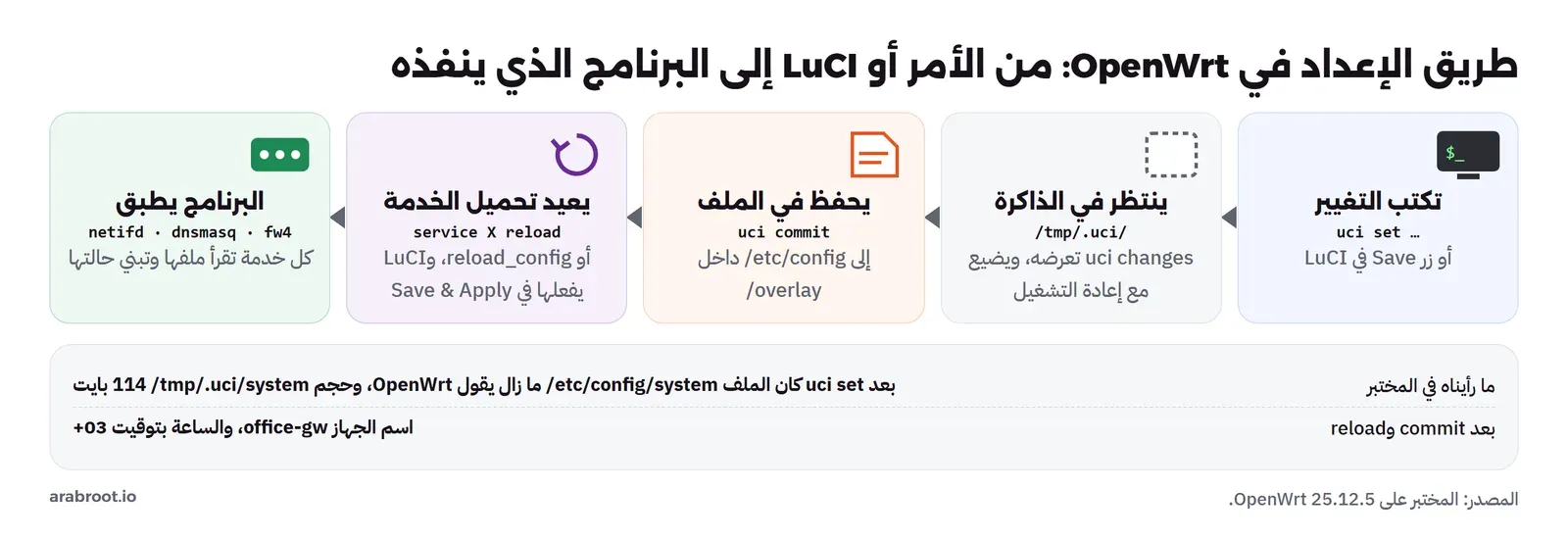
وقد يتساءل البعض: لماذا هذه الخطوة المؤقتة؟ والإجابة أنها تسمح لك أن تجمع عدة تغييرات مترابطة ثم تطبقها مرة واحدة، فتغيير عنوان الشبكة وتوزيع العناوين والجدار الناري معاً أفضل من أن يعمل الراوتر دقيقة بنصف إعداد، وهذا بالضبط ما سوف نفعله في القسم التالي. وLuCI يعمل بالطريقة نفسها، فزر Save يسجل التغيير، وزر Save & Apply يحفظ ويعيد تحميل الخدمات.
WAN وLAN: من أين يأتي العنوان وأين يذهب؟
قبل أن نغير الشبكة نرى الوضع الافتراضي، وهذا ما يقوله الراوتر عن عناوينه وتوجيهه:
ip -4 -o addr; ip routeوالمخرج سوف يكون كما يلي:
1: lo    inet 127.0.0.1/8 scope host lo\       valid_lft forever preferred_lft forever
3: eth1    inet 198.51.100.116/24 brd 198.51.100.255 scope global eth1\       valid_lft forever preferred_lft forever
4: br-lan    inet 192.168.1.1/24 brd 192.168.1.255 scope global br-lan\       valid_lft forever preferred_lft forever
default via 198.51.100.1 dev eth1  src 198.51.100.116
192.168.1.0/24 dev br-lan scope link  src 192.168.1.1
198.51.100.0/24 dev eth1 scope link  src 198.51.100.116
الواجهة eth1 هي WAN وأخذت العنوان 198.51.100.116 من «المزود»، والمسار الافتراضي default يخرج عبرها إلى 198.51.100.1، أما الشبكة الداخلية فعلى الجسر br-lan بالعنوان الافتراضي 192.168.1.1. ومن جهة «المزود» يسجل dnsmasq ما أرسله للراوتر، وهذه آخر أسطر سجله:
Nov 16 03:58:36 dnsmasq-dhcp[44]: 225447799 sent size:  4 option: 51 lease-time  12h
Nov 16 03:58:36 dnsmasq-dhcp[44]: 225447799 sent size:  4 option: 58 T1  6h
Nov 16 03:58:36 dnsmasq-dhcp[44]: 225447799 sent size:  4 option: 59 T2  10h30m
Nov 16 03:58:36 dnsmasq-dhcp[44]: 225447799 sent size:  4 option:  1 netmask  255.255.255.0
Nov 16 03:58:36 dnsmasq-dhcp[44]: 225447799 sent size:  4 option: 28 broadcast  198.51.100.255
Nov 16 03:58:36 dnsmasq-dhcp[44]: 225447799 sent size:  4 option:  3 router  198.51.100.1
Nov 16 03:58:36 dnsmasq-dhcp[44]: 225447799 sent size:  7 option: 12 hostname  OpenWrt
Nov 16 03:58:36 dnsmasq-dhcp[44]: 225447799 sent size:  4 option:  6 dns-server  198.51.100.1
وهذه هي الخيارات نفسها التي يرسلها مزود حقيقي: العنوان ومدة الإيجار 12 ساعة، والقناع، والبوابة router، وخادم DNS، وقد شرحنا معناها في مقال TCP وUDP وDHCP. وفي كثير من خطوط الألياف لا يكون WAN بخدمة DHCP وإنما بتسجيل دخول PPPoE باسم مستخدم وكلمة مرور من المزود، وعندها تغير الخيار network.wan.proto إلى pppoe وتضيف الاسم وكلمة المرور، والتفاصيل في صفحة إعدادات الشبكة.
والآن لماذا نغير شبكة المكتب عن 192.168.1.0/24؟ لأن أغلب راوترات المزود تستخدم هذه الشبكة نفسها، فإذا وضعت راوترك خلف راوتر المزود دون وضع الجسر فسوف تكون الشبكة نفسها على الجهتين، وعندها لا يعرف الراوتر هل يرسل الحزمة إلى الداخل أم إلى الخارج. لذلك نختار شبكة لا يستخدمها غيرنا، مثل 192.168.10.0/24 للموظفين و192.168.30.0/24 للضيوف، وقد شرحنا تقسيم الشبكات في مقال الشبكات الفرعية والترجمة المزدوجة في مقال NAT.
شبكة الضيوف على VLAN مستقلة
الهدف الآن أن يكون للضيوف شبكة لا ترى أجهزة الموظفين ولا تصل إلى الراوتر نفسه إلا لأخذ عنوان وسؤال DNS، وأن تخرج إلى الإنترنت فقط. والتصميم كما يلي: كابل واحد من الراوتر إلى ال Switch يحمل شبكتين، الموظفين على VLAN 1 دون وسم، والضيوف على VLAN 30 بوسم، وفي الراوتر تصبح كل شبكة واجهة مستقلة في منطقة جدار ناري خاصة بها. وفي المكتب الحقيقي تكون شبكة الضيوف عادة شبكة Wi-Fi باسم مستقل، ونقطة الوصول تضع حركتها على VLAN 30، أو تكون شبكة Wi-Fi من الراوتر نفسه مربوطة بواجهة guest كما سوف نرى في آخر القسم.
الخطوة الأولى: الواجهات وشبكات VLAN
نجمع التغييرات في ملف lab/10-network.uci وننفذه بالأمر uci batch، وفي هذا الملف نغير شبكة الموظفين أيضاً إلى 192.168.10.1:
set network.lan.ipaddr='192.168.10.1/24'
add network bridge-vlan
set network.@bridge-vlan[-1].device='br-lan'
set network.@bridge-vlan[-1].vlan='1'
add_list network.@bridge-vlan[-1].ports='eth0:u*'
add network bridge-vlan
set network.@bridge-vlan[-1].device='br-lan'
set network.@bridge-vlan[-1].vlan='30'
add_list network.@bridge-vlan[-1].ports='eth0:t'
set network.lan.device='br-lan.1'
set network.guest=interface
set network.guest.proto='static'
set network.guest.device='br-lan.30'
set network.guest.ipaddr='192.168.30.1/24'
في الإعداد أعلاه لاحظ التالي:
- القسم bridge-vlan يعرف شبكة VLAN على الجسر br-lan ويحدد منافذها، والقيمة eth0:u* تعني أن VLAN 1 تخرج من eth0 دون وسم u وأنها الشبكة الافتراضية للمنفذ *، أي أن أي إطار يدخل دون وسم يعتبر من VLAN 1، أما eth0:t فتعني أن VLAN 30 تخرج بوسم t. وهذه طريقة DSA الحديثة التي تشرحها صفحة DSA في الويكي، وفي راوتر بأربعة منافذ تكتب هنا lan1 وlan2 بدلاً من eth0.
- بمجرد وجود قسم bridge-vlan يتحول الجسر إلى جسر بخاصية VLAN، وتظهر لكل شبكة واجهة باسم الجسر ورقمها: br-lan.1 وbr-lan.30، ولهذا غيرنا جهاز الواجهة lan من br-lan إلى br-lan.1.
- الواجهة الجديدة guest بعنوان ثابت 192.168.30.1، وهو العنوان الذي سوف يكون بوابة الضيوف.
ثم ملف lab/20-dhcp.uci لتوزيع العناوين على الضيوف، بمدة إيجار ساعتين لأن الضيف لا يبقى طويلاً:
set dhcp.guest=dhcp
set dhcp.guest.interface='guest'
set dhcp.guest.start='100'
set dhcp.guest.limit='100'
set dhcp.guest.leasetime='2h'
الخطوة الثانية: منطقة جدار ناري للضيوف
الجدار الناري في OpenWrt مبني على المناطق Zones كما شرحنا في مقال أنواع الراوتر، فكل واجهة تنتمي إلى منطقة، والقواعد تكتب بين المناطق. والملف lab/30-firewall.uci ينشئ منطقة guest:
add firewall zone
set firewall.@zone[-1].name='guest'
set firewall.@zone[-1].network='guest'
set firewall.@zone[-1].input='REJECT'
set firewall.@zone[-1].output='ACCEPT'
set firewall.@zone[-1].forward='REJECT'
add firewall forwarding
set firewall.@forwarding[-1].src='guest'
set firewall.@forwarding[-1].dest='wan'
add firewall rule
set firewall.@rule[-1].name='Guest-DHCP'
set firewall.@rule[-1].src='guest'
set firewall.@rule[-1].proto='udp'
set firewall.@rule[-1].dest_port='67'
set firewall.@rule[-1].target='ACCEPT'
add firewall rule
set firewall.@rule[-1].name='Guest-DNS'
set firewall.@rule[-1].src='guest'
set firewall.@rule[-1].proto='tcp udp'
set firewall.@rule[-1].dest_port='53'
set firewall.@rule[-1].target='ACCEPT'
وكل سطر هنا له سبب:
- input='REJECT': الضيف لا يصل إلى الراوتر نفسه، فلا LuCI ولا SSH، لأن صفحة الإدارة ليست للضيوف.
- forward='REJECT' مع forwarding من guest إلى wan: الحركة من الضيف تمر إلى الإنترنت فقط، ولا توجد forwarding من guest إلى lan، فلا يصل الضيف إلى أي جهاز للموظفين.
- Guest-DHCP وGuest-DNS: لأن input مرفوض، نحتاج استثناءين حتى يأخذ الضيف عنواناً على المنفذ UDP 67 ويسأل عن الأسماء على المنفذ 53، ودونهما لا تعمل الشبكة أصلاً كما سوف نرى في التجربة المتعمدة.
وتشرح صفحة إعدادات الجدار الناري كل خيار في هذه الأقسام. والآن نرفع الملفات الثلاثة إلى الراوتر وننفذها، ونرى ما ينتظر الحفظ قبل أن نطبق شيئاً:
uci batch < /root/10-network.uci
uci batch < /root/20-dhcp.uci
uci batch < /root/30-firewall.uci
uci changes network
والمخرج سوف يكون كما يلي، أولاً أسماء الأقسام التي أنشأها الأمر add ثم التغييرات:
cfg07a1b0
cfg08a1b0
network.lan.ipaddr='192.168.10.1/24'
network.cfg07a1b0='bridge-vlan'
network.cfg07a1b0.device='br-lan'
network.cfg07a1b0.vlan='1'
network.cfg07a1b0.ports+='eth0:u*'
network.cfg08a1b0='bridge-vlan'
network.cfg08a1b0.device='br-lan'
network.cfg08a1b0.vlan='30'
network.cfg08a1b0.ports+='eth0:t'
network.lan.device='br-lan.1'
network.guest='interface'
network.guest.proto='static'
network.guest.device='br-lan.30'
network.guest.ipaddr='192.168.30.1/24'
وهنا نقطة مهمة: نحن متصلون عبر SSH بالعنوان 192.168.1.1، وبمجرد أن نطبق التغيير سوف يتغير العنوان إلى 192.168.10.1 وتنقطع الجلسة. لذلك نطبق التغييرات من المنفذ التسلسلي، وعلى جهاز حقيقي تفعل الشيء نفسه من LuCI لأنه يحسب حساب هذه الحالة، أو تتصل بكابل وتغير عنوان حاسوبك بعد التطبيق:
uci commit
service network restart
sleep 8
service dnsmasq restart
service firewall restart
ip -4 -o addr
ومن المخرج نعرض سطور العناوين في النهاية:
1: lo    inet 127.0.0.1/8 scope host lo\       valid_lft forever preferred_lft forever
3: eth1    inet 198.51.100.116/24 brd 198.51.100.255 scope global eth1\       valid_lft forever preferred_lft forever
6: br-lan.1    inet 192.168.10.1/24 brd 192.168.10.255 scope global br-lan.1\       valid_lft forever preferred_lft forever
7: br-lan.30    inet 192.168.30.1/24 brd 192.168.30.255 scope global br-lan.30\       valid_lft forever preferred_lft forever
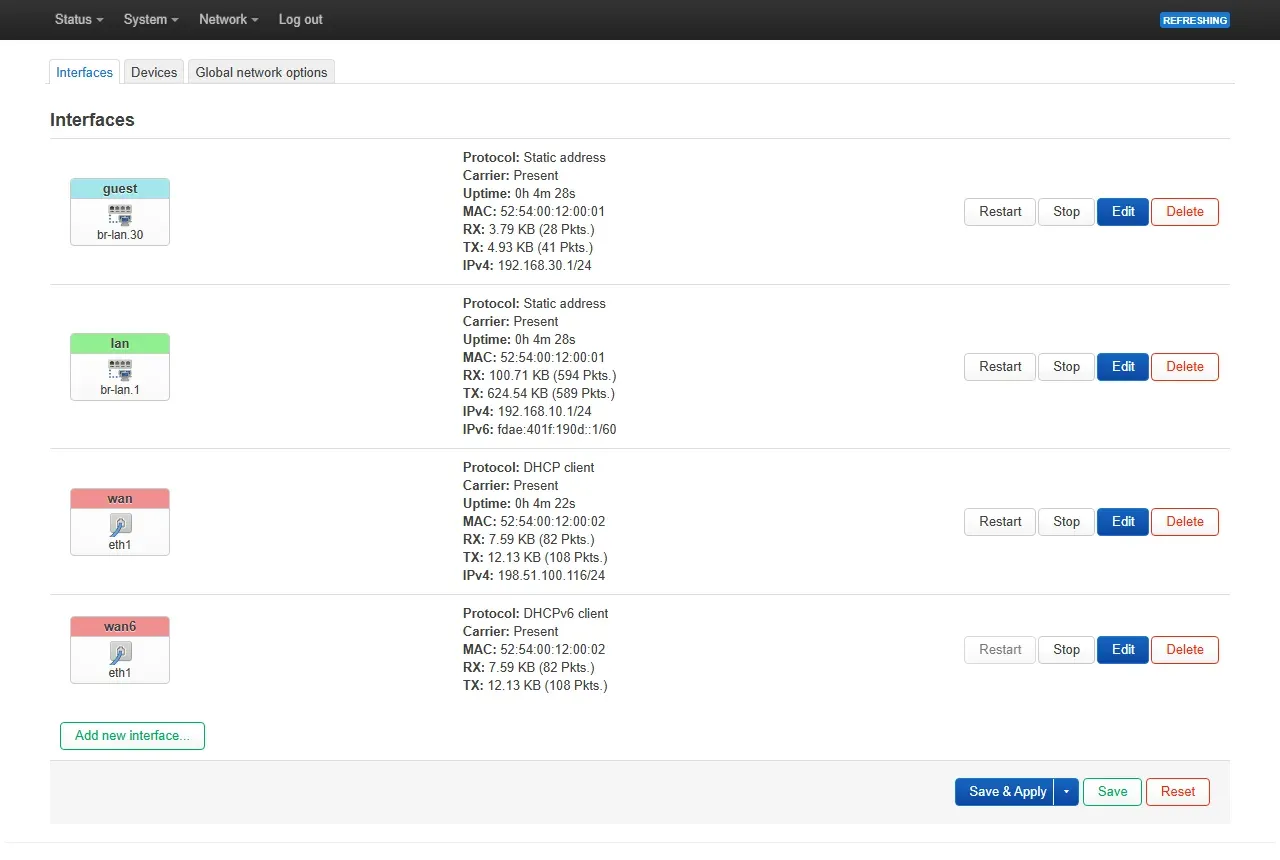
أصبح للراوتر عنوانان داخليان على الواجهتين br-lan.1 وbr-lan.30. وبعد أن نقلنا حاسوب الإدارة إلى 192.168.10.250 عدنا إلى SSH، وطلبنا من netifd حالة الجسر لنتأكد من شبكات VLAN، لأن الأمر bridge غير موجود في OpenWrt افتراضياً لتوفير المساحة:
ubus call network.device status '{"name":"br-lan"}'ومن المخرج الطويل هذا الجزء:
	"bridge-vlans": [
		{
			"id": 1,
			"local": true,
			"ports": [
				"eth0:*"
			]
		},
		{
			"id": 30,
			"local": true,
			"ports": [
				"eth0:t"
			]
		}
	],
الشبكة 1 على eth0 دون وسم وهي الافتراضية، والشبكة 30 على eth0 بوسم t، والحقل local يعني أن الراوتر نفسه عضو في الشبكتين، أي أن له عنواناً على كل منهما. والصورة التالية من صفحة الواجهات في LuCI بعد هذا الإعداد:
الخطوة الثالثة: الأجهزة تأخذ عناوينها
الآن نطلب عنواناً من حاسوب الموظف ومن هاتف الضيف بالأداة udhcpc من BusyBox، كل منهما من Namespace الخاص به:
ip netns exec laptop udhcpc -i laptop-nic -n -q -x hostname:laptop -s /usr/local/bin/udhcpc.sh
ip netns exec guest udhcpc -i guest-nic -n -q -x hostname:guest-phone -s /usr/local/bin/udhcpc.sh
ip netns exec guest ip -4 -br addr
ip netns exec guest cat /etc/resolv.conf
والمخرج سوف يكون كما يلي:
udhcpc: started, v1.37.0
udhcpc: broadcasting discover
udhcpc: broadcasting discover
udhcpc: broadcasting select for 192.168.10.226, server 192.168.10.1
udhcpc: lease of 192.168.10.226 obtained from 192.168.10.1, lease time 43200
udhcpc: started, v1.37.0
udhcpc: broadcasting discover
udhcpc: broadcasting discover
udhcpc: broadcasting select for 192.168.30.142, server 192.168.30.1
udhcpc: lease of 192.168.30.142 obtained from 192.168.30.1, lease time 7200
lo               UNKNOWN        127.0.0.1/8
guest-nic@if7    UP             192.168.30.142/24
nameserver 192.168.30.1
search lan
الموظف أخذ عنواناً من شبكة 192.168.10.0/24 لمدة 43200 ثانية أي 12 ساعة، والضيف أخذ عنواناً من 192.168.30.0/24 لمدة 7200 ثانية أي الساعتين اللتين حددناهما، وكل منهما يرى بوابته خادماً لأسماء DNS. ولاحظ أن الهاتف لا يعرف شيئاً عن VLAN 30، فهو يرسل إطارات عادية، وال Switch هو الذي يضيف الوسم على منفذ الراوتر.
وإذا كان راوترك فيه شبكة Wi-Fi فإن ربط شبكة لاسلكية للضيوف بالواجهة نفسها يكون بقسم wifi-iface جديد قيمة network فيه guest، وهذه الأسطر من صفحة شبكة الضيوف اللاسلكية في الويكي، وغيرنا فيها اسم الشبكة فقط، ولا يوجد في المختبر بطاقة Wi-Fi لنعرض لها مخرجاً:
WIFI_DEV="$(uci get wireless.@wifi-iface[0].device)"
uci -q delete wireless.guest
uci set wireless.guest="wifi-iface"
uci set wireless.guest.device="${WIFI_DEV}"
uci set wireless.guest.mode="ap"
uci set wireless.guest.network="guest"
uci set wireless.guest.ssid="Office-Guest"
uci set wireless.guest.encryption="none"
uci commit wireless
wifi reload
والصفحة نفسها تعرض شبكة مفتوحة دون كلمة مرور كمثال، أما في المكتب فاستخدم WPA2 أو WPA3 بكلمة مرور تغيرها دورياً، وأضف الخيار isolate الذي تشرحه صفحة إضافات شبكة الضيوف حتى لا يرى الضيوف بعضهم، وقد شرحنا ذلك في مقال أمن الشبكات اللاسلكية.
اختبار العزل: هل يصل الضيف إلى شبكة الموظفين؟
الإعداد الذي لم تختبره لا تعرف هل يعمل، لذلك نختبر من هاتف الضيف كل اتجاه: الإنترنت، وحاسوب الموظف، والراوتر نفسه:
G="ip netns exec guest"
echo "## guest -> internet"; $G ping -c 2 -W 2 1.1.1.1
echo "## guest -> laptop"; $G ping -c 2 -W 2 192.168.10.226
echo "## guest -> LuCI on its gateway"; $G curl -s -m 5 -o /dev/null -w "%{http_code}\n" http://192.168.30.1/; echo "exit=$?"
echo "## guest -> router LAN address"; $G curl -s -m 5 -o /dev/null -w "%{http_code}\n" http://192.168.10.1/; echo "exit=$?"
echo "## guest -> SSH"; $G nc -z -w 3 192.168.30.1 22; echo "exit=$?"
والمخرج سوف يكون كما يلي:
## guest -> internet
PING 1.1.1.1 (1.1.1.1): 56 data bytes
64 bytes from 1.1.1.1: seq=0 ttl=61 time=50.801 ms
64 bytes from 1.1.1.1: seq=1 ttl=61 time=52.044 ms

--- 1.1.1.1 ping statistics ---
2 packets transmitted, 2 packets received, 0% packet loss
round-trip min/avg/max = 50.801/51.422/52.044 ms
## guest -> laptop
PING 192.168.10.226 (192.168.10.226): 56 data bytes

--- 192.168.10.226 ping statistics ---
2 packets transmitted, 0 packets received, 100% packet loss
## guest -> LuCI on its gateway
000
exit=7
## guest -> router LAN address
000
exit=7
## guest -> SSH
exit=1
في المخرج أعلاه لاحظ التالي:
- الضيف يصل إلى الإنترنت، فالطريق من guest إلى wan مفتوح والترجمة على wan تعمل.
- ping إلى حاسوب الموظف فشل بنسبة 100%، لأنه لا توجد forwarding من guest إلى lan.
- curl إلى LuCI على العنوانين انتهى بالخطأ 7 أي Could not connect، والسبب أن REJECT يرد فوراً برسالة رفض بدلاً من أن يترك الاتصال ينتظر، ولهذا ظهر الخطأ في أجزاء من الثانية. وnc إلى SSH أعاد 1 أي أن المنفذ غير متاح.
- لاحظ أن الضيف لم يصل إلى العنوان 192.168.10.1 مع أنه عنوان الراوتر نفسه، لأن الجدار الناري يحكم بالمنطقة التي جاءت منها الحزمة وليس بالعنوان الذي تقصده.
واختبرنا أيضاً من حاسوب الموظف إلى الضيف، فكان ping إلى 192.168.30.142 بنسبة فقد 100%، لأننا لم نضف forwarding من lan إلى guest أيضاً، وهذا ما نريده في المكتب. ولنر الآن ما الذي كتبه fw4 في nftables من الأقسام التي أضفناها:
nft list chain inet fw4 input_guest
nft list chain inet fw4 forward_guest
nft list chain inet fw4 forward
والمخرج سوف يكون كما يلي:
table inet fw4 {
	chain input_guest {
		udp dport 67 counter packets 3 bytes 989 accept comment "!fw4: Guest-DHCP"
		tcp dport 53 counter packets 0 bytes 0 accept comment "!fw4: Guest-DNS"
		udp dport 53 counter packets 2 bytes 172 accept comment "!fw4: Guest-DNS"
		jump reject_from_guest
	}
}
table inet fw4 {
	chain forward_guest {
		jump accept_to_wan comment "!fw4: Accept guest to wan forwarding"
		jump reject_to_guest
	}
}
table inet fw4 {
	chain forward {
		type filter hook forward priority filter; policy drop;
		ct state vmap { established : accept, related : accept } comment "!fw4: Handle forwarded flows"
		iifname "br-lan.1" jump forward_lan comment "!fw4: Handle lan IPv4/IPv6 forward traffic"
		iifname "eth1" jump forward_wan comment "!fw4: Handle wan IPv4/IPv6 forward traffic"
		iifname "br-lan.30" jump forward_guest comment "!fw4: Handle guest IPv4/IPv6 forward traffic"
		jump handle_reject
	}
}
هنا ترى الإعداد كما ينفذه النظام: في input_guest تقبل حزم DHCP وDNS، والعدادات تبين أن ثلاث حزم DHCP وحزمتي DNS مرت فعلاً من الهاتف، وكل ما عدا ذلك يذهب إلى reject_from_guest. وفي السلسلة الرئيسية forward تختار القاعدة حسب الواجهة التي دخلت منها الحزمة، فالحزمة من br-lan.30 تذهب إلى forward_guest، وهناك لا يوجد إلا طريق واحد مقبول وهو accept_to_wan. والسياسة الافتراضية للسلسلة كلها drop، أي أن أي طريق لم تكتبه صراحة مغلق، وهذا هو المبدأ الذي شرحناه في مقال أنواع الجدران النارية. والصورة التالية تجمع نتائج الاختبار كلها في مصفوفة واحدة:
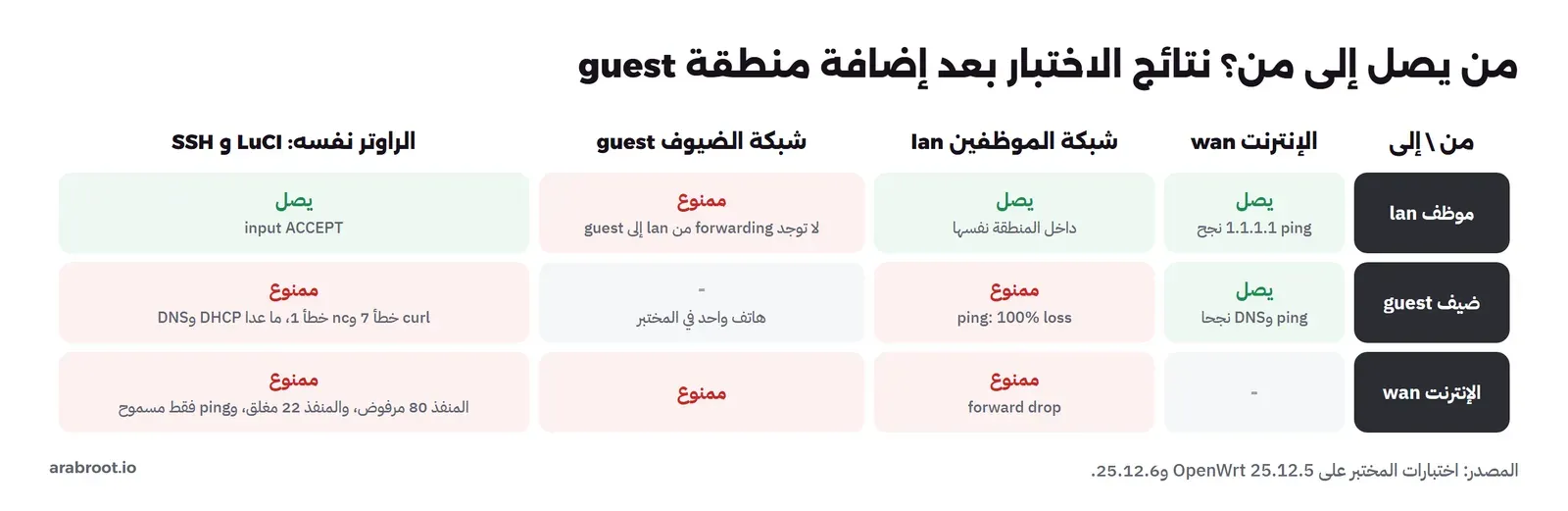
والصف الأخير في الصورة من اختبار من جهة «المزود»، أي من الإنترنت إلى عنوان WAN للراوتر:
curl -sS -m 5 http://198.51.100.116/
nc -z -w 3 198.51.100.116 22; echo ssh-exit=$?
ping -c1 -W2 198.51.100.116 | tail -2
والمخرج سوف يكون كما يلي:
curl: (7) Failed to connect to 198.51.100.116:80 after 2 ms: Could not connect to server
ssh-exit=1
1 packets transmitted, 1 packets received, 0% packet loss
round-trip min/avg/max = 3.144/3.144/3.144 ms
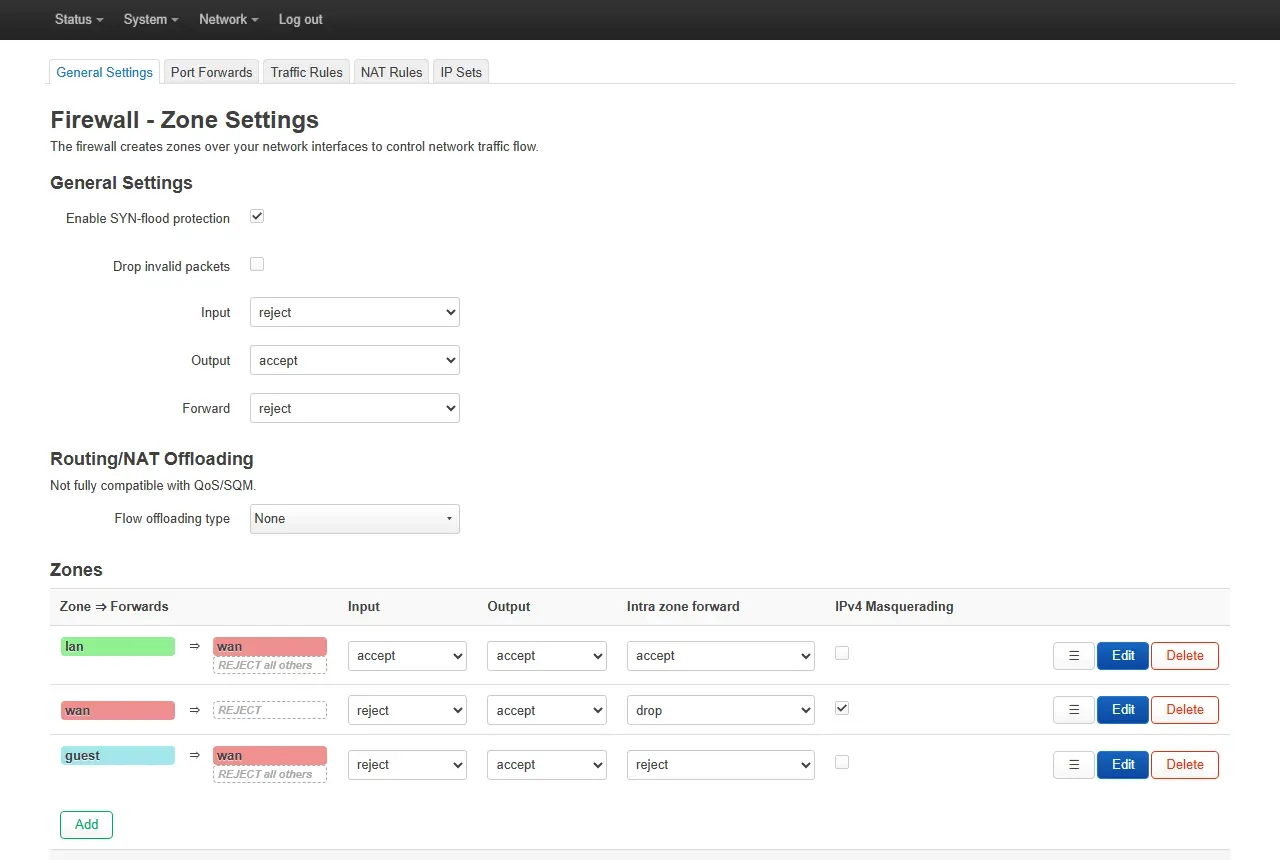
رغم أن uhttpd وdropbear يستمعان على كل الواجهات كما رأينا في أول دخول، فإن الاتصال إليهما من WAN مرفوض، أما ping فيرد لأن الإعداد الافتراضي فيه قاعدة اسمها Allow-Ping في منطقة wan. وهذه هي الصورة التي تريدها: لا شيء من خدمات الإدارة ظاهر للإنترنت. والصورة التالية من صفحة الجدار الناري في LuCI، وفيها المناطق الثلاث والسهم من كل منطقة إلى ما يسمح لها:
ماذا يحدث لو نسينا قاعدة Guest-DHCP؟
هذا خطأ يقع فيه كثير من الناس عندما يجعلون input للضيوف REJECT دون استثناءات، ولكي ترى شكله نعطل القاعدة عمداً ونطلب عنواناً جديداً للهاتف:
uci set firewall.@rule[9].enabled='0'
uci commit firewall
service firewall reload
ip netns exec guest ip -4 addr flush dev guest-nic
ip netns exec guest udhcpc -i guest-nic -n -q -t 3 -T 2 -x hostname:guest-phone -s /usr/local/bin/udhcpc.sh
والمخرج سوف يكون كما يلي، أولاً رسالة fw4 عند إعادة التحميل ثم محاولات الهاتف:
[!] Section @rule[9] (Guest-DHCP) is disabled, ignoring section
udhcpc: started, v1.37.0
udhcpc: broadcasting discover
udhcpc: broadcasting discover
udhcpc: broadcasting discover
udhcpc: no lease, failing
الهاتف أرسل ثلاثة طلبات DISCOVER ولم يأته رد، وفي سجل الراوتر logread لم يظهر أي سطر DHCPDISCOVER جديد بعد تعطيل القاعدة، لأن الجدار الناري رفض الطلب قبل أن يصل إلى dnsmasq. وعلى أرض الواقع سوف يقول لك الضيف إن هاتفه «متصل بالشبكة ولكن لا يوجد إنترنت»، وأنت ترى أن Wi-Fi يعمل، فتبحث في المكان الخطأ. لذلك إذا رأيت هذا العرض في شبكة جديدة فابدأ بقواعد input للمنطقة. وبعد التجربة أعدنا القاعدة بالأمر uci delete firewall.@rule[9].enabled ثم commit وreload، فعاد الهاتف يأخذ العنوان 192.168.30.142 نفسه.
كيف يبدو الوسم على الكابل؟
الآن ننظر إلى المنفذ بين الراوتر وال Switch بالأداة tcpdump مع الخيار -e الذي يعرض ترويسة Ethernet، ونرسل ping من الضيف ثم من الموظف:
timeout 6 tcpdump -n -e -i tap-lan -c 4 icmp &
sleep 1
ip netns exec guest ping -c 1 -W 1 1.1.1.1 >/dev/null
ip netns exec laptop ping -c 1 -W 1 1.1.1.1 >/dev/null
wait
والمخرج سوف يكون كما يلي:
tcpdump: verbose output suppressed, use -v[v]... for full protocol decode
listening on tap-lan, link-type EN10MB (Ethernet), snapshot length 262144 bytes
04:08:52.471509 76:bf:73:e8:20:2c > 52:54:00:12:00:01, ethertype 802.1Q (0x8100), length 102: vlan 30, p 0, ethertype IPv4 (0x0800), 192.168.30.142 > 1.1.1.1: ICMP echo request, id 684, seq 0, length 64
04:08:52.521562 52:54:00:12:00:01 > 76:bf:73:e8:20:2c, ethertype 802.1Q (0x8100), length 102: vlan 30, p 0, ethertype IPv4 (0x0800), 1.1.1.1 > 192.168.30.142: ICMP echo reply, id 684, seq 0, length 64
04:08:52.525232 b6:74:d8:ce:7b:4b > 52:54:00:12:00:01, ethertype IPv4 (0x0800), length 98: 192.168.10.226 > 1.1.1.1: ICMP echo request, id 685, seq 0, length 64
04:08:52.568318 52:54:00:12:00:01 > b6:74:d8:ce:7b:4b, ethertype IPv4 (0x0800), length 98: 1.1.1.1 > 192.168.10.226: ICMP echo reply, id 685, seq 0, length 64
4 packets captured
4 packets received by filter
0 packets dropped by kernel
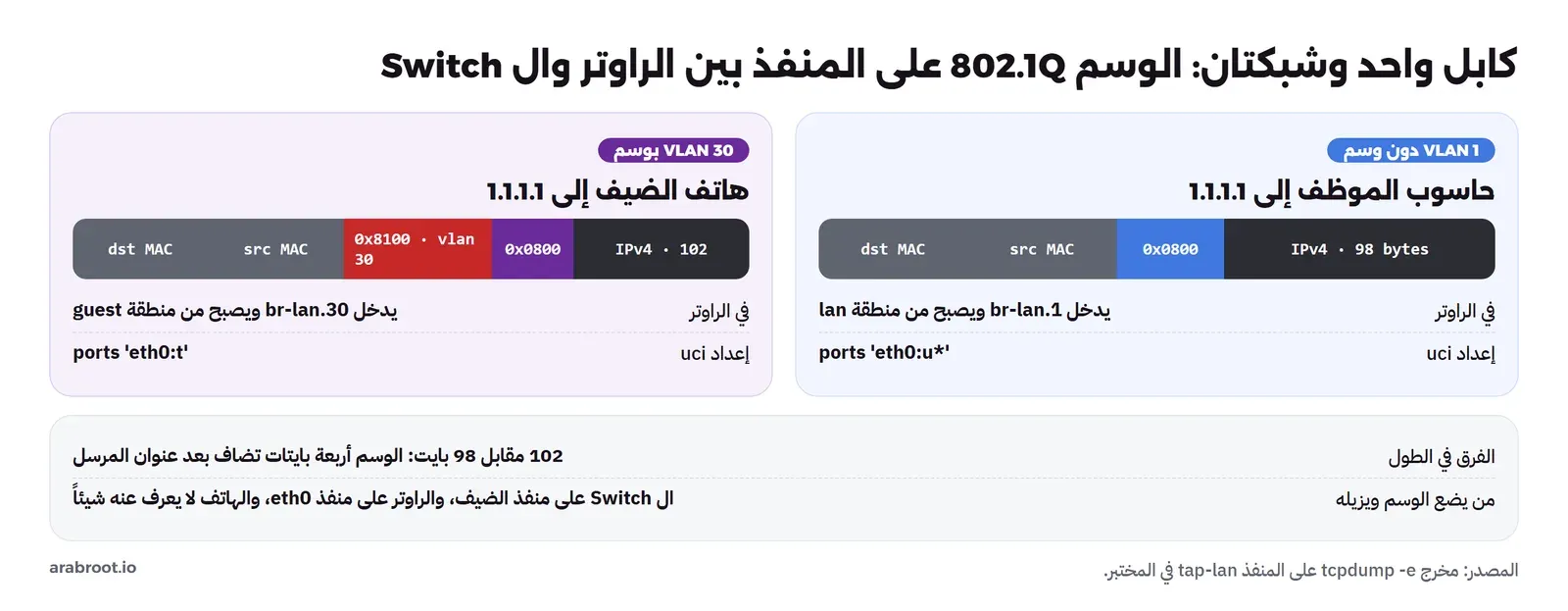
حزمتا الضيف تحملان ethertype 802.1Q (0x8100) والوسم vlan 30، وطولهما 102 بايت، أما حزمتا الموظف فإطار IPv4 عادي طوله 98 بايت، والفرق أربعة بايتات هي الوسم نفسه. والصورة التالية تضع الإطارين جنباً إلى جنب:
DHCP وDNS: عناوين ثابتة وأسماء محلية
الخدمة التي توزع العناوين وتجيب عن الأسماء في OpenWrt هي dnsmasq، وإعداداتها في الملف /etc/config/dhcp، وتشرحها صفحة DHCP وDNS في الويكي. والإيجارات الحالية تجدها في ملف داخل الذاكرة:
cat /tmp/dhcp.leasesوالمخرج سوف يكون كما يلي:
1794809256 76:bf:73:e8:20:2c 192.168.30.142 guest-phone 01:76:bf:73:e8:20:2c
1794845253 b6:74:d8:ce:7b:4b 192.168.10.226 laptop 01:b6:74:d8:ce:7b:4b
كل سطر فيه وقت انتهاء الإيجار بصيغة Unix، ثم عنوان MAC، ثم العنوان، ثم الاسم الذي أرسله الجهاز، ثم معرف العميل. والملف في /tmp أي في الذاكرة، لذلك يضيع مع إعادة التشغيل، وهذا مقصود حتى لا تكتب ذاكرة Flash مع كل إيجار. وفي المكتب يحتاج بعض الأجهزة عنواناً لا يتغير، مثل الطابعة وحاسوب المحاسبة الذي يشارك ملفات، فنضيف عنواناً ثابتاً Static Lease مرتبطاً بعنوان MAC:
uci add dhcp host
uci set dhcp.@host[-1].name='accounting-pc'
uci set dhcp.@host[-1].mac='b6:74:d8:ce:7b:4b'
uci set dhcp.@host[-1].ip='192.168.10.20'
uci commit dhcp
service dnsmasq reload
ثم نجدد عنوان الحاسوب ونسأل عن الاسم من الحاسوب نفسه ومن هاتف الضيف:
ip netns exec laptop udhcpc -i laptop-nic -n -q -s /usr/local/bin/udhcpc.sh 2>&1 | tail -1
ip netns exec laptop nslookup accounting-pc.lan
ip netns exec guest nslookup accounting-pc.lan
والمخرج سوف يكون كما يلي:
udhcpc: lease of 192.168.10.20 obtained from 192.168.10.1, lease time 43200

Server:		192.168.10.1
Address:	192.168.10.1:53

Name:	accounting-pc.lan
Address: 192.168.10.20

Server:		192.168.30.1
Address:	192.168.30.1:53

Name:	accounting-pc.lan
Address: 192.168.10.20
الحاسوب أخذ العنوان الثابت 192.168.10.20، وأصبح له اسم في النطاق المحلي lan يجيب عنه الراوتر، فيكتب الموظفون accounting-pc.lan بدلاً من حفظ الرقم. ولكن لاحظ السطر الأخير: هاتف الضيف أيضاً حصل على الجواب، لأن dnsmasq واحد يخدم الشبكتين. هذا لا يعطي الضيف طريقاً إلى الحاسوب، فقد رأينا أن الجدار الناري يمنع أي اتصال، ولكنه يكشف أسماء أجهزتك وعناوينها لمن يسأل، لذلك لا تعط الأجهزة أسماء تكشف أكثر مما يلزم، وإذا كانت هذه المعلومة حساسة في بيئتك فالحل أن يكون للضيوف خادم DNS مستقل.
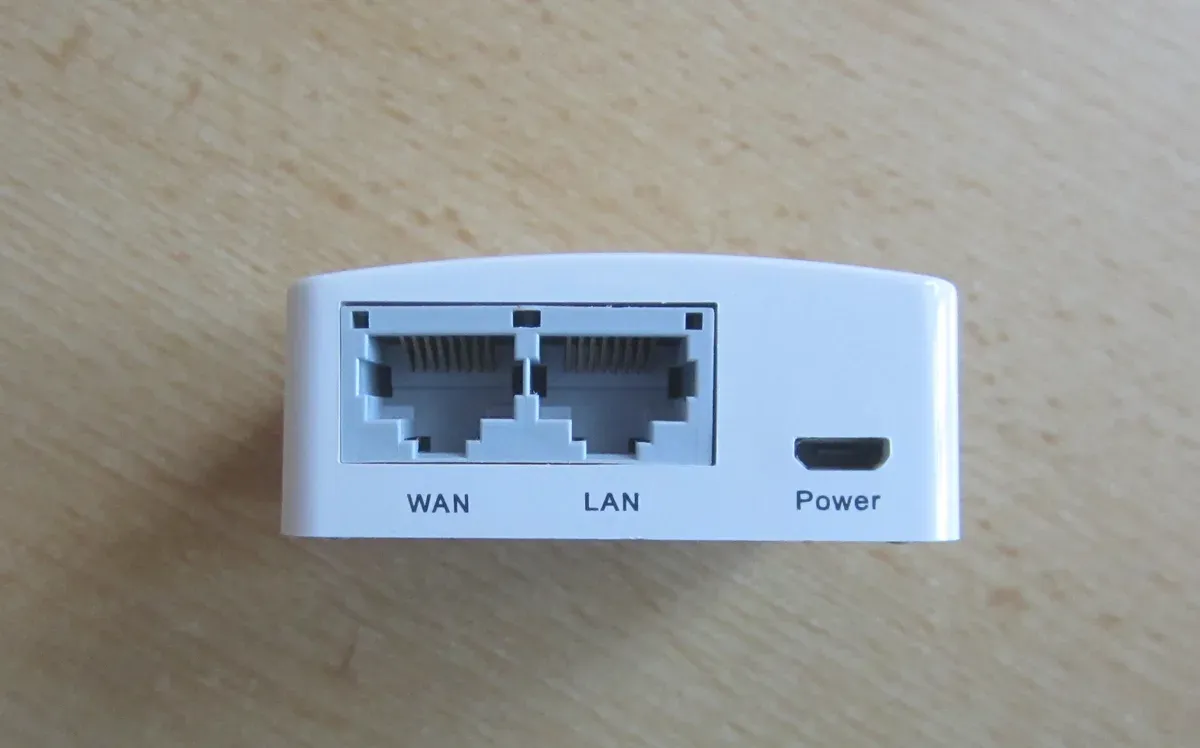
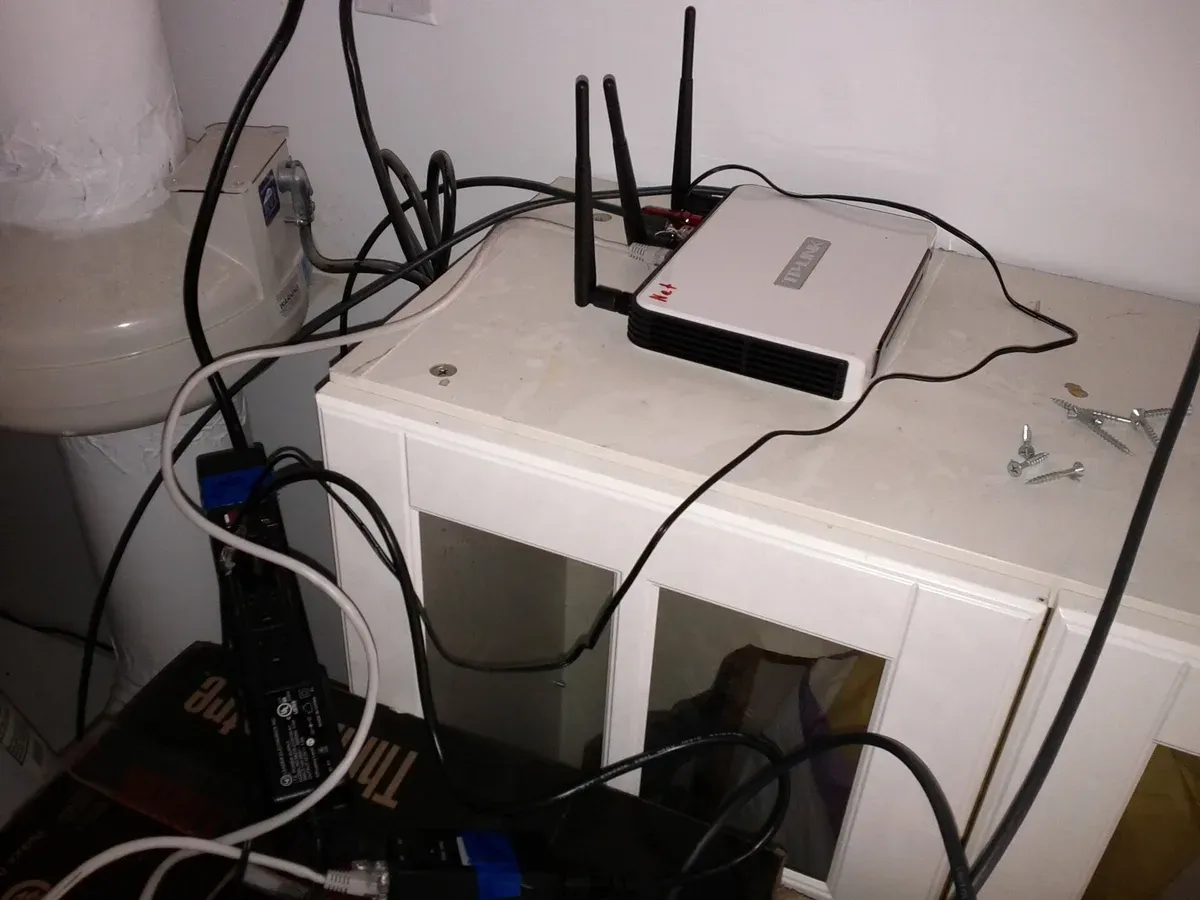
والصورة أعلاه تذكرك بأن المنافذ في الراوترات الصغيرة قليلة، فهذا الجهاز مثلاً فيه منفذ WAN ومنفذ LAN واحد كما ترى في الصورة، وتذكر صفحته في جدول الأجهزة أنه يأتي بنسخة الشركة من OpenWrt، ولهذا يكون ترتيب المختبر نفسه، أي منفذ واحد يحمل VLAN 1 وVLAN 30 إلى Switch مدار، هو الطريقة العملية لتشغيل أكثر من شبكة في المكتب.
الحزم: apk ومانع إعلانات على الراوتر
منذ الإصدار 25.12 أصبح مدير الحزم في OpenWrt هو apk بدلاً من opkg، وأوامره قريبة مما تعرف من Alpine، وصفحة الانتقال من opkg إلى apk تضع الأمرين جنباً إلى جنب. ونبدأ بتحديث قوائم الحزم والبحث عن مانع إعلانات:
df -h /overlay | tail -1
apk update 2>&1 | tail -1
apk search -v adblock 2>&1 | head -4
ومن المخرج هذه السطور:
/dev/loop0               86.4M     69.0K     79.5M   0% /overlay
OK: 11258 distinct packages available
adblock-4.5.9-r5 - adblock blocks ad/abuse domains via dnsmasq, unbound, named, smartdns or kresd. adblock consumes a minimum of memory, is very fast and supports many domain blocklist sites plus local block- and allowlist overrides. Please see https://github.com/openwrt/packages/blob/master/net/adblock/README.md for further information.
adblock-fast-1.2.4-r4 - Fast AdBlocking script to block ad or abuse/malware domains with Dnsmasq, SmartDNS or Unbound. Script supports local/remote list of domains and hosts-files for both block-listing and allow-listing. Please see https://docs.mossdef.org/adblock-fast/ for more information.
في المستودع 11258 حزمة، ومنها حزمتان لحجب الإعلانات، واخترنا adblock-fast مع واجهتها luci-app-adblock-fast لأنها تعمل مع dnsmasq الموجود أصلاً دون خادم DNS جديد، وتوثيقها في ملف README في مستودع الحزم. وقبل التثبيت نرى ما سوف يضاف بالخيار --simulate، وهذا المخرج من الجهاز بعد الترقية إلى 25.12.6:
(1/6) Installing libnghttp2-14 (1.70.0-r1)
(2/6) Installing libcurl4 (8.23.0-r1)
(3/6) Installing curl (8.23.0-r1)
(4/6) Installing resolveip (2)
(5/6) Installing adblock-fast (1.2.4-r4)
(6/6) Installing luci-app-adblock-fast (1.2.4-r4)
OK: 20.3 MiB in 188 packages
ست حزم، منها curl ومكتبتاه لأن الأداة تنزل القوائم من الإنترنت. ثم التثبيت الفعلي بالأمر apk add luci-app-adblock-fast، وآخر ما ظهر منه:
  Executing adblock-fast-1.2.4-r4.post-install
  * [ERROR] The adblock-fast is currently disabled!
  * Run the following commands before starting service again:
  * uci set adblock-fast.config.enabled='1'; uci commit adblock-fast;
(6/6) Installing luci-app-adblock-fast (1.2.4-r4)
  Executing luci-app-adblock-fast-1.2.4-r4.post-install
  * tr: write error: Broken pipe
OK: 20.3 MiB in 188 packages
/dev/loop0               86.4M      1.2M     78.3M   2% /overlay
لا تقلق من كلمة ERROR هنا، فالحزمة تأتي معطلة عمداً حتى لا تبدأ بحجب أي شيء قبل أن تختار القوائم، وهي تخبرك بالأمرين اللذين يفعلانها. والسطر الأخير يبين أن الحزم الست أخذت حوالي 1.1 ميجابايت من الطبقة القابلة للكتابة، وفي راوتر بذاكرة Flash صغيرة هذا رقم يجب أن تحسبه قبل التثبيت. والآن نفعل قائمة واحدة، وهي القائمة الرابعة في ملف الإعداد StevenBlack Unified hosts، ونشغل الخدمة:
uci set adblock-fast.@file_url[3].enabled='1'
uci set adblock-fast.config.enabled='1'
uci commit adblock-fast
service adblock-fast start
وآخر سطور المخرج:
[DNSM] Sanity check for dnsmasq.servers TLDs [✓]
[DNSM] Sanity check for dnsmasq.servers leading dots [✓]
[DNSM] Restarting dnsmasq [✓]
[DNSM] Probing heartbeat.mossdef.org for 10 seconds [w][✓]
[STAT] adblock-fast 1.2.4-r4 is blocking 40911 domains (with dnsmasq.servers)
[WARN] Recommended packages are missing: gawk, grep, sed, coreutils-sort!
الخدمة تحجب الآن 40911 نطاقاً عبر ملف يقرؤه dnsmasq، والتحذير الأخير مهم: معالجة القائمة استغرقت في المختبر أكثر من دقيقتين حتى انتهت، وجزء من ذلك بسبب المحاكاة البرمجية دون KVM، لأن الأداة تستخدم نسخ BusyBox المختصرة من awk وgrep وsed، وهي توصي بالنسخ الكاملة لتسريع المعالجة. وهذا قرار يعتمد على جهازك: النسخ الكاملة تسرع المعالجة وتأخذ مساحة إضافية، وفي جهاز بذاكرة Flash صغيرة قد تفضل أن تنتظر. والآن نختبر من حاسوب الموظف نطاقاً موجوداً في القائمة:
ip netns exec laptop nslookup ad.doubleclick.netوالمخرج سوف يكون كما يلي:
Server:		192.168.10.1
Address:	192.168.10.1:53

** server can't find ad.doubleclick.net: NXDOMAIN
الراوتر أجاب بأن النطاق غير موجود NXDOMAIN، فالإعلان لا يحمل في أي جهاز يسأل هذا الراوتر، دون أي برنامج على أجهزة الموظفين. وتذكر أن هذه الطريقة تعمل عندما تسأل الأجهزة راوترك، وأن جهازاً يستخدم DNS مشفراً خاصاً به يتجاوزها.
وهناك ملاحظة عملية ظهرت لنا بعد إعادة التشغيل: كتبنا apk add --simulate قبل تحديث القوائم فرد الأمر بتحذيرات opening from cache ثم ERROR: unable to select packages، لأن قوائم الحزم محفوظة في الذاكرة وتضيع مع كل إعادة تشغيل، تماماً مثل ملف الإيجارات. لذلك اجعل apk update أول أمر قبل أي تثبيت.
النسخ الاحتياطي: ماذا يحفظ وأين يذهب؟
الآن نجيب عن سؤال المدير: إذا تعطل الراوتر غداً، كم نحتاج لنعود؟ والجواب في OpenWrt أمر واحد، والقائمة التي يحفظها يحددها الملف /etc/sysupgrade.conf مع الملفات التي تعلن كل حزمة أنها إعدادات، كما تشرح صفحة النسخ الاحتياطي في الويكي:
cat /etc/sysupgrade.conf
sysupgrade -k -b /tmp/backup-office-gw.tar.gz
ls -l /tmp/backup-office-gw.tar.gz
tar tzf /tmp/backup-office-gw.tar.gz
والمخرج سوف يكون كما يلي:
## This file contains files and directories that should
## be preserved during an upgrade.

# /etc/example.conf
# /etc/openvpn/
Mon Nov 16 07:20:18 +03 2026 upgrade: Saving config files...
-rw-r--r--    1 root     root         10610 Nov 16 07:20 /tmp/backup-office-gw.tar.gz
etc/uci-defaults/10_disable_services
etc/backup/installed_packages.txt
etc/config/adblock-fast
etc/config/attendedsysupgrade
etc/config/dhcp
etc/config/dropbear
etc/config/firewall
etc/config/luci
etc/config/network
etc/config/rpcd
etc/config/system
etc/config/uhttpd
etc/dropbear/dropbear_ed25519_host_key
etc/dropbear/dropbear_rsa_host_key
etc/group
etc/hosts
etc/inittab
etc/luci-uploads/.placeholder
etc/nftables.d/10-custom-filter-chains.nft
etc/nftables.d/README
etc/owut.d/pre-install.sh
etc/passwd
etc/profile
etc/profile.d/00-passwordless-root.sh
etc/profile.d/apk-cheatsheet.sh
etc/profile.d/busybox-history-file.sh
etc/rc.local
etc/shadow
etc/shells
etc/shinit
etc/sysctl.conf
etc/uhttpd.crt
etc/uhttpd.key
في المخرج أعلاه لاحظ التالي:
- الملف sysupgrade.conf فارغ إلا من التعليقات، فإذا وضعت ملفات خاصة بك خارج /etc/config، مثل سكربت أو ملف قائمة، فأضف مسارها هنا وإلا لن تحفظ.
- النسخة كلها 10610 بايت، وفيها كل ملفات /etc/config ومنها ملف adblock-fast، ومعها كلمة المرور في etc/shadow، والمفاتيح الخاصة لخادم SSH ولشهادة uhttpd. لذلك تعامل مع هذا الملف كما تتعامل مع كلمة مرور: احفظه في مكان مشفر، ولا ترسله في بريد أو محادثة.
- الخيار -k أضاف الملف etc/backup/installed_packages.txt، وفيه قائمة كل الحزم المثبتة ومصدر كل منها، وسوف نحتاجه في الترقية.
ولنر ما الذي أضفناه نحن من الحزم بحسب هذه القائمة:
tar xzOf /tmp/backup-office-gw.tar.gz etc/backup/installed_packages.txt | grep -v '\srom$'
tar xzOf /tmp/backup-office-gw.tar.gz etc/backup/installed_packages.txt | awk '{print $2}' | sort | uniq -c
والمخرج سوف يكون كما يلي:
curl	overlay
libcurl4	overlay
resolveip	overlay
luci-app-adblock-fast	overlay
libnghttp2-14	overlay
adblock-fast	overlay
      6 overlay
    182 rom
182 حزمة جاءت مع الصورة وهي في /rom، و6 حزم أضفناها وهي في /overlay، وهي نفسها الست التي رأيناها عند التثبيت. ثم ننقل النسخة إلى حاسوب الإدارة، لأن نسخة تبقى على الراوتر نفسه لا تفيدك إذا تعطل:
scp -O [email protected]:/tmp/backup-office-gw.tar.gz ./bk/
sha256sum ./bk/backup-office-gw.tar.gz
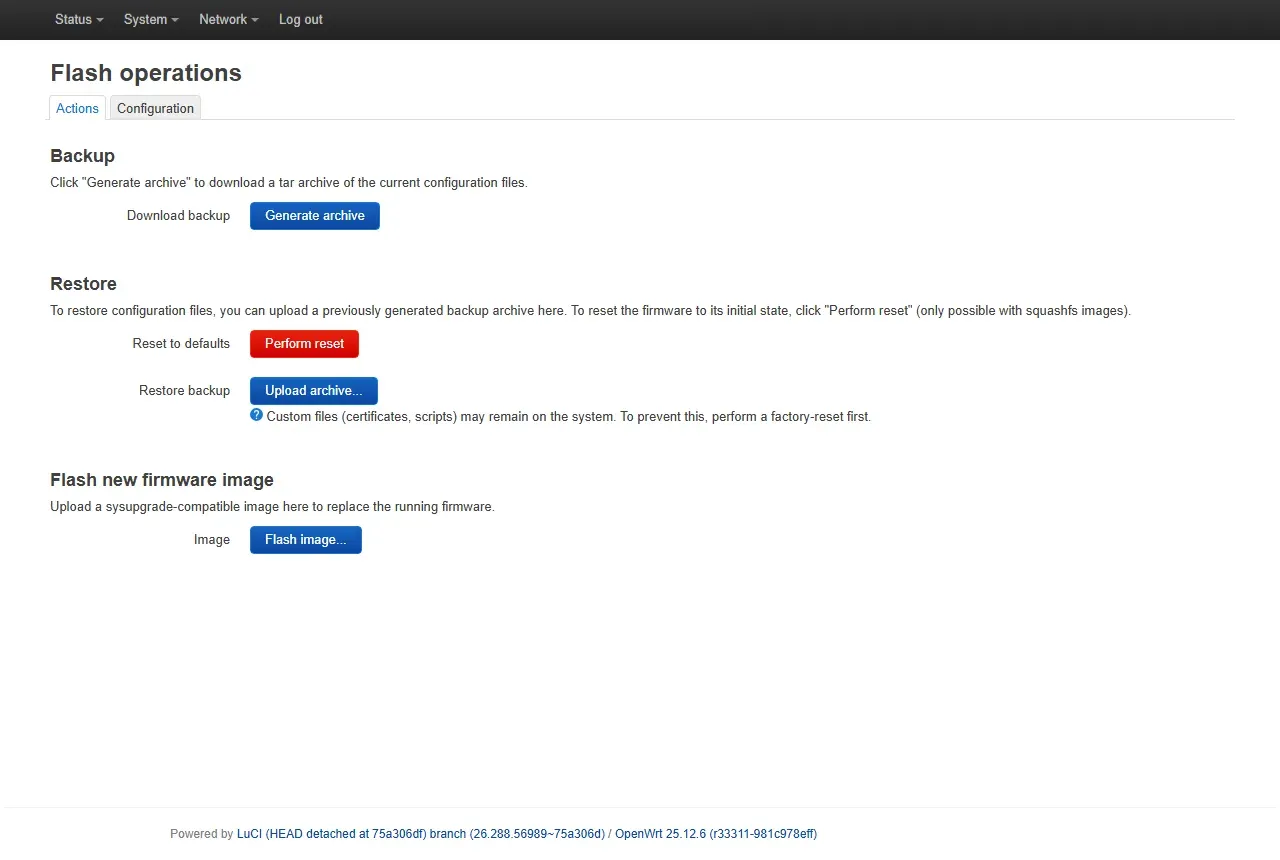
والخيار -O يجعل scp يستخدم البروتوكول القديم، لأن dropbear في OpenWrt لا يأتي افتراضياً بخدمة SFTP التي يستخدمها scp الحديث. ونفس العملية متاحة من صفحة Backup / Flash Firmware في LuCI بزر Generate archive، وفي الصفحة نفسها زر الاستعادة وزر إعادة ضبط المصنع ورفع صورة جديدة:
الترقية إلى إصدار أحدث دون أن تخسر إعداداتك
الراوتر يعمل بالإصدار 25.12.5، وفي 18 أكتوبر 2026 صدر 25.12.6 ومعه إصلاحات أمنية لخادم الويب uhttpd ومكتبة Mbed TLS والنواة كما تذكر ملاحظات الإصدار. والترقية الأساسية كما تشرحها صفحة sysupgrade هي أن تكتب صورة sysupgrade جديدة مع حفظ الإعدادات. نبدأ بتنزيل الصورة على الراوتر نفسه والتأكد من بصمتها، ثم نطلب من النظام أن يفحصها دون أن يكتبها:
cd /tmp
wget -q https://downloads.openwrt.org/releases/25.12.6/targets/x86/64/openwrt-25.12.6-x86-64-generic-squashfs-combined.img.gz
wget -qO- https://downloads.openwrt.org/releases/25.12.6/targets/x86/64/sha256sums | grep generic-squashfs-combined.img.gz > sums
sha256sum -c sums
sysupgrade -T /tmp/openwrt-25.12.6-x86-64-generic-squashfs-combined.img.gz; echo exit=$?
والمخرج سوف يكون كما يلي:
openwrt-25.12.6-x86-64-generic-squashfs-combined.img.gz: OK
Mon Nov 16 07:20:58 +03 2026 upgrade: Image metadata not present
Mon Nov 16 07:20:58 +03 2026 upgrade: Reading partition table from bootdisk...
Mon Nov 16 07:20:59 +03 2026 upgrade: Extract boot sector from the image
Mon Nov 16 07:20:59 +03 2026 upgrade: Reading partition table from image...
exit=0
البصمة صحيحة والفحص نجح. والسطر Image metadata not present يظهر لأن صورة x86 المدمجة لا تحمل بيانات وصفية مثل قائمة الأجهزة التي رأيناها في صورة OpenWrt One في المقال السابق، أما في الراوترات الحقيقية فهذه القائمة هي التي تمنع كتابة صورة جهاز آخر. والصورة في /tmp أي في الذاكرة، ولهذا تحتاج ذاكرة RAM تتسع للصورة أثناء الترقية. والآن الترقية نفسها، مع الخيار -k ليحفظ قائمة الحزم داخل النسخة:
sysupgrade -v -k /tmp/openwrt-25.12.6-x86-64-generic-squashfs-combined.img.gzومن المخرج على المنفذ التسلسلي هذه السطور، وحذفنا منها قائمة الملفات لأنها نفس قائمة النسخة الاحتياطية، ورسائل النواة:
Mon Nov 16 07:21:17 +03 2026 upgrade: Saving config files...
Mon Nov 16 07:21:21 +03 2026 upgrade: Commencing upgrade. Closing all shell sessions.
Mon Nov 16 07:21:23 +03 2026 upgrade: Sending TERM to remaining processes ...
Mon Nov 16 07:21:27 +03 2026 upgrade: Sending KILL to remaining processes ...
Mon Nov 16 07:21:34 +03 2026 upgrade: Switching to ramdisk...
Mon Nov 16 04:21:43 UTC 2026 upgrade: Performing system upgrade...
Mon Nov 16 04:21:43 UTC 2026 upgrade: Reading partition table from bootdisk...
Mon Nov 16 04:21:44 UTC 2026 upgrade: Extract boot sector from the image
Mon Nov 16 04:21:45 UTC 2026 upgrade: Reading partition table from image...
Mon Nov 16 04:21:46 UTC 2026 upgrade: Writing image to /dev/vda1...
Mon Nov 16 04:21:48 UTC 2026 upgrade: Writing image to /dev/vda2...
Mon Nov 16 04:21:58 UTC 2026 upgrade: Writing new UUID to /dev/vda...
Mon Nov 16 04:21:59 UTC 2026 upgrade: Upgrading bootloader on /dev/vda...
Mon Nov 16 04:22:01 UTC 2026 upgrade: Upgrade completed
Mon Nov 16 04:22:02 UTC 2026 upgrade: Rebooting system...
هذه السطور ترتيب الترقية كاملاً: حفظ الإعدادات في أرشيف، ثم إغلاق كل الجلسات وإيقاف البرامج، ثم الانتقال إلى نظام مؤقت في الذاكرة ramdisk حتى يستطيع أن يكتب فوق النظام الذي كان يعمل منه، ثم الكتابة، ثم إعادة التشغيل. ولاحظ أن الوقت تغير من +03 إلى UTC بعد سطر Switching to ramdisk، لأن النظام المؤقت لا يقرأ إعداداتك، وهذا دليل صغير على أنك في تلك اللحظة تعمل خارج نظامك، وهي الثواني التي لا يجوز أن تنقطع فيها الكهرباء. والعملية كلها من الحفظ إلى إعادة التشغيل أخذت حوالي 45 ثانية في المختبر.
بعد الترقية: الإعدادات بقيت، والحزم اختفت
بعد الإقلاع نتحقق من الإصدار والإعدادات والحزم:
cat /etc/openwrt_version; uname -r
uci get system.@system[0].hostname
uci get network.guest.ipaddr
ls /etc/config/
which adblock-fast; ls /etc/init.d/ | grep -c adblock
grep overlay /etc/backup/installed_packages.txt
والمخرج سوف يكون كما يلي:
r33311-981c978eff
6.12.112
office-gw
192.168.30.1/24
adblock-fast
attendedsysupgrade
dhcp
dropbear
firewall
luci
network
rpcd
system
uhttpd
0
curl	overlay
libcurl4	overlay
resolveip	overlay
luci-app-adblock-fast	overlay
libnghttp2-14	overlay
adblock-fast	overlay
الإصدار الجديد r33311 بنواة 6.12.112، واسم الجهاز وشبكة الضيوف كما تركناهما، وملف إعداد adblock-fast نفسه ما زال في /etc/config. ولكن الأمر which لم يجد البرنامج، ولا يوجد سكربت تشغيل له، أي أن الحزمة نفسها اختفت. وهذه هي المشكلة الحقيقية التي يقع فيها الجميع مع الترقية الأولى: الصورة الجديدة تكتب النظام كاملاً من جديد، والطبقة /overlay تهيأ من الأرشيف الذي فيه الإعدادات فقط، فالحزم التي أضفتها تضيع. ومن حاسوب الموظف كانت النتيجة واضحة:
Server:		192.168.10.1
Address:	192.168.10.1:53

Non-authoritative answer:

Non-authoritative answer:
Name:	ad.doubleclick.net
Address: 142.251.37.70
النطاق الذي كان محجوباً قبل دقائق عاد يجاب عنه، والإعلانات عادت دون أي رسالة تنبهك. والحل هنا كان القائمة التي حفظها الخيار -k، فنعيد تثبيت ما فيها من حزم أضفناها:
apk update
grep -E '\soverlay$' /etc/backup/installed_packages.txt | cut -f1 | xargs apk add
ثم نتحقق من الحزم ومن عمل الخدمة:
apk list --installed | grep -E 'adblock|^curl' | cut -d' ' -f1
service adblock-fast status
والمخرج سوف يكون كما يلي:
adblock-fast-1.2.4-r4
curl-8.23.0-r1
luci-app-adblock-fast-1.2.4-r4
[STAT] adblock-fast 1.2.4-r4 is blocking 40911 domains (with dnsmasq.servers)
[WARN] Recommended packages are missing: gawk, grep, sed, coreutils-sort!
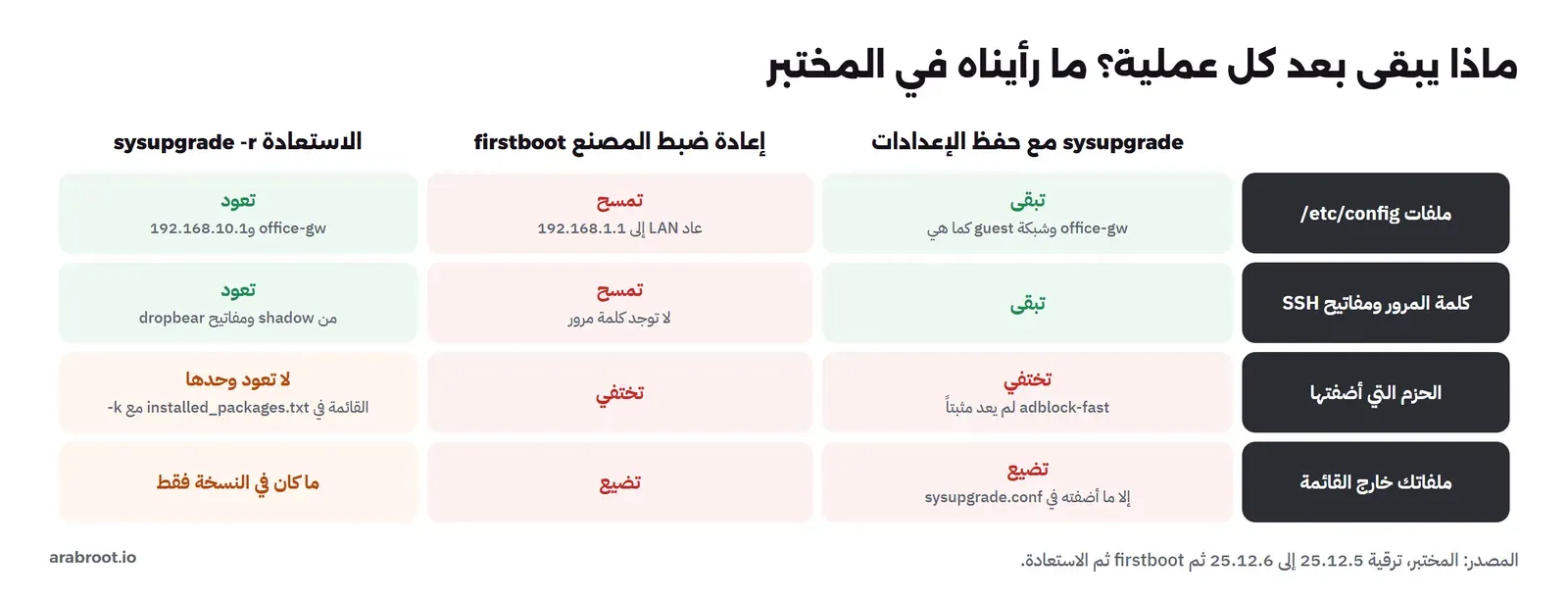
ولأن ملف الإعداد بقي بعد الترقية، فقد عادت الخدمة بالقائمة نفسها دون أن نعيد ضبط أي شيء، وعاد الجواب NXDOMAIN للنطاق نفسه. والصورة التالية تلخص ما يبقى وما يضيع في كل عملية رأيناها في هذا القسم والقسم التالي:
الترقية المرافقة: صورة فيها حزمك
هناك طريق آخر يحل مشكلة الحزم من أصلها، وهو خدمة الترقية المرافقة Attended Sysupgrade، حيث ترسل أداة owut أو صفحة LuCI قائمة حزمك إلى خادم المشروع، فيبني لك صورة فيها الحزم كلها داخل النظام الأساسي، فتأتي الترقية وحزمك معها. وقبل الترقية كتبنا owut check فأخبرنا أن 25.12.6 متاح وأن الترقية آمنة، كما رأينا في المقال السابق، وتشرح صفحة owut الأمر owut upgrade الذي ينفذها. والميزة الإضافية أن الحزم داخل squashfs تأخذ مساحة أقل من الحزم في /overlay كما تذكر ملاحظات الإصدار 25.12.
إعادة ضبط المصنع والاستعادة
لنختبر الآن السيناريو الذي سأل عنه المدير: الإعدادات ضاعت كلها، ومعنا النسخة الاحتياطية على حاسوب الإدارة. نبدأ بإعادة ضبط المصنع من المنفذ التسلسلي:
firstboot -y && rebootوالمخرج سوف يكون كما يلي قبل إعادة التشغيل:
/dev/loop0 is mounted as /overlay, only erasing filesالأمر firstboot يمسح محتوى /overlay فقط، والنظام الأساسي في /rom لا يلمسه. وبعد الإقلاع نتحقق:
r33311-981c978eff
OpenWrt
192.168.1.1/24
no guest interface
الإصدار ما زال 25.12.6 لأن الترقية كتبت في النظام الأساسي، أما الاسم فعاد OpenWrt والشبكة عادت 192.168.1.1 ولا توجد شبكة ضيوف ولا كلمة مرور. ولذلك أضفنا لحاسوب الإدارة عنواناً في 192.168.1.0/24 مؤقتاً، ونسخنا الأرشيف إلى الراوتر واستعدناه:
scp -O ./bk/backup-office-gw.tar.gz [email protected]:/tmp/
sysupgrade -r /tmp/backup-office-gw.tar.gz; echo exit=$?
uci get system.@system[0].hostname
uci get network.lan.ipaddr
والمخرج سوف يكون كما يلي:
Mon Nov 16 04:28:48 GMT 2026 upgrade: Restoring config files...
exit=0
office-gw
192.168.10.1/24
الملفات عادت إلى أماكنها، ولكن الخدمات ما زالت تعمل بالإعداد القديم، لذلك نعيد التشغيل، وبعده عادت الواجهات كما كانت:
lo 127.0.0.1/8
eth1 198.51.100.116/24
br-lan.1 192.168.10.1/24
br-lan.30 192.168.30.1/24
وأول طلب DHCP من هاتف الضيف بعد الإقلاع مباشرة انتهى بالرسالة no lease, failing لأن الخدمات كانت ما زالت تبدأ، وبعد دقيقة أعدنا الطلب فحصل على عنوانه 192.168.30.142 من جديد، وحصل الحاسوب على عنوانه الثابت 192.168.10.20. وعادت كلمة المرور ومفاتيح SSH من الأرشيف، فبصمة الجهاز التي يعرفها حاسوبك هي نفسها. أما الحزم فلم تعد، وعدد حزم adblock المثبتة كان صفراً، فالاستعادة الكاملة هي الأرشيف ثم إعادة تثبيت الحزم من القائمة كما فعلنا بعد الترقية. وبهذا يكون جواب المدير: بضع دقائق، بشرط أن تكون النسخة الاحتياطية خارج الراوتر وأن تكون حديثة.
إذا أغلقت الباب على نفسك: وضع Failsafe
أحياناً لا تحتاج إعادة ضبط كاملة، وإنما خطأ واحد أغلق عليك الدخول: عنوان خاطئ للشبكة، أو قاعدة جدار ناري منعتك أنت، أو كلمة مرور نسيتها. وهنا يأتي وضع الطوارئ Failsafe الذي تشرحه صفحة Failsafe في الويكي، وفي الراوتر الحقيقي تدخله بضغط زر أثناء نافذة مدتها أربع ثوان في الإقلاع، وفي المختبر نضغط الحرف f على المنفذ التسلسلي عندما يظهر السطر Press the [f] key، وهذا ما يفعله السكربت lab/failsafe.exp:
#!/usr/bin/expect -f
# Reboots OpenWrt and presses "f" at the failsafe prompt on the serial console
set timeout 240
spawn socat - UNIX-CONNECT:/tmp/console
send "\r"
expect -re {root@[^:]+:[^#]*# $}
send "reboot\r"
expect -ex {to enter failsafe mode}
send "f\r"
expect -ex {failsafe}
expect -re {# $}
send "echo failsafe-check; ip -4 -o addr | grep -v ' lo '; mount | grep -E ' / | /overlay '\r"
expect -re {failsafe-check.*# $}
ومن المخرج هذا الجزء بعد الإقلاع:
================= FAILSAFE MODE active ================
special commands:
* firstboot	     reset settings to factory defaults
* mount_root	 mount root-partition with config files

after mount_root:
* passwd			 change root's password
* /etc/config		    directory with config files

for more help see:
https://openwrt.org/docs/guide-user/troubleshooting/
- failsafe_and_factory_reset
- root_password_reset
=======================================================

root@OpenWrt-failsafe:/# echo failsafe-check; ip -4 -o addr | grep -v ' lo '; mount | grep -E ' / | /overlay '
failsafe-check
2: eth0    inet 192.168.1.1/24 brd 192.168.1.255 scope global eth0\       valid_lft forever preferred_lft forever
/dev/root on / type squashfs (ro,relatime,errors=continue)
في وضع الطوارئ لم يطلب النظام كلمة مرور، والعنوان 192.168.1.1 على eth0 مباشرة دون شبكات VLAN ودون DHCP، والنظام الظاهر هو squashfs للقراءة فقط دون طبقتك، أي أن إعداداتك موجودة ولكنها غير مستخدمة. ولكي تصلحها تكتب mount_root:
mount_root; uci get system.@system[0].hostname; uci get network.lan.ipaddrوالمخرج سوف يكون كما يلي:
switching to ext4 overlay
office-gw
192.168.10.1/24
الآن ترى إعداداتك وتستطيع أن تغير الخطأ أو تضبط كلمة مرور جديدة بالأمر passwd، ثم reboot. ولاحظ معنى هذا من جهة الأمان: من يصل إلى الجهاز بيده ويضغط الزر يستطيع أن يقرأ إعداداتك ويغير كلمة المرور، لذلك فإن مكان الراوتر جزء من حمايته، وهذا سبب إضافي لأن يكون في خزانة الشبكة وليس على مكتب الاستقبال.
التنظيف
بعد انتهاء التجارب نحذف كل ما أنشأناه، وال Container يحمل الجهاز الافتراضي والشبكات كلها، فحذفه يكفي مع ال Image:
docker rm -f infq-owrt
docker rmi infq-qemu
أخطاء شائعة
- ترك root دون كلمة مرور: الشريط الأصفر في LuCI ليس زينة، وأول أمر بعد التثبيت هو passwd.
- تغيير عنوان LAN من جلسة SSH عبر الشبكة نفسها: الجلسة تنقطع في منتصف الإعداد، فطبق التغيير من LuCI أو من كابل تستطيع أن تغير عنوان حاسوبك عليه.
- منطقة ضيوف بـ input REJECT دون استثناء DHCP وDNS: الهاتف «متصل ولا يوجد إنترنت» كما رأينا، والسبب في الجدار الناري وليس في Wi-Fi.
- إضافة forwarding من guest إلى lan «للتجربة» ونسيانها: هذا السطر وحده يلغي العزل كله، فراجع قائمة forwarding بعد أي تعديل.
- apk upgrade لكل الحزم: الويكي يحذر منه صراحة، والترقية تكون بصورة كاملة أو بالترقية المرافقة.
- الترقية دون -k ودون قائمة حزم: الإعدادات تبقى والحزم تختفي، والخدمة التي تعتمد عليها تتوقف دون رسالة.
- نسخة احتياطية على الراوتر نفسه فقط، أو في مكان غير آمن: النسخة التي لا تخرج من الجهاز لا تفيد عند تعطله، والنسخة فيها كلمة المرور والمفاتيح الخاصة.
- ملفات خاصة خارج /etc/config دون إضافتها في sysupgrade.conf: تضيع مع أول ترقية.
قائمة التحقق قبل أن تضع الراوتر في المكتب
- الصورة من صفحة جهازك نفسه، والبصمة sha256 مطابقة، وصورة factory للتثبيت الأول فقط.
- كلمة مرور قوية لـ root، ويفضل مفتاح SSH، والإدارة من الشبكة الداخلية فقط.
- شبكة الموظفين على نطاق لا يتعارض مع راوتر المزود، مثل 192.168.10.0/24.
- شبكة الضيوف على VLAN مستقلة بمنطقة guest، وinput مرفوض مع استثناء DHCP وDNS، وforwarding إلى wan فقط.
- اختبرت العزل فعلاً: الضيف لا يصل إلى الموظفين ولا إلى LuCI، ومن WAN لا يصل شيء إلى الراوتر.
- العناوين الثابتة للطابعة والأجهزة المشتركة، وأسماؤها لا تكشف أكثر مما يلزم.
- تعرف المساحة الحرة في /overlay قبل أي حزمة، وتبدأ بـ apk update بعد كل إعادة تشغيل.
- نسخة احتياطية بالأمر sysupgrade -k -b خارج الراوتر في مكان مشفر، وتتجدد بعد كل تغيير مهم.
- طريقة لمتابعة إصدارات الخدمة، وخطة ترقية تعيد الحزم من القائمة أو عبر الترقية المرافقة.
- تعرف كيف تدخل وضع Failsafe في جهازك، والراوتر في مكان لا يصل إليه الزوار.
الخلاصة
وصلنا لنهاية الموضوع، وأهم ما فيه:
- صورة factory للتثبيت الأول وsysupgrade لما بعده، والبصمة قبل الكتابة، وصفحة جهازك هي مرجع طريقة التثبيت.
- OpenWrt يأتي دون كلمة مرور، وأول خطوة هي passwd، ثم الإدارة عبر SSH أو LuCI من الداخل فقط.
- UCI يسجل التغيير في /tmp/.uci حتى تكتب commit، ثم reload يطبقه، وLuCI يعمل بالطريقة نفسها.
- شبكة الضيوف: bridge-vlan بـ eth0:u* للموظفين وeth0:t للضيوف، وواجهة guest، ومنطقة جدار ناري بـ input REJECT مع DHCP وDNS، وforwarding إلى wan فقط، والاختبار أثبت العزل في كل اتجاه.
- apk يضيف الحزم، ومانع الإعلانات adblock-fast حجب 40911 نطاقاً عبر dnsmasq، ولا تستخدم apk upgrade.
- النسخة الاحتياطية 10 كيلوبايت فيها كل الإعدادات وكلمة المرور والمفاتيح، والخيار -k يضيف قائمة الحزم.
- الترقية تحفظ الإعدادات وتضيع الحزم، فأعدها من القائمة أو استخدم الترقية المرافقة، وFailsafe يعيدك إلى الجهاز إذا أغلقت الباب على نفسك.
 دليلOpenWrt أم DD-WRT؟ وكيف تعرف أن راوترك مدعوممتى يستحق فيرموير الراوتر أن تستبدله، وما الفرق الحقيقي بين OpenWrt وDD-WRT في العتاد والتحديثات والمخاطر، ومتى تشتري جهازاً يأتي بـ OpenWrt من المصنع.
 دليلأنواع الراوتر: المزود والمنزلي والشركات وMesh و5Gنفتح راوتراً منزلياً في تجربة عملية مع OpenWrt ونرى وظائفه، ثم نقارن راوتر المزود والمنزلي والشركات وMesh و4G/5G حتى تختار ما يناسب بيتك أو مكتبك.
 دليلManaged Switch من الداخل: VLAN وPoE و10GbEكيف يقسم ال Switch المدار منافذه إلى شبكات VLAN ويغذي الكاميرات بالكهرباء ويربط السيرفرات بسرعة 10GbE، مع تجربة عملية ترى فيها الوسوم والحلقات بنفسك.
 دليلأمن الشبكات اللاسلكية: WPA3 وفصل الضيوف وإيقاف WPSدليل الإعدادات الدفاعية في أي راوتر: تشفير WPA3 وكلمة مرور قوية، وفصل شبكة الضيوف وأجهزة إنترنت الأشياء، وإيقاف ميزة WPS الخطرة.
 دليلأنواع الجدران النارية Firewall: من Packet Filter إلى WAFما الفرق بين فلتر الحزم والجدار بحالة وNGFW وWAF، وما الذي يراه كل منها من حركة مشفرة، وأين تضعه، مع تجربة تفتح ثغرة في الجدار بلا حالة ثم تغلقها.
 دليلما هو NAT؟ شرح ترجمة العناوين وتوجيه المنافذلماذا تخرج كل أجهزة بيتك بعنوان عام واحد، وكيف يترجم ال Router العناوين، ولماذا يفشل توجيه المنافذ خلف CGNAT.
 دليلSubnets وCIDR: كيف تقسم عناوين IP وتحسبها بيدكماذا يعني /26 وكيف تحسب الشبكة ومدى الأجهزة بيدك، ثم تبني خطة عناوين كاملة لشركة صغيرة لا تتعارض فيها الشبكات.
 دليلجدار الحماية Firewall في MikroTik RouterOS بالتفصيلكيف تمر الحزمة داخل جدار الحماية في RouterOS، وكيف تكتب قواعد مرتبة تحمي الراوتر والشبكة خلفه دون أن تفقد الوصول إليه.
سجل التحديثات
- 2026-11-16: كتابة الدليل واختباره على OpenWrt 25.12.5 ثم الترقية إلى 25.12.6 لأجهزة x86 في QEMU داخل Container من Alpine 3.24، مع Switch مدار من Linux وصور من Wikimedia Commons بتراخيص حرة.