إذا كان Raspberry Pi يعمل في بيتك منذ أشهر، يحجب الإعلانات أو يشغل Home Assistant أو يحفظ نسخة من صور العائلة، فغالباً لم تفكر فيه منذ يوم تركيبه، وهذا هو المطلوب من أي سيرفر. ثم يأتي صباح بعد انقطاع للكهرباء فلا يعود الجهاز إلى الشبكة، وعندما توصل له شاشة تجد رسالة عن نظام ملفات للقراءة فقط Read-only File System، أو تجده يعيد التشغيل وحده كلما بدأ النسخ الاحتياطي الليلي، أو أنه يعمل ولكنه صار بطيئاً في الصيف دون سبب واضح. وهذه الأعطال الثلاثة لا علاقة لها بالخدمات التي تشغلها، وإنما بالأشياء التي حول اللوحة: بطاقة microSD تكتب عليها الخدمات طوال اليوم، ومزود طاقة لا يعطي ما تحتاجه اللوحة عندما تضيف قرصاً، وحرارة لا يبددها شيء.
وقد شرحنا في دليل Raspberry Pi للمبتدئين كيف تختار الطراز وتجهز الإقلاع الأول دون شاشة، وفي مقارنة Raspberry Pi مع Mini PC كم يكلف Pi 5 مع القرص والمزود، فلن نكرر ذلك هنا. وإنما نأخذ الجهاز من «يعمل» إلى «يعمل سنة دون أن تلمسه»، ونطبق كل خطوة على صورة Raspberry Pi OS الحقيقية في QEMU، مع قرصين افتراضيين: واحد يلعب دور البطاقة وآخر يلعب دور قرص SSD عبر USB. وسوف نناقش في هذا المقال ما يلي:
- لماذا تتعطل بطاقة microSD في السيرفر، وما الذي يكتب عليها فعلاً، بالأرقام من iostat.
- تقليل الكتابة Writes مع log2ram وإعدادات journald، وقياس الفرق قبل وبعد.
- خيارات التخزين: قرص SSD عبر USB أم NVMe على M.2 HAT+، بالأرقام من أوراق المنتجات.
- نقل النظام من البطاقة إلى SSD خطوة بخطوة: النسخ Clone بالأمر dd، ومشكلة PARTUUID المكرر، وتعديل cmdline.txt وfstab، ثم الإقلاع دون البطاقة.
- ترتيب الإقلاع BOOT_ORDER في EEPROM، وقراءته من ملف برنامج الإقلاع Bootloader نفسه.
- مزود الطاقة Power Supply وميزانية الطاقة في Pi 5، والتبريد ومنحنى المروحة Fan.
- المراقب Watchdog الذي يفعله Raspberry Pi OS افتراضياً، والتحديثات التلقائية Unattended Upgrades، وتقوية SSH، ثم الأخطاء الشائعة وقائمة تحقق.
لماذا تتعطل بطاقة microSD في السيرفر؟
البطاقة microSD مصممة للكاميرا والهاتف، أي لكتابة ملف كبير مرة ثم قراءته مرات كثيرة، أما السيرفر فيكتب أشياء صغيرة جداً طوال اليوم: سطر في السجل كل ثانية، وتحديث في قاعدة بيانات كل دقيقة، وملفات مؤقتة لكل تحديث. وقد شرحنا في مقال أقراص التخزين أن ذاكرة الفلاش NAND لا تكتب فوق صفحة فيها بيانات، وأن المحو يكون لكتلة Block كاملة، وأن طبقة الترجمة FTL في المتحكم هي التي تخفي ذلك عن النظام، والنتيجة أن الكتابة الصغيرة تتحول داخل الشريحة إلى كتابة أكبر بكثير، وهذا ما يسمى تضخيم الكتابة Write Amplification. والفرق بين البطاقة وقرص SSD أن القرص فيه متحكم أذكى وذاكرة احتياطية أكبر، ويعلن تحمله للكتابة بالرقم TBW، بينما أغلب البطاقات لا تعلن شيئاً من ذلك.
والمشكلة الثانية هي انقطاع الكهرباء، فـ Linux لا يكتب كل شيء على القرص لحظة طلبه، وإنما يجمع الكتابات في الذاكرة RAM ثم يكتبها دفعة واحدة، فإذا انقطعت الكهرباء قبل ذلك ضاع ما في الذاكرة، وإذا انقطعت أثناء الكتابة نفسها فقد يتلف ما كان يكتب. ولذلك نشرت Raspberry Pi ورقة بيضاء White Paper كاملة بعنوان Making a more resilient file system، تقول فيها إن عمر البطاقة قد يكون أشهراً أو سنوات بحسب ما يكتب عليها، وإن العطل يظهر غالباً كتلف عشوائي في الملفات، وإن Linux يكتب في الخلفية باستمرار حتى لو كان تطبيقك لا يكتب شيئاً، وأغلب ذلك سجلات. وتشرح الورقة أيضاً لماذا يتحول القرص فجأة إلى القراءة فقط، والسبب أن ext4 يركب افتراضياً بالخيار errors=remount-ro، فإذا اكتشفت النواة Kernel تلفاً أوقفت الكتابة حتى لا يزيد التلف، وهذا العرض الذي يراه أغلب من تتعطل بطاقته.
وقد يتساءل البعض: إذا كانت البطاقة ضعيفة إلى هذا الحد، فلماذا لا ينتقل الجميع إلى SSD مباشرة؟ والإجابة أن البطاقة تكفي تماماً لجهاز يقرأ أكثر مما يكتب، مثل Pi-hole أو WireGuard، بشرط أن تقلل الكتابة عليها، أما الخدمات التي فيها قاعدة بيانات تكتب طوال اليوم، مثل Home Assistant، فمكانها قرص SSD. لذلك سوف نبدأ بقياس ما يكتب فعلاً، ثم نقلله، ثم ننقل النظام كله إلى SSD.
المختبر Lab: بطاقة وقرص في QEMU
نستخدم في المختبر نفس الطريقة التي شرحناها في دليل المبتدئين: صورة Raspberry Pi OS Lite arm64 الرسمية بتاريخ 6 أكتوبر 2026 بعد التحقق من بصمتها، على لوحة QEMU العامة virt بمعالج cortex-a76، وهو نفس نوع النواة في Pi 5، مع نواة Debian لـ arm64 لأن نواة Raspberry Pi لا تعرف أجهزة QEMU الافتراضية. والجديد هنا قرصان بدل قرص واحد:
- البطاقة: ملف
sd.imgبحجم 8 جيجابايت فيه الصورة الرسمية، ويظهر في النظام باسم/dev/vda، أما على اللوحة الحقيقية فاسمه/dev/mmcblk0، والفرق في الاسم فقط. - قرص SSD: ملف
ssd.imgفارغ بحجم 16 جيجابايت، نوصله عبر متحكم USB 3 افتراضيqemu-xhciكجهاز تخزين USB، فيظهر باسم/dev/sdaكما يظهر قرص SSD في علبة USB على Pi 4 أو Pi 5.
ويبقى شيء واحد لا يفعله QEMU: على اللوحة الحقيقية يقرأ برنامج الإقلاع الملف cmdline.txt من قسم الإقلاع Boot Partition في القرص الذي أقلع منه، ويمرر ما فيه إلى النواة، أما QEMU فيأخذ سطر النواة Kernel Command Line من الأمر نفسه. لذلك كتبنا سكربتاً صغيراً يلعب دور برنامج الإقلاع: يختار القرص بحسب ترتيب الإقلاع، ويقرأ cmdline.txt من قسم FAT فيه بأداة mtools دون تركيبه، ويأخذ منه القيمة root= وأي خيار يبدأ بـ systemd.، ثم يشغل QEMU بها، وهذا هو الجزء المهم منه:
# sd: card first (BOOT_ORDER 0xf41) · nosd: card removed · usbfirst: USB before the card (0xf14)
BOOTDEV=ssd.img
[ "$MODE" != nosd ] && DRIVES="-drive if=none,file=sd.img,format=raw,id=sd -device virtio-blk-pci,drive=sd"
[ "$MODE" = sd ] && BOOTDEV=sd.img
OFF=$(( $(sfdisk -d $BOOTDEV | awk -F'[=,]' '/start=/{print $2; exit}') * 512 ))
echo "drive b: file=\"/vm/$BOOTDEV\" offset=$OFF" > /root/.mtoolsrc
ROOT=$(mtype b:cmdline.txt | grep -o -E '(root|systemd\.[a-z_]+)=[^ ]*' | tr '
' ' ')
qemu-system-aarch64 -M virt -cpu cortex-a76 -smp 4 -m 4G \
  -kernel vmlinuz-6.12.117+deb13-arm64 -initrd initrd.img-6.12.117+deb13-arm64 \
  -append "$ROOT rootfstype=ext4 rootwait console=ttyAMA0" \
  $DRIVES \
  -device qemu-xhci,id=xhci -drive if=none,file=ssd.img,format=raw,id=ssd -device usb-storage,bus=xhci.0,drive=ssd \
  -device i6300esb -action watchdog=reset \
  -netdev user,id=net0,hostfwd=tcp::2222-:22 -device virtio-net-pci,netdev=net0,romfile= \
  -display none -serial file:boot.log
في الإعداد أعلاه لاحظ التالي:
- السكربت يقرأ
root=من القرص نفسه، فإذا أخطأنا فيcmdline.txtعلى قرص SSD ظهر الخطأ كما يظهر على اللوحة الحقيقية، وهذا ما نريده عندما ننقل النظام. - الجهاز
i6300esbمؤقت مراقبة Watchdog Timer افتراضي، أضفناه لأن Raspberry Pi OS يفعل المراقب افتراضياً كما سيأتي، وفي اللوحة الحقيقية يقابله المؤقت Timer الموجود في الشريحة نفسها. - الملف الكامل في مجلد
labمع المقال، ومعه سكربت تجهيز الصورة الذي يضعuser-dataوالملفsshفي قسم الإقلاع كما في دليل المبتدئين.
ما الذي يكتب على البطاقة فعلاً؟
قبل أن نثبت أي أداة لتقليل الكتابة، يجب أن نعرف ما الذي تفعله الصورة نفسها، لأن Raspberry Pi OS الحالي يفعل أشياء كثيرة من هذا النوع وحده، ولا تذكرها أغلب المقالات القديمة. والأوامر التالية تقرأ ذلك من الجهاز بعد الإقلاع:
cat /etc/fstab
findmnt /tmp
swapon --show
grep -rh -v '^#' /usr/lib/systemd/journald.conf.d/
journalctl --disk-usage
proc /proc proc defaults 0 0
PARTUUID=27b94958-01 /boot/firmware vfat defaults 0 2
PARTUUID=27b94958-02 / ext4 defaults,noatime 0 1
TARGET SOURCE FSTYPE OPTIONS
/tmp tmpfs tmpfs rw,nosuid,nodev,size=2005816k,nr_inodes=1048576,inode64
NAME TYPE SIZE USED PRIO
/dev/zram0 partition 2G 0B 100
[Journal]
ForwardToSyslog=yes
[Journal]
Storage=volatile
Archived and active journals take up 4.8M in the file system.في المخرج أعلاه لاحظ التالي:
- قسم النظام Root Partition مركب بالخيار
noatime، أي أن قراءة الملف لا تكتب وقت آخر وصول إليه، وهذا وحده يمنع كتابة صغيرة مع كل قراءة، وهو من نصائح الورقة البيضاء نفسها. - المجلد
/tmpفي الذاكرةtmpfs، وهذا من Debian 13 نفسه، فالملفات المؤقتة لا تصل إلى البطاقة. - مساحة التبديل Swap على
zram0، أي ذاكرة مضغوطة داخل الذاكرة نفسها، وليست ملفاً على البطاقة كما كان في الإصدارات القديمة، والخدمة Service التي تديرها اسمهاrpi-swapوإعدادها في/etc/rpi/swap.conf. - الأهم هو
Storage=volatile: سجل systemd، أي journald، في الذاكرة فقط في/run/log/journal، والملف الذي يضبط ذلك اسمه40-rpi-volatile-storage.confوتضعه الصورة نفسها، ولذلك المجلد/var/log/journalفارغ. وهذا يعني أن سجلات النظام تضيع عند كل إعادة تشغيل، وهي نقطة سوف نرجع إليها.
فإذا كانت الصورة تفعل كل ذلك، فما الذي بقي يكتب؟ الإجابة هي الخدمات التي تكتب سجلها في ملف خاص بها في /var/log، وهي كثيرة، وقواعد البيانات، ومخازن الحزم عند التحديث. ولكي نقيس ذلك شغلنا خدمة صغيرة تمثل خدمة منزلية عادية، تكتب سطراً كل ثانية إلى السجل وإلى ملفها /var/log/chatty.log، ثم قسنا الكتابة على البطاقة عشر دقائق بالأمر iostat من الحزمة Package sysstat، ومعه العداد الخام في /proc/diskstats:
iostat -d -k -y vda 300 2
awk '$3=="vda"{print $10}' /proc/diskstats   # sectors written, read before and after
Device tps kB_read/s kB_wrtn/s kB_dscd/s kB_read kB_wrtn kB_dscd
vda 0.57 0.00 3.12 0.00 0 936 0
Device tps kB_read/s kB_wrtn/s kB_dscd/s kB_read kB_wrtn kB_dscd
vda 0.56 0.00 3.08 0.00 0 924 0
sectors written in 600 s: 3720 = 1860 KiB = 261 MiB/dayفي المخرج أعلاه لاحظ التالي:
- الخيار
-yيحذف التقرير الأول الذي يحسب المتوسط منذ الإقلاع، فيبقى تقريران كل منهما عن خمس دقائق، والعمودkB_wrtnهو ما كتب في الفترة نفسها. - الخدمة تكتب حوالي 75 بايتاً في الثانية إلى ملفها، أي 22 كيلوبايت في خمس دقائق، بينما كتب القرص 936 كيلوبايت، أي أكثر من أربعين ضعفاً، والسبب أن كل كتابة صغيرة تنتهي بكتلة كاملة بحجم 4 كيلوبايت على الأقل، ومعها تحديث سجل ext4 الداخلي Journal والبيانات الوصفية Metadata، وهذا قبل تضخيم الكتابة داخل البطاقة نفسها.
- العداد الخام يعد قطاعات بحجم 512 بايت، و3720 قطاعاً هي 1860 كيلوبايت، أي قرابة 261 ميجابايت في اليوم من خدمة واحدة تكتب سطراً كل ثانية.
والرقم نفسه ليس كبيراً على قرص SSD يتحمل مئات التيرابايت، ولكن البطاقة لا تعلن تحملها، وكل خدمة تضيفها تضيف مثله أو أكثر، وقاعدة بيانات Home Assistant وحدها تكتب أكثر من ذلك بكثير.
تقليل الكتابة مع log2ram
بما أن سجل systemd في الذاكرة أصلاً، فالذي بقي هو الملفات التي تكتبها الخدمات في /var/log، والأداة log2ram تحل هذا بفكرة بسيطة: عند الإقلاع تنسخ محتوى /var/log إلى قرص في الذاكرة tmpfs وتركبه مكانه، فتكتب كل الخدمات في الذاكرة دون أن تعرف، ثم تنسخ الذاكرة إلى القرص مرة في اليوم بمؤقت systemd، وعند الإيقاف المنظم. أما الأصل على القرص فيبقى مركباً في مجلد آخر اسمه /var/hdd.log. والتثبيت من مستودع المشروع كما في ملف README، مع ملاحظة كتبها صاحب المشروع لـ Debian 13 بالتحديد: يوجد في Debian نفسه حزمة باسم log2ram، والمشروع يطلب أن تثبت نسخته هو، لذلك يضيف قاعدة أولوية Pin:
. /etc/os-release
sudo wget -O /usr/share/keyrings/azlux-archive-keyring.gpg https://azlux.fr/repo.gpg
echo "deb [signed-by=/usr/share/keyrings/azlux-archive-keyring.gpg] http://packages.azlux.fr/debian/ $VERSION_CODENAME main" | sudo tee /etc/apt/sources.list.d/azlux.list
printf 'Package: log2ram\nPin: origin packages.azlux.fr\nPin-Priority: 1001\n' | sudo tee /etc/apt/preferences.d/log2ram.pref
sudo apt update
apt-cache policy log2ram
sudo apt install log2ram
log2ram:
Installed: (none)
Candidate: 1.7.2
Version table:
1.7.2+ds-1 500
500 http://deb.debian.org/debian trixie/main arm64 Packages
1.7.2 1001
500 http://packages.azlux.fr/debian trixie/main arm64 Packages
500 http://packages.azlux.fr/debian trixie/main armhf Packagesوالمخرج يبين لماذا نحتاج القاعدة: الإصداران موجودان، 1.7.2+ds-1 من Debian و1.7.2 من المشروع، وبدون القاعدة يختار apt الأول لأن رقمه أعلى في المقارنة، أما مع الأولوية 1001 فالمرشح Candidate هو نسخة المشروع. وقد شرحنا كيف يقرر apt بين الإصدارات في دليل إدارة الحزم. وبعد التثبيت هذه أهم القيم في /etc/log2ram.conf:
SIZE=128M
PATH_DISK="/var/log"
JOURNALD_AWARE=true
ZL2R=false
LOG_DISK_SIZE=256M
والقيمة SIZE=128M هي حجم القرص في الذاكرة، فإذا امتلأ توقفت الخدمات عن الكتابة في سجلاتها، لذلك راقبه بالأمر df -h /var/log إذا كانت عندك خدمة كثيرة السجلات Logs. وبعد إعادة التشغيل Reboot، كما يطلب README قبل أن تثبت أي شيء آخر، صار /var/log في الذاكرة:
systemctl is-active log2ram
df -hT /var/log
mount | grep -E 'log2ram|hdd.log'
active
Filesystem Type Size Used Avail Use% Mounted on
log2ram tmpfs 128M 464K 128M 1% /var/log
/dev/sda2 on /var/hdd.log type ext4 (rw,noatime)
log2ram on /var/log type tmpfs (rw,nosuid,nodev,noexec,noatime,size=131072k,mode=755,inode64)ثم شغلنا نفس القياس عشر دقائق، مع نفس الخدمة التي تكتب سطراً كل ثانية:
Device             tps    kB_read/s    kB_wrtn/s    kB_dscd/s    kB_read    kB_wrtn    kB_dscd
sda               0.14         0.49         0.11         0.00        148         32          0

Device             tps    kB_read/s    kB_wrtn/s    kB_dscd/s    kB_read    kB_wrtn    kB_dscd
sda               0.02         0.00         0.11         0.00          0         32          0

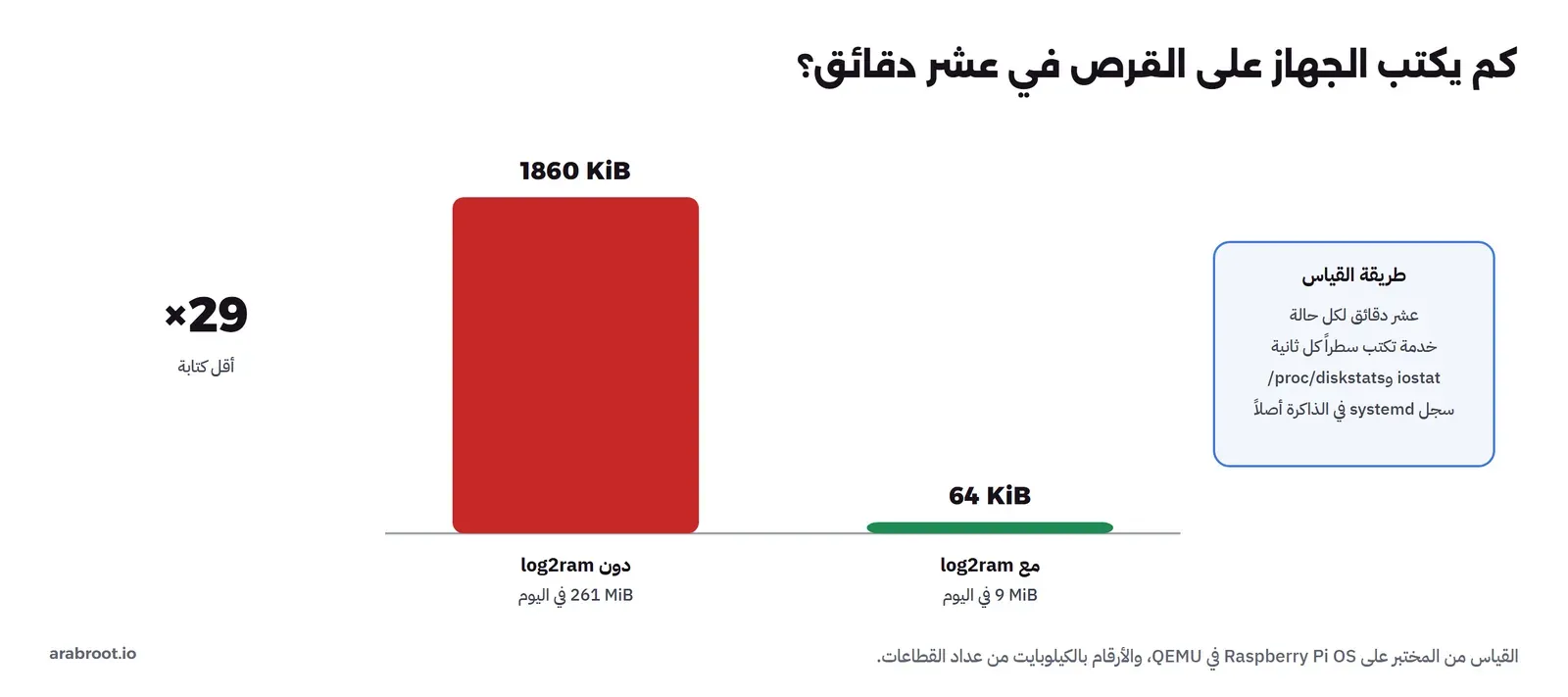
sectors written in 600 s: 128  =  64 KiB  =  9 MiB/day
نزلت الكتابة من 1860 كيلوبايت إلى 64 كيلوبايت في نفس المدة، أي حوالي 29 مرة أقل، ومن 261 ميجابايت في اليوم إلى 9. ولاحظ أن القياس الثاني كان على القرص sda وليس على البطاقة، والسبب سوف تراه في قسم النقل إلى SSD، ولكنه نفس النظام ونفس الخدمة ونفس المدة، والكتابة التي تقيسها iostat هي ما يرسله النظام إلى القرص أياً كان نوعه. والصورة التالية تجمع القياسين:
ما الذي تخسره مع log2ram؟
لا توجد طريقة تقلل الكتابة دون ثمن، والثمن هنا واضح: ما في الذاكرة يضيع إذا انقطعت الكهرباء قبل المزامنة Sync اليومية، وREADME نفسه يقول ذلك صراحة. وانظر إلى هذين السطرين من المختبر بعد نصف ساعة من الإقلاع:
-rw-r--r-- 1 root root 293139 Nov 19 01:05 /var/hdd.log/chatty.log
-rw-r--r-- 1 root root 349118 Nov 19 01:34 /var/log/chatty.log
النسخة على القرص توقفت عند الساعة 01:05، أي عند آخر إيقاف منظم، والنسخة في الذاكرة وصلت إلى 01:34، فلو انقطعت الكهرباء في تلك اللحظة لضاعت نصف ساعة من السجل، وهي غالباً السجلات التي تحتاجها لتعرف لماذا تعطل الجهاز. ومع Storage=volatile الذي تضعه الصورة لسجل systemd فأنت تخسر سجل النظام كله عند كل إعادة تشغيل غير منظمة. لذلك فالقاعدة التي ننصح بها كما يلي:
- على البطاقة: استخدم log2ram، وأرسل السجلات المهمة إلى جهاز آخر في الشبكة إذا كان لديك، كما في مقال السجلات المركزية مع VictoriaLogs وLoki.
- على SSD: لا تحتاج log2ram غالباً، والأفضل أن تجعل سجل systemd دائماً بملف في
/etc/systemd/journald.conf.d/فيهStorage=persistentوSystemMaxUse=200M، والسبب أن القرص يتحمل الكتابة، وأنت تريد السجل بعد أي عطل. - في الحالتين: إذا كانت خدمة تكتب سجلات كثيرة لا تحتاجها فقلل مستوى السجل في الخدمة نفسها، فهذا أرخص من أي أداة.
أي قرص SSD؟ عبر USB أم NVMe على M.2 HAT+
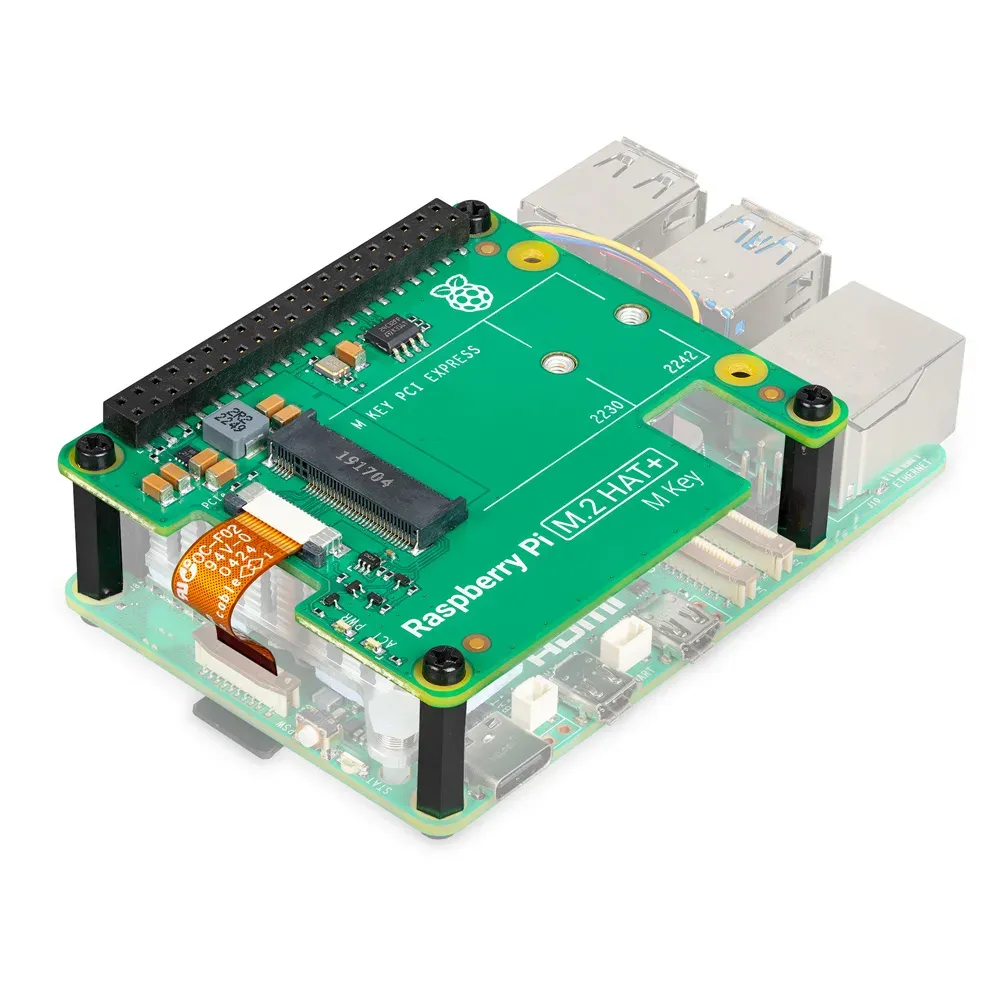
عندما تقرر الانتقال إلى SSD فأمامك طريقان بحسب الطراز. الأول قرص SSD في علبة USB 3، وهو يعمل مع Pi 4 وPi 5، ويقلع منه برنامج الإقلاع مباشرة لأن التوثيق يذكر أن Pi 4 وما بعده يدعم الإقلاع من USB افتراضياً بشرط أن يكون USB في ترتيب الإقلاع BOOT_ORDER، كما سيأتي. والطريق الثاني خاص بـ Pi 5، وهو قرص NVMe على لوحة M.2 HAT+ التي توصل بمنفذ PCIe في اللوحة عبر كابل مسطح. والصورة التالية تبين اللوحة مركبة فوق Pi 5:
والجدول التالي يجمع الفرق بين الطريقين، والأرقام من ورقة M.2 HAT+ ووثيقة العتاد:
| SSD عبر USB 3 | NVMe على M.2 HAT+ | |
|---|---|---|
| الطرازات | Pi 4 وPi 5 | Pi 5 فقط |
| السرعة القصوى | حدود USB 3 وجسر العلبة | PCIe 2.0 بمسار واحد، حتى 500 ميجابايت في الثانية بحسب الورقة |
| من أين يأخذ الطاقة | من منافذ USB، وتتقاسمها مع كل أجهزة USB والمروحة | من اللوحة عبر الـ HAT، والـ HAT يعطي القرص حتى 3 أمبير |
| طول القرص | أي قرص 2.5 بوصة أو M.2 في علبة | 2230 و2242 في النسخة العادية، و2230 في النسخة Compact |
| الإقلاع | الوضع 4 USB-MSD في BOOT_ORDER | الوضع 6 NVME في BOOT_ORDER |
| السعر الرسمي للمحول | علبة USB من السوق | 12 دولاراً، و15 دولاراً للنسخة Compact |
في الجدول أعلاه لاحظ التالي:
- جسر العلبة USB Bridge هو الشريحة التي تترجم بين USB والقرص، وبعض الجسور الرخيصة لا تمرر الأمر TRIM ولا بيانات SMART، فإذا اشتريت علبة فاختر واحدة يذكر صانعها دعم UASP، وتأكد بعد التركيب أن
lsblk --discardيظهر قيمة غير الصفر. - القرص عبر USB يأخذ طاقته من حد المنافذ، وهذا الحد في Pi 5 يتغير بحسب المزود كما سنرى في قسم الطاقة، أما قرص NVMe على الـ HAT فلا يدخل في هذا الحد.
- الشركة تبيع قرصها الخاص Raspberry Pi SSD بطول 2230، وورقته المنشورة في نوفمبر 2026 تذكر لسعة 256 جيجابايت 40 ألف عملية قراءة عشوائية بحجم 4 كيلوبايت في الثانية و70 ألف عملية كتابة، وهذا رقم لا تقترب منه أي بطاقة microSD.
وإذا كان جهازك Pi 4 أو كانت الخدمة خفيفة فقرص عبر USB يكفي، والفرق في السرعة لن تلاحظه في Pi-hole أو WireGuard، ولكنك سوف تلاحظه في قاعدة بيانات Home Assistant وفي الإقلاع. أما على Pi 5 فالـ HAT أنظف، لأنه يترك منافذ USB حرة ولا يأخذ من حدها.
نقل النظام من البطاقة إلى SSD
هناك ثلاث طرق لتصل إلى نظام يعمل من SSD، وكل منها مناسب لحالة:
- تثبيت جديد على القرص: تكتب الصورة على القرص مباشرة ببرنامج Raspberry Pi Imager كما تكتبها على البطاقة، وهذا ما يوصي به التوثيق للتثبيت الجديد، ولكنك تخسر كل ما أعددته على البطاقة.
- نسخ البطاقة كما هي Clone: تنسخ البطاقة بايتاً ببايت إلى القرص بالأمر
ddمن حاسوب آخر، فيحمل القرص نفس النظام بكل إعداداته، وهذه هي الطريقة التي سوف نبدأ بها، لأنها تكشف أهم مشكلة في النقل. - النسخ والجهاز يعمل: أداة مثل rpi-clone تنسخ النظام الذي يعمل الآن إلى قرص آخر بالأداة rsync، وتعدل المعرفات بنفسها، وسوف نستخدمها في آخر المختبر لتبقى البطاقة نسخة احتياطية من القرص.
النسخ بالأمر dd
أطفأنا الجهاز، ثم نسخنا البطاقة إلى القرص من خارج الجهاز، كما تفعل إذا وضعت البطاقة والقرص في حاسوب Linux آخر، والخيار sparse يتخطى الكتل الفارغة فلا يكتبها، وfsync يتأكد أن كل شيء وصل إلى القرص قبل أن ينتهي الأمر:
dd if=sd.img of=ssd.img bs=4M conv=notrunc,sparse,fsync status=progress2048+0 records in
2048+0 records out
8589934592 bytes (8.6 GB, 8.0 GiB) copied, 272.522 s, 31.5 MB/sوعلى جهاز حقيقي يكون الأمر بأسماء الأجهزة، مثل dd if=/dev/sdb of=/dev/sdc، وهنا يجب أن تتأكد مرتين بالأمر lsblk أي جهاز هو البطاقة وأي جهاز هو القرص، والسبب أن dd لا يسألك، وإذا قلبت الاتجاه فقد كتبت القرص الفارغ فوق نظامك. ولا تنسخ البطاقة بالأمر dd والنظام يعمل منها، والسبب أن الملفات تتغير أثناء النسخ فتحصل على نسخة لا تتفق أجزاؤها مع بعضها.
مشكلة واجهتنا: من أي قرص أقلع النظام؟
بعد النسخ وصلنا القرص بالجهاز وتركنا البطاقة في مكانها، وهذا ما يفعله أغلب الناس ليتأكدوا من النسخة قبل أن ينزعوا البطاقة. وبرنامج الإقلاع في المختبر قرأ cmdline.txt من البطاقة كما هو الترتيب الافتراضي، فطلب من النواة root=PARTUUID=27b94958-02، ثم دخلنا إلى الجهاز وسألناه عن أقراصه:
lsblk -o NAME,SIZE,TRAN,PARTUUID,MOUNTPOINTS
blkid | grep -E 'vda|sda'
ls -l /dev/disk/by-partuuid/
findmnt -n -o SOURCE /
NAME SIZE TRAN PARTUUID MOUNTPOINTS
sda 16G usb
├─sda1 512M 27b94958-01 /boot/firmware
└─sda2 7.5G 27b94958-02 /var/hdd.log
/
vda 8G virtio
├─vda1 512M virtio 27b94958-01
└─vda2 7.5G virtio 27b94958-02
/dev/sda2: LABEL="rootfs" UUID="02f61d5e-92cb-4f9c-a781-099d97795020" BLOCK_SIZE="4096" TYPE="ext4" PARTUUID="27b94958-02"
/dev/sda1: LABEL_FATBOOT="bootfs" LABEL="bootfs" UUID="0398-3084" BLOCK_SIZE="512" TYPE="vfat" PARTUUID="27b94958-01"
/dev/vda2: LABEL="rootfs" UUID="02f61d5e-92cb-4f9c-a781-099d97795020" BLOCK_SIZE="4096" TYPE="ext4" PARTUUID="27b94958-02"
/dev/vda1: LABEL_FATBOOT="bootfs" LABEL="bootfs" UUID="0398-3084" BLOCK_SIZE="512" TYPE="vfat" PARTUUID="27b94958-01"
27b94958-01 -> ../../vda1
27b94958-02 -> ../../vda2
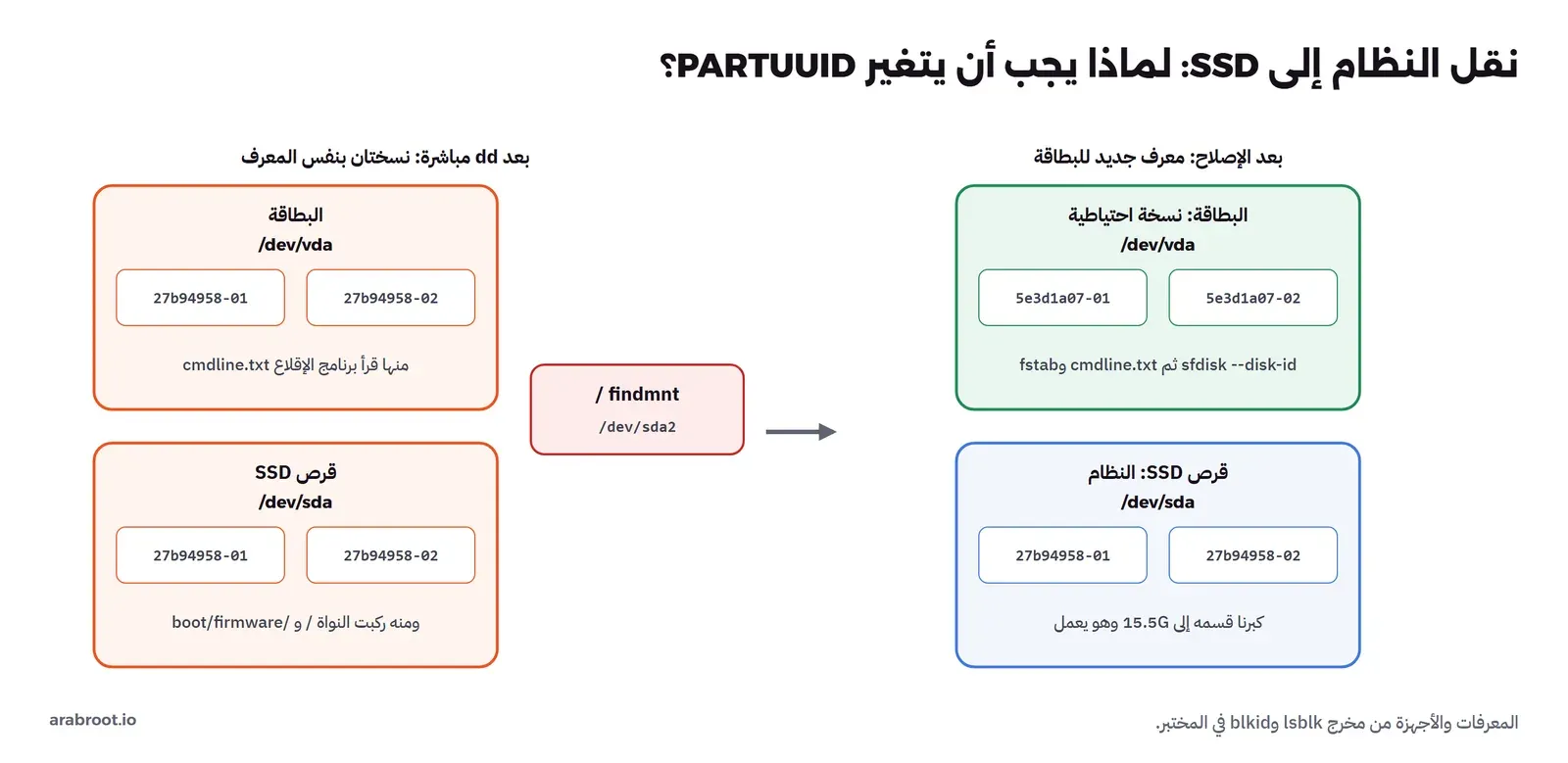
/dev/sda2وهذه هي المشكلة كاملة في مخرج واحد. برنامج الإقلاع قرأ ملفات الإقلاع من البطاقة، ولكن النظام نفسه يعمل من القرص sda2، وقسم الإقلاع المركب في /boot/firmware هو sda1 من القرص أيضاً، أما الروابط في /dev/disk/by-partuuid فتشير إلى البطاقة. والسبب أن dd نسخ جدول الأقسام Partition Table نفسه، ومعه معرف القرص Disk Identifier الذي يبنى منه PARTUUID، فأصبح لكل قسم نسختان بنفس المعرف وبنفس UUID لنظام الملفات File System، والنواة تأخذ أول ما تجده، وudev يكتب الرابط لآخر ما يجده. ولاحظ أن الأمر الذي يكشف ذلك هو findmnt وليس lsblk وحده، لأن الأسماء متطابقة في كل مكان آخر.
وقد يتساءل البعض: وما الضرر إذا كان النظام يعمل؟ والإجابة أن الضرر يأتي لاحقاً: تعدل config.txt وتظن أنك عدلته على البطاقة التي يقرؤها برنامج الإقلاع، وهو في الحقيقة على القرص، أو يأتي تحديث للنواة فيكتبها في قسم إقلاع غير الذي يقلع منه الجهاز، أو تقلع مرة من البطاقة ومرة من القرص بحسب أيهما ظهر أولاً، فيكون عندك نظامان يختلفان كل يوم. لذلك القاعدة بعد أي نسخ بالأمر dd: غير معرف القرص في إحدى النسختين قبل أن توصلهما معاً، ثم عدل cmdline.txt وfstab في النسخة التي غيرت معرفها.
الحل: معرف جديد للقرص، ثم cmdline.txt وfstab
النظام في المختبر يعمل الآن من القرص، لذلك نغير معرف البطاقة لأنها غير مركبة، فلا نلمس قرصاً يعمل منه النظام، ولو كان النظام يعمل من البطاقة لغيرنا معرف القرص بنفس الخطوات. والمعرف رقم ست عشري من ثمانية أرقام في جدول الأقسام MBR، واخترنا 5e3d1a07، والمهم أن يكون مختلفاً عن الأصل:
sudo sfdisk --disk-id /dev/vda 0x5e3d1a07
sudo mount /dev/vda2 /mnt/card && sudo mount /dev/vda1 /mnt/card/boot/firmware
sudo sed -i "s/27b94958-/5e3d1a07-/g" /mnt/card/boot/firmware/cmdline.txt /mnt/card/etc/fstab
cat /mnt/card/boot/firmware/cmdline.txt
grep PARTUUID /mnt/card/etc/fstab
Disk identifier changed from 0x27b94958 to 0x5e3d1a07.
console=serial0,115200 console=tty1 root=PARTUUID=5e3d1a07-02 rootfstype=ext4 fsck.repair=yes rootwait resize
PARTUUID=5e3d1a07-01 /boot/firmware vfat defaults 0 2
PARTUUID=5e3d1a07-02 / ext4 defaults,noatime 0 1في المخرج أعلاه لاحظ التالي:
- تغيير المعرف لا يحرك أي بيانات، وإنما يغير أربعة بايتات في جدول الأقسام، ولذلك يغير PARTUUID لكل الأقسام معاً، فالقسم الثاني صار
5e3d1a07-02. - بعد تغيير المعرف يجب أن تعدل مكانين في النسخة نفسها:
cmdline.txtالذي يخبر النواة أين قسم النظام، و/etc/fstabالذي يخبر systemd أين قسم الإقلاع، وإذا نسيت الأول لم تجد النواة قسم النظام، وإذا نسيت الثاني أقلع النظام ثم ركب قسم الإقلاع من القرص الآخر. - بقيت الكلمة
resizeفي آخرcmdline.txt، وهي من الإقلاع الأول في الصورة الأصلية ولا تفعل شيئاً بعده.
بعد ذلك نكبر قسم النظام على القرص ليأخذ 16 جيجابايت كاملة، لأن dd نسخ جدول البطاقة بحجمها، والطريقة نفسها التي استخدمها raspi-config في دليل المبتدئين: نمد نهاية القسم الثاني إلى آخر القرص دون أن نحرك بدايته، ثم نكبر نظام الملفات وهو مركب:
echo ', +' | sudo sfdisk --no-reread -N 2 /dev/sda
sudo partprobe /dev/sda
sudo resize2fs /dev/sda2
df -h /
Device Boot Start End Sectors Size Id Type
/dev/sda1 16384 1064959 1048576 512M c W95 FAT32 (LBA)
/dev/sda2 1064960 33554431 32489472 15.5G 83 Linux
Re-reading the partition table failed.: Device or resource busy
The kernel still uses the old table. The new table will be used at the next reboot or after you run partprobe(8) or partx(8).
The filesystem on /dev/sda2 is now 4061184 (4k) blocks long.
Filesystem Size Used Avail Use% Mounted on
/dev/sda2 16G 4.0G 11G 28% /والرسالة Device or resource busy ليست خطأ، وإنما تعني أن النواة لم تقرأ الجدول الجديد لأن القسم مركب، ولذلك أتبعناها بالأمر partprobe الذي طلبته الرسالة نفسها، ثم كبر resize2fs نظام الملفات وهو يعمل. والقيمة , + في sfdisk تعني: أبق البداية كما هي، واجعل الحجم أكبر ما يمكن.
الإقلاع من القرص دون البطاقة
أطفأنا الجهاز ونزعنا البطاقة، وفي المختبر يعني ذلك أن نشغل QEMU دون قرص sd.img، فلم يجد برنامج الإقلاع البطاقة، وانتقل بحسب BOOT_ORDER إلى قرص USB، وقرأ cmdline.txt منه. ثم سألنا الجهاز:
lsblk -o NAME,SIZE,TRAN,PARTUUID,MOUNTPOINTS
findmnt -n -o TARGET,SOURCE /; findmnt -n -o TARGET,SOURCE /boot/firmware
systemctl is-active chatty log2ram wg-quick@wg0
NAME SIZE TRAN PARTUUID MOUNTPOINTS
sda 16G usb
├─sda1 512M 27b94958-01 /boot/firmware
└─sda2 15.5G 27b94958-02 /var/hdd.log
/
zram0 2G [SWAP]
/ /dev/sda2
/boot/firmware /dev/sda1
active
active
activeالنظام كله من القرص: قسم النظام بحجمه الجديد، وقسم الإقلاع، وكل الخدمات التي كانت على البطاقة عادت كما هي، ومنها خدمة WireGuard التي سوف نشرحها في مقال VPN إلى بيتك مع WireGuard، وتجده في البطاقات أسفل هذا المقال. ولم نحتج إلى تغيير أي شيء في برنامج الإقلاع، لأن الترتيب الافتراضي ينتقل إلى USB عندما لا يجد بطاقة، كما سيأتي في قسم ترتيب الإقلاع.
البطاقة نسخة احتياطية مع rpi-clone
البطاقة القديمة لم تعد مطلوبة للإقلاع، ولكنها مكان ممتاز لنسخة كاملة من النظام تقلع منها إذا تعطل القرص، والأداة rpi-clone صممت لهذا: تنسخ النظام الذي يعمل الآن إلى قرص آخر بالأداة rsync، فإذا كانت الأقسام في القرص الآخر من نفس النوع فإنها تزامن الملفات المتغيرة فقط بدل أن تبدأ من الصفر، ثم تعدل cmdline.txt وfstab في النسخة لتشير إلى معرفها هي. والمشروع الأصلي توقف في 2020، والنسخة التي يحافظ عليها Jeff Geerling اليوم هي التي استخدمناها، وثبتناها بسكربت التثبيت من مستودعها:
curl -fsSL https://raw.githubusercontent.com/geerlingguy/rpi-clone/master/install | sudo bash
sudo rpi-clone -U vda
rpi-clone Version: 2.0.27
Booted disk: sda 17.2GB Destination disk: vda 8.6GB
---------------------------------------------------------------------------
Part Size FS Label Part Size FS Label
1 /boot/firmware 512.0M fat32 bootfs 1 512.0M fat32 bootfs
2 root 15.5G ext4 rootfs 2 7.5G ext4 rootfs
---------------------------------------------------------------------------
== SYNC sda file systems to vda ==
/boot/firmware (74.5M used) : SYNC to vda1 (512.0M size)
/ (4.0G used) : SYNC to vda2 (7.5G size)
Editing /mnt/clone/boot/firmware/cmdline.txt PARTUUID to use 5e3d1a07
Editing /mnt/clone/etc/fstab PARTUUID to use 5e3d1a07
===============================
Done with clone to /dev/vda
Start - 01:36:57 End - 01:59:06 Elapsed Time - 22:09في المخرج أعلاه لاحظ التالي:
- الخيار
-Uيشغل الأداة دون أسئلة، وهو مناسب لمهمة مجدولة، ولكن في أول مرة شغلها دونه حتى تقرأ ما سوف تفعله قبل أن تفعله. - الكلمة
SYNCتعني أن الأداة وجدت أقساماً من نفس النوع فزامنتها ولم تمسح البطاقة، والنسخة الأولى على جهاز حقيقي تأخذ وقتاً أطول، أما المزامنة بعدها فتنقل المتغير فقط. والوقت هنا 22 دقيقة لأن الجهاز محاكى. - القرص المصدر 15.5 جيجابايت والبطاقة 7.5، والأداة لا تمانع ما دام المستخدم 4 جيجابايت فقط، وهذا يعني أن البطاقة الصغيرة تكفي نسخة احتياطية لقرص أكبر منها بشرط أن يتسع لها ما عليه.
- الأداة عدلت المعرف في النسخة بنفسها إلى
5e3d1a07، أي الخطوة التي فعلناها بيدنا بعدdd.
وعندما فحصنا النسخة بعد ذلك وجدنا شيئين يستحقان الذكر. الأول أن المجلد /boot/firmware لم يكن موجوداً في قسم النظام على البطاقة، أي أن fstab في النسخة يطلب تركيب قسم الإقلاع على مجلد غير موجود، فأنشأناه بالأمر mkdir، والدرس أن النسخة التي لم تقلع منها مرة واحدة ليست نسخة تعتمد عليها. والثاني هذا السطر:
-rw-r--r-- 1 root root 293139 Nov 19 01:05 /mnt/card/var/log/chatty.logالسجل في النسخة توقف عند 01:05، والسبب أن rpi-clone ينسخ نظام الملفات الرئيسي وحده ولا يدخل في الأنظمة المركبة فوقه، و/var/log عندنا في الذاكرة مع log2ram، فنسخت الأداة ما تحته، أي آخر ما كتبه log2ram على القرص. وهذا ليس عيباً في الأداة، وإنما تذكير بأن كل طبقة تضيفها تغير ما تنسخه طبقة أخرى.
ترتيب الإقلاع BOOT_ORDER: من أين يقلع Raspberry Pi؟
عندما يقلع Pi 4 أو Pi 5 فأول ما يعمل هو برنامج الإقلاع المحفوظ في شريحة EEPROM على اللوحة، كما شرحنا في دليل المبتدئين، وهذا البرنامج له ملف إعداد صغير بصيغة نصية، وأهم سطر فيه للسيرفر هو BOOT_ORDER. وبحسب قسم إعداد برنامج الإقلاع في التوثيق فالقيمة رقم ست عشري، كل خانة فيه طريقة إقلاع، ويقرؤها البرنامج من اليمين إلى اليسار، فيجرب الخانة الأولى، فإذا لم يجد نظاماً انتقل إلى التي بعدها. والقيم التي تهمك في البيت هي: 1 للبطاقة، و4 لقرص USB، و6 لقرص NVMe في Pi 5، و2 للإقلاع من الشبكة، وf للعودة إلى أول القائمة.
ولا تحتاج لوحة حتى تقرأ هذا الإعداد، فالحزمة rpi-eeprom الموجودة في الصورة تحمل ملفات برنامج الإقلاع نفسها، والأداة rpi-eeprom-config تقرأ الإعداد من أي ملف منها، كما في التوثيق، وهذا ما شغلناه في الجهاز:
ls /usr/lib/firmware/raspberrypi/bootloader-2712/default/
rpi-eeprom-config /usr/lib/firmware/raspberrypi/bootloader-2712/default/pieeprom-2026-09-25.bin
rpi-eeprom-config /usr/lib/firmware/raspberrypi/bootloader-2711/default/pieeprom-2026-09-23.bin
والمخرج سوف يكون كما يلي:
pieeprom-2026-05-26.bin
pieeprom-2026-09-12.bin
pieeprom-2026-09-25.bin
recovery.bin

[all]
BOOT_UART=1
BOOT_ORDER=0xf461
NET_INSTALL_AT_POWER_ON=1

[all]
BOOT_UART=0
WAKE_ON_GPIO=1
POWER_OFF_ON_HALT=0
NET_INSTALL_AT_POWER_ON=1
في المخرج أعلاه لاحظ التالي:
- المجلد
bootloader-2712لشريحة Pi 5، وbootloader-2711لشريحة Pi 4، وفي كل منهما عدة إصدارات بتاريخها، وأحدثها هو الذي يعرضهrpi-eeprom-updateللتحديث. - الإعداد الافتراضي في Pi 5 هو
BOOT_ORDER=0xf461، والصورة التالية تفكه خانة خانة. - ملف Pi 4 لا يحتوي سطر
BOOT_ORDERأصلاً، والتوثيق يقول إن القيمة إذا كانت فارغة فهي0xf41، أي البطاقة ثم USB ثم من البداية، ولذلك يقلع Pi 4 من قرص USB دون أي تعديل عندما لا توجد بطاقة.
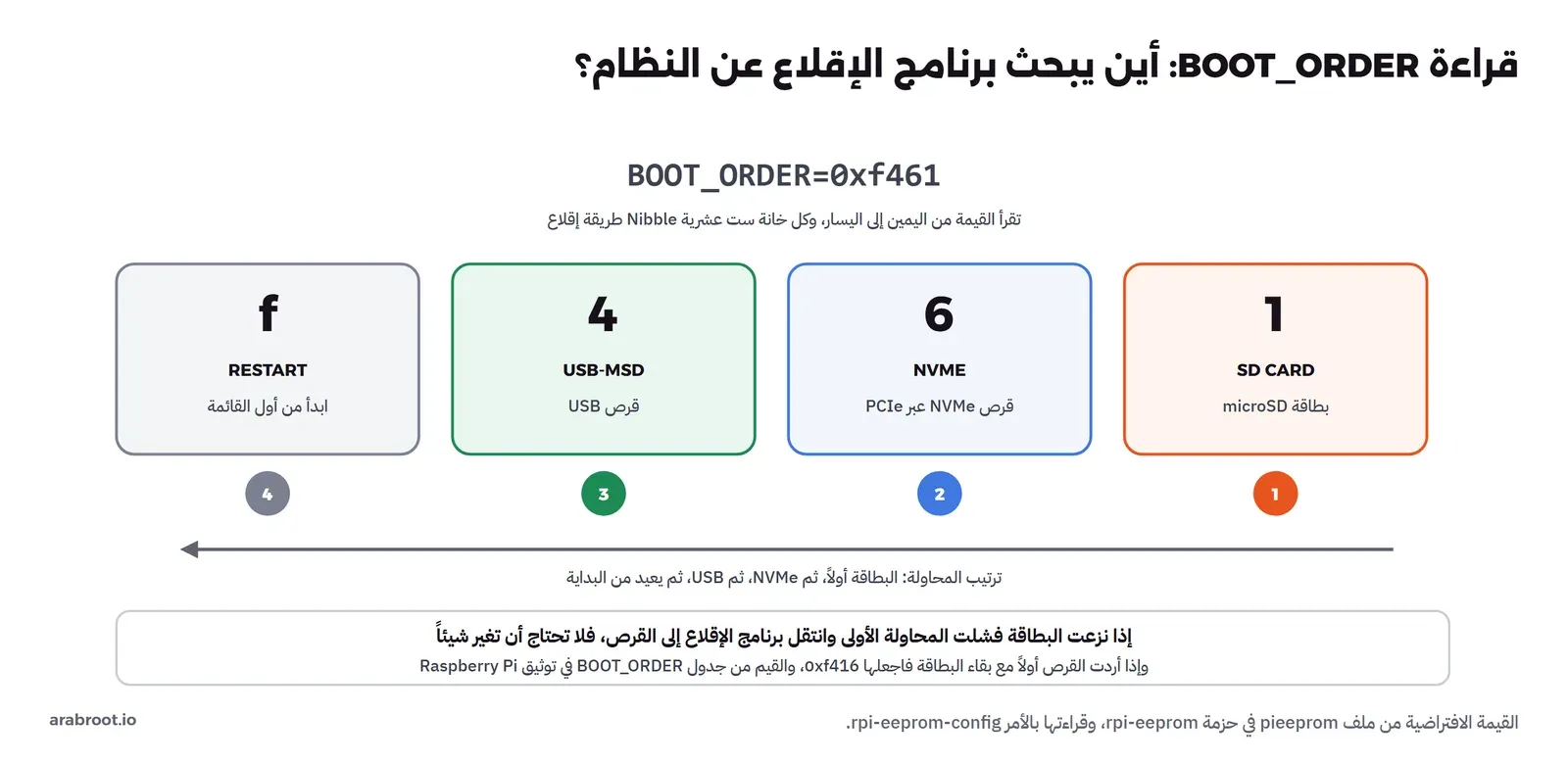
والنتيجة العملية من هذه القيمة أنك إذا نقلت النظام إلى SSD ونزعت البطاقة فلا تحتاج أن تغير أي شيء في EEPROM، لأن المحاولة الأولى تفشل وينتقل البرنامج إلى القرص. أما إذا أردت أن تبقى البطاقة في مكانها كنسخة احتياطية قابلة للإقلاع، وأن يقلع الجهاز من القرص أولاً، فيجب أن تغير الترتيب، والتوثيق يذكر طريقتين: قائمة Advanced Options ثم Boot Order في raspi-config، أو الأمر sudo rpi-eeprom-config --edit الذي يفتح الإعداد في محرر، ثم يجهز برنامج إقلاع جديداً بالإعداد الجديد ليكتبه في الإقلاع التالي. ولأننا في المختبر لا نملك شريحة نكتب عليها، فقد طبقنا الخطوة نفسها على ملف، كما في التوثيق، والأمر --config يأخذ ملف الإعداد ويخرج نسخة من برنامج الإقلاع بالإعداد الجديد:
rpi-eeprom-config pieeprom-2026-09-25.bin > boot.conf
sed -i 's/^BOOT_ORDER=.*/BOOT_ORDER=0xf416/' boot.conf
rpi-eeprom-config --config boot.conf --out new.bin pieeprom-2026-09-25.bin
rpi-eeprom-config new.bin
[all]
BOOT_UART=1
BOOT_ORDER=0xf416
NET_INSTALL_AT_POWER_ON=1والقيمة 0xf416 تعني من اليمين: USB أولاً، ثم البطاقة، ثم NVMe، ثم من البداية. وعلى اللوحة الحقيقية يأخذ rpi-eeprom-config --edit هذا الملف ويطلب من rpi-eeprom-update أن يكتبه في الإقلاع التالي، أما في المختبر فقد فشل الأمر rpi-eeprom-update نفسه بهذا الخطأ:
/usr/bin/rpi-eeprom-update: 592: arithmetic expression: expecting ')': "(0x >> 23) & 1"
rc=2
والسبب أن السكربت يقرأ رقم مراجعة اللوحة Board Revision من النظام، واللوحة virt ليس لها رقم، فبقيت القيمة 0x فارغة، وهذا نفس سبب فشل خدمة rpi-eeprom-update التي رأيناها في الإقلاع الأول في دليل المبتدئين. وعلى اللوحة الحقيقية سوف يعرض لك الأمر نفسه الإصدار الحالي في الشريحة وأحدث إصدار في الحزمة.
مزود الطاقة Power Supply: السبب الأول للأعطال الغريبة
ذكرنا في دليل Raspberry Pi للمبتدئين جدول المزودات الموصى بها لكل طراز، وكيف تقرأ البتات في vcgencmd get_throttled، فلن نكرر ذلك هنا. وإنما نجيب عن السؤال الذي يظهر عندما تضيف قرصاً: هل يكفي المزود الذي عندك للوحة والقرص معاً؟ وهذا سؤال لا يظهر مع البطاقة، لأن البطاقة تسحب تياراً صغيراً جداً، أما قرص SSD عبر USB فيسحب من نفس المنافذ التي تشترك فيها كل الأجهزة.
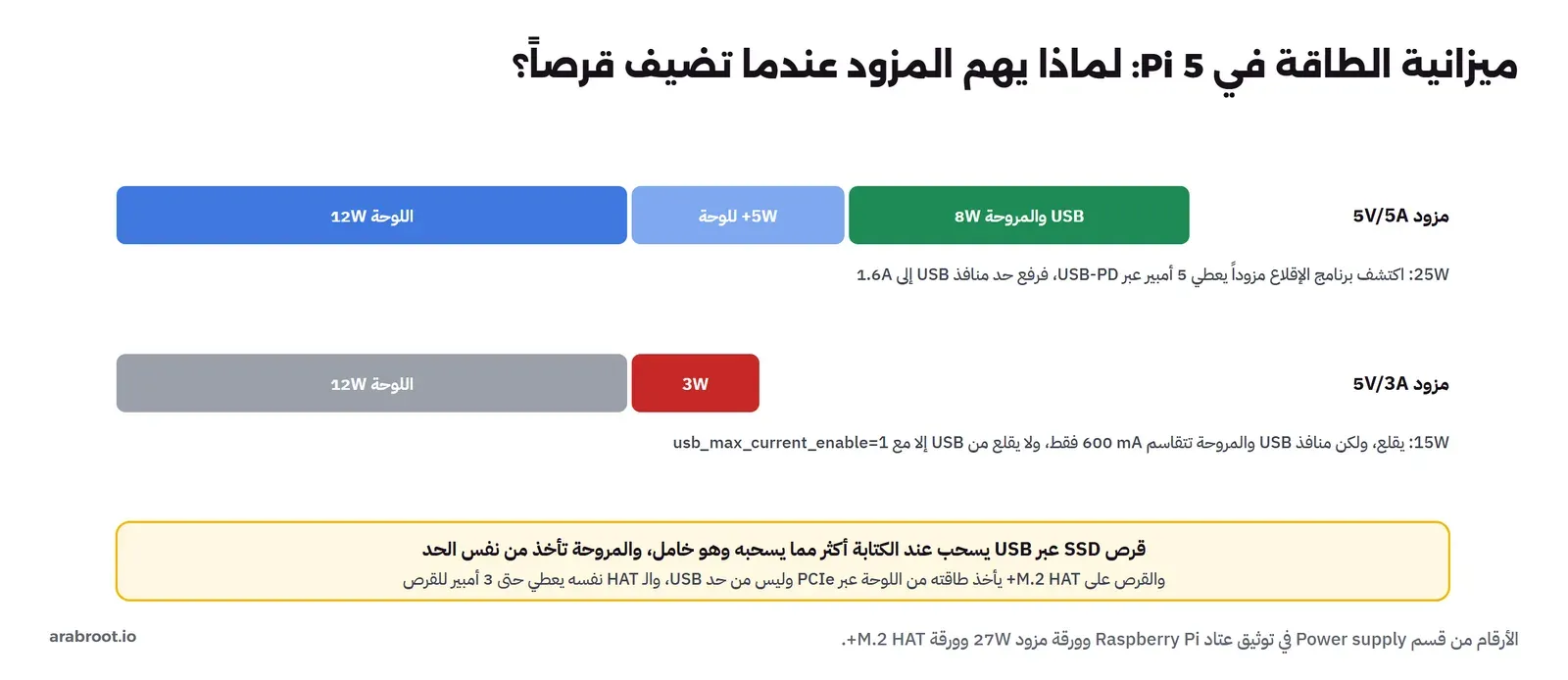
والفكرة التي يجب أن تفهمها هي أن Pi 5 يسأل المزود عن قدرته عند التشغيل عبر بروتوكول USB Power Delivery، واختصاراً USB-PD، ثم يقرر بناءً على الإجابة كم تياراً يعطي لمنافذ USB. فبحسب توثيق عتاد Raspberry Pi يحتاج Pi 5 مزوداً يعطي 3 أمبير عند 5 فولت (15 واط) حتى يقلع، ولكنه مع هذا المزود يحد كل منافذ USB معاً إلى 600 ملي أمبير، أما إذا وجد مزوداً يعلن 5 أمبير عند 5 فولت (25 واط) فيرفع حد المنافذ إلى 1.6 أمبير، أي 5 واط إضافية لأجهزة USB، و5 واط إضافية للوحة نفسها. والصورة التالية تبين الفرق:
في الصورة أعلاه لاحظ التالي:
- رقم 12 واط للوحة حسبناه من التوثيق: المزود 15 واط، ومنه 600 ملي أمبير عند 5 فولت لـ USB، أي 3 واط، والباقي للوحة. ومع مزود 25 واط يضيف التوثيق 5 واط لكل منهما.
- التوثيق يقول صراحة إن المروحة تأخذ من نفس حد USB، أي أن قرص SSD عبر USB والمروحة يتقاسمان 600 ملي أمبير مع المزود الضعيف.
- على Pi 5 مع مزود 3 أمبير يكون الإقلاع من USB معطلاً افتراضياً، والتوثيق يذكر حلين: أن تضيف
usb_max_current_enable=1فيconfig.txt، أو أن تضغط زر التشغيل مرة عندما يفشل الإقلاع من USB، والثاني لا يبقى بعد إعادة التشغيل. والحل الأول يرفع الحد دون أن يزيد قدرة المزود، فإذا سحب القرص أكثر مما يعطيه المزود انخفض الجهد، لذلك لا تستخدمه إلا إذا كنت متأكداً من استهلاك القرص.
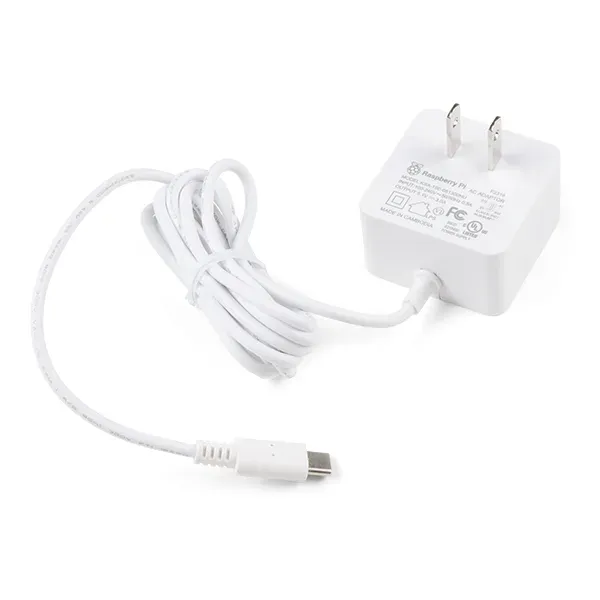
والمزود الرسمي لـ Pi 5 هو مزود 27 واط، وورقته تذكر أنه يعطي 5.1 فولت عند 5 أمبير، ومعها ملفات طاقة أخرى للأجهزة التي تدعم USB-PD: 9 فولت عند 3 أمبير، و12 فولت عند 2.25 أمبير، و15 فولت عند 1.8 أمبير، وكابله 1.2 متر بسماكة 17AWG. ولاحظ أن الجهد 5.1 وليس 5، والسبب أن الكابل نفسه يسقط جزءاً من الجهد تحت الضغط، وهذا هو السبب أيضاً في أن الكابل الرفيع الطويل يسبب انخفاض الجهد Undervoltage حتى مع مزود جيد. أما Pi 4 فمزوده الرسمي 5.1 فولت عند 3 أمبير، وهو الذي في الصورة التالية:
كيف تعرف أن الجهد ينخفض Undervoltage؟
يذكر التوثيق أن كل طرازات Raspberry Pi منذ B+ في 2014، ما عدا عائلة Zero، فيها دائرة تكتشف نزول الجهد تحت 4.63 فولت (بهامش 5%)، وعندما يحدث ذلك تكتب النواة سطراً في سجلها، ويرفع البرنامج الثابت البت 0 والبت 16 في قيمة get_throttled. لذلك أضف هذين الأمرين إلى فحصك الدوري:
journalctl -k | grep -i voltage
vcgencmd get_throttled
وفي Pi 5 تحديداً تجد ثلاث أدوات إضافية في التوثيق. الأولى vcgencmd get_config usb_max_current_enable التي تخبرك هل رفع برنامج الإقلاع حد USB أم لا، أي هل تعرف على مزودك كمزود 5 أمبير. والثانية vcgencmd pmic_read_adc التي تقرأ جهد الدخول EXT5V_V من شريحة إدارة الطاقة PMIC، والثالثة المجلد /proc/device-tree/chosen/power الذي يمرر فيه برنامج الإقلاع إلى النظام أقصى تيار أعلنه المزود max_current، وسبب آخر إعادة تشغيل reset_event، ومنه تعرف هل كانت إعادة التشغيل من المراقب Watchdog أو من انخفاض الجهد أو من الحرارة. وفي الجهاز الحقيقي اقرأ max_current مرة بعد التركيب، فإذا وجدت 3000 بدل 5000 فالمزود أو الكابل لا يتفاوض على 5 أمبير، حتى لو كان مكتوباً على المزود أنه 27 واط.
التبريد Cooling: متى يبطئ المعالج CPU نفسه؟
الحرارة لا تتلف Raspberry Pi، والسبب أن البرنامج الثابت يراقب حساس الحرارة داخل الشريحة ويخفض السرعة قبل أن تصل إلى الحد، ولكنها تجعل السيرفر أبطأ في الوقت الذي تحتاجه فيه، أي عندما يعمل النسخ الاحتياطي أو تحديث كبير. وبحسب توثيق العتاد فالحد في كل الطرازات 85 درجة، وبين 80 و85 درجة تبطئ أنوية المعالج نفسها تدريجياً، وعند 85 يبطأ المعالج والمعالج الرسومي معاً، وتستطيع أن تخفض هذا الحد في الإعداد ولكن لا تستطيع أن ترفعه. ويقول التوثيق أيضاً إن المشتت الحراري Heatsink ليس ضرورياً لحماية الشريحة، ولكنه يقلل الإبطاء Throttling ويحسن الأداء، وإن تركيب اللوحة بشكل عمودي يحسن التهوية قليلاً.
أما في Pi 5 فالتوثيق يوصي بتبريد نشط، أي مروحة، وللشركة خياران: المبرد Active Cooler الذي يثبت على اللوحة نفسها، والعلبة الرسمية التي فيها مروحة. والصورة التالية تبين المبرد مركباً على Pi 5:
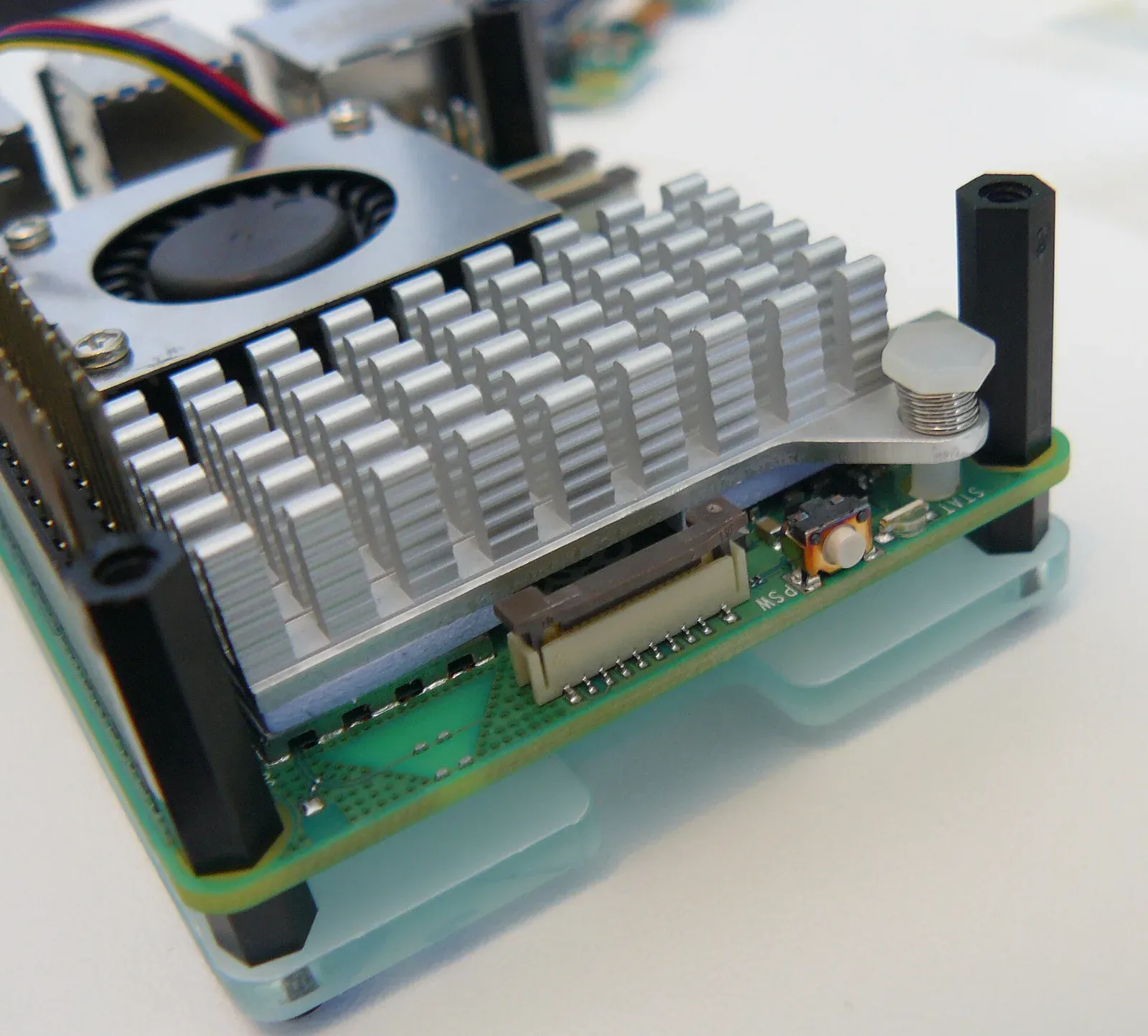
وورقة المبرد المنشورة في يناير 2026 تذكر أن المروحة تعمل بجهد 5 فولت من منفذ المروحة ذي الأرجل الأربع، وأن سرعتها القصوى 8000 دورة في الدقيقة، وأن متوسط عمرها المتوقع MTTF هو 379 ألف ساعة عند 25 درجة. ولا تحتاج أن تتحكم في المروحة بنفسك، فالبرنامج الثابت يديرها بحسب الحرارة بهذا الجدول من التوثيق:
| حرارة الشريحة | سرعة المروحة |
|---|---|
| أقل من 50 درجة | متوقفة (0%) |
| 50 درجة | منخفضة (30%) |
| 60 درجة | متوسطة (50%) |
| 67.5 درجة | عالية (70%) |
| 75 درجة | كاملة (100%) |
والنزول بنفس الجدول ولكن بفارق 5 درجات Hysteresis، أي أن المروحة لا تنزل من 30% إلى التوقف إلا عندما تصل الحرارة إلى 45 درجة، وهذا يمنعها من أن تشتغل وتتوقف كل بضع ثوان عند حد الخمسين. وإذا كان الجهاز في غرفة نوم وتريد أن تبقى المروحة متوقفة أطول، فالتوثيق يذكر مثالاً بالسطر dtparam=fan_temp0=55000 في config.txt، والقيمة بالملي درجة، أي 55 درجة، وباقي القيم fan_tempN وfan_tempN_hyst وfan_tempN_speed في ملف وصف الـ Overlays. وتذكر أن المروحة تسحب من حد USB كما رأينا، والتوثيق يقدر مروحة العلبة الرسمية بحوالي 60 ملي أمبير عند 5 فولت، أي 300 ملي واط.
وقد يتساءل البعض: هل أحتاج المبرد إذا كانت الخدمة خفيفة؟ والإجابة أن التوثيق يوصي لـ Pi 5 بالتبريد النشط حتى يحصل على أفضل أداء، والمبرد بخمسة دولارات أرخص من أن تفكر فيه كثيراً، أما Pi 4 مع خدمة خفيفة مثل Pi-hole فيكفيه مشتت معدني أو علبة معدنية. وأهم من نوع المبرد مكان الجهاز نفسه: خزانة مغلقة بجانب الـ Router في الصيف تجعل أي مبرد يعمل بأقصى سرعته طوال اليوم، لذلك ضع الجهاز حيث يتحرك الهواء، وراقب vcgencmd measure_temp في يوم حار قبل أن تعتمد عليه.
المراقب Watchdog: الجهاز الذي يعيد تشغيل نفسه
السيرفر في البيت لا يراقبه أحد في الليل، فإذا توقفت النواة بسبب خلل في تعريف Driver أو امتلأت الذاكرة حتى توقف كل شيء، بقي الجهاز معلقاً حتى يلاحظ أحد في الصباح أن الإنترنت لا يعمل، لأن Pi-hole عليه. والحل الذي تستخدمه كل الأجهزة المدمجة Embedded Devices هو مؤقت المراقبة Watchdog Timer: عداد في العتاد يعد تنازلياً، والنظام يعيد ضبطه كل بضع ثوان، فإذا توقف النظام عن ضبطه وانتهى العد أعاد العتاد تشغيل الجهاز دون أن يسأل أحداً. وفي اللوحة الحقيقية المؤقت داخل الشريحة نفسها، وفي المختبر أضفنا مؤقتاً افتراضياً من نوع i6300esb كما رأيت في أمر QEMU.
والشيء الذي لا تذكره أغلب الأدلة أن Raspberry Pi OS الحالي يفعل المراقب افتراضياً، فعندما قرأنا إعداد systemd في الصورة وجدنا هذا الملف، ومعه اسم الحزمة التي وضعته:
cat /usr/lib/systemd/system.conf.d/40-rpi-enable-watchdog.conf
dpkg -S /usr/lib/systemd/system.conf.d/40-rpi-enable-watchdog.conf
systemctl show -p RuntimeWatchdogUSec -p RebootWatchdogUSec
wdctl
[Manager]
RuntimeWatchdogSec=1m
RebootWatchdogSec=2m
raspberrypi-sys-mods: /usr/lib/systemd/system.conf.d/40-rpi-enable-watchdog.conf
RuntimeWatchdogUSec=1min
RebootWatchdogUSec=2min
Device: /dev/watchdog0
Identity: i6300ESB timer [version 0]
Timeout: 60 seconds
FLAG DESCRIPTION STATUS BOOT-STATUS
KEEPALIVEPING Keep alive ping reply 1 0في المخرج أعلاه لاحظ التالي:
- الحزمة
raspberrypi-sys-modsمن Raspberry Pi تضعRuntimeWatchdogSec=1m، أي أن systemd يفتح المؤقت ويضبطه على دقيقة، ويعيد ضبطه كل نصف المدة تقريباً، فإذا توقف systemd أو النواة دقيقة كاملة أعيد تشغيل الجهاز. وبحسب توثيق systemd-system.conf فالقيمة الافتراضية في systemd نفسه هي 0، أي معطل، فهذا اختيار من Raspberry Pi وليس من Debian. RebootWatchdogSec=2mيحمي إعادة التشغيل نفسها، فإذا علق الجهاز أثناء الإيقاف أكثر من دقيقتين أعاده المؤقت.- العمود
KEEPALIVEPINGبالقيمة 1 يعني أن هناك من يضبط المؤقت الآن، وهو systemd.
مشكلة واجهتنا: المراقب أعاد تشغيل جهاز سليم في حلقة
في المحاكاة Emulation كان الجهاز بطيئاً جداً في بعض الأوقات لأن الحاسوب الذي يشغله مشغول بأعمال أخرى، وفي أحد الإقلاعات من القرص رأينا في المنفذ التسلسلي هذا:
[  116.283610] systemd[1]: Using hardware watchdog 'i6300ESB timer', version 0, device /dev/watchdog0
[  116.301336] systemd[1]: Watchdog running with a hardware timeout of 1min.
[  122.302252] systemd-sysv-generator[257]: SysV service '/etc/init.d/resize2fs_once' lacks a native systemd unit file, automatically generating a unit file for compatibility.
[  125.909372] (sd-exec-[243]: /usr/lib/systemd/system-generators/systemd-ssh-generator failed with exit status 1.
[    0.000000] Booting Linux on physical CPU 0x0000000000 [0x414fd0b1]
[    0.000000] Linux version 6.12.117+deb13-arm64 ...
بعد أن فتح systemd المؤقت بدأ يشغل المولدات Generators، وهي برامج صغيرة تكتب ملفات الخدمات قبل أن يبدأ أي شيء، ولم يكن يضبط المؤقت أثناءها، فلما تجاوزت المولدات دقيقة على هذا الجهاز البطيء انتهى العد، وأعاد العتاد تشغيل الجهاز من البداية دون أي رسالة، ثم تكرر ذلك في أربعة إقلاعات متتالية. وعلى لوحة حقيقية لن يأخذ هذا دقيقة، ولكن الدرس نفسه ينطبق على أي جهاز بطيء جداً أو مضغوط جداً: المراقب لا يعرف الفرق بين جهاز معلق وجهاز بطيء، والمدة التي تختارها يجب أن تكون أطول بكثير من أسوأ وقت يمر فيه النظام دون أن يرد.
والسؤال المهم: كيف توقف حلقة كهذه إذا حدثت على جهاز لا تصل إليه؟ لا تستطيع أن تدخل لتعدل الإعداد لأن الجهاز لا يكمل الإقلاع، ولكن systemd يقرأ الخيار systemd.watchdog_sec= من سطر النواة، كما في توثيق systemd، وهذا السطر في cmdline.txt في قسم الإقلاع، أي الملف الذي تستطيع أن تعدله من أي حاسوب. لذلك أضفنا إليه:
console=serial0,115200 console=tty1 root=PARTUUID=27b94958-02 rootfstype=ext4 fsck.repair=yes rootwait systemd.watchdog_sec=5min resizeوفي الإقلاع التالي قرأ systemd القيمة الجديدة وأكمل الإقلاع من أول مرة:
[   78.680209] systemd[1]: Watchdog running with a hardware timeout of 5min.
$ systemctl show -p RuntimeWatchdogUSec
RuntimeWatchdogUSec=5min
والقيمة في سطر النواة تتقدم على ملفات الإعداد، فإذا كنت تريدها دائمة فضعها في ملف خاص بك مثل /etc/systemd/system.conf.d/50-watchdog.conf وأزلها من cmdline.txt، وإذا أردت تعطيل المراقب تماماً لتشخيص مشكلة فالقيمة off.
هل يعمل فعلاً؟ نوقف النواة عمداً
الطريقة الوحيدة لتعرف أن المراقب يعمل هي أن توقف الجهاز وتنتظر، والنواة تتيح ذلك عبر /proc/sysrq-trigger: الحرف c يسبب انهيار النواة Kernel Panic فوراً. وقبل ذلك نتأكد من قيمة kernel.panic، لأنها إذا كانت أكبر من صفر فالنواة نفسها تعيد التشغيل بعد هذا العدد من الثواني، وهذا ليس ما نريد أن نختبره:
sysctl kernel.panic
sudo sh -c 'sync; echo c > /proc/sysrq-trigger'
kernel.panic = 0
[ 468.121546] sysrq: Trigger a crash
[ 468.126659] Kernel panic - not syncing: sysrq triggered crash
[ 468.145917] ---[ end Kernel panic - not syncing: sysrq triggered crash ]---
[ 0.000000] Booting Linux on physical CPU 0x0000000000 [0x414fd0b1]
[ 0.000000] Linux version 6.12.117+deb13-arm64 ...القيمة kernel.panic = 0 تعني أن النواة بعد الانهيار تبقى متوقفة للأبد، فلا أحد يضبط المؤقت، وبعد حوالي أربع دقائق وعشرين ثانية من الانهيار، أي قبل أن تكتمل خمس دقائق من آخر ضبط، أعاد العتاد تشغيل الجهاز، وأقلع من القرص، وعادت كل الخدمات دون أن يلمسه أحد. والأمر sync قبل الانهيار يكتب ما في الذاكرة إلى القرص، فلا تنسه إذا جربت هذا على جهازك، والأفضل أن تجربه مرة واحدة بعد التركيب، ثم لا تجربه على جهاز فيه بيانات مهمة.
ولاحظ ما الذي لم يبق بعد إعادة التشغيل:
journalctl -b -1Specifying boot ID or boot offset has no effect, no persistent journal was found.سجل الإقلاع السابق اختفى، لأن الصورة تضع سجل systemd في الذاكرة كما رأينا، فالمراقب أنقذ الجهاز ولكنه لم يترك لك ما تعرف منه لماذا توقف. وهذا يرجعنا إلى القاعدة نفسها: على SSD اجعل السجل دائماً، وإذا أعاد المراقب تشغيل الجهاز فابحث في journalctl -b -1 عن آخر ما حدث قبل التوقف، وعلى Pi 5 اقرأ أيضاً reset_event من /proc/device-tree/chosen/power كما ذكرنا في قسم الطاقة.
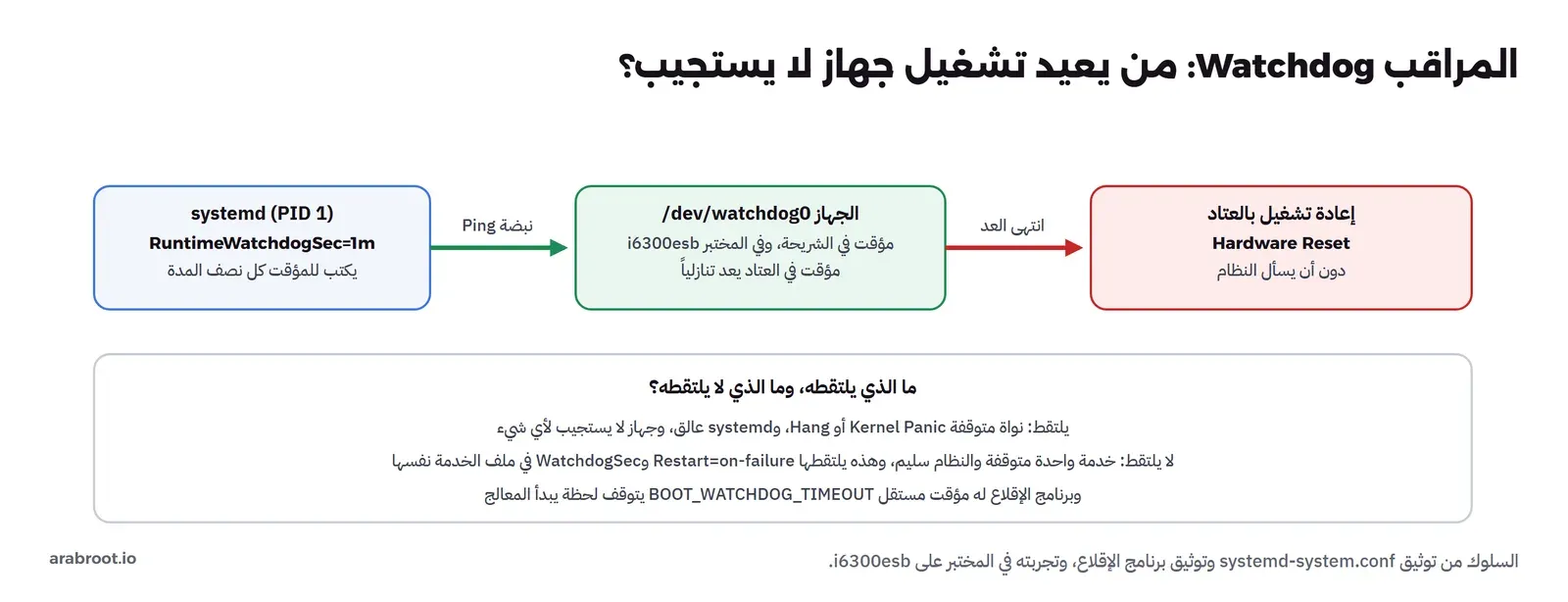
والصورة أعلاه تذكرك بحدود المراقب: هو يلتقط الجهاز المعلق كله، ولا يعرف أن Pi-hole توقف والنظام يعمل، وهذا عمل Restart=on-failure في ملف الخدمة كما في دليل systemd، وعمل المراقبة من جهاز آخر كما في خطة أول أسبوع. ولبرنامج الإقلاع نفسه مؤقت مستقل اسمه BOOT_WATCHDOG_TIMEOUT في إعداد EEPROM، يعيد التشغيل إذا لم يبدأ النظام خلال المدة، ويتوقف كما يقول التوثيق لحظة يبدأ المعالج، فهو يحمي من إقلاع فاشل وليس من نظام توقف بعد الإقلاع.
التحديثات التلقائية Unattended Upgrades على Raspberry Pi OS
شرحنا في دليل إدارة الحزم والتحديثات كيف تعمل unattended-upgrades ومؤقتات apt-daily، وفي مقال التحديثات الأمنية متى تحدث وماذا تحدث، والأمثلة هناك على Ubuntu. وعلى Raspberry Pi OS ظهر لنا شيئان مختلفان يجب أن تعرفهما. الأول أن الحزمة غير موجودة أصلاً في صورة Lite:
dpkg -l unattended-upgrades
sudo apt install unattended-upgrades
dpkg-query: no packages found matching unattended-upgradesأي أن الجهاز الذي ثبته كما هو لا يحدث شيئاً حتى تدخل إليه وتكتب apt full-upgrade. والثاني يظهر بعد التثبيت، عندما تقارن المستودعات التي في الجهاز بالمستودعات التي يسمح بها الإعداد الافتراضي:
apt-cache policy | grep -E '^ +release' | sort -u
sed -n '/Origins-Pattern/,/};/p' /etc/apt/apt.conf.d/50unattended-upgrades | grep -v '^\s*//'
cat /etc/apt/apt.conf.d/20auto-upgrades
release o=Raspberry Pi Foundation,a=stable,n=trixie,l=Raspberry Pi Foundation,c=main,b=arm64
release v=13.7,o=Debian,a=stable,n=trixie,l=Debian,c=main,b=arm64
release v=13,o=Debian,a=stable-security,n=trixie-security,l=Debian-Security,c=main,b=arm64
release v=13-updates,o=Debian,a=stable-updates,n=trixie-updates,l=Debian,c=main,b=arm64
...
Unattended-Upgrade::Origins-Pattern {
"origin=Debian,codename=${distro_codename},label=Debian";
"origin=Debian,codename=${distro_codename},label=Debian-Security";
"origin=Debian,codename=${distro_codename}-security,label=Debian-Security";
};
APT::Periodic::Update-Package-Lists "1";
APT::Periodic::Unattended-Upgrade "1";في المخرج أعلاه لاحظ التالي:
- في الجهاز مستودعان رئيسيان كما رأينا في دليل المبتدئين: Debian بإصداره 13.7، و
Raspberry Pi Foundationالذي يحمل النواة والبرنامج الثابت وraspi-configوrpi-eeprom. - الإعداد الافتراضي يسمح بمستودعات Debian وحدها، فلا تتحدث حزم Raspberry Pi تلقائياً أبداً، ومنها النواة التي تحمل إصلاحات أمنية.
- الملف
20auto-upgradesفيه القيمتان 1، أي أن التحديث اليومي مفعل بمجرد تثبيت الحزمة.
ولتجربة ما سوف يثبت دون أن يثبت شيئاً شغلنا unattended-upgrade --dry-run -v، وهذا السطر من سجله في /var/log/unattended-upgrades/unattended-upgrades.log:
INFO Allowed origins are: origin=Debian,codename=trixie,label=Debian, origin=Debian,codename=trixie,label=Debian-Security, origin=Debian,codename=trixie-security,label=Debian-Security
INFO Option --dry-run given, *not* performing real actions
INFO Packages that will be upgraded: apt apt-utils ca-certificates cifs-utils curl libapt-pkg7.0 libbrotli1 libcurl3t64-gnutls libcurl4t64 libexpat1 liblzma5 libnss3 libntfs-3g89t64 ntfs-3g vim-common vim-tiny xz-utils zlib1g
ثمانية عشر تحديثاً من Debian منذ تاريخ الصورة، منها curl وzlib1g وliblzma5، وهذا يبين لماذا لا تترك جهازاً شهراً دون تحديث، ولكن القائمة لا تحتوي أي حزمة من Raspberry Pi. ولاحظ أن التجربة نفسها أخذت في المحاكاة أكثر من 45 دقيقة، لأنها تحاكي كل خطوة من خطوات dpkg، فأوقفناها بعد أن كتبت هذه الأسطر، وعلى اللوحة الحقيقية تأخذ دقائق. ولكي نضيف مستودع Raspberry Pi كتبنا ملفاً خاصاً بنا، ولا نعدل 50unattended-upgrades نفسه حتى لا يسألنا عنه التحديث القادم للحزمة:
sudo tee /etc/apt/apt.conf.d/51unattended-upgrades-rpi <<'EOF'
// Raspberry Pi OS: also take updates from the Raspberry Pi repository (kernel, firmware, raspi-config)
Unattended-Upgrade::Origins-Pattern {
        "origin=Raspberry Pi Foundation,codename=${distro_codename},label=Raspberry Pi Foundation";
};
// reboot by itself when an update needs it, at a quiet hour
Unattended-Upgrade::Automatic-Reboot "true";
Unattended-Upgrade::Automatic-Reboot-Time "04:00";
EOF
INFO Allowed origins are: origin=Debian,codename=trixie,label=Debian, origin=Debian,codename=trixie,label=Debian-Security, origin=Debian,codename=trixie-security,label=Debian-Security, origin=Raspberry Pi Foundation,codename=trixie,label=Raspberry Pi Foundationفي الإعداد أعلاه لاحظ التالي:
- القوائم في إعداد apt تجمع ولا تستبدل، لذلك أضاف ملفنا سطراً رابعاً إلى
Origins-Patternكما في السجل، وبقيت مستودعات Debian الثلاثة. - القيم
originوlabelنسخناها من سطرreleaseفي مخرجapt-cache policy، فإذا كتبتها بحرف مختلف فلن تطابق شيئاً، ولن يخبرك أحد. - تحديث النواة لا يعمل حتى تعيد التشغيل، و
Automatic-Rebootيجعل الجهاز يعيد التشغيل وحده الساعة الرابعة إذا احتاج تحديث ذلك. وإذا كانت عائلتك تستخدم Pi-hole أو Home Assistant في تلك الساعة فاختر وقتاً آخر، وإذا كنت لا تريد إعادة تشغيل دون علمك فاترك القيمةfalseوراقب الملف/var/run/reboot-required.
وقد يتساءل البعض: أليس التحديث التلقائي للنواة والبرنامج الثابت خطراً على جهاز لا تراه؟ والإجابة أن الخطر الأكبر هو جهاز يعمل سنة بنواة فيها ثغرات معروفة، وأن مستودع Raspberry Pi الرسمي هو نفس المستودع Repository الذي يأخذ منه apt full-upgrade، وليس الإصدارات التجريبية التي يثبتها rpi-update. ومع ذلك فالنسخة الاحتياطية Backup من البطاقة أو القرص، كما سنرى مع rpi-clone، هي التي تجعل هذا القرار سهلاً، لأنك تستطيع أن ترجع إلى الأمس في دقائق.
تقوية SSH: ما الذي بقي بعد cloud-init؟
في دليل المبتدئين كتب cloud-init ملفاً يمنع الدخول بكلمة المرور، وهذا أهم سطر، ولكن لنقرأ الإعداد الفعلي الذي يعمل به الخادم، والأمر sshd -T يطبع الإعداد النهائي بعد جمع كل الملفات، وهو أصدق من قراءة الملفات واحداً واحداً:
sudo sshd -T | grep -E '^(passwordauthentication|kbdinteractiveauthentication|pubkeyauthentication|permitrootlogin|maxauthtries|x11forwarding|persourcepenalties) 'maxauthtries 6
permitrootlogin without-password
pubkeyauthentication yes
passwordauthentication no
kbdinteractiveauthentication no
x11forwarding yes
persourcepenalties crash:90 authfail:5 noauth:1 grace-exceeded:10 refuseconnection:10 max:600 min:15 max-sources4:65536 max-sources6:65536 overflow:permissive overflow6:permissiveفي المخرج أعلاه لاحظ التالي:
- الدخول بكلمة المرور مغلق، وهذا ما كتبه cloud-init، ولكن
permitrootlogin without-passwordيعني أن root يستطيع الدخول بمفتاح إذا وضع أحد مفتاحاً في حسابه، وهذا لا تحتاجه أبداً في سيرفر فيه sudo. x11forwarding yesلا معنى له في نسخة Lite دون واجهة رسومية، وكل خيار لا تستخدمه هو شيء إضافي يمكن أن يخطئ.- السطر الأخير هو ميزة PerSourcePenalties في OpenSSH 10، وقد شرحناها في دليل SSH بعد الأساسيات، وهي تعاقب العنوان الذي تفشل منه المحاولات فترفض اتصالاته لفترة تزيد حتى 600 ثانية.
وهذا السطر الأخير ظهر لنا في المختبر نفسه قبل أن نقرأه: في الإقلاع الأول كان الجهاز بطيئاً جداً في المحاكاة، فكانت محاولات الدخول الأولى تنتهي قبل أن يكمل الخادم المصافحة، ثم صار كل اتصال جديد يغلق فوراً بالرسالة Connection reset by 127.0.0.1 port 2222، لأن كل اتصالات المختبر تأتي من عنوان واحد. وعندما توقفنا عن المحاولة بضع دقائق دخلنا من أول مرة. والدرس للجهاز الحقيقي: إذا رفض الـ Pi اتصالك فجأة بعد محاولات فاشلة متكررة، من سكربت أو من مفتاح خاطئ، فلا تعد المحاولة كل ثانية، وانتظر حتى تنتهي العقوبة، وإذا كان لك جهاز مراقبة يتصل كثيراً فأضف عنوانه إلى PerSourcePenaltyExemptList.
ونضيف الآن ملفاً صغيراً خاصاً بنا في sshd_config.d، ولا نعدل الملف الرئيسي ولا ملف cloud-init، والسبب أن تحديث الحزمة قد يسألك عن الملف الرئيسي إذا عدلته، كما شرحنا في دليل إدارة الحزم، وأن الملفات في هذا المجلد تقرأ بترتيب أسمائها، والقيمة الأولى التي يقرؤها sshd لأي خيار هي التي تبقى، لذلك يبدأ اسم ملفنا بالرقم 10 حتى يسبق ملف cloud-init الذي يبدأ بـ 50:
sudo tee /etc/ssh/sshd_config.d/10-homepi.conf <<'EOF'
# homepi: key-only logins for one user, nothing extra
PermitRootLogin no
AllowUsers admin
MaxAuthTries 3
X11Forwarding no
EOF
sudo sshd -t
sudo sshd -T | grep -E '^(permitrootlogin|allowusers|maxauthtries|x11forwarding) '
sudo systemctl reload ssh
maxauthtries 3
permitrootlogin no
x11forwarding no
allowusers adminفي الإعداد أعلاه لاحظ التالي:
sshd -tيفحص الإعداد قبل أن تطبقه، ولا يطبع شيئاً إذا كان سليماً، فلا تقم بإعادة تحميل الخدمة قبله، والسبب أن الخطأ في إعداد SSH على جهاز دون شاشة قد يغلق الباب الوحيد إليه.reloadوليسrestart، فيقرأ الخادم الإعداد الجديد ويبقى اتصالك الحالي مفتوحاً، فإذا أخطأت تستطيع أن تصلح من نفس الجلسة.AllowUsers adminيمنع أي حساب آخر من الدخول ولو وضع فيه أحد مفتاحاً، وMaxAuthTries 3يقطع الاتصال بعد ثلاث محاولات.- لا نغير المنفذ 22، والسبب أن الجهاز داخل البيت ولا يوجد له منفذ مفتوح في الـ Router، والوصول من الخارج يكون عبر VPN كما في المقال التالي، أما تغيير المنفذ فيقلل الضجيج في السجل ولا يزيد الأمان.
وإذا أردت أن تذهب أبعد من ذلك، مثل الشهادات بدل المفاتيح أو مفاتيح FIDO2، فهذا موضوع دليل SSH بعد الأساسيات، وقياس التقوية كلها بأداة Lynis في مقال تقوية السيرفر.
أخطاء شائعة
- نسخ البطاقة بالأمر dd وترك النسختين موصولتين: القرصان يحملان نفس PARTUUID، فلا تعرف من أي قرص سوف يركب النظام، وقد تعدل ملفاً على قرص وتظن أنه على الآخر. غير معرف القرص في النسخة قبل أن توصلهما معاً.
- نقل النظام إلى SSD دون تعديل cmdline.txt وfstab: يقلع برنامج الإقلاع من القرص، ثم تبحث النواة عن قسم النظام بالمعرف القديم فلا تجده، فتنتظر للأبد أو تسقط في initramfs.
- قرص SSD عبر USB على Pi 5 مع مزود 3 أمبير: الإقلاع من USB معطل افتراضياً مع هذا المزود، والقرص والمروحة يتقاسمان 600 ملي أمبير، فيظهر انخفاض الجهد تحت الضغط.
- log2ram دون أن تعرف ما تخسره: السجلات في الذاكرة تضيع إذا انقطعت الكهرباء قبل المزامنة، وهي بالضبط السجلات التي تحتاجها لتعرف لماذا انقطعت.
- إيقاف الجهاز بنزع الكابل: الورقة البيضاء نفسها توصي بالإيقاف بالأمر، لأن الكتابات التي في الذاكرة تضيع، والكتابة التي في منتصفها قد تتلف.
- تعطيل المراقب Watchdog لأنه «أعاد تشغيل الجهاز وحده»: إذا أعاد تشغيله فقد وجد جهازاً لا يستجيب، فابحث عن السبب في السجل بدل أن تطفئ من يخبرك به.
- تحديث البرنامج الثابت بالأمر rpi-update على سيرفر: هذا للبرامج التجريبية كما ذكرنا في دليل المبتدئين، والتحديث العادي يأتي مع
apt full-upgrade. - الظن أن التحديثات التلقائية مفعلة: صورة Raspberry Pi OS Lite لا تأتي بالحزمة
unattended-upgradesأصلاً كما رأينا، فإذا لم تثبتها بنفسك فالجهاز لا يحدث شيئاً حتى تدخل إليه، وحتى بعد تثبيتها لا تحدث إلا مستودعات Debian، أما حزم Raspberry Pi نفسها، ومنها النواة والبرنامج الثابت، فلا تتحدث إلا إذا أضفت مصدرها.
قائمة تحقق Checklist قبل أن تتركه يعمل وحده
| البند | كيف تتأكد |
|---|---|
| النظام يعمل من القرص الصحيح | findmnt -n -o SOURCE / /boot/firmware يعطي قسمي نفس القرص |
| لا يوجد PARTUUID مكرر | lsblk -o NAME,PARTUUID وكل معرف يظهر مرة واحدة |
| قسم النظام يأخذ القرص كله | df -h / يقارب حجم القرص |
| الكتابة على البطاقة قليلة | iostat -d -k -y 300 1 في وقت هادئ، وlog2ram مفعل إذا بقيت على البطاقة |
| السجلات التي تحتاجها تبقى | سجل systemd دائم على SSD، أو مرسل إلى جهاز آخر |
| المزود يعطي 5 أمبير على Pi 5 | vcgencmd get_config usb_max_current_enable وmax_current في /proc/device-tree/chosen/power |
| لا انخفاض جهد ولا إبطاء | vcgencmd get_throttled يعطي 0x0 بعد يوم كامل من العمل |
| الحرارة معقولة في أسوأ يوم | vcgencmd measure_temp تحت 80 درجة أثناء النسخ الاحتياطي |
| ترتيب الإقلاع كما تريد | rpi-eeprom-config يعرض BOOT_ORDER |
| المراقب مفعل بمدة مناسبة | systemctl show -p RuntimeWatchdogUSec وwdctl |
| التحديثات تعمل للمستودعين | سطر Allowed origins في سجل unattended-upgrades فيه Raspberry Pi Foundation |
| SSH بالمفتاح فقط ولمستخدم واحد | sshd -T فيه permitrootlogin no وallowusers |
| النسخة الاحتياطية تقلع | أقلعت منها مرة واحدة على الأقل بعد آخر rpi-clone |
تدريب عملي
- شغل خدمة تكتب سطراً كل ثانية كما في المختبر، وقس الكتابة عشر دقائق بالأمر
iostat، ثم أضفcommit=30إلى خيارات قسم النظام فيfstabكما في الورقة البيضاء، وأعد القياس، وقارن الرقم بما حققه log2ram. - اقرأ
BOOT_ORDERمن ملف برنامج الإقلاع في جهازك بالأمرrpi-eeprom-config، وفكه خانة خانة، ثم اكتب القيمة التي تجعل الجهاز يقلع من NVMe أولاً ثم USB ثم البطاقة.
الخلاصة
- البطاقة تتعطل في السيرفر من الكتابة الصغيرة المستمرة ومن انقطاع الكهرباء، وRaspberry Pi OS الحالي يخفف ذلك وحده:
noatime، و/tmpفي الذاكرة، وSwap على zram، وسجل systemd في الذاكرةStorage=volatile. - ما يبقى هو سجلات الخدمات وقواعد البيانات، وفي المختبر كتبت خدمة واحدة 261 ميجابايت في اليوم، ونزلت مع log2ram إلى 9، وثمن ذلك سجلات تضيع إذا انقطعت الكهرباء.
- على Pi 5 فالـ M.2 HAT+ مع NVMe أنظف من USB لأنه لا يأخذ من حد منافذ USB، وعلى Pi 4 قرص USB 3 يكفي.
- النسخ بالأمر
ddينسخ PARTUUID، والنسختان معاً تجعلان النظام يقلع من قرص ويقرأ الإقلاع من الآخر، والحل معرف جديد بالأمرsfdisk --disk-idثم تعديلcmdline.txtوfstab، وrpi-clone يفعل ذلك وحده. BOOT_ORDER=0xf461في Pi 5 يقلع من القرص إذا نزعت البطاقة، و0xf41في Pi 4 كذلك عبر USB.- Pi 5 يحتاج مزوداً يعلن 5 أمبير حتى يعطي منافذ USB 1.6 أمبير، والمروحة تشترك في نفس الحد.
- Raspberry Pi OS يفعل المراقب بمدة دقيقة، وفي المختبر أعاد تشغيل جهاز محاكى بطيء في حلقة، وأوقفناها بالخيار
systemd.watchdog_sec=فيcmdline.txt. - صورة Lite لا تأتي بـ unattended-upgrades، وبعد تثبيته لا يحدث حزم Raspberry Pi إلا إذا أضفت مصدرها.
 دليلRaspberry Pi للمبتدئين: أي طراز تختار وماذا تشغل عليه؟الطرازات الحالية من Raspberry Pi بأسعارها الرسمية وما يناسب كل منها في الهوم لاب، ثم صورة Raspberry Pi OS الحقيقية من التحقق إلى أول دخول SSH دون شاشة.
 دليلRaspberry Pi أم Mini PC للهوم لاب؟ القرار بالأرقاممقارنة Raspberry Pi 5 بحاسوب صغير بمعالج N150 بالتكلفة الكاملة للسنة الأولى وما يحسم القرار فعلاً، مع طريقة صحيحة لقياس السرعة بنفسك.
 دليلخطة أول أسبوع في الهوم لاب Homelab: ماذا تثبت أولاً؟ترتيب الأسبوع الأول في الهوم لاب يوماً بيوم، من النسخ الاحتياطي إلى الأسماء والشهادات والمراقبة، مع مختبر حقيقي وتمرين استعادة قبل أول خدمة للعائلة.
 دليلVPN إلى بيتك على Raspberry Pi مع WireGuardسيرفر WireGuard على Raspberry Pi تبنيه بملف إعداد واحد، يدخلك إلى شبكة البيت من الهاتف والحاسوب بنفق كامل أو جزئي مع DNS البيت.
 دليلأقراص التخزين: HDD وSSD وNVMe، وأي قرص لأي استخدامكيف تعمل الأقراص الدوارة وأقراص SSD من الداخل، وكيف تقرأ أرقامها بالأداة fio وSMART وتقارير الأعطال، حتى تختار القرص المناسب لقاعدة البيانات والملفات والنسخ الاحتياطية.
 دليلالأقراص في Linux: التركيب Mount والملف fstab وSwapنضيف قرص بيانات إلى سيرفر Linux من التقسيم إلى التركيب الدائم، ونرى بأعيننا لماذا تختفي الملفات ويتوقف الإقلاع ويمتلئ القرص، ثم نضيف Swap ونوسع القرص دون إيقاف.
سجل التحديثات
19 نوفمبر 2026: كتابة المقال، والمختبر على صورة Raspberry Pi OS Lite arm64 بتاريخ 6 أكتوبر 2026 في QEMU 10.0 مع قرص بطاقة وقرص SSD عبر USB، والأرقام من توثيق عتاد Raspberry Pi وأوراق المنتجات كما قرأناها في 18 نوفمبر 2026.