وصل الجهاز أخيراً، حاسوب صغير أو Raspberry Pi، وثبت عليه النظام، والآن أمامك قائمة طويلة من الخدمات التي قرأت عنها: مكتبة الأفلام، وصور العائلة، وحجب الإعلانات، والمنزل الذكي، ومدير كلمات المرور، ولوحة تجمعها كلها. والطريقة التي يسلكها أغلب المبتدئين هي أن يثبتوا في الليلة الأولى أكبر عدد منها، كل خدمة بعنوان IP ومنفذ مختلف، ثم يكتشفون بعد شهر أن أحداً لا يتذكر أي منفذ لأي خدمة، وأن الشهادات تظهر تحذيراً في كل مرة، وأن القرص تعطل وأخذ معه صور ثلاثة أسابيع لم ينسخها أحد.
والمشكلة ليست في الخدمات نفسها، وإنما في الترتيب، فالخدمات التي تراها العائلة تقف على أساس لا تراه: نسخ احتياطي يعمل قبل أن تصل أول صورة، وأسماء ثابتة للخدمات بدل الأرقام، وباب واحد بشهادة تثق بها كل الأجهزة، ومراقبة تخبرك بالعطل قبل أن يخبرك به أحد في البيت. وقد ذكرنا في مقال ما هو الهوم لاب الإعداد الأول الذي ننصح به من حيث العتاد، وفي مقال العتاد كيف تختار الجهاز، أما هنا فنبدأ من اللحظة التي يعمل فيها الجهاز، ونرتب الأسبوع الأول يوماً بيوم، ونبني الأساس كله في مختبر حقيقي بملف Compose واحد. وسوف نناقش في هذا المقال ما يلي:
- لماذا يهم الترتيب، وما الذي يعتمد على ماذا في الهوم لاب.
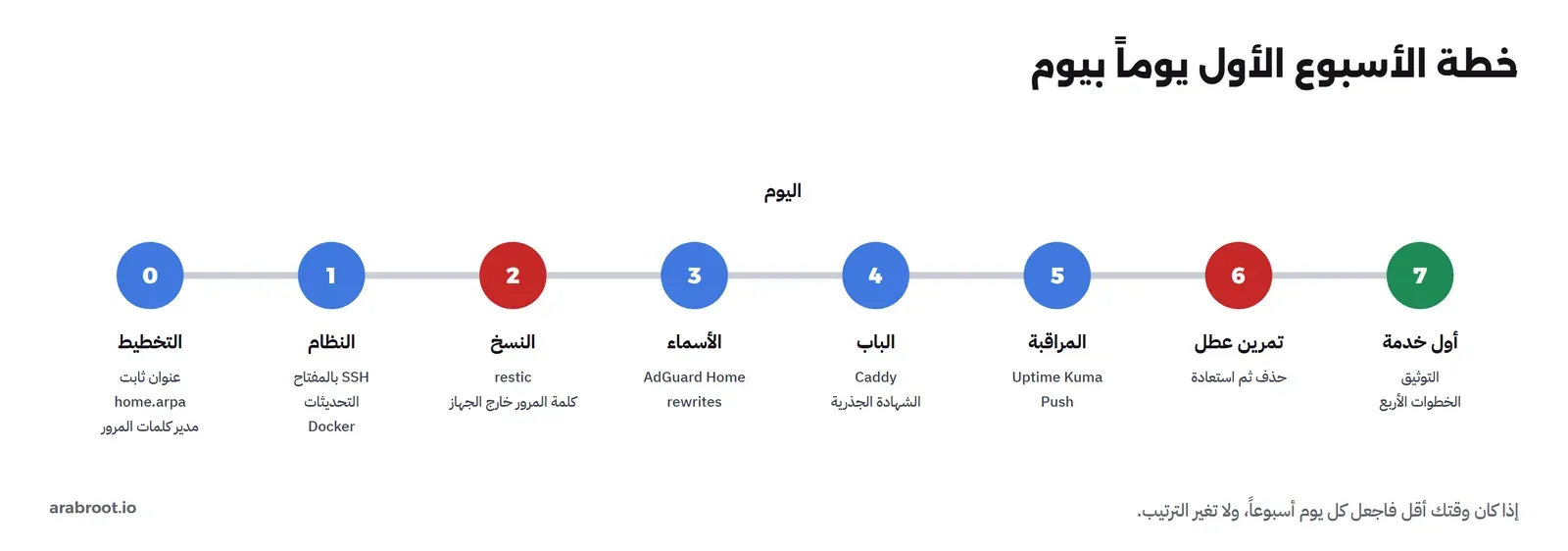
- خطة سبعة أيام: اليوم صفر للتخطيط، ثم النظام والوصول، ثم النسخ الاحتياطي، ثم DNS، ثم Reverse Proxy مع HTTPS، ثم المراقبة، ثم تمرين استعادة، ثم أول خدمة للعائلة.
- مختبر حقيقي يجمع AdGuard Home وCaddy وUptime Kuma ومهمة نسخ احتياطي بـ restic، مع كل مخرج.
- المشاكل الحقيقية التي ظهرت في المختبر: شهادة لا يثق بها أحد، ومراقب لا يعرف أسماء البيت، وكيف أصلحناها.
- تمرين استعادة حقيقي: حذفنا إعداد DNS كله ثم أعدناه من النسخة، ورأينا المراقبة تلتقط العطل.
- ما الذي لا تفعله في الأسبوع الأول، والأخطاء الشائعة، وقائمة تحقق قبل أن تضيف خدمة جديدة.
لماذا يهم الترتيب؟
كل خدمة في الهوم لاب تحتاج أشياء قبلها حتى تعمل بشكل صحيح، فمكتبة الأفلام تحتاج اسماً تصل إليه العائلة من التلفاز، والاسم يحتاج خادم DNS في البيت يعرفه، والوصول بالاسم مع HTTPS يحتاج Reverse Proxy يحمل الشهادة، والصور التي ترفعها العائلة تحتاج نسخة احتياطية تعمل قبل أن تصل، والنسخة نفسها تحتاج من يراقبها حتى لا تتوقف شهراً دون أن تعرف. والصورة التالية ترتب هذه الطبقات من الأساس إلى الأعلى:
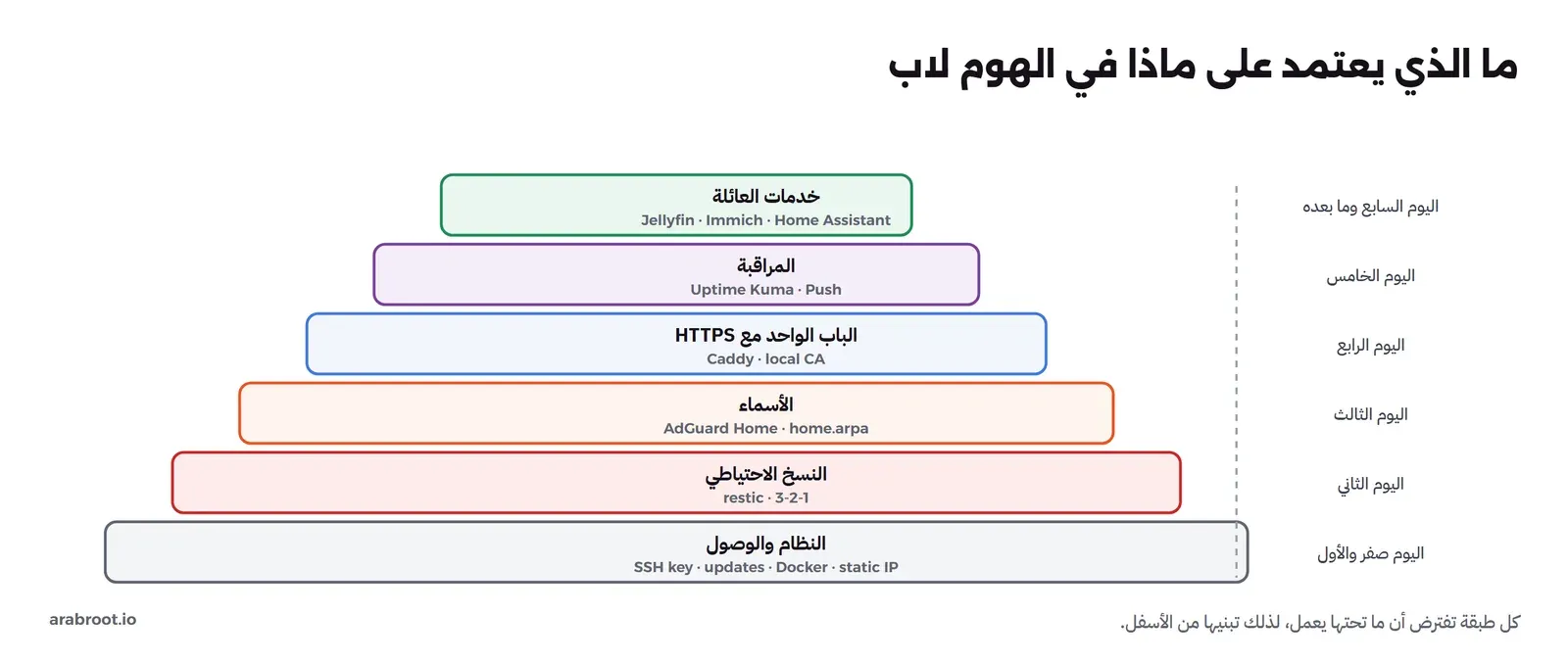
وقد يتساءل البعض: لماذا النسخ الاحتياطي قبل DNS، وهو لا يحمي شيئاً بعد؟ والإجابة أن النسخة يجب أن تكون عادة قبل أن تكون حاجة، فإذا بنيتها في اليوم الثاني فكل ما تضيفه بعد ذلك يدخل فيها تلقائياً، أما إذا أجلتها حتى «تنتهي من الخدمات» فلن تنتهي من الخدمات أبداً. وهذا ليس كلاماً نظرياً، ففي 31 يناير 2017 حذف أحد مهندسي GitLab.com بالخطأ مجلد قاعدة البيانات الرئيسية، ثم اكتشف الفريق كما كتب في تقرير ما بعد الحادثة أن طرق النسخ التي ظنوا أنها تعمل لم تكن تعمل كما يجب، فخسروا ست ساعات تقريباً من بيانات الإنتاج. ودرسها لك في البيت: النسخة التي لم تختبر استعادتها ليست نسخة، والنسخة التي لا يراقبها أحد سوف تتوقف يوماً دون أن تعرف.
الخطة في سطر واحد لكل يوم
قبل التفاصيل، هذه الخطة كلها في صورة واحدة، وكل يوم فيها ساعة أو ساعتان من العمل، فإذا كان وقتك أقل فاجعل كل يوم أسبوعاً، المهم أن لا تغير الترتيب:
اليوم صفر: قبل أن تثبت أي شيء
هذا اليوم لا تكتب فيه أمراً واحداً، وإنما تقرر أربعة أشياء يصعب تغييرها لاحقاً:
- عنوان ثابت للسيرفر: احجز له عنواناً في خادم DHCP الخاص بالـ Router بعنوان الـ MAC الخاص به، والسبب أن كل ما سوف تبنيه بعد ذلك، من DNS إلى المراقبة، يشير إلى هذا العنوان، فإذا تغير بعد انقطاع كهرباء توقف كل شيء. وإذا كان DHCP جديداً عليك فابدأ بـ شرح TCP وUDP وDHCP.
- نطاق الأسماء الداخلي: اختر من البداية اسماً لا يتعارض مع الإنترنت، والنطاق المخصص لذلك هو
home.arpaبحسب RFC 8375، فتكون أسماء خدماتك مثلdns.home.arpaوstatus.home.arpa. ولا تستخدم.local، لأنه محجوز لـ mDNS بحسب RFC 6762، ولا تخترع نطاقاً مثل.labقد يصبح نطاقاً عاماً يوماً ما. - مدير كلمات مرور: كل خدمة سوف تولد لها كلمة مرور عشوائية، ولن تحفظها في رأسك ولا في ملف نصي، وقد قارنا الخيارات في مقارنة مديري كلمات المرور. ويجدر الإشارة هنا إلى أن مدير كلمات المرور نفسه لا يوضع على الهوم لاب في الأسبوع الأول، لأنك إذا فقدت الهوم لاب فقدت معه كل كلمات المرور.
- ملف توثيق واحد: ملف نصي أو مستودع Git خاص فيه عنوان الجهاز، وما الذي يعمل عليه، وأين النسخ، وكيف تستعيد، وسوف تشكر نفسك عليه بعد ستة أشهر، وتذكر أن هذا الملف هو أول ما يحتاجه من يساعدك في البيت إذا تعطل شيء وأنت مسافر، فاكتبه بحيث يفهمه غيرك، واحفظ منه نسخة خارج الهوم لاب نفسه.
اليوم الأول: النظام والوصول والتحديثات
ثبت النظام، Ubuntu Server أو Debian أو Raspberry Pi OS Lite إذا كان الجهاز Raspberry Pi كما في دليل Raspberry Pi للمبتدئين، ثم ثلاثة أشياء قبل أي خدمة:
- الدخول بمفتاح SSH فقط، وإيقاف الدخول بكلمة المرور، كما في دليل SSH للمبتدئين.
- تحديث النظام وتفعيل التحديثات الأمنية التلقائية كما في دليل إدارة الحزم والتحديثات، لأن جهازاً يعمل سنة دون تحديث أخطر من أي خدمة عليه.
- تثبيت Docker من المستودع الرسمي كما في دليل تثبيت Docker، وكل ما بعده في هذا المقال يعمل في Containers.
ولا تفتح أي منفذ في الـ Router في هذا اليوم ولا في أي يوم من هذا الأسبوع، فكل ما نبنيه داخلي، والوصول من الخارج له طرقه ومخاطره التي جمعناها في دليل تشغيل خادمك من إنترنت المنزل، وأسلمها VPN كما في دليل WireGuard.
المختبر Lab: الأساس كله في ملف Compose واحد
الأيام من الثاني إلى السادس تبني أربعة أجزاء، وقد جمعناها في مختبر واحد حتى ترى كيف تتصل ببعضها: AdGuard Home خادماً لأسماء البيت، وCaddy باباً واحداً بشهادات HTTPS داخلية، وUptime Kuma للمراقبة، ومهمة نسخ احتياطي بـ restic لا تعمل إلا عندما تطلبها. والصورة التالية تبين المختبر:
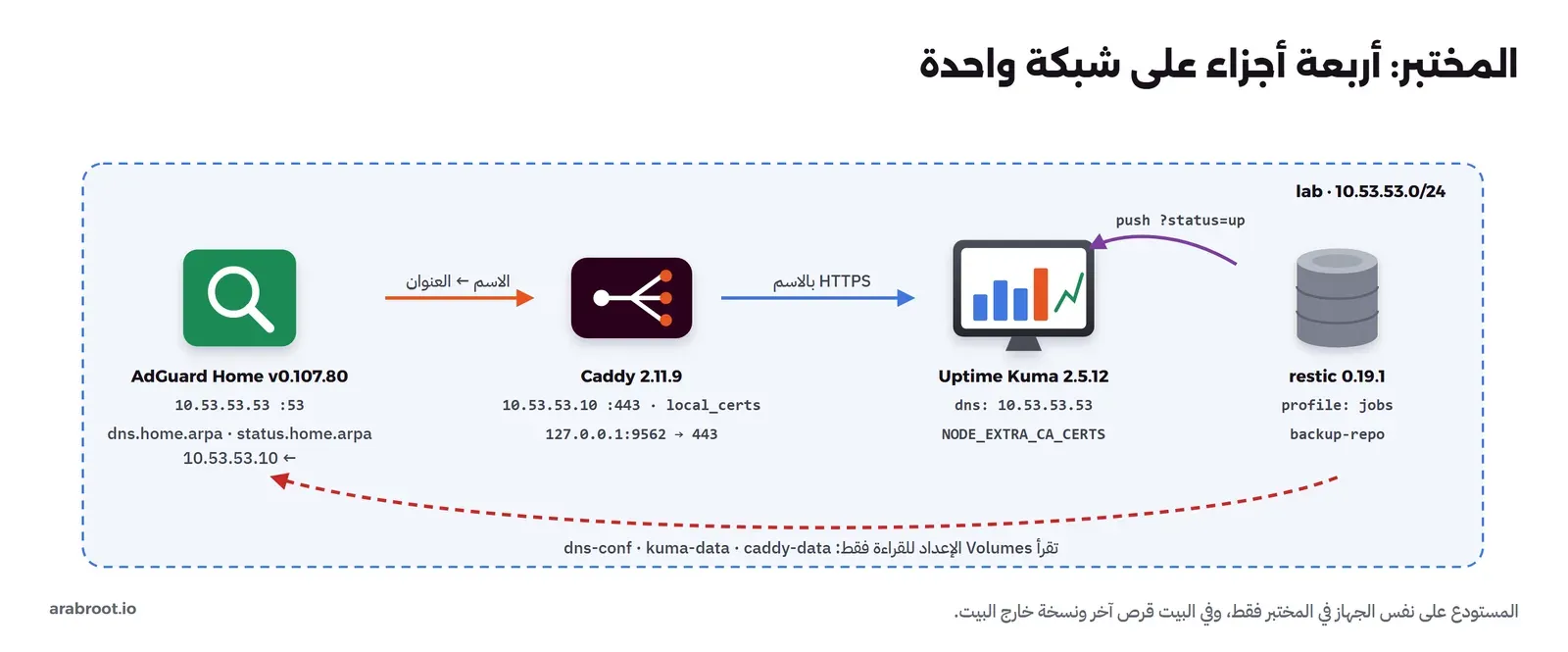
وملف Compose كاملاً كما يلي، والإصدارات كلها مثبتة:
# Week one of a homelab as one Compose file: DNS first, then a reverse proxy, then monitoring,
# and a backup job that the monitor watches. Images are pinned.
name: week1

networks:
  lab:
    ipam:
      config:
        - subnet: 10.53.53.0/24

services:
  dns:
    image: adguard/adguardhome:v0.107.80
    restart: unless-stopped
    networks:
      lab: { ipv4_address: 10.53.53.53 }
    volumes:
      - dns-work:/opt/adguardhome/work
      - dns-conf:/opt/adguardhome/conf

  proxy:
    image: caddy:2.11.9-alpine
    restart: unless-stopped
    networks:
      lab: { ipv4_address: 10.53.53.10 }
    ports:
      - "127.0.0.1:9562:443"
    volumes:
      - ./caddy/Caddyfile:/etc/caddy/Caddyfile:ro
      - caddy-data:/data

  status:
    image: louislam/uptime-kuma:2.5.12-slim
    restart: unless-stopped
    networks: [lab]
    dns: [10.53.53.53]                        # resolve *.home.arpa through our own DNS
    environment:
      NODE_EXTRA_CA_CERTS: /caddy/caddy/pki/authorities/local/root.crt   # trust Caddy's local CA
    volumes:
      - kuma-data:/app/data
      - caddy-data:/caddy:ro

  backup:
    image: restic/restic:0.19.1
    profiles: [jobs]                          # runs only when called: docker compose run --rm backup
    networks: [lab]
    environment:
      RESTIC_REPOSITORY: /repo
      RESTIC_PASSWORD_FILE: /run/secrets/restic_password
      KUMA_PUSH_URL: ${KUMA_PUSH_URL:-}
    entrypoint: ["/bin/sh", "/job/backup.sh"]
    volumes:
      - ./backup/backup.sh:/job/backup.sh:ro
      - ./backup/restic_password:/run/secrets/restic_password:ro
      - dns-conf:/data/dns-conf:ro
      - kuma-data:/data/kuma-data:ro
      - caddy-data:/data/caddy-data:ro
      - backup-repo:/repo                     # in real life: a USB disk or a NAS share, not the same disk

volumes:
  dns-work:
  dns-conf:
  caddy-data:
  kuma-data:
  backup-repo:
في الإعداد أعلاه لاحظ التالي:
- العناوين ثابتة لـ AdGuard وCaddy داخل الشبكة، لأن خادم DNS يجب أن يكون له عنوان لا يتغير، فكل الأجهزة سوف تسأله بالعنوان وليس بالاسم.
- السطران
dnsوNODE_EXTRA_CA_CERTSفي خدمةstatusلم يكونا في النسخة الأولى من الملف، وأضفناهما بعد مشكلة سوف نشرحها في يوم المراقبة. - الخدمة
backupفي الملف الشخصيjobsبحسب توثيق Compose Profiles، فلا تعمل معdocker compose up، وإنما عندما تطلبها، وهذا ما يجعلها مهمة مجدولة وليست خدمة دائمة. - المستودع
backup-repoهنا Volume على نفس الجهاز لأنه مختبر، وفي البيت يجب أن يكون قرصاً آخر أو NAS، كما يقول التعليق.
اليوم الثاني: النسخ الاحتياطي قبل البيانات
نبدأ بالنسخ لأنه الأساس كما ذكرنا، والسكربت التالي هو المهمة كلها: ينشئ المستودع إذا لم يكن موجوداً، وينسخ مجلد /data الذي ركبنا فيه Volumes الإعداد للقراءة فقط، ويطبق سياسة الاحتفاظ، ويتحقق من سلامة المستودع، ثم يخبر المراقبة أنه نجح، والسطر الأخير لا يعمل إلا إذا نجح كل ما قبله بسبب set -eu:
#!/bin/sh
# Back up the lab's config volumes with restic, keep a sane history, check the repo,
# and tell Uptime Kuma only when everything above succeeded.
set -eu
restic cat config >/dev/null 2>&1 || restic init
restic backup --host homelab --tag week1 /data
restic forget --keep-daily 7 --keep-weekly 4 --keep-monthly 6 --prune
restic check
if [ -n "${KUMA_PUSH_URL:-}" ]; then
  wget -q -O - "${KUMA_PUSH_URL}?status=up&msg=backup-ok" && echo
fi
ثم نولد كلمة مرور المستودع ونحفظها في مدير كلمات المرور قبل أي شيء آخر، والسبب أن restic يشفر المستودع بها، ومن دونها لا يستطيع أحد، ولا أنت، أن يقرأ النسخة:
openssl rand -base64 24 > backup/restic_password
docker compose run --rm backup
والمخرج في التشغيل الأول كما يلي:
created restic repository 2a81581c80 at /repo

Please note that knowledge of your password is required to access
the repository. Losing your password means that your data is
irrecoverably lost.
no parent snapshot found, will read all files

Files:          17 new,     0 changed,     0 unmodified
Dirs:           16 new,     0 changed,     0 unmodified
Added to the repository: 1.346 MiB (58.669 KiB stored)

processed 17 files, 1.335 MiB in 0:00
snapshot fc277c9f saved
Applying Policy: keep 7 daily, 4 weekly, 6 monthly snapshots
keep 1 snapshots:
ID        Time                 Host        Tags        Reasons           Paths  Size
fc277c9f  2026-11-18 14:41:40  homelab     week1       daily snapshot    /data  1.335 MiB
                                                       weekly snapshot
                                                       monthly snapshot
no errors were found
{"ok":true}
في المخرج أعلاه لاحظ التالي:
- الملفات 1.335 ميجابايت، ولكن ما خزن فعلاً 58.669 كيلوبايت، لأن restic يضغط البيانات ويخزن كل جزء مكرر مرة واحدة.
- النسخة الأولى محسوبة يومية وأسبوعية وشهرية معاً، لأنها الوحيدة، ومع الأيام سوف تحتفظ السياسة بسبع يومية وأربع أسبوعية وست شهرية كما في توثيق forget.
no errors were foundمن الأمرrestic checkالذي يقرأ بنية المستودع كما في توثيق التعامل مع المستودعات، و{"ok":true}هو رد Uptime Kuma على الإشارة، وسوف نعود إليه.
وبعد أن عملت الخدمات ساعة شغلنا المهمة مرة ثانية، فقرأ restic النسخة السابقة كأب Parent وأضاف التغييرات فقط:
using parent snapshot fc277c9f
Files:           0 new,     4 changed,    13 unmodified
Added to the repository: 1.039 MiB (62.737 KiB stored)
snapshot fa71ba5d saved
وهذا هو اليوم الثاني كله: مهمة واحدة تعمل، ومستودع مشفر، وكلمة مرور في مدير كلمات المرور. وما بقي هو جدولتها كل ليلة بـ cron أو systemd timer كما في دليل المهام المجدولة، ونسخة ثانية خارج البيت كما في دليل النسخة خارج السيرفر، وقاعدة 3-2-1 كاملة في دليل 3-2-1.
ماذا لو كانت كلمة مرور المستودع خاطئة؟
قبل أن نعتمد على المهمة جربنا أن نضع في ملف restic_password كلمة خاطئة، كما يحدث إذا نسخت الملف من مكان قديم أو غيرت الكلمة في مكان ونسيت الآخر، فكان المخرج كما يلي:
Fatal: Fatal: create repository at /repo failed: config file already existsوالرسالة تكشف خطأ في السكربت نفسه وليس في restic: السطر الأول يسأل restic cat config هل المستودع موجود، فإذا فشل لأي سبب افترض أنه غير موجود وحاول أن ينشئ مستودعاً جديداً، وهنا فشل لأن الكلمة خاطئة وليس لأن المستودع غير موجود. والنتيجة هذه المرة توقفت بأمان، ولكن لو كان المستودع على مسار فارغ بالخطأ لأنشأ السكربت مستودعاً جديداً بصمت، وبدأ ينسخ إليه وأنت تظن أن تاريخك القديم ما زال يكبر. والحل في صفحة الكتابة بالسكربتات Scripting في توثيق restic، فهو يرجع رمز خروج مختلفاً لكل حالة، وقد تأكدنا منهما:
Fatal: wrong password or no key found
exit=12
Fatal: repository does not exist: unable to open config file: stat /empty/nothing/config: no such file or directory
exit=10
فأصبح أول السكربت يفرق بين الحالتين، ولا ينشئ مستودعاً إلا إذا كان الرمز 10:
# Create the repository only when restic says it does not exist (exit code 10).
# Any other failure, such as a wrong password (exit code 12), stops the job here.
rc=0; restic cat config >/dev/null 2>&1 || rc=$?
if [ "$rc" -eq 10 ]; then restic init; elif [ "$rc" -ne 0 ]; then echo "restic cat config failed with exit code $rc" >&2; exit "$rc"; fi
والمخرج بالكلمة الخاطئة بعد التعديل:
restic cat config failed with exit code 12
exit=12
والأهم من الرسالة أن السطر الأخير في السكربت لم يعمل، أي أن Uptime Kuma لم تصله إشارة النجاح، فإذا تكرر هذا ليلة كاملة صار مراقب النسخ أحمر وأخبرك، وهذا هو بالضبط سبب أن تكون الإشارة آخر سطر وبعد set -eu. ثم أعدنا الكلمة الصحيحة وشغلنا المهمة بالسكربت الجديد، فحفظت النسخة 7979e587 وانتهت بـ no errors were found و{"ok":true}.
ما الذي تنسخه في الأسبوع الأول؟
في المختبر نسخنا ثلاثة Volumes للإعداد: إعداد AdGuard، وبيانات Kuma، وبيانات Caddy التي فيها مفتاح السلطة المحلية، وكلها صغيرة لا تتجاوز ميجابايتات قليلة، ولكنها هي ما يجعل البيت يعمل. والقاعدة التي تنطلق منها أن كل ما لا تستطيع أن تعيد بناءه من ملف Compose يجب أن يكون في النسخة، فالـ Images نفسها لا تنسخها لأنك تنزلها من جديد، وملف Compose وCaddyfile في مستودع Git الخاص بالتوثيق، وأما الـ Volumes التي فيها إعداد أو بيانات فهي في النسخة. وعندما تضيف خدمة فيها قاعدة بيانات فلا تكتف بنسخ ملفاتها وهي تعمل، والسبب أن الملفات قد تكون في منتصف كتابة فتأتي النسخة تالفة، والطريقة الصحيحة في دليل نسخ قواعد البيانات بشكل متسق. وأما الأفلام والملفات الكبيرة التي تستطيع أن تنزلها مرة أخرى فلها قرار مختلف، فقد لا تحتاج أن تنسخها خارج البيت أصلاً، بينما صور العائلة لا تعوض، فتأخذ أقوى حماية.
اليوم الثالث: أسماء للخدمات مع DNS محلي
الآن نعطي الخدمات أسماء، والأداة هنا AdGuard Home، وتستطيع أن تستخدم Pi-hole بنفس الطريقة كما في دليل Pi-hole، والفكرة واحدة: خادم DNS في البيت يجيب عن أسماء home.arpa بعنوان الـ Reverse Proxy، ويمرر باقي الأسماء إلى الإنترنت، ويحجب الإعلانات في الطريق. وقد شرحنا AdGuard Home بالتفصيل في دليل AdGuard Home، فهنا نأخذ منه ما يخص الأساس فقط. وعند أول تشغيل يفتح AdGuard معالج الإعداد على المنفذ 3000، وأكملناه بنفس الطلب الذي ترسله صفحة المعالج:
curl -s http://dns:3000/control/install/get_addresses | jq -c '{web_port,dns_port,version}'
curl -s -o /dev/null -w 'configure %{http_code}\n' -X POST http://dns:3000/control/install/configure \
  -H 'Content-Type: application/json' \
  -d '{"web":{"ip":"0.0.0.0","port":80},"dns":{"ip":"0.0.0.0","port":53},"username":"admin","password":"'"$AGP"'"}'
{"web_port":80,"dns_port":53,"version":"v0.107.80"}
configure 200ثم أضفنا اسمين يشيران إلى عنوان Caddy، وهذه هي الفكرة المهمة: كل الأسماء تشير إلى الـ Reverse Proxy وليس إلى الخدمات نفسها، فإذا نقلت خدمة إلى جهاز آخر غيرت سطراً في Caddy ولم تغير شيئاً في DNS ولا في أجهزة العائلة:
for n in dns status; do
  curl -s -u admin:$AGP -X POST http://dns/control/rewrite/add -H 'Content-Type: application/json' \
    -d "{\"domain\":\"$n.home.arpa\",\"answer\":\"10.53.53.10\",\"enabled\":true}"
done
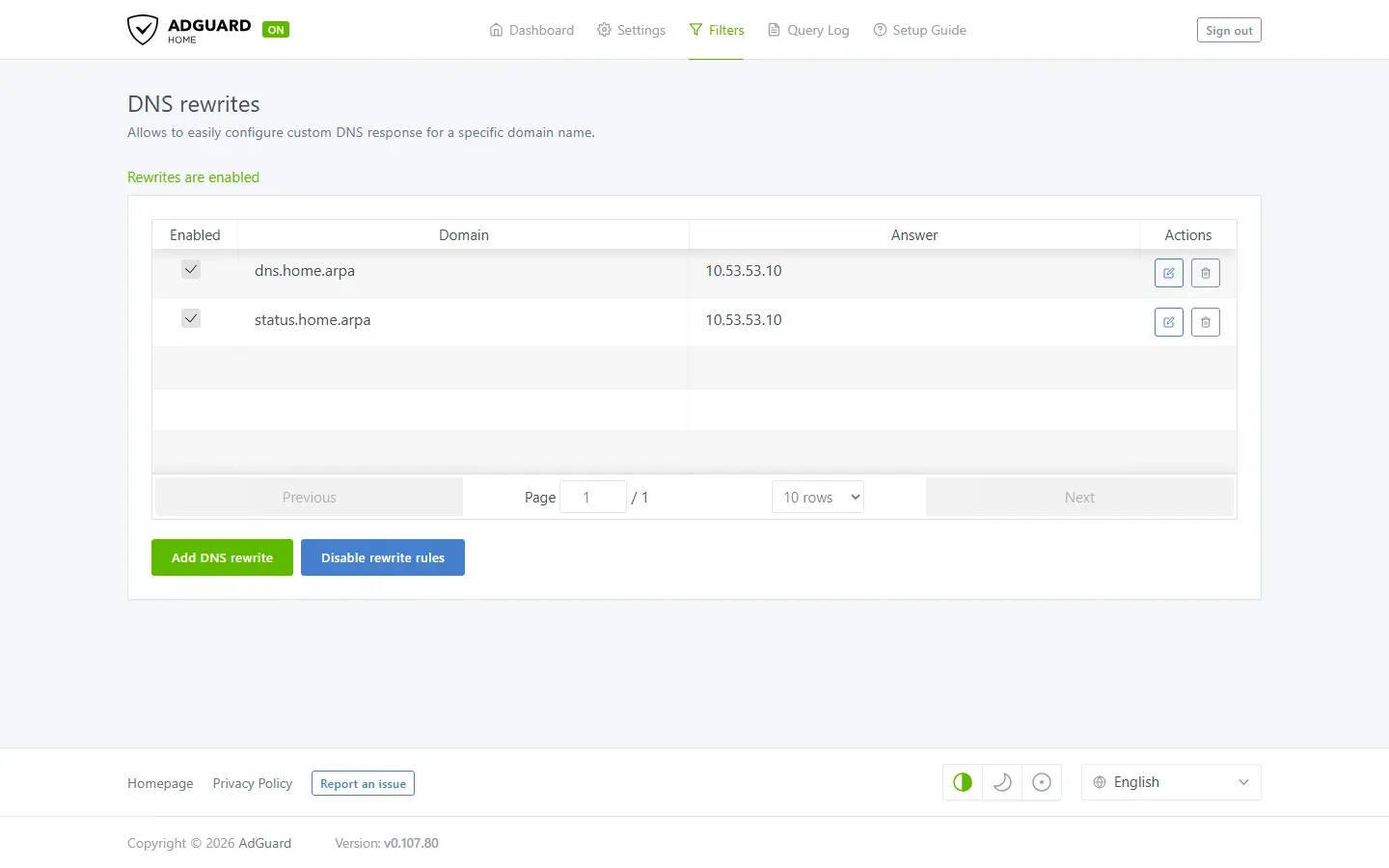
curl -s -u admin:$AGP http://dns/control/rewrite/list[{"domain":"dns.home.arpa","answer":"10.53.53.10","enabled":true},{"domain":"status.home.arpa","answer":"10.53.53.10","enabled":true}]والصورة التالية للأسماء نفسها في واجهة AdGuard، وقد فتحناها عبر Caddy بالاسم dns.home.arpa، أي أن الطبقتين تعملان معاً:
ونختبر من جهاز في نفس الشبكة يستخدم AdGuard خادماً للأسماء:
dig +noall +answer +comments status.home.arpa @10.53.53.53 | grep -E "status:|IN"
dig +short doubleclick.net @10.53.53.53
;; ->>HEADER<<- opcode: QUERY, status: NOERROR, id: 18344
status.home.arpa. 10 IN A 10.53.53.10
0.0.0.0الاسم الداخلي أجاب بعنوان Caddy، واسم الإعلانات doubleclick.net أجاب بالعنوان 0.0.0.0، أي أن قائمة الحجب الافتراضية تعمل من اليوم الأول. وفي البيت تجعل الـ Router يعطي عنوان AdGuard لكل الأجهزة عبر DHCP، والتفاصيل وأخطاؤها في دليل Pi-hole.
خادم DNS واحد أم اثنان؟
بمجرد أن تجعل الـ Router يعطي عنوان AdGuard لكل الأجهزة يصبح الهوم لاب مسؤولاً عن الإنترنت في البيت كله، فإذا أعدت تشغيل الجهاز لتحديث، أو توقف AdGuard كما في تمرين اليوم السادس، فكل جهاز في البيت يفقد قدرته على فتح أي موقع، والعائلة لا ترى «DNS متوقف»، وإنما ترى «الإنترنت فاصل». والحل الذي يخطر للجميع أولاً هو أن تضع في DHCP خادمين: AdGuard، ومعه خادم عام كاحتياط، وهذا لا يعمل كما تتوقع، والسبب أن الأجهزة لا تستخدم الخادم الثاني فقط عندما يتوقف الأول، وإنما قد توزع أسئلتها على الاثنين، فتمر الإعلانات عبر الخادم العام، وتفشل أسماء home.arpa عندما يصل سؤالها إليه. والحل الأنسب أحد أمرين: أن يكون لديك نسختان من AdGuard على جهازين بنفس الإعداد، أو أن تقبل أن DNS نقطة توقف واحدة، وتجعل الجهاز الذي يحمله أكثر جهاز مستقر في البيت، ولا تجرب عليه شيئاً. ولهذا السبب يضع كثيرون DNS على Raspberry Pi صغير منفصل عن جهاز التجارب، فيعيدون تشغيل جهاز التجارب متى شاؤوا دون أن يشعر أحد.
اليوم الرابع: باب واحد مع Caddy وHTTPS داخلي
الـ Reverse Proxy هو الباب الواحد لكل الخدمات، يستقبل الطلب بالاسم ويحمل الشهادة ويمرره إلى الخدمة الصحيحة، وقد شرحنا الفكرة في ما هو Reverse Proxy وCaddy نفسه في دليل Caddy. والمشكلة في البيت أن أسماء home.arpa لا تستطيع أن تأخذ شهادة من Let's Encrypt، لأنها ليست أسماء على الإنترنت، فالحل أن يصدر Caddy الشهادات من سلطة شهادات محلية خاصة به، وهذا هو الخيار local_certs في خيارات Caddyfile العامة:
# Every name gets HTTPS from Caddy's own local CA (tls internal), because .home.arpa
# names cannot get a public certificate.
{
	local_certs
}

dns.home.arpa {
	reverse_proxy dns:80
}

status.home.arpa {
	reverse_proxy status:3001
}
ثم جربنا الوصول بالاسم من جهاز في الشبكة:
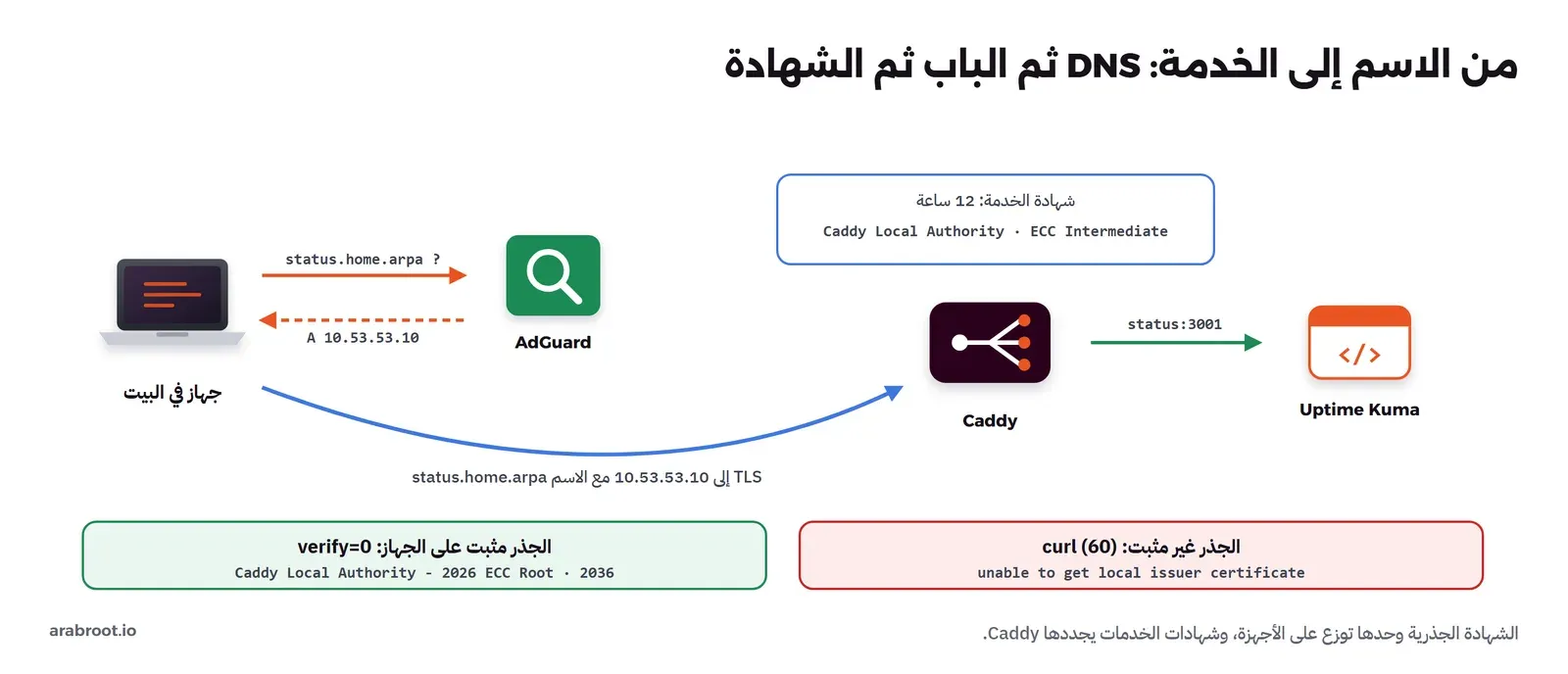
curl -sS -o /dev/null -w "%{http_code} %{ssl_verify_result}\n" https://status.home.arpa/curl: (60) SSL certificate OpenSSL verify result: unable to get local issuer certificate (20)وهذه أول مشكلة حقيقية في الأسبوع، وهي متوقعة: الجهاز لا يعرف سلطة الشهادات التي أصدرت شهادة Caddy، فيرفض الاتصال، وهذا ما تقوله صفحة HTTPS التلقائي في Caddy: أي عميل لا يثق بشهادة Caddy الجذرية Root سوف يظهر أخطاء أمان. والحل الخطأ هو أن تتجاهل التحذير في كل جهاز، لأنك بذلك تعلم العائلة أن تضغط «متابعة» على كل تحذير أمان، والحل الصحيح أن تأخذ الشهادة الجذرية مرة واحدة وتضيفها إلى الأجهزة التي تثق بها:
docker compose cp proxy:/data/caddy/pki/authorities/local/root.crt ./caddy-root.crt
openssl x509 -in caddy-root.crt -noout -subject -enddate
curl -sS --cacert caddy-root.crt -o /dev/null -w "%{http_code} verify=%{ssl_verify_result}\n" https://status.home.arpa/
curl -sS --cacert caddy-root.crt -v https://status.home.arpa/ -o /dev/null 2>&1 | grep -E "expire date|issuer:"
subject=CN=Caddy Local Authority - 2026 ECC Root
notAfter=Sep 26 14:37:32 2036 GMT
302 verify=0
* expire date: Nov 19 02:37:33 2026 GMT
* issuer: CN=Caddy Local Authority - ECC Intermediateفي المخرج أعلاه لاحظ التالي:
- الشهادة الجذرية صالحة عشر سنوات حتى 2036، فتضيفها إلى أجهزة البيت مرة واحدة، وهي الملف الوحيد الذي تحتاج أن توزعه.
- شهادة الخدمة نفسها صدرت من شهادة وسيطة Intermediate، وتنتهي بعد 12 ساعة من إصدارها، وCaddy يجددها وحده قبل أن تنتهي، ولذلك لا تضيف شهادات الخدمات إلى الأجهزة أبداً، وإنما الجذرية فقط.
verify=0يعني أن التحقق نجح، و302هو تحويل Uptime Kuma إلى صفحة الإعداد الأول، أي أن الطلب وصل إلى الخدمة فعلاً.
والشهادة الجذرية هي مفتاح البيت، فمن يملك مفتاحها الخاص يستطيع أن يصدر شهادة لأي اسم تثق به أجهزتك، لذلك يبقى الـ Volume caddy-data في النسخة الاحتياطية المشفرة، وقد رأيت أنه ضمن ما تنسخه المهمة. وإذا كانت هذه المفاهيم جديدة عليك فـ دليل الشهادات الرقمية يشرح السلسلة من الجذر إلى الشهادة.
تثبيت الشهادة الجذرية على أجهزة البيت
الملف الذي أخذناه من Caddy، caddy-root.crt، يجب أن تضيفه إلى مخزن الشهادات الموثوقة Trust Store في كل جهاز تريده أن يفتح خدمات البيت دون تحذير، والطريقة تختلف بحسب النظام:
- Windows: من نافذة أوامر بصلاحية المدير، الأمر
certutil -addstore -f Root caddy-root.crt، أو بالضغط المزدوج على الملف واختيار مخزن Trusted Root Certification Authorities. - Linux من عائلة Debian وUbuntu: انسخ الملف إلى
/usr/local/share/ca-certificates/ثم شغلsudo update-ca-certificates، ولاحظ أن Firefox له مخزنه الخاص فتضيفها فيه من إعداداته. - macOS: أضفها إلى سلسلة مفاتيح النظام من تطبيق Keychain Access، ثم غير ثقتها إلى Always Trust.
- iPhone وiPad: ترسل الملف إلى الجهاز وتثبته كملف تعريف Profile، ثم تفعل الثقة الكاملة به من الإعدادات العامة في قسم إعدادات الثقة بالشهادات، فالتثبيت وحده لا يكفي.
- Android: تثبتها من إعدادات الأمان كشهادة مستخدم، والمتصفح يقبلها عادة، ولكن كثيراً من التطبيقات لا تثق بشهادات المستخدم منذ Android 7، فإذا لم يقبلها تطبيق خدمة معينة فهذا هو السبب.
ولا تقم بتثبيت الشهادة على جهاز ضيف أو جهاز لا تديره أنت، والسبب أن الشهادة الجذرية تعطي من يملك مفتاحها قدرة على انتحال أي موقع أمام ذلك الجهاز، فهي ثقة كبيرة تعطيها لجهازك أنت فقط. وإذا كان عدد الأجهزة كبيراً أو فيها ضيوف كثيرون، فالبديل أن تشتري نطاقاً حقيقياً وتأخذ شهادات عامة عبر التحقق بالـ DNS، كما شرحنا في دليل Caddy، فلا تحتاج أن تثبت شيئاً على أي جهاز.
اليوم الخامس: المراقبة، ومن يراقب المراقب؟
المراقبة في الأسبوع الأول بسيطة: هل كل خدمة تجيب، وهل وصلت إشارة النسخ الاحتياطي الليلة الماضية. والأداة الأنسب للبيت Uptime Kuma، لأنها تعمل بواجهة ويب دون ملفات إعداد، وقد قارناها بـ Blackbox Exporter في دليل فحص التوفر. وأضفنا أربعة مراقبات Monitors: صفحة AdGuard عبر اسم الـ Container، وسؤال DNS عن status.home.arpa مباشرة من AdGuard، وصفحة https://dns.home.arpa عبر Caddy، ومراقب من نوع Push للنسخ الاحتياطي، وهو لا يسأل أحداً، وإنما ينتظر أن تصله إشارة كل يوم، فإذا لم تصل صار أحمر. وهذا هو ما يسمى مفتاح الرجل الميت Dead Man's Switch، والرابط الذي يعطيك إياه Kuma هو ما وضعناه في KUMA_PUSH_URL:
add AdGuard Home (web) true successAdded
add DNS: status.home.arpa true successAdded
add Caddy: https://dns.home.arpa true successAdded
add Nightly backup (restic) true successAdded restickqsdy0ovme
وهنا ظهرت المشكلة الثانية. ففي المحاولة الأولى جعلنا مراقب Caddy يفتح عنوان Caddy مباشرة https://10.53.53.10/ مع الترويسة Host: dns.home.arpa، ظناً أن هذا يغنينا عن DNS، فبقي أحمر، وأول رسالة فيه كانت:
getaddrinfo ENOTFOUND dns.home.arpaفصفحة AdGuard ترد بتحويل إلى صفحة الدخول على الاسم dns.home.arpa، وKuma يتبع التحويل فيحتاج أن يعرف الاسم، وهو لا يعرفه، ولو لم يكن هناك تحويل لفشل الاتصال على كل حال، لأن Caddy يختار الشهادة من الاسم الذي يرسله العميل في بداية اتصال TLS، والعنوان وحده لا يحمل اسماً. والسبب في أن Kuma لا يعرف الاسم أن الـ Container يسأل عن الأسماء خادم DNS المدمج في Docker، كما في توثيق شبكات Docker، وهو يعرف أسماء الخدمات مثل dns وstatus، ولكنه يمرر باقي الأسماء إلى خادم الجهاز المضيف، وهذا لا يعرف شيئاً عن home.arpa. والحل أن نجعل AdGuard هو الخادم الذي يمرر إليه Docker، بالسطر dns: [10.53.53.53]، وأسماء الخدمات تبقى تعمل لأن خادم Docker المدمج يجيب عنها أولاً. ثم ظهرت مشكلة الشهادة نفسها التي رأيناها مع curl، لأن Kuma برنامج Node.js لا يعرف سلطة Caddy المحلية، فأضفنا المتغير NODE_EXTRA_CA_CERTS الذي يضيف شهادات إلى ما يثق به Node.js بحسب توثيق سطر أوامر Node.js، وركبنا له الـ Volume الخاص بـ Caddy للقراءة فقط. ثم غيرنا المراقب ليفتح https://dns.home.arpa/ بالاسم دون ترويسة ودون تجاهل للشهادة، وبعدها صار أخضر، والصورة التالية للوحة Kuma بعد الإصلاح:
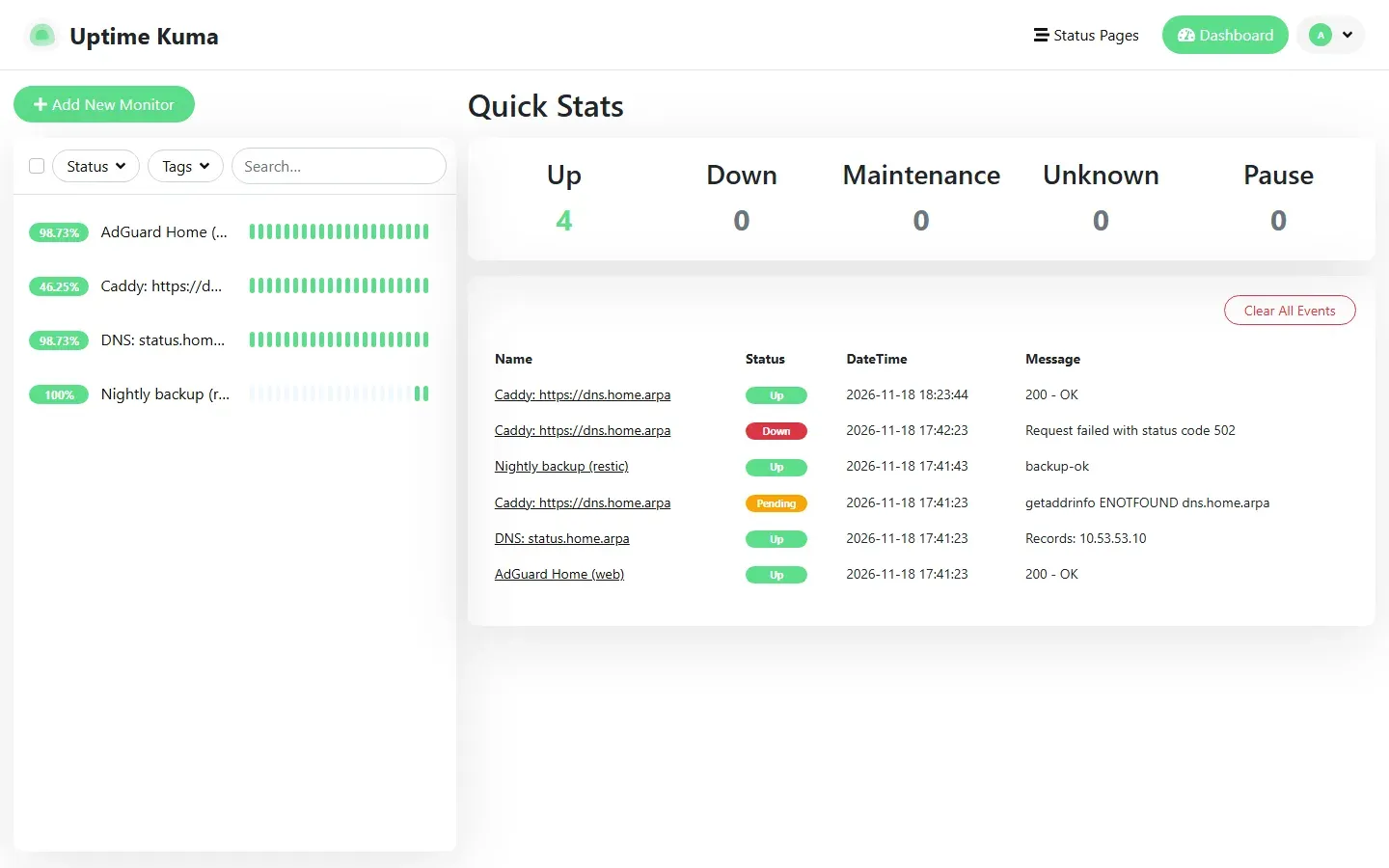
ولاحظ في الصورة أن نسبة التوفر لـ AdGuard وDNS هي 98.73% وليست 100%، والسبب ليس عطلاً حقيقياً، وإنما تمرين الاستعادة في اليوم السادس، فقد التقطته المراقبة كما يجب. أما السؤال الذي يجب أن تسأله الآن فهو: إذا توقف الجهاز كله، فمن يخبرك؟ والإجابة أن Kuma على نفس الجهاز سوف يتوقف معه، لذلك ضع فحصاً واحداً على الأقل من خارج البيت، مثل خدمة فحص خارجية أو جهاز صغير آخر، وأرسل التنبيهات إلى هاتفك عبر خدمة مثل ntfy.
ماذا تراقب، ومتى ينبهك؟
أكبر خطأ في المراقبة المنزلية ليس قلة المراقبات، وإنما كثرة التنبيهات، فإذا وصلتك عشر رسائل في الليلة لأن Wi-Fi التلفاز انقطع ثانية، فسوف تكتم التنبيهات كلها، ويأتي العطل الحقيقي فلا تراه. لذلك ابدأ بقليل: مراقب لكل خدمة بالاسم وHTTPS حتى يختبر DNS والباب والخدمة معاً، ومراقب Push لكل مهمة مجدولة، وفحص واحد من خارج الجهاز. واجعل المراقب يعيد المحاولة قبل أن يعلن العطل، وقد ضبطنا في المختبر الفحص كل 60 ثانية مع retryInterval: 30 وmaxretries: 2، أي أن الخدمة تبقى في حالة الانتظار وتعاد محاولتها مرتين بعد الفشل الأول قبل أن يعلن العطل، وهذا يزيل أغلب الإنذارات الكاذبة من انقطاع لحظي، ويبقى سريعاً بما يكفي لبيت. ولاحظ في لوحة Kuma أن الحدث الأول لمراقب Caddy كان Pending وليس Down، وهذه هي فترة المحاولات قبل الإعلان.
اليوم السادس: تمرين عطل واستعادة حقيقي
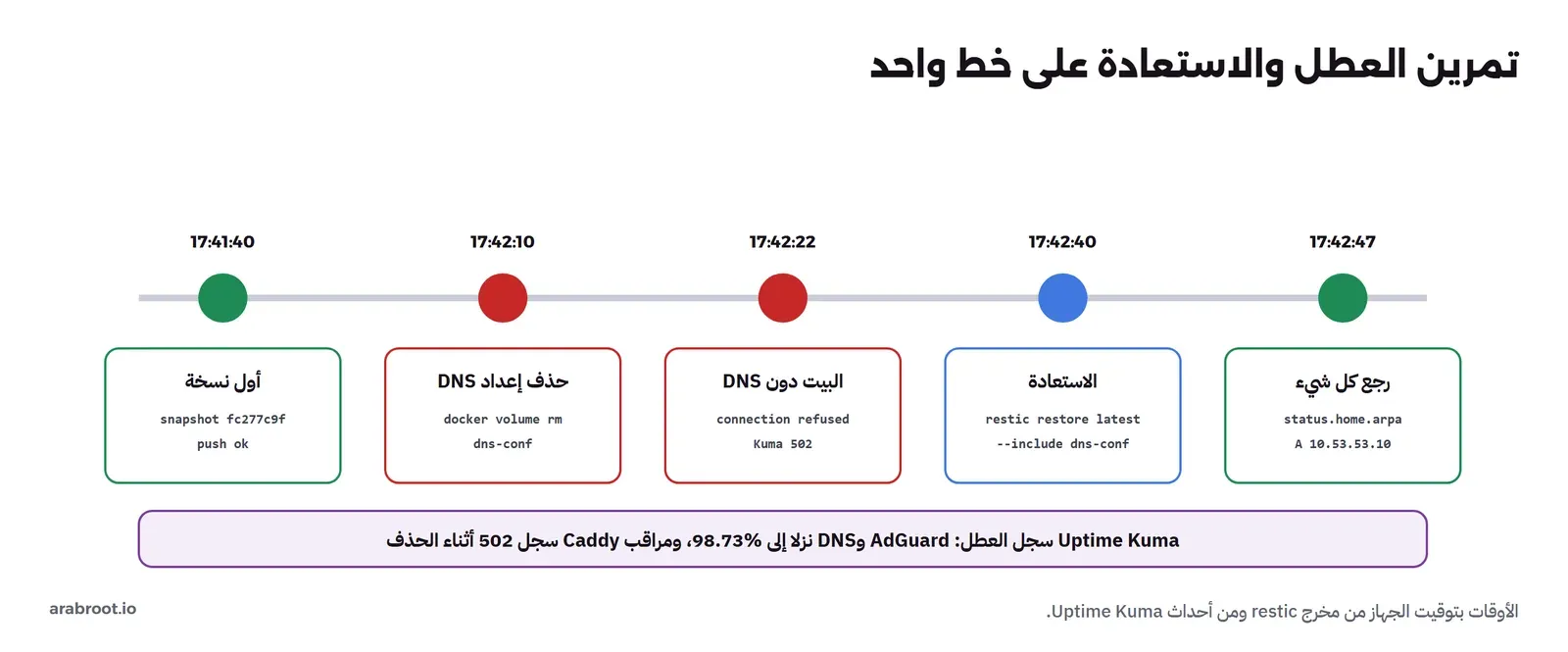
الآن نختبر كل ما بنيناه بأقسى طريقة: نحذف إعداد DNS كله كما لو تلف القرص، ثم نعيده من النسخة. وهذا التمرين هو الفرق بين «لدي نسخة احتياطية» و«أعرف أني أستطيع الاستعادة». حذفنا الـ Container والـ Volume الذي فيه الإعداد ثم شغلنا AdGuard من جديد:
docker compose rm -sf dns
docker volume rm week1_dns-conf
docker compose up -d dns
dig +time=2 +tries=1 status.home.arpa @10.53.53.53 | grep -E "status:|connection|timed out"
curl -s -o /dev/null -w "wizard on :3000 -> %{http_code}\n" http://dns:3000/
;; communications error to 10.53.53.53#53: connection refused
wizard on :3000 -> 302وهذا ما سوف تراه العائلة لو حدث فعلاً: خادم DNS لا يجيب، أي أن الإنترنت كله «متوقف» عندهم، لأن كل جهاز في البيت يسأل هذا الخادم، وAdGuard رجع إلى معالج الإعداد الأول كأنه لم يعرف البيت قط. والآن الاستعادة، نوقف AdGuard ونستعيد مجلد الإعداد وحده من آخر نسخة إلى الـ Volume الجديد الفارغ:
docker compose stop dns
docker run --rm -v week1_backup-repo:/repo -v week1_dns-conf:/restore/data/dns-conf \
  -v "$PWD/backup/restic_password":/pw:ro -e RESTIC_REPOSITORY=/repo -e RESTIC_PASSWORD_FILE=/pw \
  restic/restic:0.19.1 restore latest --include /data/dns-conf --target /restore
docker compose start dns
dig +noall +answer status.home.arpa @10.53.53.53
restoring snapshot fc277c9f of [/data] at 2026-11-18 14:41:40.487072248 +0000 UTC by root@homelab to /restore
Summary: Restored 3 / 2 files/dirs (4.144 KiB / 4.144 KiB) in 0:00
status.home.arpa. 10 IN A 10.53.53.10في المخرج أعلاه لاحظ التالي:
- استعدنا ملفاً واحداً تقريباً، هو إعداد AdGuard الذي فيه المستخدم والأسماء وقوائم الحجب، وحجمه 4 كيلوبايت فقط، ومعه رجع البيت كله، وهذا يبين لك أن الإعداد أثمن بكثير من حجمه.
--includeمع--targetيستعيدان جزءاً من النسخة إلى مكان تحدده، كما في توثيق الاستعادة، ولذلك ركبنا الـ Volume في/restore/data/dns-confحتى يقع الملف في مكانه الصحيح.- الأمر الكامل للاستعادة اكتبه في ملف التوثيق من اليوم صفر، لأنك يوم العطل الحقيقي لن تكون في مزاج يسمح لك بقراءة التوثيق.
والانقطاع كله، من حذف الإعداد عند 17:42:10 إلى أن أجاب DNS عن الاسم عند 17:42:47، أقل من دقيقة، لأننا كنا نعرف الأمر مسبقاً، والصورة التالية تجمع التمرين كما التقطته المراقبة:
اليوم السابع: أول خدمة للعائلة، والتوثيق
الآن فقط تأتي أول خدمة تراها العائلة، وأسهلها أن تكون حجب الإعلانات نفسه، لأنه يعمل منذ اليوم الثالث، فيكفي أن تجعل الـ Router يعطي عنوان AdGuard لكل الأجهزة. وإذا أضفت خدمة جديدة بعد ذلك، مكتبة أفلام أو صوراً أو منزلاً ذكياً، فهي تمر بنفس الخطوات الأربع في كل مرة:
- Volume بياناتها يدخل في مهمة النسخ الاحتياطي، وتتأكد من ذلك بالأمر
restic snapshotsبعد أول تشغيل. - اسم في DNS يشير إلى Caddy، مثل
photos.home.arpa. - كتلة في Caddyfile تمرر الاسم إلى الخدمة، ثم
caddy reload. - مراقب في Kuma على الاسم نفسه بـ HTTPS، حتى يختبر الطبقات كلها مرة واحدة.
ولنأخذ مثالاً خدمة صور باسم photos.home.arpa تعمل في Container اسمه photos على المنفذ 2283، فالكتلة التي تضيفها في Caddyfile ثلاثة أسطر مثل الكتلتين اللتين رأيتهما، أي الاسم ثم reverse_proxy photos:2283، ثم تطلب من Caddy أن يعيد قراءة الملف دون أن يتوقف بالأمر docker compose exec proxy caddy reload --config /etc/caddy/Caddyfile، وCaddy يصدر لها شهادة من سلطته المحلية في نفس اللحظة، والأجهزة التي ثبت عليها الجذر تثق بها مباشرة دون أن تفعل شيئاً جديداً، وهذا هو العائد الحقيقي لتعب اليوم الرابع. ثم تضيف السطر في AdGuard، والـ Volume في مهمة النسخ، والمراقب في Kuma، وتنتهي الخدمة الجديدة في ربع ساعة بدل أن تكون عنواناً ومنفذاً جديدين يحفظهما أهل البيت.
ثم تحدث ملف التوثيق: ما الخدمة، وأين بياناتها، وكيف تستعيدها. وعندما يكثر عدد الخدمات تفيدك لوحة واحدة تجمع روابطها كما في دليل Homepage.
لماذا هذه الأدوات بالذات؟
كل طبقة في الأساس لها أكثر من أداة جيدة، والخطة نفسها لا تتغير إذا اخترت غير ما اخترناه، ولكن من المفيد أن تعرف لماذا اخترنا هذه الأربع للأسبوع الأول بالذات، والجدول التالي يجمع البدائل الأشهر وأين شرحناها:
| الطبقة | ما استخدمناه | البدائل | لماذا اخترناه للأسبوع الأول |
|---|---|---|---|
| DNS | AdGuard Home | Pi-hole، وخلفهما Unbound | إعداد كامل من معالج واحد مع أسماء داخلية وحجب، والمقارنة بالأرقام في Pi-hole أم AdGuard Home |
| Reverse Proxy | Caddy | Nginx Proxy Manager، وTraefik | ملف قصير وسلطة شهادات محلية مدمجة، بينما Nginx Proxy Manager أسهل لمن يفضل الواجهة، وTraefik أنسب عندما تكثر الـ Containers |
| المراقبة | Uptime Kuma | Prometheus مع Blackbox Exporter | واجهة دون ملفات إعداد ومراقب Push جاهز، أما Prometheus وGrafana فللمقاييس عندما تحتاجها |
| النسخ | restic | Borg، وKopia | مستودع مشفر يعمل محلياً وعلى S3 بنفس الأوامر، والمقارنة في restic أم Borg أم Kopia |
والقاعدة في الاختيار ليست «الأقوى»، وإنما الأداة التي تفهمها كفاية لتصلحها ليلاً عندما تتعطل، فالأساس هو آخر مكان تريد فيه أداة لا تعرف كيف تقرأ سجلاتها. وإذا كنت تعرف Nginx جيداً من عملك فاستخدمه بدل Caddy، وإذا كان لديك Prometheus في العمل فلا بأس أن يكون في البيت، المهم أن تبقى الطبقات بنفس الترتيب: نسخ، ثم أسماء، ثم باب، ثم مراقبة.
كم يأخذ هذا الأساس من الجهاز؟ Resources
قد يبدو أن أربع خدمات في الأسبوع الأول عبء على جهاز صغير، والأرقام من المختبر تقول غير ذلك، فهذا ما أظهره docker stats بعد ساعة من العمل:
week1-dns-1    0.01%   75.66MiB
week1-proxy-1  0.00%   19.72MiB
week1-status-1 0.75%   132MiB
أي قرابة 230 ميجابايت من الذاكرة للأساس كله، والمعالج شبه خامل، ومهمة النسخ لا تأخذ شيئاً إلا وهي تعمل لثوان. أما المساحة فالـ Images هي الأكبر: Uptime Kuma بنسخة slim قرابة 863 ميجابايت، وAdGuard Home قرابة 115، وCaddy قرابة 92، وrestic قرابة 66، وهذا كله يتسع بسهولة حتى في Raspberry Pi ببطاقة 32 جيجابايت. والخلاصة أن الأساس لا يحتاج جهازاً كبيراً، والخدمات التي تأتي فوقه، مثل مكتبة الأفلام والتعرف على الوجوه في الصور، هي التي تحدد حجم الجهاز.
جهاز واحد أم جهازان؟
بنينا المختبر على جهاز واحد لأن هذا ما يملكه أغلب المبتدئين، وهو بداية صحيحة، ولكن بعد الأسبوع الأول سوف تلاحظ أن الخدمات نوعان: خدمات يعتمد عليها البيت كله في كل لحظة، وأهمها DNS، وخدمات تعتمد عليها العائلة أحياناً، مثل الأفلام والصور، وتجارب تعطلها أنت عمداً. والطريقة التي ننصح بها عندما يكبر الهوم لاب أن تفصل النوع الأول عن الباقي، فـ DNS ونسخة من المراقبة على جهاز صغير مستقر، مثل Raspberry Pi، والخدمات الثقيلة والتجارب على الجهاز الأكبر، أو في أجهزة افتراضية منفصلة على Proxmox كما في دليل أول جهاز افتراضي في Proxmox. وبهذا الفصل تكسب أمرين: تعيد تشغيل جهاز التجارب دون أن ينقطع الإنترنت عن البيت، والمراقبة على الجهاز الصغير تخبرك عندما يتوقف الكبير. ولا تحتاج هذا في الأسبوع الأول، ولكن رتب أسماءك وعناوينك من اليوم صفر بحيث يسهل نقل DNS إلى جهاز آخر لاحقاً دون أن تغير شيئاً في أجهزة العائلة.
ماذا بعد الأسبوع الأول؟
بعد أن يعمل الأساس أسبوعاً دون مفاجآت، تأتي الخطوات التي تجعله يتحمل ما لا يتحمله الآن، وننصحك أن تأخذها بهذا الترتيب أيضاً، واحدة كل أسبوع أو أسبوعين:
- النسخة خارج البيت: المستودع المحلي يحميك من الحذف الخاطئ وتلف قرص الخدمات، ولكنه لا يحميك من الحريق أو السرقة أو برنامج فدية يصل إلى القرصين، فأضف مستودعاً ثانياً على S3 أو عند صديق بنفس كلمة المرور أو بكلمة أخرى، كما في دليل النسخة خارج السيرفر.
- مزود طاقة غير منقطع UPS: انقطاع الكهرباء أثناء الكتابة هو أشهر سبب لتلف قواعد البيانات في البيوت، وUPS صغير مع إطفاء آمن كما في دليل UPS مع NUT يحل ذلك، ويضيف إليه أن الـ Router يبقى يعمل دقائق فلا تفقد الوصول.
- الوصول من الخارج عبر VPN: الآن فقط، بعد أن عرفت أن كل خدمة لها اسم وشهادة ومراقبة، تفتح منفذاً واحداً لـ WireGuard، فتصل من هاتفك إلى نفس الأسماء التي تستخدمها في البيت.
- جدول التحديثات: يوم ثابت في الشهر تقرأ فيه ملاحظات إصدار كل Image، وتأخذ نسخة، ثم تحدث وتراقب، بدل أن تحدث كلما تذكرت.
- تقسيم الشبكة: عندما تضيف كاميرات وأجهزة منزل ذكي، تعزلها عن أجهزة العائلة كما في دليل تقسيم الشبكة، والأسماء في
home.arpaتبقى كما هي.
ولاحظ أن كل خطوة من هذه تبني على الأساس ولا تغيره، فـ VPN يعطيك نفس الأسماء، والنسخة خارج البيت هي نفس المهمة بمستودع ثان، والتقسيم لا يغير DNS ولا الباب، وهذا هو معنى أن يكون الأساس صحيحاً من الأسبوع الأول: كل ما يأتي بعده يضاف إليه ولا يهدمه.
ما الذي لا تفعله في الأسبوع الأول؟
- لا تفتح منافذ في الـ Router: لا شيء في هذا الأسبوع يحتاج أن يصل إليه أحد من الإنترنت.
- لا تضع مدير كلمات المرور على الهوم لاب: كلمات مرور الهوم لاب نفسه يجب أن تكون في مكان لا يتوقف معه.
- لا تستخدم الوسم
latest: كل Image في ملف Compose برقم إصدار، والتحديث قرار تتخذه بعد قراءة ملاحظات الإصدار. - لا تثبت عشرين خدمة: كل خدمة تحتاج تحديثاً ونسخاً ومراقبة، فابدأ بخدمة واحدة تعرف لماذا تريدها.
- لا تجعل DHCP على الهوم لاب في الأسبوع الأول: اترك الـ Router يعطي العناوين، لأن جهازك إذا توقف وهو يدير DHCP لن تحصل أجهزة البيت على عناوين أصلاً.
أخطاء شائعة
- النسخة على نفس القرص: المستودع في المختبر على نفس الجهاز للتجربة فقط، أما في البيت فقرص آخر ونسخة خارج البيت.
- كلمة مرور المستودع داخل المستودع: إذا كانت كلمة مرور restic محفوظة فقط على الجهاز الذي تنسخه، فأنت تفقدها مع الجهاز.
- تجاهل تحذير الشهادة بدل تثبيت الجذر: التحذير الذي تتجاهله كل يوم يعلمك أن تتجاهل التحذير الحقيقي يوم يأتي.
- المراقب الذي يعتمد على ما يراقبه: Kuma يسأل AdGuard عن الأسماء، فإذا توقف AdGuard صارت مراقبات كثيرة حمراء معاً، فاقرأ أولها، وضع فحصاً واحداً من خارج الجهاز.
- اسم
.localللخدمات: يتعارض مع mDNS، واستخدمhome.arpa. - عدم تجربة الاستعادة: النسخة التي لم تستعد منها مرة واحدة على الأقل لا تعرف أنها تعمل.
قائمة تحقق Checklist قبل أن تضيف أي خدمة جديدة
| البند | كيف تتأكد |
|---|---|
| للسيرفر عنوان محجوز في DHCP | العنوان لم يتغير بعد إعادة تشغيل الـ Router |
| الدخول بمفتاح SSH فقط | الدخول بكلمة المرور مرفوض |
| مهمة النسخ تعمل ومجدولة | restic snapshots فيه نسخة من الليلة الماضية |
| كلمة مرور المستودع خارج الجهاز | محفوظة في مدير كلمات المرور |
| استعادة حقيقية مرة واحدة على الأقل | مكتوبة بأوامرها في ملف التوثيق |
| الأسماء تعمل من أجهزة البيت | dig يعطي عنوان Caddy لكل اسم في home.arpa |
| الشهادة الجذرية مثبتة على الأجهزة | المتصفح يفتح https://status.home.arpa دون تحذير |
| إشارة النسخ تصل إلى المراقبة | مراقب Push أخضر، ويصير أحمر إذا لم تصله إشارة يوماً |
| فحص واحد من خارج الجهاز | تصلك رسالة إذا أطفأت الجهاز كله |
تدريب عملي
- أضف إلى المختبر خدمة صغيرة ثالثة، مثل
nginx، باسمweb.home.arpa، ومر بالخطوات الأربع: الـ Volume في النسخة، والاسم في AdGuard، والكتلة في Caddy، والمراقب في Kuma، ثم تأكد من كل خطوة بأمر. - غير كلمة مرور ملف
restic_passwordعمداً وشغل المهمة، واقرأ الخطأ الذي يظهر، ثم لاحظ أن مراقب Push لم تصله إشارة، وانتظر حتى يصير أحمر.
الخلاصة
- الترتيب في الهوم لاب أهم من الخدمات: النظام والوصول، ثم النسخ الاحتياطي، ثم الأسماء، ثم الباب الواحد مع HTTPS، ثم المراقبة، ثم تمرين استعادة، وبعدها فقط خدمات العائلة.
- النسخ في اليوم الثاني لأنها يجب أن تكون عادة قبل أن تكون حاجة، ودرس GitLab في 2017 أن النسخة التي لم تختبر لا تعرف أنها تعمل.
- أسماء
home.arpaتشير كلها إلى الـ Reverse Proxy، وCaddy يصدر لها شهادات من سلطة محلية، فتثبت شهادته الجذرية على الأجهزة مرة واحدة بدل أن تتجاهل التحذير كل يوم. - في المختبر ظهرت مشكلتان حقيقيتان:
curlرفض الشهادة لأنه لا يعرف الجذر، وKuma لم يعرف أسماء البيت لأنه يسأل DNS الخاص بـ Docker، وحلهما--cacertوdnsوNODE_EXTRA_CA_CERTS. - حذفنا إعداد DNS ثم استعدناه من restic في أقل من ثانية، والمراقبة التقطت العطل، ومراقب Push يخبرك إذا توقف النسخ نفسه.
 دليلما هو الهوم لاب Homelab ولماذا تبنيه في بيتك؟كيف تبني مختبراً في بيتك تتعلم عليه ويخدم عائلتك، وما الذي يكلفه فعلاً، وبأي إعداد تبدأ.
 دليلعتاد الهوم لاب: Mini PC أم NAS أم سيرفر مستعمل؟كيف تختار جهاز الهوم لاب بأرقام الشركة المصنعة وليس بالسعر وحده، وكم يكلفك من الكهرباء في السنة بالتعرفة السعودية.
 دليلRaspberry Pi للمبتدئين: أي طراز تختار وماذا تشغل عليه؟الطرازات الحالية من Raspberry Pi بأسعارها الرسمية وما يناسب كل منها في الهوم لاب، ثم صورة Raspberry Pi OS الحقيقية من التحقق إلى أول دخول SSH دون شاشة.
 دليلAdGuard Home: حجب بالـ DNS مع تشفير DoH وDoTكيف تشغل AdGuard Home ليحجب الإعلانات ويشفر أسئلة DNS في الطريقين، ويعرف جهاز الأطفال باسمه حتى خارج البيت، مع تحقق حقيقي بالتقاط الحزم.
 دليلتثبيت Caddy على خادمك: Reverse Proxy بشهادات HTTPS تلقائيةكيف تثبت Caddy على سيرفرك ليمنح كل موقع شهادة HTTPS تلقائياً، وتربط به تطبيقاتك بملف إعداد من بضعة أسطر.
 دليلفحص التوفر Uptime Checks: من يراقب سيرفر المراقبة؟نفحص الموقع والشهادة وRedis من الخارج مع Blackbox Exporter وUptime Kuma، ونكشف النسخ الاحتياطي الذي توقف بصمت، ونتأكد أن أحداً يراقب سيرفر المراقبة نفسه.
 دليلالنسخ الاحتياطي بقاعدة 3-2-1 واختبار الاستعادةكيف تحدد كم بيانات تقبل أن تخسر، وتبني نسخاً لا يستطيع المخترق حذفها، وتتأكد أنك تستطيع استعادتها فعلاً.
 دليلالمنزل الذكي مع Home Assistant: الأتمتة والطاقةكيف تجمع أجهزة البيت في Home Assistant على سيرفرك وتكتب أتمتة تشغل المكيف وتطفئه وتقرأ أثرها، مع لوحة الطاقة والنسخة المشفرة والواجهة العربية.
سجل التحديثات
18 نوفمبر 2026: كتابة المقال واختبار المختبر على AdGuard Home v0.107.80 وCaddy 2.11.9 وUptime Kuma 2.5.12 وrestic 0.19.1.