إذا قرأت عن الهوم لاب فلا بد أنك رأيت Raspberry Pi في كل مكان: لوحة خضراء بحجم بطاقة البنك تشغل حجب الإعلانات لبيت كامل، أو Home Assistant، أو بوابة VPN، وتسحب من الكهرباء أقل مما يسحبه شاحن الهاتف. ثم تفتح موقع الشركة فتجد أربعة طرازات حالية على الأقل، ولكل طراز أحجام ذاكرة وأسعار مختلفة، وأسعاراً تغيرت أكثر من مرة خلال السنتين الأخيرتين، وتسأل نفسك الأسئلة التي يسألها كل مبتدئ: أي طراز أشتري؟ وماذا أحتاج معه غير اللوحة؟ وكيف أشغله دون شاشة ولوحة مفاتيح؟
وقد قارنا في مقال عتاد الهوم لاب بين Raspberry Pi 5 والحاسوب الصغير وجهاز NAS والسيرفر المستعمل من حيث الكهرباء والذاكرة، وفي مقارنة Raspberry Pi مع المتحكم الدقيق شرحنا الفرق بينه وبين لوحات مثل Arduino وESP32، فلن نكرر ذلك هنا. وإنما نركز في هذا المقال على Raspberry Pi نفسه: الطرازات الحالية بأرقام الشركة وأسعارها الرسمية وتواريخها، وما الذي يناسب كل طراز، ثم نأخذ صورة Raspberry Pi OS الرسمية ونتحقق منها ونجهز إقلاعها الأول دون شاشة، ونشغلها فعلاً في QEMU ونرى ما الذي يحدث سطراً بسطر. وسوف نناقش في هذا المقال ما يلي:
- ما الذي يجعل Raspberry Pi مختلفاً عن الحاسوب العادي: المعالج ARM، والإقلاع من البرنامج الثابت Firmware، والذاكرة المثبتة.
- الطرازات الأربعة الحالية Pi 5 وPi 4 وPi Zero 2 W وPi 500، بصور حقيقية، وجدول بالمواصفات والأسعار الرسمية وتواريخ الإصدار.
- أي طراز لأي خدمة في الهوم لاب، وما الذي تحتاجه معه: مزود الطاقة والتبريد والتخزين.
- تنزيل Raspberry Pi OS Lite والتحقق من الـ Checksum، وما الذي يوجد في قسم الإقلاع.
- الإعداد الأول دون شاشة Headless: المستخدم ومفتاح SSH والمنطقة الزمنية واللغة في ملف واحد يقرؤه cloud-init.
- تشغيل الصورة الحقيقية في QEMU، وقراءة الإقلاع الأول، ومشكلة القرص الممتلئ وحلها مع raspi-config.
- الأمر
vcgencmdوقراءة حالة الحرارة وانخفاض الجهد من التوثيق، ثم الأخطاء الشائعة وقائمة تحقق.
ما الذي يجعل Raspberry Pi مختلفاً عن الحاسوب العادي؟
Raspberry Pi حاسوب كامل على لوحة واحدة Single-Board Computer، فيه معالج وذاكرة ومنافذ شبكة وUSB وشاشة، ويشغل نظام Linux كاملاً، ولكنه يختلف عن الحاسوب المكتبي في ثلاثة أشياء يجب أن تعرفها قبل أن تشتري:
- المعالج ARM وليس x86: المعالج في Raspberry Pi من عائلة Arm، أي أن البرامج يجب أن تكون مترجمة لمعمارية
arm64، وأغلب ما تحتاجه في الهوم لاب موجود بهذه المعمارية اليوم، ولكن بعض الـ Docker Images ما زالت لـamd64فقط، وقد شرحنا السبب في مقال معمارية المعالج ISA. - الذاكرة مثبتة على اللوحة: تختار حجم الذاكرة عند الشراء ولا تستطيع أن تزيده بعد ذلك، لذلك قرار الذاكرة هو أهم قرار في الشراء.
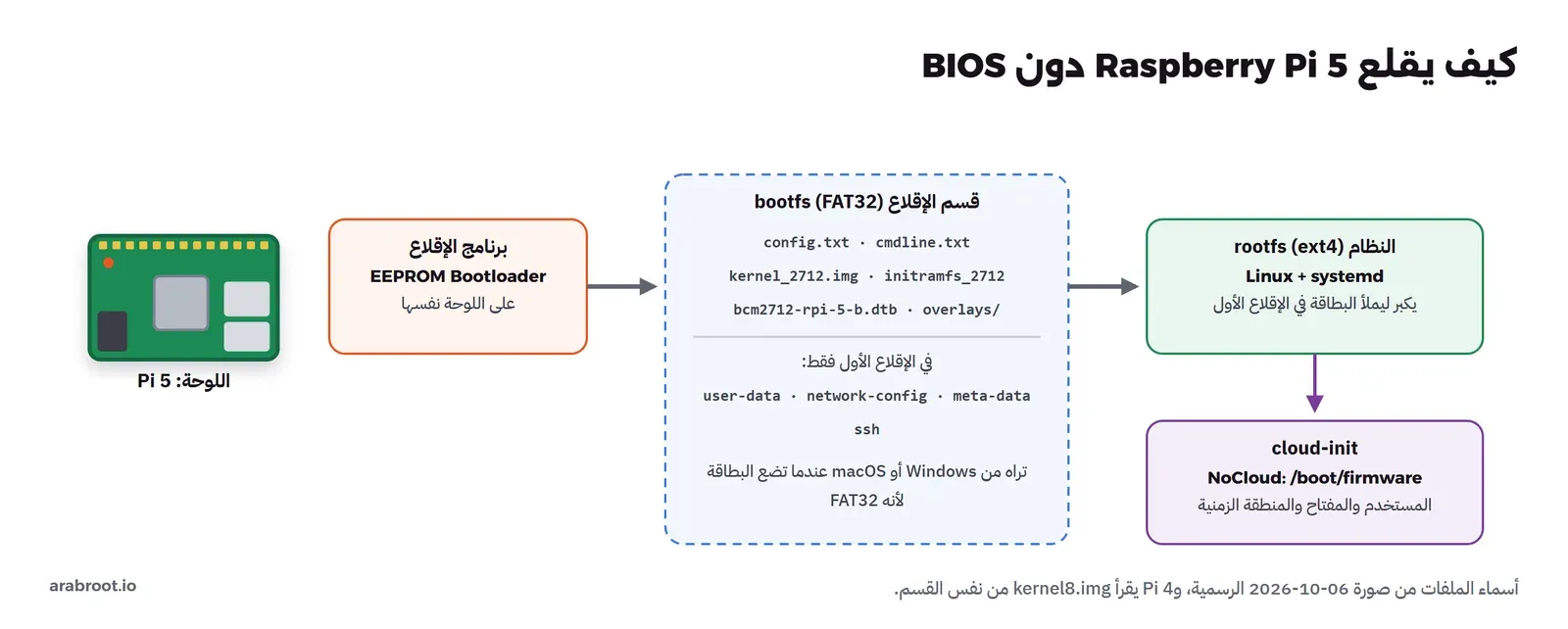
- لا يوجد BIOS: الإقلاع في Pi 4 وPi 5 يبدأ من برنامج إقلاع Bootloader محفوظ في شريحة EEPROM على اللوحة، وهو الذي يقرأ قسم الإقلاع في البطاقة أو القرص، ثم يحمل الملف
config.txtوالنواة Kernel وملف وصف العتاد Device Tree، ولذلك ترى في قسم الإقلاع ملفات لا تراها في حاسوب عادي، كما سيأتي في المختبر.
فلماذا يختاره كثيرون للهوم لاب مع هذه الفروق؟ والإجابة في ثلاثة أشياء: الاستهلاك القليل الذي يجعل تشغيله طوال السنة لا يكاد يظهر في الفاتورة، والصمت لأن اللوحة تعمل دون مروحة مع الاستخدام الخفيف، وأرجل GPIO التي تسمح لك أن توصل به حساساً أو مرحلاً Relay مباشرة، وهذا ما لا يعطيك إياه أي حاسوب صغير. ويضاف إلى ذلك أن المجتمع حوله كبير جداً، فأي مشكلة تواجهها سوف تجد غالباً من واجهها قبلك وكتب حلها، وأن الشركة تلتزم في كل ورقة منتج بتاريخ تبقى فيه اللوحة في الإنتاج، فتعرف أن القطعة التي تبني عليها لن تختفي من السوق بعد سنة. ولكن هذه المزايا تعني أيضاً أنه الأنسب للخدمات الصغيرة الثابتة، وليس الجهاز الذي تجرب عليه أجهزة افتراضية كثيرة، وهذا ما سوف نفصله في المقارنة مع الحاسوب الصغير.
والصورة التالية تبين مسار الإقلاع في Pi 5 بحسب توثيق عتاد Raspberry Pi، والأسماء فيه هي نفس أسماء الملفات التي سوف تراها في الصورة التي ننزلها:
الطرازات الحالية: Pi 5 وPi 4 وZero 2 W وPi 500
الشركة تبيع طرازات كثيرة، منها ما هو للمصانع مثل Compute Module، ومنها ما هو متحكم دقيق مثل Pico، ولكن ما يهمك في الهوم لاب أربعة طرازات حالية، ونعرض كلاً منها بصورة حقيقية ثم نجمعها في جدول بالأرقام من ورقة المنتج Product Brief الرسمية لكل طراز.
Raspberry Pi 5
هو الطراز الرئيسي اليوم، أعلنته الشركة في 28 سبتمبر 2023، وبحسب ورقة المنتج المنشورة في نوفمبر 2026 يعمل بمعالج Broadcom BCM2712 بأربع أنوية Cortex-A76 بسرعة 2.4 GHz، وتقول الشركة إنه أسرع من Pi 4 من مرتين إلى ثلاث مرات في المعالج، وفيه لأول مرة واجهة PCIe 2.0 بمسار واحد تركب عليها قرص NVMe عبر لوحة M.2 HAT+، وساعة حقيقية RTC تعمل ببطارية خارجية، وزر تشغيل. والصورة التالية للوحة مع المبرد الرسمي Active Cooler:
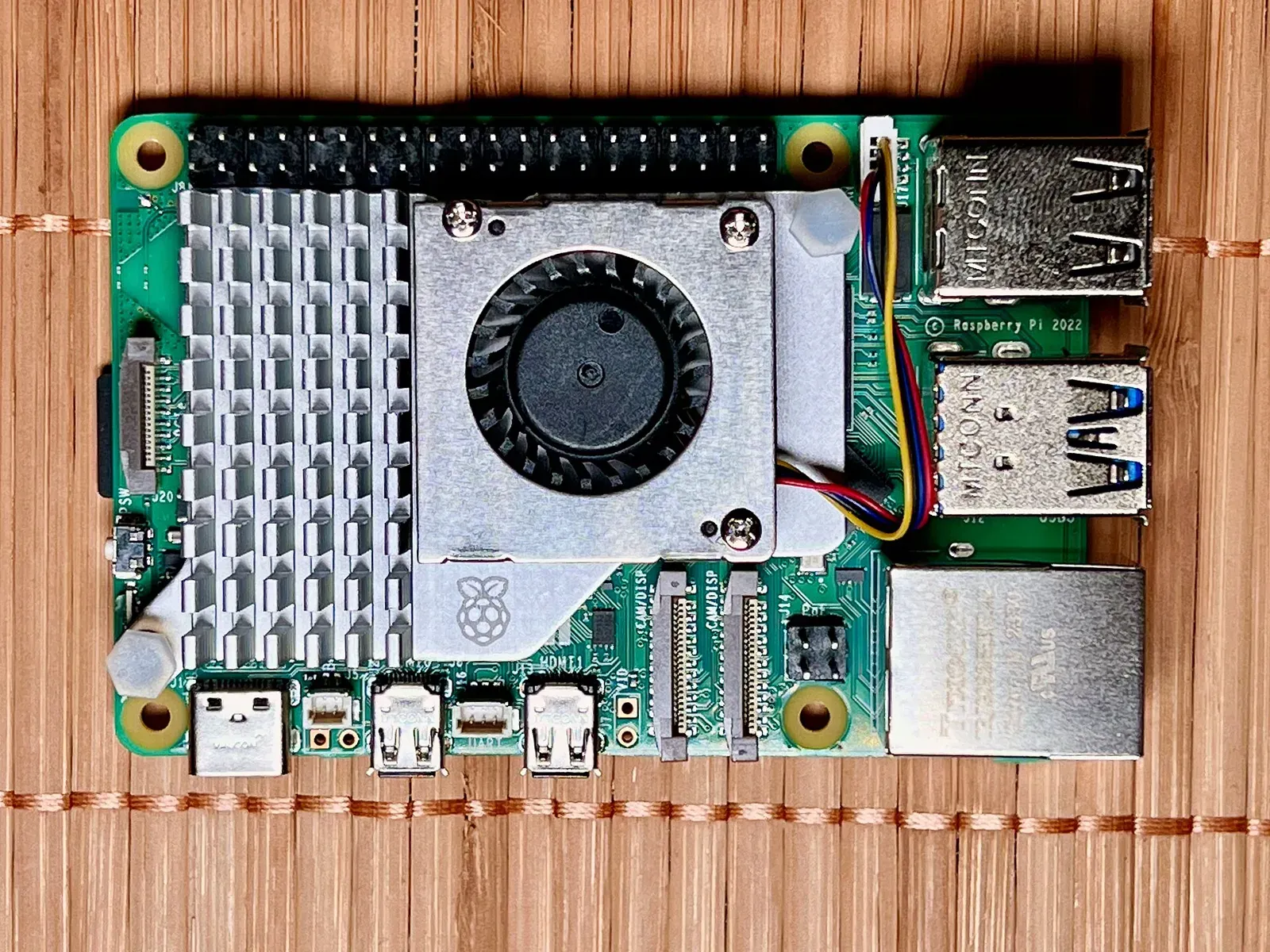
ويجدر الإشارة هنا إلى السعر، فعند الإعلان في 2023 كانت نسخة 8 جيجابايت بـ 80 دولاراً كما في تدوينة الإعلان، أما ورقة المنتج الحالية فتذكرها بـ 175 دولاراً، ونسخة 16 جيجابايت بـ 385 دولاراً بعد أن رفعتها الشركة 80 دولاراً في 2 نوفمبر 2026، وقد شرحت الشركة في التدوينة نفسها أن السبب ارتفاع أسعار الذاكرة خلال السنتين الماضيتين، ونصحت المشترين أن لا يدفعوا ثمن ذاكرة لا يحتاجونها. لذلك لا تعتمد على أسعار قرأتها في مقال قديم، وارجع إلى ورقة المنتج نفسها قبل الشراء.
Raspberry Pi 4 Model B
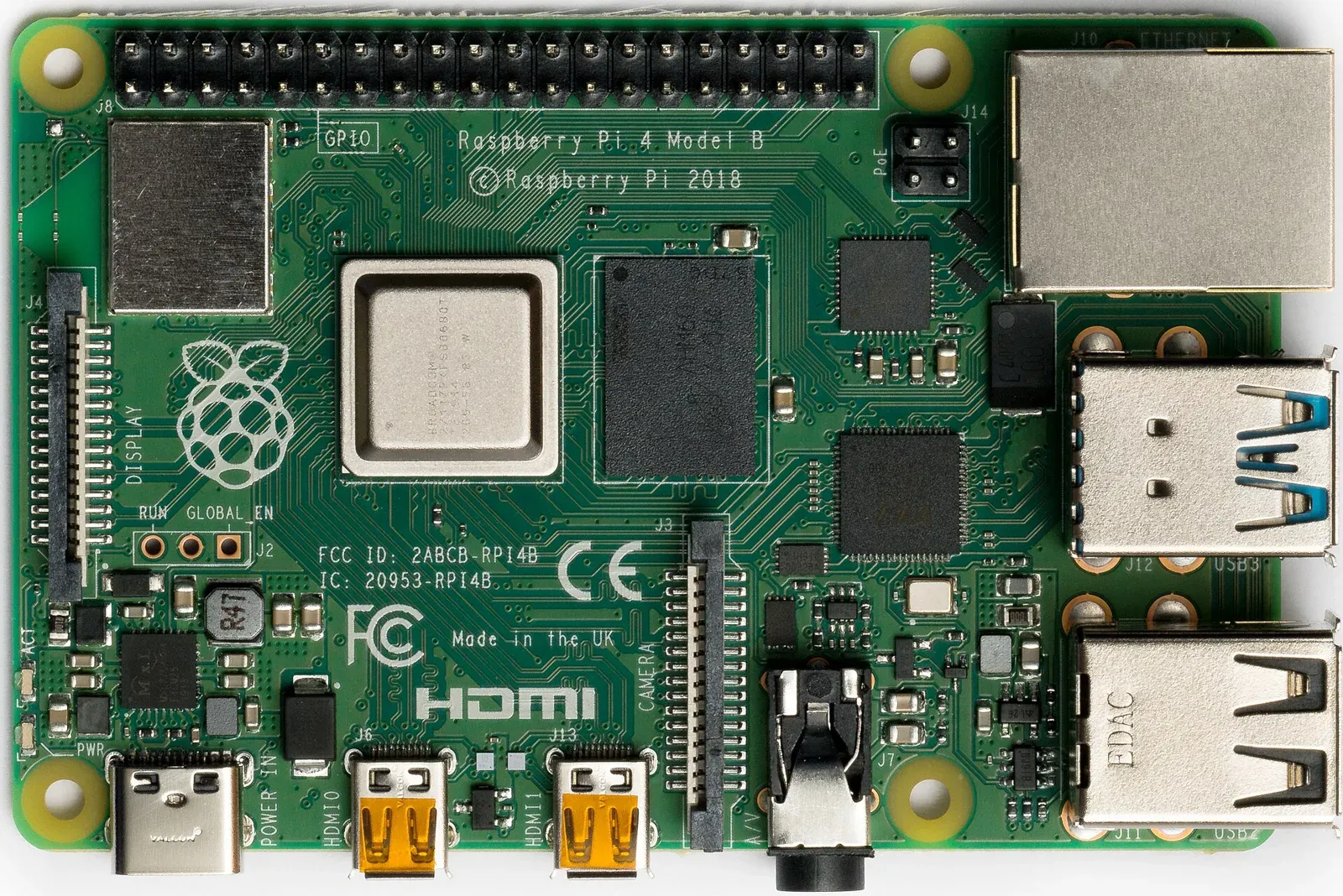
صدر في 24 يونيو 2019، ومعالجه BCM2711 بأربع أنوية Cortex-A72 بسرعة 1.8 GHz، وما زال في الإنتاج، وورقة منتجه المنشورة في أكتوبر 2026 تقول إنه سوف يبقى في الإنتاج حتى يناير 2034 على الأقل. وهو أبطأ من Pi 5، ولكنه يكفي تماماً لخدمات خفيفة مثل حجب الإعلانات أو VPN، وفيه شيء لم يعد في Pi 5: ترميز فيديو H.264 بالعتاد بدقة 1080p30، بينما ورقة Pi 5 لا تذكر إلا فك ترميز HEVC.
Raspberry Pi Zero 2 W
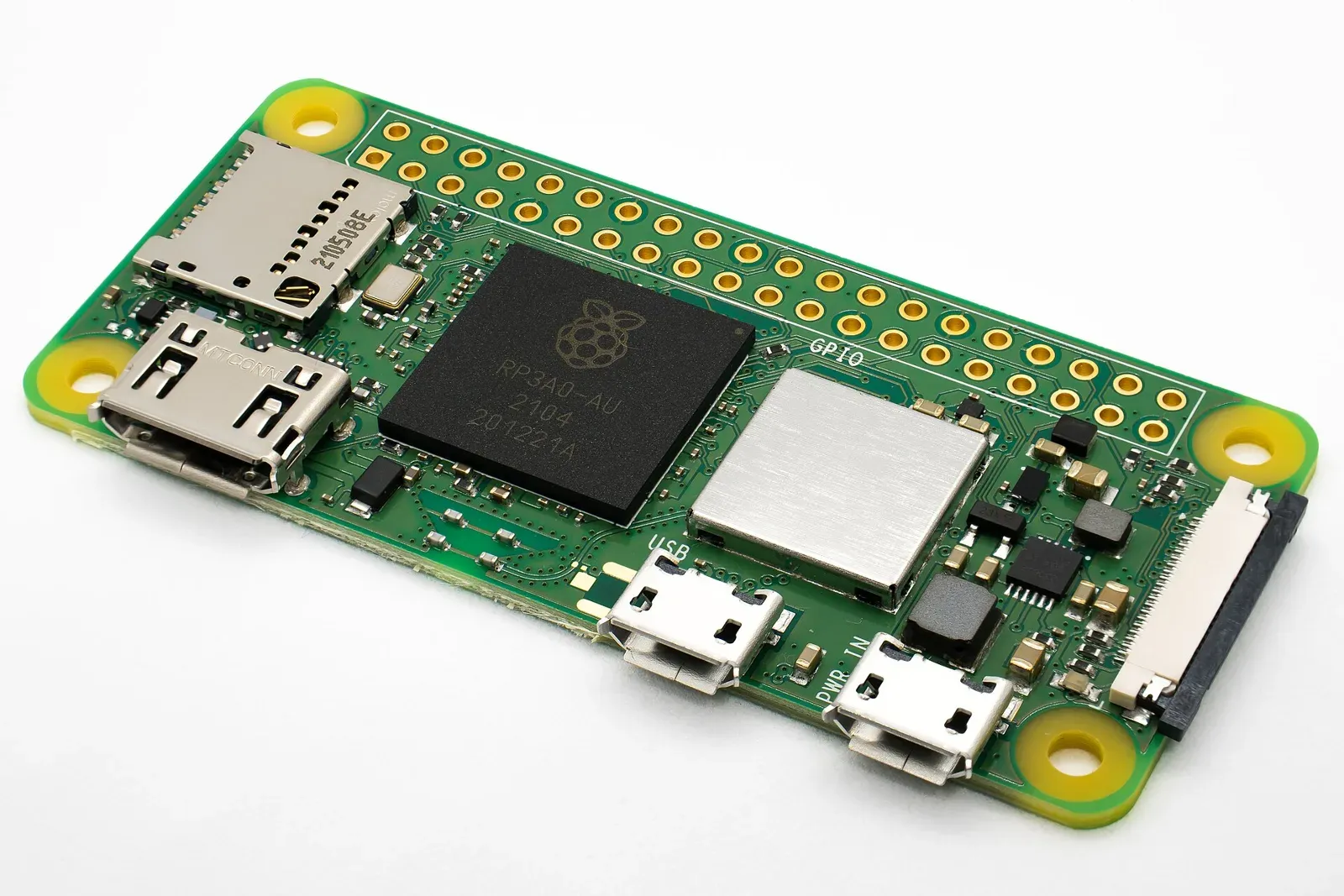
صدر في 28 أكتوبر 2021، وهو أصغر لوحة في المجموعة بحجم 65 × 30 ملم، ومعالجه أربع أنوية Cortex-A53 بسرعة 1 GHz، وذاكرته 512 ميجابايت فقط بحسب ورقة المنتج، وليس فيه منفذ شبكة سلكي وإنما Wi-Fi بتردد 2.4 GHz فقط، ومنفذ micro USB واحد للبيانات. وسعره على صفحة المنتج 15 دولاراً، وورقة المنتج نفسها لا تذكر السعر. وهو مناسب لمهمة واحدة صغيرة جداً، أما أغلب Docker Images فتحتاج ذاكرة أكبر من 512 ميجابايت.
Raspberry Pi 500
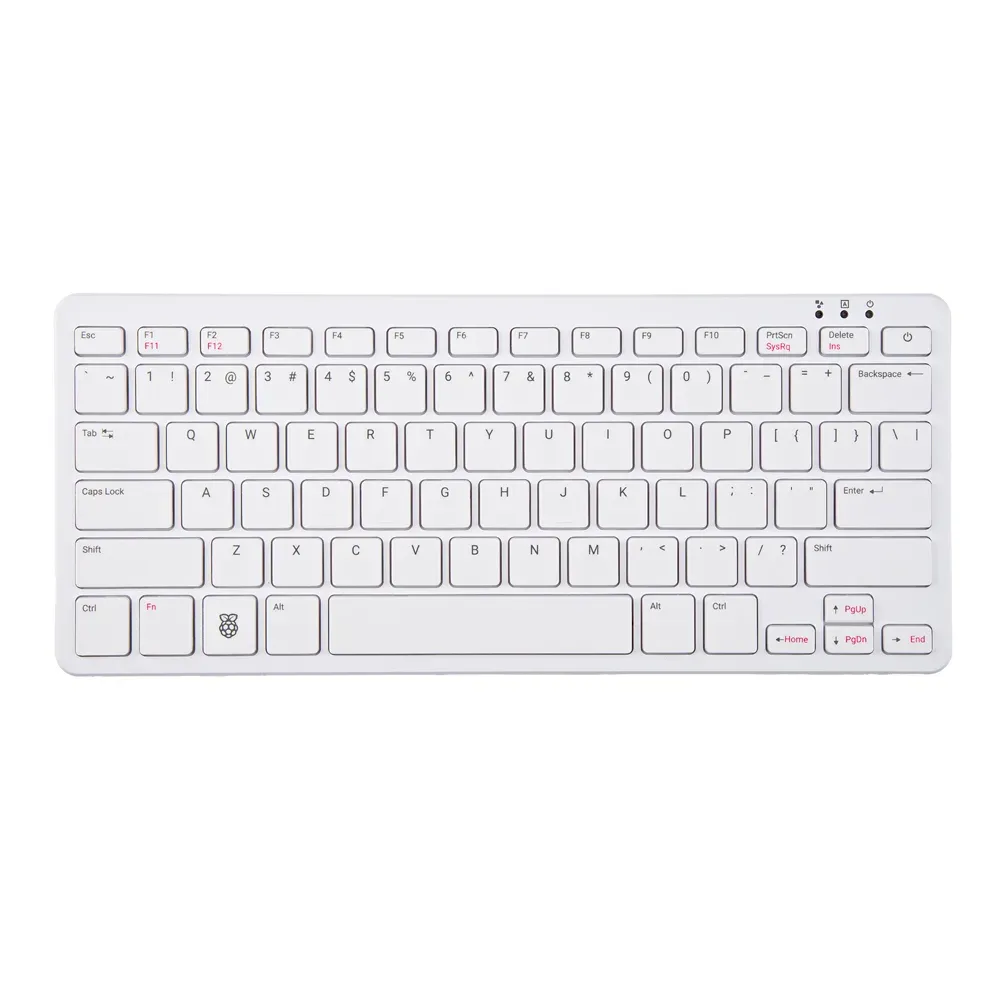
صدر في 9 ديسمبر 2024، وهو نفس معالج Pi 5 داخل لوحة مفاتيح، مع مشتت حراري من الألمنيوم بداخلها، وذاكرة 8 جيجابايت، وورقة المنتج المنشورة في أبريل 2026 تذكر سعره 180 دولاراً وحده، و200 دولار لعدة سطح المكتب مع الفأرة ومزود الطاقة والكابل والكتاب. وهو مصمم ليكون حاسوب تعلم على المكتب أكثر من أن يكون سيرفراً، لأن ورقة منتجه لا تذكر واجهة PCIe لقرص NVMe، وحجمه حجم لوحة مفاتيح، ولكنه خيار جيد إذا كان هدفك أن يتعلم أحد في البيت Linux والبرمجة على جهاز خاص به.
الطرازات الأربعة في جدول واحد
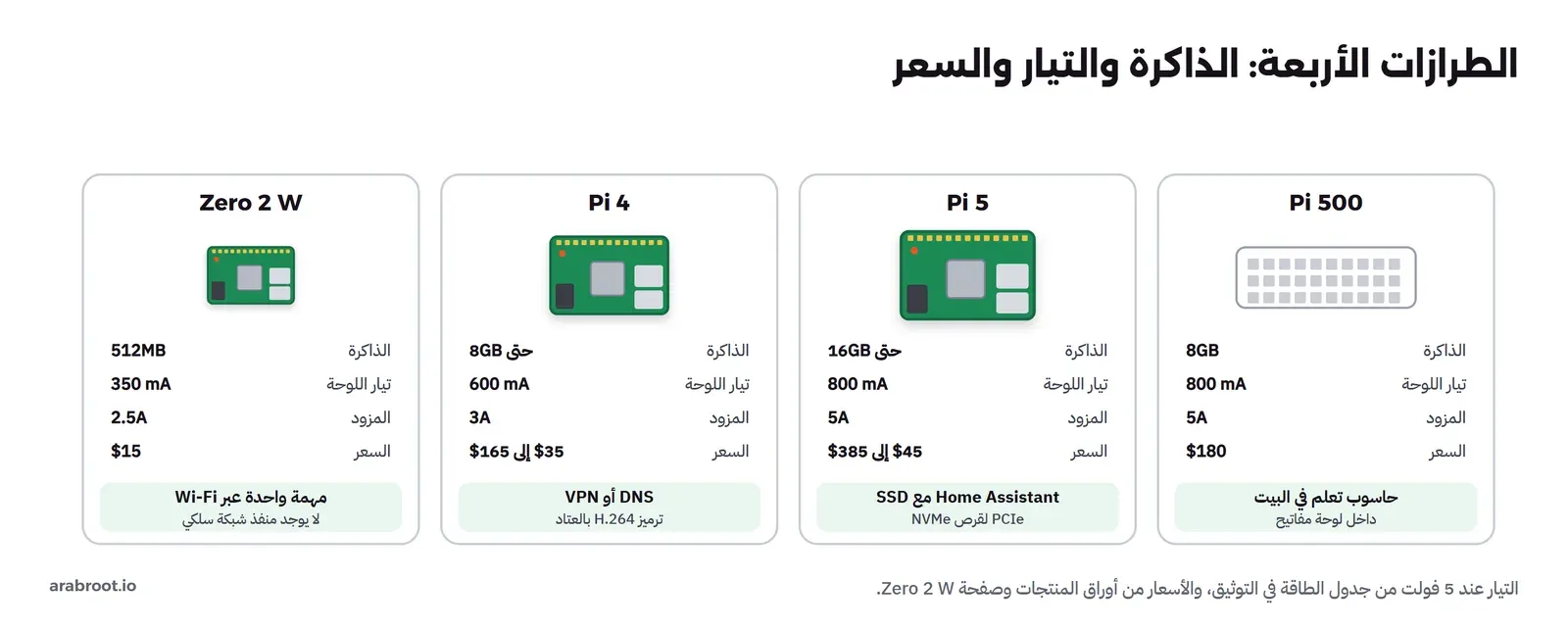
الأرقام في الجدول التالي من ورقة المنتج لكل طراز، وقيم التيار من جدول متطلبات الطاقة في التوثيق الرسمي، وعمود الاستهلاك هو تيار اللوحة وحدها وهي تعمل Typical bare-board active current consumption، أي دون قرص أو أجهزة USB:
| الطراز | المعالج | الذاكرة والسعر الرسمي | الشبكة | مزود الطاقة الموصى به | تيار اللوحة وحدها | يبقى في الإنتاج حتى |
|---|---|---|---|---|---|---|
| Pi 5 (سبتمبر 2023) | 4 × Cortex-A76 بسرعة 2.4 GHz | 1GB $45، 2GB $77.50، 4GB $110، 8GB $175، 16GB $385 (ورقة نوفمبر 2026) | Gigabit Ethernet وWi-Fi ثنائي التردد | 5V/5A عبر USB-C | 800 ملي أمبير | يناير 2036 |
| Pi 4 (يونيو 2019) | 4 × Cortex-A72 بسرعة 1.8 GHz | 1GB $35، 2GB $67.50، 3GB $83.75، 4GB $100، 8GB $165 (ورقة أكتوبر 2026) | Gigabit Ethernet وWi-Fi ثنائي التردد | 5V/3A عبر USB-C | 600 ملي أمبير | يناير 2034 |
| Zero 2 W (أكتوبر 2021) | 4 × Cortex-A53 بسرعة 1 GHz | 512MB، و$15 على صفحة المنتج | Wi-Fi بتردد 2.4 GHz فقط | 5V/2.5A في ورقة المنتج، و2A في جدول التوثيق | 350 ملي أمبير | يناير 2030 |
| Pi 500 (ديسمبر 2024) | 4 × Cortex-A76 بسرعة 2.4 GHz | 8GB بـ $180، أو $200 مع عدة سطح المكتب (ورقة أبريل 2026) | Gigabit Ethernet وWi-Fi ثنائي التردد | 5V/5A | 800 ملي أمبير | يناير 2034 |
في الجدول أعلاه لاحظ التالي:
- الأسعار هي أسعار القائمة List Price بالدولار دون ضرائب وشحن، والسعر الذي تدفعه عند الموزع المعتمد في بلدك سوف يكون أعلى، ولكن الجدول يفيدك في المقارنة بين الطرازات وفي أن تعرف إذا كان البائع يطلب سعراً مبالغاً فيه، وهو ما حذرت منه الشركة في تدوينة رفع الأسعار.
- تيار 800 ملي أمبير عند 5 فولت يعني قرابة 4 واط للوحة Pi 5 وحدها، وقد حسبنا تكلفته السنوية في مقال العتاد، وكل قرص أو جهاز USB تضيفه يزيد الرقم.
- Pi 5 يحتاج مزوداً يعطي 5 أمبير، والتوثيق يذكر أنه إذا وصل بمزود أضعف فإنه يحد تيار منافذ USB إلى 600 ملي أمبير بدل 1.6 أمبير، وهذا يكفي للوحة مفاتيح وفأرة ولكنه لا يكفي لقرص خارجي يأخذ طاقته من المنفذ.
والصورة التالية تجمع الطرازات الأربعة في بطاقات، مع الخدمة التي تناسب كل طراز:
أي طراز لأي خدمة في الهوم لاب؟
السؤال الصحيح ليس «أي طراز أفضل»، وإنما «ما الخدمة التي سوف يشغلها، وكم ذاكرة تحتاج، وهل تكتب على القرص طوال اليوم». والجدول التالي يجمع الخدمات التي نشرحها في مسار الهوم لاب:
| الخدمة | الطراز المناسب | السبب |
|---|---|---|
| حجب الإعلانات مع Pi-hole أو AdGuard Home | Pi 4 بذاكرة 2 جيجابايت، أو Pi 5 بذاكرة 2 جيجابايت | خدمة خفيفة، ولكنها تحتاج شبكة سلكية ثابتة، لأن البيت كله يسأله عن كل اسم |
| VPN مع WireGuard | أي طراز بمنفذ Ethernet | WireGuard خفيف جداً، والمهم أن يكون الجهاز متصلاً بالشبكة بكابل |
| Home Assistant | Pi 5 أو Pi 4 بذاكرة 4 جيجابايت مع قرص SSD | قاعدة البيانات تكتب طوال اليوم، والتكاملات الكثيرة تحتاج ذاكرة |
| مكتبة أفلام مع تحويل الفيديو | ليس Raspberry Pi | Pi 5 لا يرمز الفيديو بالعتاد، والتحويل بالمعالج بطيء، فالحاسوب الصغير بمعالج Intel أنسب |
| تعلم Linux والبرمجة لأحد في البيت | Pi 500 | حاسوب كامل جاهز، يوصل بشاشة ويعمل |
| حساس أو كاميرا صغيرة في مكان بعيد | Zero 2 W | صغير وخفيف، ويكفي لمهمة واحدة عبر Wi-Fi |
وقد يتساءل البعض: لماذا لا أشتري Pi 5 بذاكرة 16 جيجابايت وأشغل عليه كل شيء؟ والإجابة أن 385 دولاراً للوحة وحدها، قبل المزود والمبرد والقرص، تقترب كثيراً من سعر حاسوب صغير بمعالج x86 وذاكرة يمكن زيادتها، وهذه المقارنة بالأرقام والتكلفة الكاملة للسنة الأولى هي موضوع المقال التالي في هذه المرحلة.
ما الذي تحتاجه غير اللوحة؟
اللوحة وحدها لا تعمل، وأغلب مشاكل المبتدئين مع Raspberry Pi تأتي من الأشياء التي حولها وليس من اللوحة نفسها:
- مزود الطاقة Power Supply: استخدم المزود الرسمي أو مزوداً يعطي التيار الذي في الجدول، والسبب أن الجهد إذا انخفض تحت الحد يبطئ النظام نفسه، وقد تتلف الكتابة على البطاقة، وسوف نرى كيف تكتشف ذلك بالأمر
vcgencmd. وتذكر الشركة في تدوينة الإعلان أن مزود Pi 5 الرسمي بقدرة 27 واط كان بسعر 12 دولاراً. - التبريد Cooling: يقول التوثيق إن المعالج يبطئ نفسه تدريجياً بين 80 و85 درجة، وإن لوحة Pi 5 تشغل مروحة المبرد الرسمي عند 50 درجة وتزيد سرعتها حتى 75 درجة، والمبرد الرسمي كان بخمسة دولارات عند الإعلان. وفي خدمة تعمل في خزانة مغلقة في الصيف لا تتوقع أن يبقى المعالج بارداً دون مبرد.
- التخزين Storage: يوصي التوثيق ببطاقة microSD بحجم 8 جيجابايت على الأقل لنسخة Lite، ولكن البطاقة لا تحب الكتابة المستمرة، لذلك إذا كانت الخدمة تكتب طوال اليوم مثل Home Assistant فالأنسب قرص SSD، وفي Pi 5 تركبه على لوحة M.2 HAT+ التي تذكر ورقتها أن سعرها 12 دولاراً. وتفاصيل ذلك في مقال تجهيز Raspberry Pi كسيرفر.
- العلبة Case وكابل الشبكة: العلبة تحمي اللوحة من أن تلامس سطحاً معدنياً، وكابل الشبكة أهم من Wi-Fi لأي خدمة يعتمد عليها البيت.
Raspberry Pi OS: ما هو، وأي نسخة تختار؟
Raspberry Pi OS هو النظام الرسمي، وهو مبني على Debian مع نواة وبرامج إقلاع وأدوات خاصة بعتاد Raspberry Pi، وتبنيه الشركة بأداة مفتوحة اسمها pi-gen. ويأتي بثلاث نسخ: Lite دون واجهة رسومية، والنسخة العادية بسطح مكتب، وFull بسطح مكتب وبرامج كثيرة، وفي الهوم لاب اختر Lite دائماً، والسبب أن السيرفر لا يحتاج سطح مكتب يأخذ الذاكرة ويزيد ما تحتاج تحديثه. والنسخة الحالية في وقت كتابة هذا المقال هي إصدار 6 أكتوبر 2026، مبنية على Debian 13 trixie، وملف الوصف المنشور بجانبها يذكر النواة 6.18.50 بإصدارين: rpi-v8 لـ Pi 3 وPi 4 وZero 2 W، وrpi-2712 لـ Pi 5 وPi 500.
المختبر Lab: الصورة الرسمية من التنزيل إلى أول دخول SSH
الطريقة الموصى بها في دليل البداية الرسمي هي برنامج Raspberry Pi Imager، وهو ينزل الصورة ويكتبها على البطاقة ويسألك عن المستخدم والشبكة وSSH، وهذا هو الطريق الذي ننصحك به على جهازك. ولكن Imager يخفي عنك ما يحدث، ونحن نريد أن نرى كل خطوة، لذلك سوف ننزل الصورة بأنفسنا ونتحقق منها ونكتب ملف الإعداد الأول بأيدينا، ثم نشغلها في QEMU.
تنزيل الصورة والتحقق من الـ Checksum
الصور الرسمية منشورة في مجلد لكل إصدار، وبجانب كل صورة ملف .sha256 فيه بصمتها، والأوامر التالية تنزل الصورة وبصمتها ثم تتحقق منها:
B=https://downloads.raspberrypi.com/raspios_lite_arm64/images/raspios_lite_arm64-2026-10-06/2026-10-06-raspios-trixie-arm64-lite
curl -LO $B.img.xz.sha256
curl -LO $B.img.xz
sha256sum -c 2026-10-06-raspios-trixie-arm64-lite.img.xz.sha256
والمخرج سوف يكون كما يلي:
2026-10-06-raspios-trixie-arm64-lite.img.xz: OKوالسطر OK يعني أن الملف الذي نزل هو نفسه الملف الذي نشرته الشركة بايتاً ببايت، وهذا يحميك من تنزيل انقطع في منتصفه ومن نسخة عدلها أحد في الطريق، فلا تكتب صورة على بطاقة قبل أن ترى هذا السطر. ولاحظ أن البصمة والصورة من نفس الموقع، فهي تحميك من التلف ومن مرآة غير موثوقة، ولكن إذا كان الموقع نفسه مخترقاً فالحماية الكاملة تكون بالتوقيع، والشركة تنشر ملف .sig بجانب الصورة لهذا الغرض. بعد ذلك نرى حجم الصورة قبل فكها:
xz -l 2026-10-06-raspios-trixie-arm64-lite.img.xz
xz -dk 2026-10-06-raspios-trixie-arm64-lite.img.xz
fdisk -l 2026-10-06-raspios-trixie-arm64-lite.img
Strms Blocks Compressed Uncompressed Ratio Check Filename
1 16 525.0 MiB 2,936.0 MiB 0.179 CRC64 2026-10-06-raspios-trixie-arm64-lite.img.xz
Device Boot Start End Sectors Size Id Type
2026-10-06-raspios-trixie-arm64-lite.img1 16384 1064959 1048576 512M c W95 FAT32 (LBA)
2026-10-06-raspios-trixie-arm64-lite.img2 1064960 6012927 4947968 2.4G 83 Linuxالصورة المضغوطة 525 ميجابايت وتصبح قرابة 2.9 جيجابايت بعد الفك، وفيها قسمان: قسم الإقلاع bootfs بنظام FAT32 وحجم 512 ميجابايت، وهو القسم الذي تراه إذا وضعت البطاقة في حاسوب Windows، وقسم النظام rootfs بنظام ext4 وحجم 2.4 جيجابايت. وقسم النظام صغير عمداً، لأن الصورة يجب أن تناسب أصغر بطاقة، ثم يكبر في الإقلاع الأول ليأخذ البطاقة كلها، كما سيأتي.
ماذا يوجد في قسم الإقلاع؟
نقرأ قسم الإقلاع دون أن نركبه بأداة mtools، ونعطيها موضع القسم بالبايت، وهو 16384 قطاعاً ضرب 512:
echo 'drive p: file="2026-10-06-raspios-trixie-arm64-lite.img" offset=8388608' > ~/.mtoolsrc
mdir -w p:
mtype p:cmdline.txt
[OVERLAYS] BCM271~1.DTB ... BOOTCODE.BIN CMDLINE.TXT CONFIG.TXT FIXUP.DAT ...
INITRA~1 INITRA~2 KERNEL8.IMG KERNEL~1.IMG META-D~1 NETWOR~1 START.ELF ... USER-D~1
49 files 77 040 428 bytes
console=serial0,115200 console=tty1 root=PARTUUID=27b94958-02 rootfstype=ext4 fsck.repair=yes rootwait resizeفي المخرج أعلاه لاحظ التالي:
kernel8.imgوkernel_2712.imgنواتان، الأولى لـ Pi 3 وPi 4 وZero 2 W، والثانية لـ Pi 5، ومعهما ملفاinitramfs8وinitramfs_2712، وملفات.dtbتصف عتاد كل لوحة، فالصورة الواحدة تعمل على كل الطرازات بـ 64 بت.cmdline.txtهو سطر أوامر النواة، وroot=PARTUUID=27b94958-02يقول لها أين قسم النظام بمعرفه وليس باسم الجهاز، والكلمةresizeفي آخره تطلب تكبير القسم في الإقلاع الأول.- الملفات
user-dataوnetwork-configوmeta-dataهي ملفات cloud-init، وهي الطريقة الحالية للإعداد الأول في Raspberry Pi OS المبني على trixie، وكلها في الصورة الأصلية تعليقات فقط، أي أن الصورة لا تحتوي أي مستخدم.
الإعداد الأول دون شاشة Headless
لأن الصورة لا تحتوي مستخدماً، فإذا شغلتها كما هي على لوحة دون شاشة فلن تستطيع الدخول إليها أبداً، والتوثيق يذكر طريقتين: أن تدع Imager يكتب الإعداد، أو الطريقة اليدوية بملف فارغ اسمه ssh وملف userconf.txt فيه اسم المستخدم وكلمة مروره المشفرة. أما نحن فسوف نكتب ملف user-data بأنفسنا، لأنه يجمع المستخدم ومفتاح SSH والمنطقة الزمنية واللغة ولوحة المفاتيح في مكان واحد، ويقرؤه cloud-init من مصدر NoCloud كما ضبطته الصورة في /boot/firmware. ونبدأ بمفتاح SSH من نوع ed25519 وكلمة مرور مشفرة لـ sudo:
ssh-keygen -t ed25519 -N "" -C "laptop" -f lab_ed25519
openssl passwd -6
ثم ملف user-data التالي، والقيمة بعد passwd هي مخرج الأمر openssl passwd -6 وليست الكلمة نفسها:
#cloud-config
# First-boot settings for a headless Raspberry Pi (read by cloud-init from the boot partition).
hostname: homepi
manage_etc_hosts: true

timezone: Asia/Riyadh
locale: en_US.UTF-8
keyboard:
  model: pc105
  layout: us

users:
  - name: admin
    groups: [sudo, adm, video, plugdev, netdev]
    shell: /bin/bash
    lock_passwd: false
    passwd: $6$...
    ssh_authorized_keys:
      - ssh-ed25519 AAAAC3NzaC1lZDI1NTE5AAAAIJBNgSZ7FuuE8bYR8XndkmMMOvhwZdSSTnCqezVakkPS laptop

ssh_pwauth: false
في الإعداد أعلاه لاحظ التالي:
ssh_authorized_keysيضع مفتاحك العام في حساب المستخدم، وssh_pwauth: falseيمنع الدخول بكلمة المرور عبر SSH، فلا يدخل إلا من يملك المفتاح الخاص، وكلمة المرور تبقى لأمرsudoفقط. وقد شرحنا المفاتيح في دليل SSH للمبتدئين.- اسم المستخدم
adminاخترناه للمختبر، والصورة لم تعد تأتي بالمستخدم القديمpiوكلمة مروره المعروفة، فقد أزالته الشركة في تحديث أبريل 2022 وكتبت أن بعض الدول بدأت تمنع الأجهزة المتصلة بالإنترنت من أن تأتي بكلمات دخول افتراضية، فلا تقم بإعادته. - اللغة
en_US.UTF-8لرسائل النظام، والمنطقة الزمنيةAsia/Riyadhمهمة لأن أوقات السجلات والمهام المجدولة تحسب منها. - الـ YAML حساس للمسافات، فلا تستخدم مفتاح Tab في محرر النصوص، والملف الأصلي نفسه يحذرك من ذلك في تعليقاته.
pi وكلمة المرور raspberry، أي الإعداد الافتراضي القديم لـ Raspberry Pi، فإذا دخل غير كلمة المرور ونسخ نفسه وبدأ يبحث عن ضحية جديدة. والدرس من هذه الحادثة هو بالضبط ما فعلناه في user-data: مستخدم باسم من اختيارك، ومفتاح SSH، ومنع الدخول بكلمة المرور.ثم نضع الملف وملفاً فارغاً اسمه ssh في قسم الإقلاع، والملف الفارغ هو الطريقة الموثقة لتفعيل خدمة SSH في الإقلاع الأول:
touch ssh.empty
mcopy -o user-data.lab p:user-data
mcopy -o ssh.empty p:ssh
mdir -b p: | grep -i -E "user-data|/ssh$"
P:/user-data
P:/sshوعلى بطاقة حقيقية تفعل نفس الشيء بأن تفتح قسم الإقلاع في مستكشف الملفات بعد كتابة الصورة، وتضع فيه الملفين.
الشبكة في الإقلاع الأول: كابل أم Wi-Fi؟
في المختبر لم نكتب شيئاً عن الشبكة، والسبب أن الجهاز موصول بشبكة سلكية، والتوثيق يذكر أن Raspberry Pi OS يتصل بالشبكة السلكية وحده عندما تصل الكابل بالـ Router، فيأخذ عنواناً من DHCP كما رأيت في السطر My IP address is 10.0.2.15. أما إذا كانت اللوحة ستعمل عبر Wi-Fi دون شاشة فيجب أن تعرف الشبكة قبل الإقلاع الأول، وإلا لن تجدها على الشبكة أبداً. والطريقة القديمة التي تجدها في مقالات كثيرة، وهي ملف wpa_supplicant.conf في قسم الإقلاع، يقول التوثيق صراحة إنها لم تعد تعمل منذ Raspberry Pi OS Bookworm، والطريقة الحالية هي Imager أو الملف network-config بجانب user-data، وهو بصيغة Netplan، والمثال الموجود في تعليقات الملف الأصلي في الصورة كما يلي بعد أن نزيل علامات التعليق:
network:
  version: 2
  wifis:
    wlan0:
      dhcp4: true
      optional: true
      access-points:
        myhomewifi:
          password: "S3kr1t"
      regulatory-domain: GB
وانتبه إلى سطرين فيه: regulatory-domain يحدد قوانين الترددات للبلد الذي تعمل فيه اللوحة، فاكتب رمز بلدك وليس GB كما في المثال، والسبب أن بعض قنوات 5 GHz لا تعمل إذا كان الرمز خاطئاً. والسطر الثاني هو كلمة مرور الشبكة نفسها، فهي مكتوبة نصاً في قسم الإقلاع، وأي شخص يأخذ البطاقة يقرؤها من أي حاسوب، لذلك لا تترك بطاقة مجهزة بهذا الشكل في درج مشترك. وتذكر أن Zero 2 W لا يعرف إلا 2.4 GHz، فإذا كانت شبكة البيت على 5 GHz فقط فلن يتصل.
لماذا QEMU، ولماذا اللوحة virt؟
لا نملك في المختبر لوحة Raspberry Pi، ولذلك نشغل نفس الصورة في QEMU، وهو برنامج يحاكي حاسوباً كاملاً بمعالج Arm على حاسوب x86. وهنا ظهرت مشكلتان تستحقان الشرح. الأولى أن صفحة لوحات Raspberry Pi في QEMU تذكر اللوحات من raspi0 إلى raspi4b فقط، أي أنه لا توجد محاكاة لـ Pi 5. والثانية أن نواة Raspberry Pi مبنية لعتاد Raspberry Pi وحده، وعندما بحثنا في ملف إعدادها عن تعريفات الأجهزة الافتراضية لم نجد إلا هذا:
debugfs -R "cat /boot/config-6.18.50+rpt-rpi-v8" root.img | grep -E "^CONFIG_(VIRTIO|SERIAL_AMBA_PL011)[A-Z_]*="CONFIG_VIRTIO_VSOCKETS_COMMON=m
CONFIG_SERIAL_AMBA_PL011=y
CONFIG_SERIAL_AMBA_PL011_CONSOLE=y
CONFIG_VIRTIO_MENU=yأي أن النواة لا تعرف قرص virtio-blk ولا شبكة virtio-net، وهي أجهزة اللوحة العامة virt في QEMU. لذلك الحل الأنسب كان أن نستخدم اللوحة العامة virt بمعالج cortex-a76، وهو نفس نوع النواة في Pi 5، ونواة Debian العامة لـ arm64 التي تعرف هذه الأجهزة، وأما القرص فهو صورة Raspberry Pi OS الحقيقية نفسها بنظامها وأدواتها وcloud-init الخاص بها. والصورة التالية تبين ما هو حقيقي وما الذي استبدلناه:
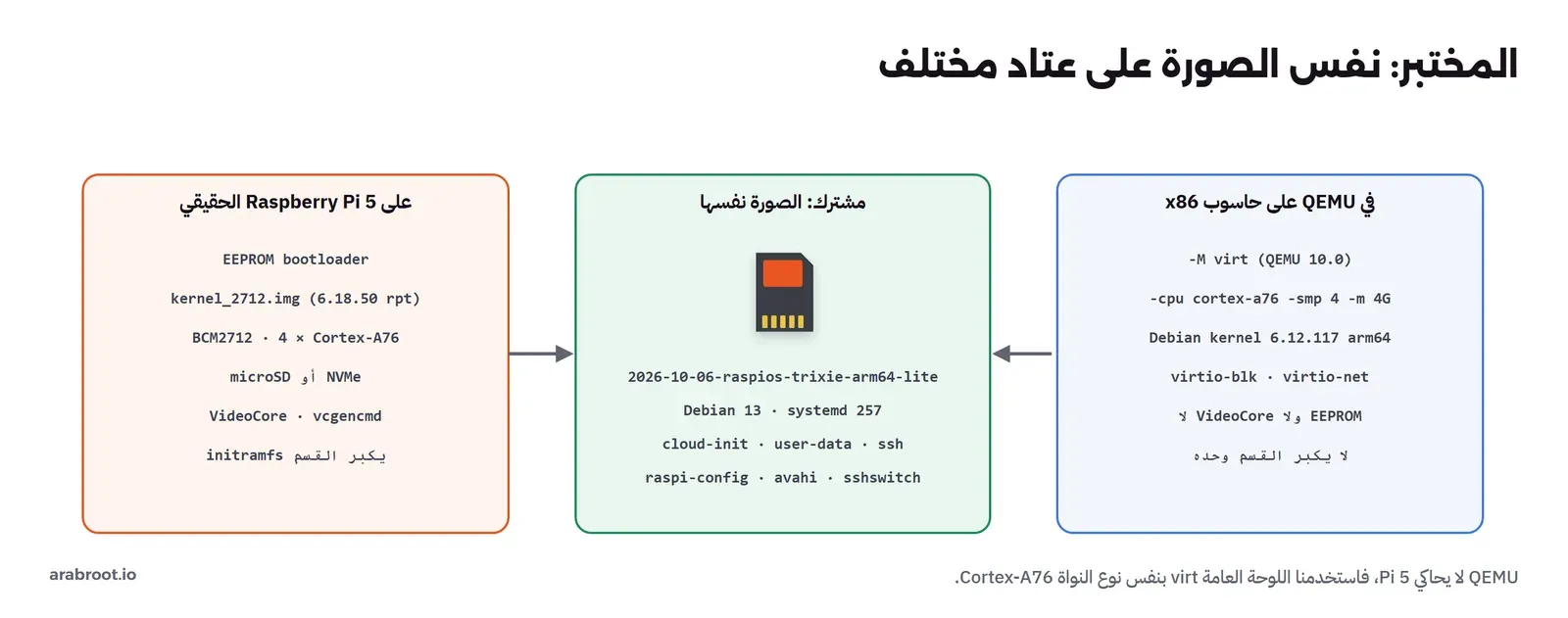
ونواة Debian تحتاج وحداتها Modules داخل قسم النظام، فنسخناها إليه من حزمة linux-image-arm64، ثم شغلنا الجهاز بالأمر التالي، والشبكة فيه من نوع user، مع توجيه المنفذ 2222 إلى SSH في الجهاز:
qemu-system-aarch64 -M virt -cpu cortex-a76 -smp 4 -m 4G \
  -kernel vmlinuz-6.12.117+deb13-arm64 -initrd initrd.img-6.12.117+deb13-arm64 \
  -append "root=PARTUUID=27b94958-02 rootfstype=ext4 rootwait console=ttyAMA0" \
  -drive if=none,file=2026-10-06-raspios-trixie-arm64-lite.img,format=raw,id=sd \
  -device virtio-blk-pci,drive=sd \
  -netdev user,id=net0,hostfwd=tcp::2222-:22 -device virtio-net-pci,netdev=net0,romfile= \
  -display none -serial file:firstboot.log
ولاحظ root=PARTUUID=27b94958-02، فهو نفس ما في cmdline.txt، ولذلك وجدت النواة قسم النظام دون أن نغير شيئاً في الصورة، والسبب أن المعرف يأتي من جدول الأقسام نفسه وليس من اسم الجهاز. والقيمة romfile= فارغة لأن QEMU يبحث افتراضياً عن ملف لإقلاع الشبكة لا نحتاجه، وبدونها توقف بالخطأ failed to find romfile "efi-virtio.rom".
ماذا يحدث في الإقلاع الأول؟
الإقلاع الأول ليس مثل أي إقلاع بعده، فـ systemd يعرف أنه الأول لأن معرف الجهاز في /etc/machine-id غير مهيأ في الصورة، فيولد معرفاً جديداً ويشغل خدمات لا تعمل إلا مرة واحدة. وهذه أهم الأسطر من مخرج المنفذ التسلسلي Serial Console بالترتيب:
[    0.000000] Linux version 6.12.117+deb13-arm64 ...
[    0.000000] Machine model: linux,dummy-virt
[   40.783188] systemd[1]: Detected first boot.
[   40.820716] systemd[1]: Hostname set to <raspberrypi>.
         Starting regenerate_ssh_host_keys.…rvice - Regenerate SSH host keys...
         Starting rpi-resize.service - Grow…im root filesystem on first boot...
[  OK  ] Finished regenerate_ssh_host_keys.service - Regenerate SSH host keys.
[  OK  ] Finished rpi-resize.service - Grow…trim root filesystem on first boot.
         Starting cloud-init-main.service - Cloud-init: Single Process...
         Starting sshswitch.service - Turn …or /boot/firmware/ssh is present...
[FAILED] Failed to start rpi-eeprom-update.…ck for Raspberry Pi EEPROM updates.
Debian GNU/Linux 13 homepi ttyAMA0
My IP address is 10.0.2.15 fec0::7243:3025:64c5:82ca
homepi login:
والصورة التالية ترتب هذه الخطوات وتبين ما تفعله كل خدمة:
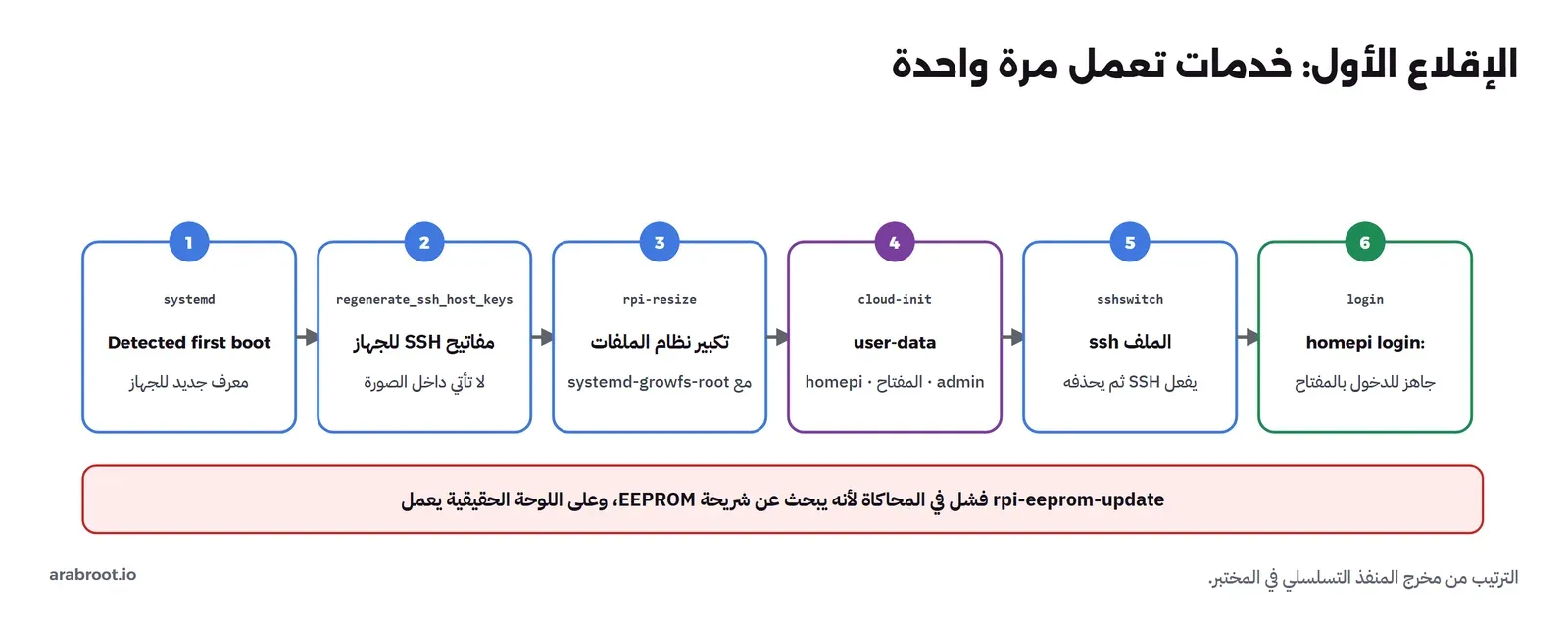
في المخرج أعلاه لاحظ التالي:
- اسم الجهاز بدأ
raspberrypiثم صارhomepiفي سطر الدخول، أي أن cloud-init قرأ الملف وطبقه. regenerate_ssh_host_keysيولد مفاتيح SSH الخاصة بهذا الجهاز، والسبب أن كل من نزل نفس الصورة سوف يحصل على نفس المفاتيح لو كانت داخلها، وهذا يعني أن أحدهم يستطيع أن ينتحل جهازك.rpi-eeprom-updateفشل، وهذا متوقع في المحاكاة لأنه يبحث عن شريحة EEPROM على لوحة Pi 4 أو Pi 5 ليتحقق من تحديثات برنامج الإقلاع، وعلى اللوحة الحقيقية يعمل.
التحقق من الإعداد عبر SSH
نتصل الآن بالمفتاح، ونسأل النظام عن كل ما طلبناه في user-data:
ssh -i lab_ed25519 -p 2222 [email protected] 'hostnamectl; id; timedatectl | head -5; locale | head -1' Static hostname: homepi
Virtualization: qemu
Operating System: Debian GNU/Linux 13 (trixie)
Kernel: Linux 6.12.117+deb13-arm64
Architecture: arm64
uid=1000(admin) gid=1000(admin) groups=1000(admin),4(adm),27(sudo),44(video),46(plugdev),102(netdev)
Local time: Wed 2026-11-18 18:29:18 +03
Universal time: Wed 2026-11-18 15:29:18 UTC
Time zone: Asia/Riyadh (+03, +0300)
System clock synchronized: yes
LANG=en_US.UTF-8كل ما طلبناه موجود: الاسم homepi، والمستخدم في المجموعات الخمس، والمنطقة الزمنية، واللغة. ثم نتأكد من الأشياء الأمنية، فنحاول الدخول بكلمة المرور، ونقرأ إعداد SSH الذي كتبه cloud-init، ونجرب sudo دون كلمة مرور:
ssh -o PreferredAuthentications=password -o PubkeyAuthentication=no -p 2222 [email protected] true
ssh -i lab_ed25519 -p 2222 [email protected] 'sudo cat /etc/ssh/sshd_config.d/50-cloud-init.conf; sudo -n true; ls /boot/firmware | grep -i ssh; cloud-init status --long | head -8'
[email protected]: Permission denied (publickey).
PasswordAuthentication no
sudo: a password is required
status: done
extended_status: degraded done
detail: DataSourceNoCloud [seed=ds_config_seedfrom,file:///boot/firmware][dsmode=local]
errors: []
WARNING:
- Could not find module named cc_netplan_nm_patchفي المخرج أعلاه لاحظ التالي:
- الدخول بكلمة المرور مرفوض والخادم لا يقبل إلا
publickey، لأن cloud-init كتبPasswordAuthentication noفي ملف خاص به داخلsshd_config.d. sudoيطلب كلمة المرور، وهذا ما نريده، فالمفتاح يدخلك إلى الحساب، وكلمة المرور تحمي صلاحية المدير.- الملف
sshلم يعد في قسم الإقلاع، لأن الخدمةsshswitchفعلت SSH ثم حذفته، فلا تستغرب إذا لم تجده بعد الإقلاع. cloud-initانتهى بحالةdegraded doneمع تحذير عن وحدةcc_netplan_nm_patch، والسبب أن هذه الوحدة من تعديلات Raspberry Pi على cloud-init وغير موجودة بهذا الاسم، والأخطاءerrors: []فارغة، فالتحذير لا يؤثر على ما طلبناه.
مشكلة واجهتنا: القرص ممتلئ بنسبة 96%
ssh -i lab_ed25519 -p 2222 [email protected] 'df -h / /boot/firmware; lsblk -o NAME,SIZE,TYPE,MOUNTPOINTS'Filesystem Size Used Avail Use% Mounted on
/dev/vda2 2.3G 2.1G 99M 96% /
/dev/vda1 505M 75M 430M 15% /boot/firmware
NAME SIZE TYPE MOUNTPOINTS
zram0 2G disk [SWAP]
vda 8G disk
├─vda1 512M part /boot/firmware
└─vda2 2.4G part /القرص 8 جيجابايت، ولكن قسم النظام بقي 2.4 جيجابايت وفيه 99 ميجابايت فقط فارغة، وأي تحديث سوف يملؤه. والسبب أن تكبير القسم في Raspberry Pi OS يتم على مرحلتين: الكلمة resize في cmdline.txt تطلب من initramfs الخاص بالصورة أن يكبر القسم نفسه في جدول الأقسام، ثم تكبر الخدمة rpi-resize مع systemd-growfs-root نظام الملفات ليملأ القسم، ونحن أقلعنا بنواة Debian وinitramfs الخاص بها، فلم تحدث المرحلة الأولى، والخدمة لم تجد مكاناً تكبر فيه. وعلى بطاقة حقيقية بنواة الصورة نفسها يحدث هذا وحده. والحل في أي حالة مشابهة موجود في أداة الإعداد الرسمية raspi-config، ولها وضع غير تفاعلي nonint يناسب السكربتات:
sudo raspi-config nonint do_expand_rootfs
lsblk -o NAME,SIZE /dev/vda
Device Boot Start End Sectors Size Id Type
/dev/vda2 1064960 16777215 15712256 7.5G 83 Linux
The partition table has been altered.
Syncing disks.
NAME SIZE
vda 8G
├─vda1 512M
└─vda2 7.5Gالأداة حذفت القسم الثاني من الجدول وأعادت إنشاءه بنفس البداية 1064960 ونهاية القرص، وهذا آمن لأن البيانات لا تتحرك، وإنما يتغير مكان النهاية في الجدول. ثم تركت لنا خدمة resize2fs_once لتكبر نظام الملفات في الإقلاع التالي، ولكن ext4 يقبل التكبير وهو مركب، فلم ننتظر الإقلاع:
sudo resize2fs /dev/vda2
df -h /
Filesystem at /dev/vda2 is mounted on /; on-line resizing required
The filesystem on /dev/vda2 is now 1964032 (4k) blocks long.
Filesystem Size Used Avail Use% Mounted on
/dev/vda2 7.4G 2.1G 5.0G 30% /وهكذا صار في النظام 5 جيجابايت فارغة بدل 99 ميجابايت. وتذكر أن الصورة نفسها تأخذ 2.1 جيجابايت، فالبطاقة بحجم 8 جيجابايت التي يذكرها التوثيق كحد أدنى تترك لك قرابة 5 جيجابايت فقط للتحديثات والخدمات، وهذا قليل إذا كنت سوف تنزل Docker Images، فـ Image الـ Home Assistant وحدها أكبر من 3.5 جيجابايت.
وعلى بطاقة حقيقية؟
كل ما فعلناه في المختبر هو ما تفعله على البطاقة، والفرق في طريقة الكتابة فقط، فبرنامج Imager يكتب الصورة ويتحقق منها بعد الكتابة، وهذا أسهل طريق. وإذا كتبتها بنفسك على Linux بالأمر dd فتأكد مرتين من اسم الجهاز بالأمر lsblk قبل الكتابة، والسبب أن dd لا يسألك، وكتابة الصورة على القرص الخطأ تمحو ما عليه في ثوان. وبعد الكتابة افتح قسم الإقلاع وضع فيه user-data والملف ssh، ثم ضع البطاقة في اللوحة وصل الكابل والمزود، وبعد دقائق تتصل بالمفتاح كما فعلنا. والفرق الذي سوف تلاحظه أن قسم النظام يكبر وحده في الإقلاع الأول، لأن النواة وinitramfs هنا هما نواة الصورة نفسها.
الوصول بالاسم، والتحديثات Updates
بعد الإقلاع لا تحتاج أن تبحث عن عنوان IP الجهاز في كل مرة، فالتوثيق يذكر أن Raspberry Pi يعلن اسمه في الشبكة عبر mDNS، أي أنك تصل إليه بالاسم homepi.local من أغلب الأجهزة في نفس الشبكة، والحزمة المسؤولة عن ذلك avahi-daemon موجودة في الصورة. ولكن الاسم وحده لا يكفي لسيرفر، والأنسب أن تحجز له عنواناً ثابتاً في DHCP الخاص بالـ Router، وأن تعطيه اسماً في DNS البيت كما نشرح في خطة أول أسبوع، لأن mDNS لا يعمل عبر شبكات مقسمة ولا من خارج البيت.
أما التحديثات فتأتي من مستودعين، وقد رأيناهما في الجهاز نفسه:
ls /etc/apt/sources.list.d/
cat /etc/apt/sources.list.d/raspi.sources | head -4
debian.sources
raspi.sources
Types: deb
URIs: http://archive.raspberrypi.com/debian/
Suites: trixie
Components: mainالمستودع الأول هو Debian نفسه، والثاني مستودع Raspberry Pi الذي يحمل النواة والبرنامج الثابت والأدوات الخاصة باللوحة، ولذلك يوصي توثيق Raspberry Pi OS بالأمر sudo apt full-upgrade بدل upgrade، والسبب كما يقول التوثيق أن الحزم في Raspberry Pi OS تغير اعتمادياتها أكثر من Debian، وupgrade وحده قد يترك بعض التحديثات معلقة. والبرنامج الثابت يأتي مع هذه التحديثات العادية في الحزمة raspi-firmware، وبرنامج الإقلاع في EEPROM يتحقق من تحديثه rpi-eeprom-update، وهي الخدمة التي فشلت عندنا في المحاكاة لأنها لا تجد الشريحة. وستجد في المنتديات من ينصح بالأمر rpi-update، فلا تقم بتشغيله على سيرفر، والسبب أن التوثيق يقول إنه يثبت نواة وبرنامجاً ثابتاً تجريبياً قبل الإصدار Pre-release، وإنه قد يجعل النظام غير مستقر أو لا يقلع، وإنه مناسب فقط للمطورين أو عندما يطلبه منك مهندسو الشركة.
vcgencmd: هل يبطئ Raspberry Pi نفسه؟
الأمر vcgencmd يسأل المعالج الرسومي VideoCore مباشرة عن الحرارة والجهد والسرعة، وهو موجود في الصورة، ولكنه في المحاكاة لا يجد المعالج الرسومي لأن اللوحة virt لا تحتويه:
/usr/bin/vcgencmd
Can't open device file: /dev/vcio_gencmd
وعلى اللوحة الحقيقية يفتح الأمر هذا الجهاز نفسه، ولذلك أضفنا المستخدم إلى المجموعة video في user-data كما هو حال المستخدم الأول الذي ينشئه Imager، فإذا رأيت هذه الرسالة على لوحة حقيقية فابدأ بالتحقق من مجموعات المستخدم بالأمر id. أما على اللوحة الحقيقية فأهم أمرين للهوم لاب بحسب توثيق أدوات Raspberry Pi OS هما vcgencmd measure_temp الذي يعطي حرارة الشريحة بدقة أكبر من حساسات Linux، وvcgencmd get_throttled الذي يعطي رقماً ست عشرياً كل بت فيه يعني شيئاً:
| البت | القيمة | المعنى |
|---|---|---|
| 0 | 0x1 | انخفاض في الجهد الآن Undervoltage detected |
| 1 | 0x2 | سرعة المعالج محدودة الآن Arm frequency capped |
| 2 | 0x4 | المعالج مبطأ الآن Currently throttled |
| 3 | 0x8 | حد الحرارة الناعم فعال الآن Soft temperature limit active |
| 16 | 0x10000 | حدث انخفاض في الجهد منذ الإقلاع |
| 17 | 0x20000 | حدث تحديد للسرعة منذ الإقلاع |
| 18 | 0x40000 | حدث إبطاء منذ الإقلاع |
| 19 | 0x80000 | حدث تجاوز لحد الحرارة الناعم منذ الإقلاع |
والفكرة أن البتات من 0 إلى 3 تصف الآن، والبتات من 16 إلى 19 تصف ما حدث منذ الإقلاع ولو مرة واحدة، والصورة التالية تفك مثالاً:
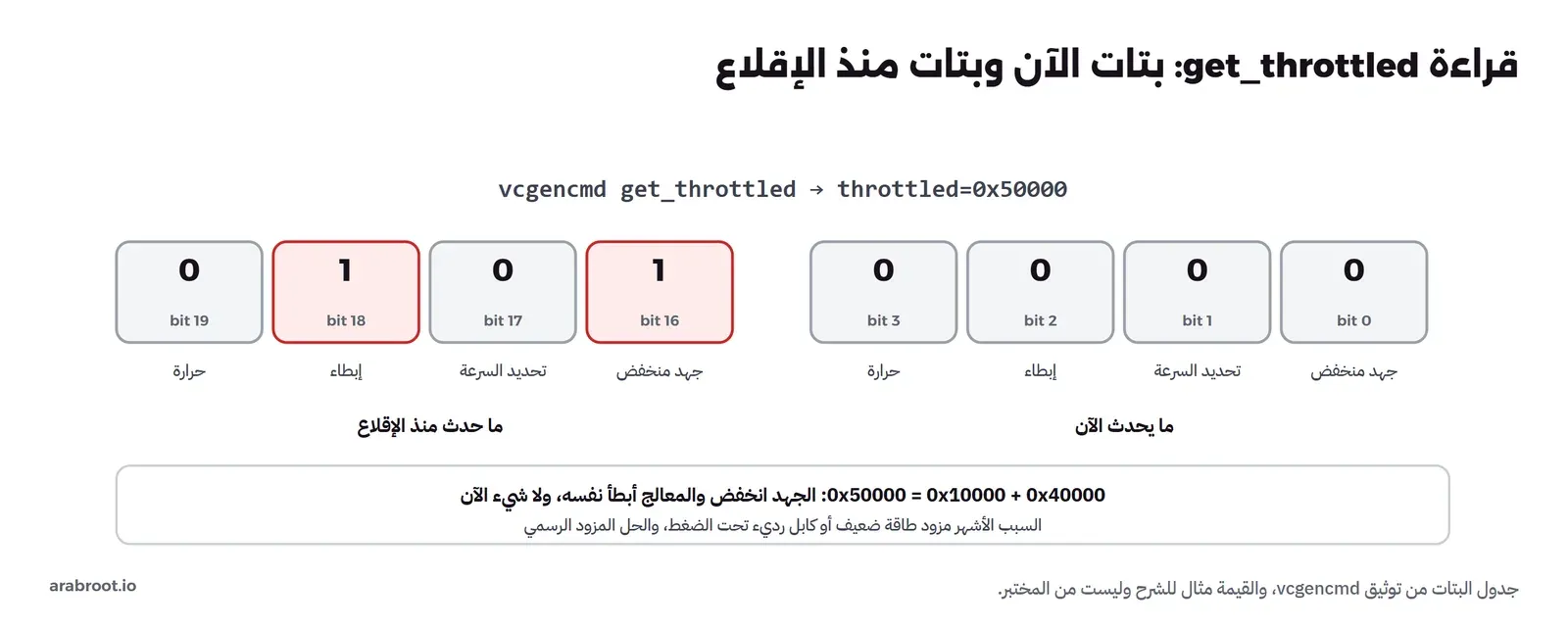
0x50000: لا شيء الآن، ولكن الجهد انخفض والمعالج أبطأ نفسه مرة على الأقل منذ الإقلاعفإذا كانت النتيجة throttled=0x0 فكل شيء سليم، وإذا رأيت 0x50000 مثل الصورة فلا مشكلة في هذه اللحظة، ولكن الجهد انخفض والمعالج أبطأ نفسه مرة على الأقل منذ الإقلاع، وهذا في الغالب مزود طاقة ضعيف أو كابل رديء ينهار تحت الضغط، والحل هو المزود الرسمي وليس المبرد. وإذا ظهر البت 3 أو 19 فالمشكلة حرارة، والحل تهوية أو مبرد. وفي Pi 5 أمر إضافي vcgencmd pmic_read_adc يقرأ التيار والجهد على كل خط طاقة من شريحة إدارة الطاقة، ومنه الجهد الداخل EXT5V_V، وهو أدق طريقة لتعرف هل مزودك يعطي 5 فولت فعلاً. ونصيحتنا أن تضع get_throttled في المراقبة، فرقم واحد كل خمس دقائق يوفر عليك أسابيع من البحث عن سبب إعادة التشغيل المفاجئة.
قبل أن تشتري: هل تعمل الـ Docker Image على arm64؟
ذكرنا أن المعالج ARM يعني أن كل برنامج يجب أن يكون مترجماً لمعمارية arm64، وفي عالم Docker يظهر هذا في الـ Image نفسها، فكثير منها منشور بقائمة Manifest List فيها نسخة لكل معمارية، فيأخذ Docker على Raspberry Pi نسخة arm64 وحده دون أن تفعل شيئاً، وبعضها منشور لمعمارية واحدة فقط. ولا تحتاج لوحة حتى تعرف ذلك، فالأمر التالي يقرأ القائمة من السجل Registry مباشرة على أي حاسوب فيه Docker:
docker buildx imagetools inspect ghcr.io/home-assistant/home-assistant:2026.11.1 | grep Platform | sort -u
docker buildx imagetools inspect pihole/pihole:2026.11.0 | grep Platform | sort -u
docker buildx imagetools inspect mcr.microsoft.com/mssql/server:2022-latest | head -3
والمخرج سوف يكون كما يلي:
  Platform:    linux/amd64
  Platform:    linux/arm64
  Platform:    unknown/unknown

  Platform:    linux/386
  Platform:    linux/amd64
  Platform:    linux/arm/v6
  Platform:    linux/arm/v7
  Platform:    linux/arm64
  Platform:    linux/riscv64
  Platform:    unknown/unknown

Name:      mcr.microsoft.com/mssql/server:2022-latest
MediaType: application/vnd.oci.image.manifest.v1+json
Digest:    sha256:4525e3efac9f3e241cb003bb2ff2a82818b502f37e12049d788b1a9fa7e13b7f
في المخرج أعلاه لاحظ التالي:
- Home Assistant منشور لـ
amd64وarm64، فيعمل على Pi 4 وPi 5 مباشرة، والسطرunknown/unknownليس معمارية، وإنما ملف شهادة البناء Attestation الذي يرفق مع الـ Image. - Pi-hole منشور لست معماريات، منها
arm/v6وarm/v7للوحات القديمة بنظام 32 بت، وهذا متوقع من مشروع بدأ على Raspberry Pi وأخذ اسمه منه. - Microsoft SQL Server في هذا الوسم ليس قائمة أصلاً، وإنما Manifest واحد، وعندما قرأنا إعداده وجدنا
amd64 linux، أي أنه لا يعمل على Raspberry Pi إلا بالمحاكاة البطيئة، وهذا مثال على ما يجب أن تكتشفه قبل الشراء وليس بعده.
لذلك اكتب قائمة الخدمات التي تريدها، وافحص كل Image بهذا الأمر، فإذا كانت خدمة مهمة لك بلا arm64 فهذا وحده سبب كاف لتختار حاسوباً صغيراً بمعالج x86 بدل Raspberry Pi.
ماذا تشغل عليه في الهوم لاب؟
بعد أن يعمل النظام ويصل إليه SSH، الخطوة التالية في الغالب هي Docker ثم خدمة واحدة، وننصحك أن تكون الخدمة الأولى شيئاً خفيفاً يفيد البيت كله ولا يكتب كثيراً على القرص، مثل حجب الإعلانات، ثم VPN للوصول من الخارج، ثم Home Assistant عندما يكون لديك قرص SSD. وقبل كل ذلك اقرأ مقال خطة أول أسبوع في الهوم لاب، فهو يرتب لك الخطوات بحيث يأتي النسخ الاحتياطي قبل البيانات، والأسماء قبل الخدمات. وإذا وجدت أن ما تريد تشغيله يحتاج أكثر مما يعطيه Raspberry Pi، فالمقارنة مع الحاسوب الصغير في المقال التالي سوف تساعدك على القرار.
أخطاء شائعة
- شراء الذاكرة الأكبر دون حاجة: الذاكرة لا تزيد بعد الشراء، ولكنها أيضاً أغلى جزء اليوم، فاحسب ما تحتاجه الخدمات فعلاً.
- شاحن هاتف بدل المزود الرسمي: يعمل في الظاهر، ثم يظهر انخفاض الجهد في
get_throttledوإعادة التشغيل تحت الضغط. - كتابة الصورة دون التحقق من الـ Checksum: تنزيل ناقص يعطيك نظاماً يعمل ثم يتعطل في مكان غريب.
- إقلاع صورة دون مستخدم على لوحة دون شاشة: الصورة الحالية لا تحتوي أي مستخدم، فبدون Imager أو
user-dataأوuserconf.txtلن تدخل إليها. - ترك الدخول بكلمة المرور مفعلاً: استخدم المفتاح، واجعل كلمة المرور لـ sudo فقط.
- قاعدة بيانات على بطاقة microSD: الكتابة المستمرة تقصر عمر البطاقة، فاستخدم SSD للخدمات التي تكتب طوال اليوم.
- Docker Image لا يوجد لها إصدار arm64: تحقق من المعماريات في صفحة الـ Image قبل أن تبني خطتك عليها.
قائمة تحقق Checklist قبل أن تعتمد عليه
| البند | كيف تتأكد |
|---|---|
| الصورة سليمة | sha256sum -c يقول OK |
| الدخول بالمفتاح فقط | محاولة الدخول بكلمة المرور ترجع Permission denied (publickey) |
| sudo يطلب كلمة مرور | sudo -n true يقول a password is required |
| اسم الجهاز والمنطقة الزمنية صحيحان | hostnamectl وtimedatectl |
| قسم النظام يأخذ القرص كله | df -h / يقارب حجم البطاقة أو القرص |
| لا يوجد انخفاض في الجهد ولا إبطاء | vcgencmd get_throttled يعطي throttled=0x0 بعد يوم من العمل |
| الحرارة معقولة تحت الضغط | vcgencmd measure_temp أقل من 80 درجة |
| الجهاز موصول بكابل شبكة وله عنوان ثابت | حجز عنوان له في DHCP الخاص بالـ Router |
تدريب عملي
- نزل نفس الصورة وتحقق منها، ثم اكتب
user-dataباسم جهاز ومستخدم من اختيارك، وأضف إليهpackage_update: trueوحزمة واحدة فيpackages، وبعد الإقلاع ابحث في/var/log/cloud-init.logعن الأسطر التي ثبتت الحزمة. - إذا كانت لديك لوحة حقيقية فشغل عليها أمراً يضغط المعالج دقيقتين، وقبله وبعده اكتب
vcgencmd measure_tempوvcgencmd get_throttled، وفك القيمة بالجدول أعلاه.
الخلاصة
- Raspberry Pi حاسوب Linux كامل بمعالج Arm وذاكرة مثبتة، يقلع من برنامج إقلاع في EEPROM يقرأ قسم FAT صغيراً فيه النواة و
config.txtوcmdline.txt. - الطرازات الحالية للهوم لاب أربعة: Pi 5 من 45 إلى 385 دولاراً بحسب الذاكرة، وPi 4 من 35 إلى 165، وZero 2 W بـ 15 دولاراً وذاكرة 512 ميجابايت، وPi 500 بـ 180 دولاراً داخل لوحة مفاتيح، والأسعار تغيرت كثيراً بسبب الذاكرة، فارجع إلى ورقة المنتج قبل الشراء.
- المزود الرسمي والمبرد والتخزين المناسب أهم من الطراز نفسه، و
vcgencmd get_throttledيكشف لك ضعف المزود والحرارة. - صورة Raspberry Pi OS الحالية مبنية على Debian 13 ولا تحتوي مستخدماً، والإعداد الأول دون شاشة يكون عبر Imager أو ملف
user-dataيقرؤه cloud-init، مع الملفssh. - في المختبر شغلنا الصورة الحقيقية في QEMU على اللوحة
virtبمعالج Cortex-A76، وطبق cloud-init الاسم والمستخدم والمفتاح والمنطقة الزمنية، ورفض SSH كلمة المرور، وكبرنا قسم النظام من 2.3 إلى 7.4 جيجابايت معraspi-configوresize2fs.
 دليلRaspberry Pi أم Mini PC للهوم لاب؟ القرار بالأرقاممقارنة Raspberry Pi 5 بحاسوب صغير بمعالج N150 بالتكلفة الكاملة للسنة الأولى وما يحسم القرار فعلاً، مع طريقة صحيحة لقياس السرعة بنفسك.
 دليلخطة أول أسبوع في الهوم لاب Homelab: ماذا تثبت أولاً؟ترتيب الأسبوع الأول في الهوم لاب يوماً بيوم، من النسخ الاحتياطي إلى الأسماء والشهادات والمراقبة، مع مختبر حقيقي وتمرين استعادة قبل أول خدمة للعائلة.
 دليلعتاد الهوم لاب: Mini PC أم NAS أم سيرفر مستعمل؟كيف تختار جهاز الهوم لاب بأرقام الشركة المصنعة وليس بالسعر وحده، وكم يكلفك من الكهرباء في السنة بالتعرفة السعودية.
 دليلحجب الإعلانات لكل أجهزة البيت مع Pi-holeكيف يحجب Pi-hole الإعلانات والمتتبعات لكل أجهزة البيت عبر DNS، مع تجربة تصفح حقيقية لعشرة مواقع أخبار تقيس ما حجبه وما عطله وكيف تصلحه.
سجل التحديثات
18 نوفمبر 2026: كتابة المقال، والأسعار من أوراق المنتجات الرسمية (Pi 5 نوفمبر 2026، وPi 4 أكتوبر 2026، وPi 500 أبريل 2026، وZero 2 W أبريل 2024 مع صفحة المنتج)، والمختبر على صورة Raspberry Pi OS Lite arm64 بتاريخ 6 أكتوبر 2026 في QEMU 10.0.