قبل سنوات كان السؤال سهلاً: Raspberry Pi بخمسة وثلاثين دولاراً، وأي حاسوب صغير بأضعاف ذلك، فإذا كانت الخدمة خفيفة فاللوحة هي الجواب. أما اليوم فلوحة Raspberry Pi 5 بذاكرة 16 جيجابايت سعرها في ورقة المنتج 385 دولاراً قبل أن تضيف إليها مزوداً أو قرصاً، وحاسوب صغير كامل بمعالج Intel N150 وذاكرة 16 جيجابايت وقرص 500 جيجابايت يباع في متجر الشركة المصنعة بأقل من ذلك. فهل ما زال Raspberry Pi هو الخيار الرخيص للهوم لاب؟ وإذا لم يكن، فلماذا ما زال كثيرون يشترونه؟
وقد قارنا في مقال عتاد الهوم لاب بين أربعة أنواع من الأجهزة وحسبنا كهرباء كل منها في السنة، وفي دليل Raspberry Pi للمبتدئين عرضنا الطرازات الحالية وأسعارها، أما هذا المقال فهو قرار بين خيارين فقط: Raspberry Pi 5 أو حاسوب صغير Mini PC بمعالج x86، بالتكلفة الكاملة للسنة الأولى، وبما يحتاجه كل خيار حتى يصبح سيرفراً فعلاً، وبطريقة صحيحة لقياس السرعة بنفسك. وسوف نناقش في هذا المقال ما يلي:
- ما الذي تشتريه فعلاً في كل خيار، ولماذا مقارنة سعر اللوحة بسعر الحاسوب مقارنة خاطئة.
- التكلفة الكاملة للسنة الأولى لثلاث تجهيزات من Raspberry Pi 5 مقابل حاسوب صغير بمعالج N150، بالأسعار الرسمية وتواريخها.
- لماذا الكهرباء لا تحسم القرار بالتعرفة السكنية، والأشياء التي تحسمه فعلاً: الذاكرة والتخزين والفيديو والأجهزة الافتراضية وأرجل GPIO.
- السرعة: ما الذي تقوله الشركة، ولماذا لا تثق بأرقام المحاكاة، وطريقة تشغيل نفس الاختبار على الجهازين.
- جدول قرار بحسب الخدمة، وأخطاء شائعة عند المقارنة.
ماذا تشتري فعلاً في كل خيار؟
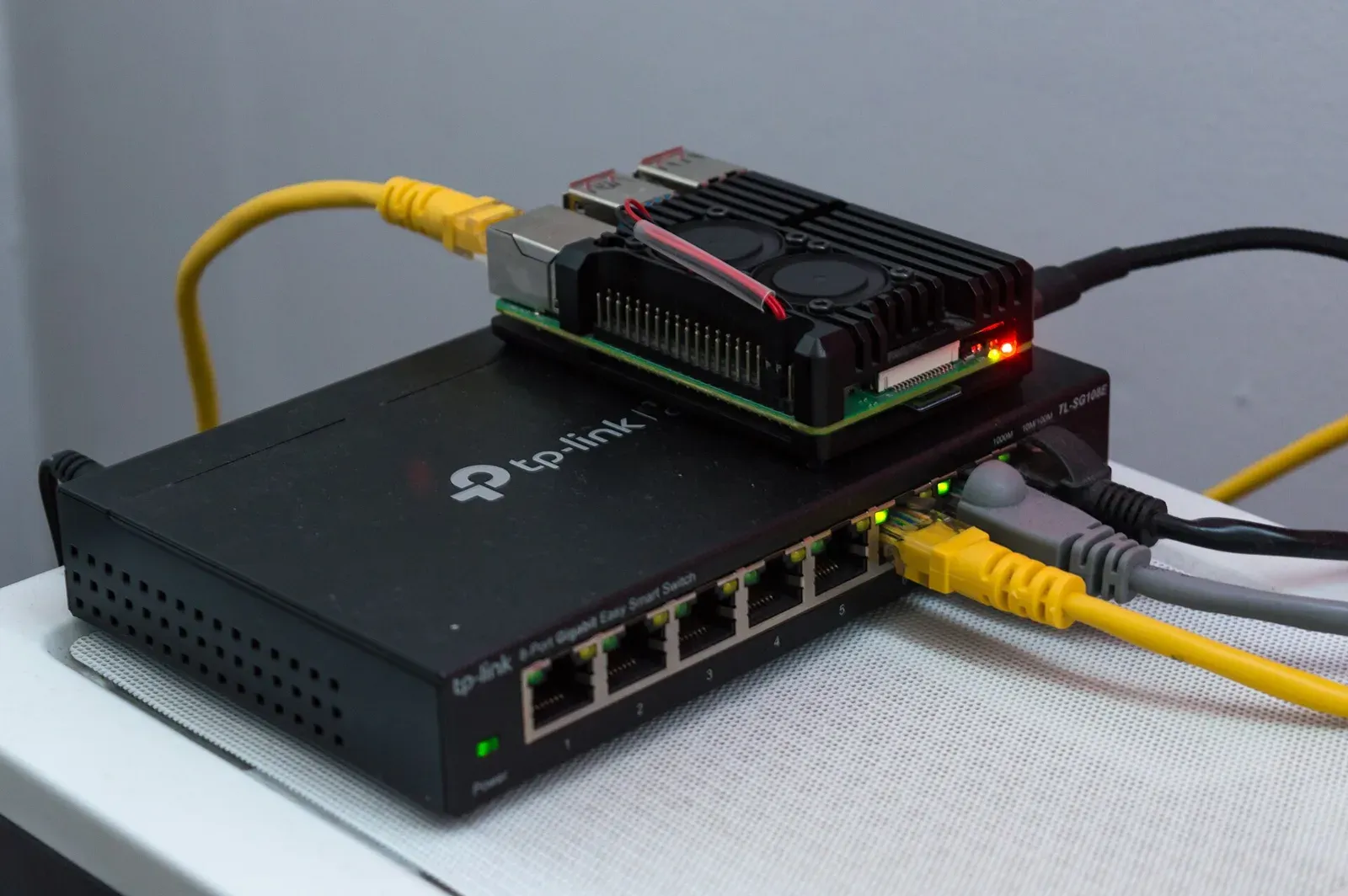
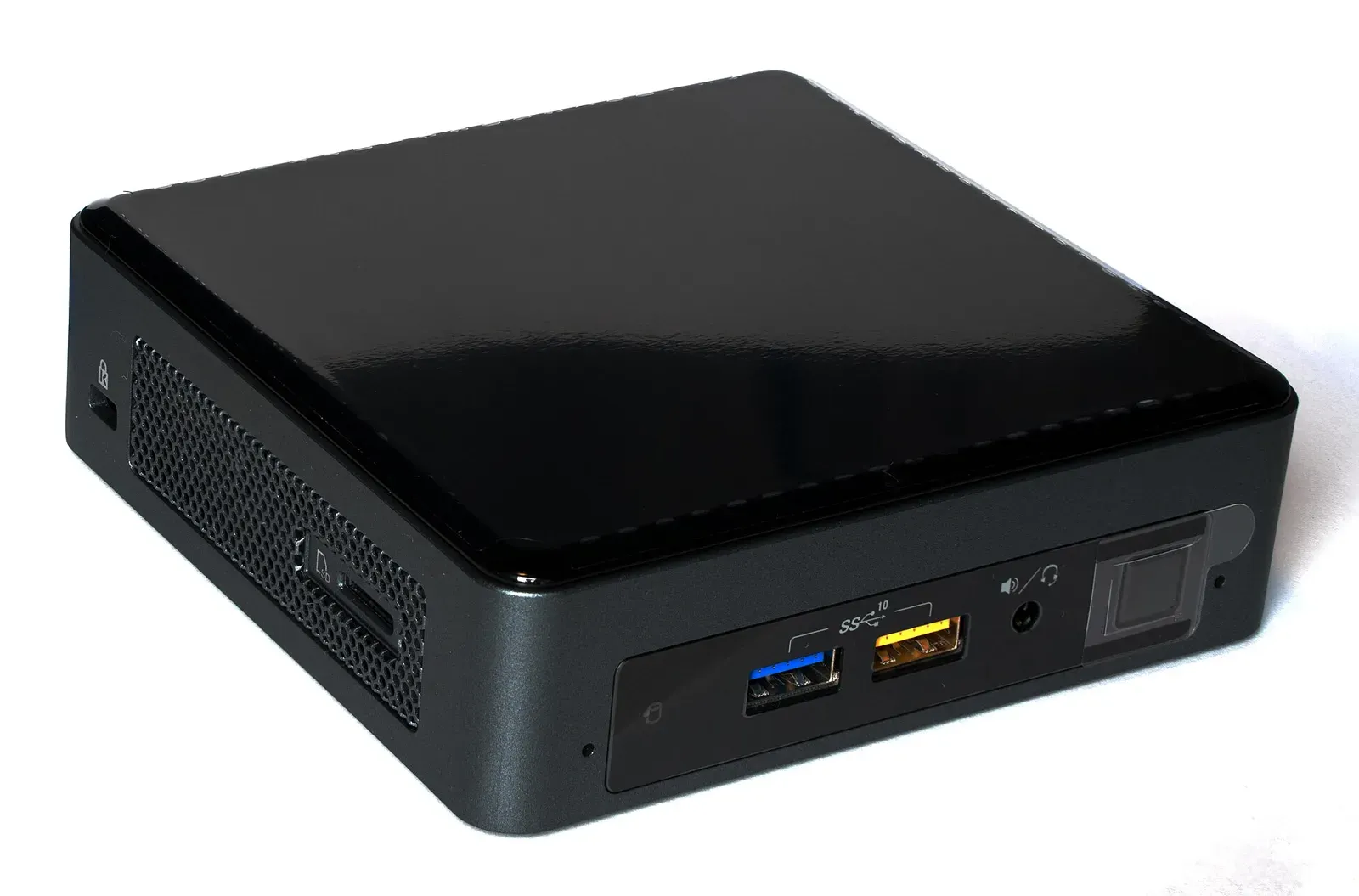
أكثر خطأ يتكرر في هذه المقارنة أن يوضع سعر لوحة Raspberry Pi بجانب سعر حاسوب صغير، والسبب أن اللوحة ليست جهازاً كاملاً، فهي لا تأتي بمزود طاقة ولا تبريد ولا قرص ولا علبة، بينما الحاسوب الصغير يصلك بذاكرته وقرصه ومزوده في صندوق واحد. والصورة التالية للخيارين كما يصلانك، Raspberry Pi 4 على Switch في هوم لاب حقيقي، وحاسوب Intel NUC من فئة الحواسيب الصغيرة:
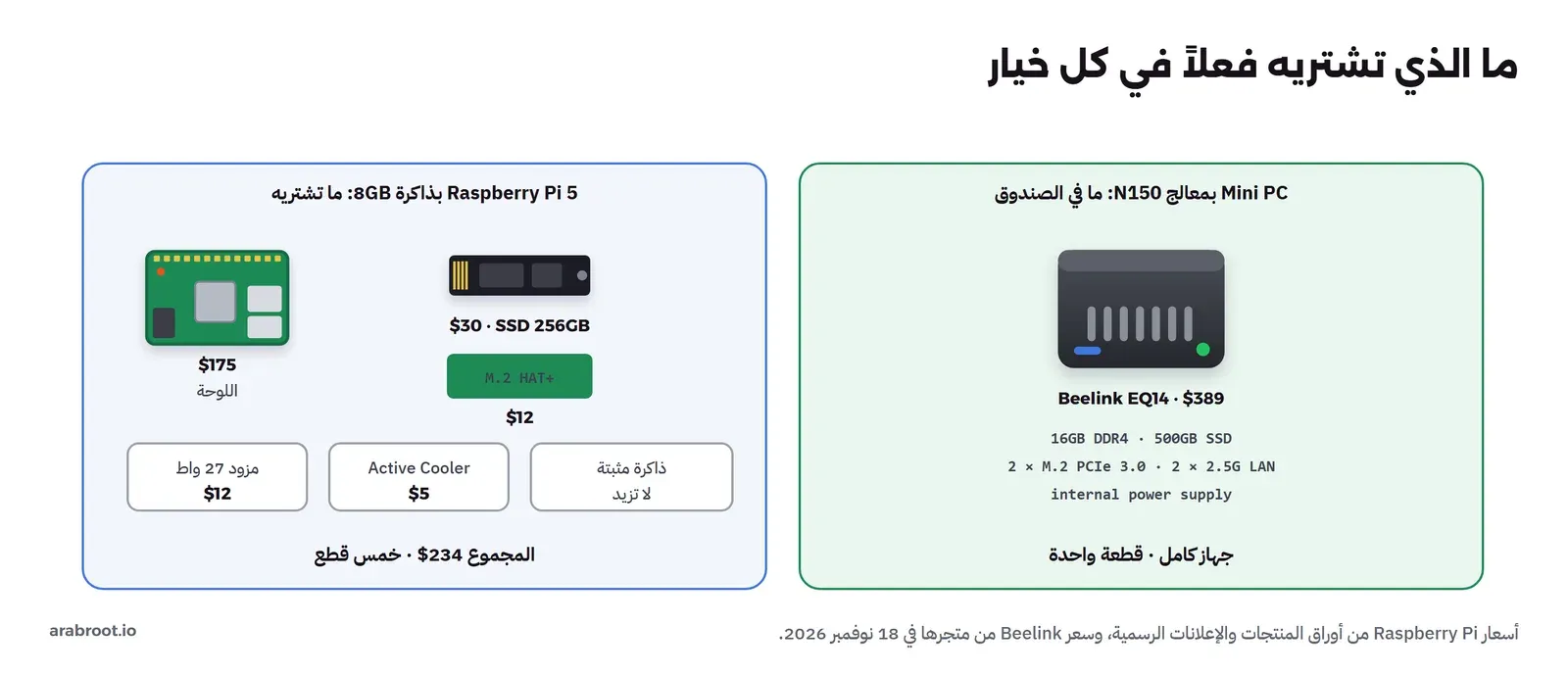
ولنجعل المقارنة عادلة نحتاج أن نعرف ما الذي يحتاجه Raspberry Pi 5 حتى يصبح سيرفراً يعمل طوال السنة، وقد ذكرناه في دليل المبتدئين: مزود يعطي 5 أمبير، ومبرد، وقرص SSD بدل بطاقة microSD للخدمات التي تكتب طوال اليوم، ولوحة M.2 HAT+ يركب عليها القرص. والصورة التالية تضع الخيارين جنباً إلى جنب بما في الصندوق:
التكلفة الكاملة للسنة الأولى
الأسعار في الجدول التالي من المصادر الرسمية فقط، ومع كل سعر تاريخه، لأن أسعار القطع التي فيها ذاكرة تغيرت كثيراً في السنتين الأخيرتين. فسعر اللوحة من ورقة منتج Pi 5 المنشورة في نوفمبر 2026، ولوحة M.2 HAT+ من ورقة منتجها المنشورة في سبتمبر 2025، والمزود والمبرد من تدوينة إعلان Pi 5 في سبتمبر 2023، والقرص من تدوينة إطلاق أقراص Raspberry Pi في أكتوبر 2024، وأما الحاسوب الصغير فمثالنا Beelink EQ14 بمعالج Intel N150 وذاكرة 16 جيجابايت وقرص 500 جيجابايت، وسعره من صفحته في متجر الشركة كما قرأناها في 18 نوفمبر 2026:
| القطعة | Pi 5 بذاكرة 4GB | Pi 5 بذاكرة 8GB | Pi 5 بذاكرة 16GB | Mini PC بمعالج N150 |
|---|---|---|---|---|
| الجهاز | $110 (نوفمبر 2026) | $175 (نوفمبر 2026) | $385 (نوفمبر 2026) | $389 كاملاً بذاكرة 16GB وقرص 500GB (18 نوفمبر 2026) |
| مزود 27 واط | $12 (سبتمبر 2023) | $12 | $12 | داخلي |
| المبرد Active Cooler | $5 (سبتمبر 2023) | $5 | $5 | مدمج |
| M.2 HAT+ | $12 (سبتمبر 2025) | $12 | $12 | لا يحتاج |
| قرص Raspberry Pi SSD 256GB | $30 (أكتوبر 2024) | $30 | $30 | مدمج 500GB |
| المجموع | $169 | $234 | $444 | $389 |
ثم أضفنا الكهرباء للسنة الأولى بنفس الطريقة التي شرحناها في مقال العتاد، والقدرة لـ Raspberry Pi 5 هي 800 ملي أمبير عند 5 فولت من جدول الطاقة الرسمي، أي 4 واط للوحة وحدها، وهذا أقل من الحقيقي لأن القرص والمبرد يضيفان إليه، وللحاسوب الصغير لا تنشر Beelink رقماً لاستهلاك الخمول، فأخذنا أقرب رقم رسمي لدينا وهو 7.4 واط لحاسوب صغير من فئة لتر واحد قاسته Lenovo لبرنامج ENERGY STAR، كما ذكرنا في مقال العتاد:
cat > builds.txt <<'EOF'
# build                     hardware_usd  idle_watts
Pi5-4GB+SSD                 169           4.0
Pi5-8GB+SSD                 234           4.0
Pi5-16GB+SSD                444           4.0
MiniPC-N150-16GB-500GB      389           7.4
EOF
awk -v rate=0.18 '!/^#/ { kwh = $3 * 8760 / 1000; printf "%-24s %6.0f USD  %4.1f W  %6.1f kWh/year  %6.2f SAR electricity/year\n", $1, $2, $3, kwh, kwh * rate }' builds.txt
awk -v rate=0.18 '!/^#/ { printf "%-24s 5 years electricity: %6.2f SAR\n", $1, $3*8760/1000*rate*5 }' builds.txt
والمخرج سوف يكون كما يلي:
Pi5-4GB+SSD                 169 USD   4.0 W    35.0 kWh/year    6.31 SAR electricity/year
Pi5-8GB+SSD                 234 USD   4.0 W    35.0 kWh/year    6.31 SAR electricity/year
Pi5-16GB+SSD                444 USD   4.0 W    35.0 kWh/year    6.31 SAR electricity/year
MiniPC-N150-16GB-500GB      389 USD   7.4 W    64.8 kWh/year   11.67 SAR electricity/year

Pi5-4GB+SSD              5 years electricity:  31.54 SAR
Pi5-8GB+SSD              5 years electricity:  31.54 SAR
Pi5-16GB+SSD             5 years electricity:  31.54 SAR
MiniPC-N150-16GB-500GB   5 years electricity:  58.34 SAR
في الحساب أعلاه لاحظ التالي:
- الفرق في الكهرباء بين Raspberry Pi والحاسوب الصغير قرابة 5.4 ريالات في السنة، و27 ريالاً تقريباً في خمس سنوات، بالتعرفة السكنية 18 هللة لكل كيلوواط ساعة من صفحة الشركة السعودية للكهرباء، وهذا أقل بكثير من الفرق في سعر الشراء بين أي تجهيزين في الجدول.
- تجهيز Pi 5 بذاكرة 16 جيجابايت أغلى من الحاسوب الصغير الكامل بذاكرة 16 جيجابايت بخمسة وخمسين دولاراً، قبل الكهرباء.
- أسعار المزود والمبرد والقرص من تواريخ إطلاقها، والشركة رفعت أسعار القطع التي فيها ذاكرة أكثر من مرة، فإذا كان سعر القرص اليوم أعلى فالفرق يكبر لصالح الحاسوب الصغير.
- في بلد تعرفته أعلى بكثير، أو بيت يتجاوز فيه الاستهلاك الشريحة الأولى، يكبر فرق الكهرباء، فاحسبه بتعرفتك، ولكنه يبقى صغيراً أمام فرق الشراء ما دام الجهازان صغيرين.
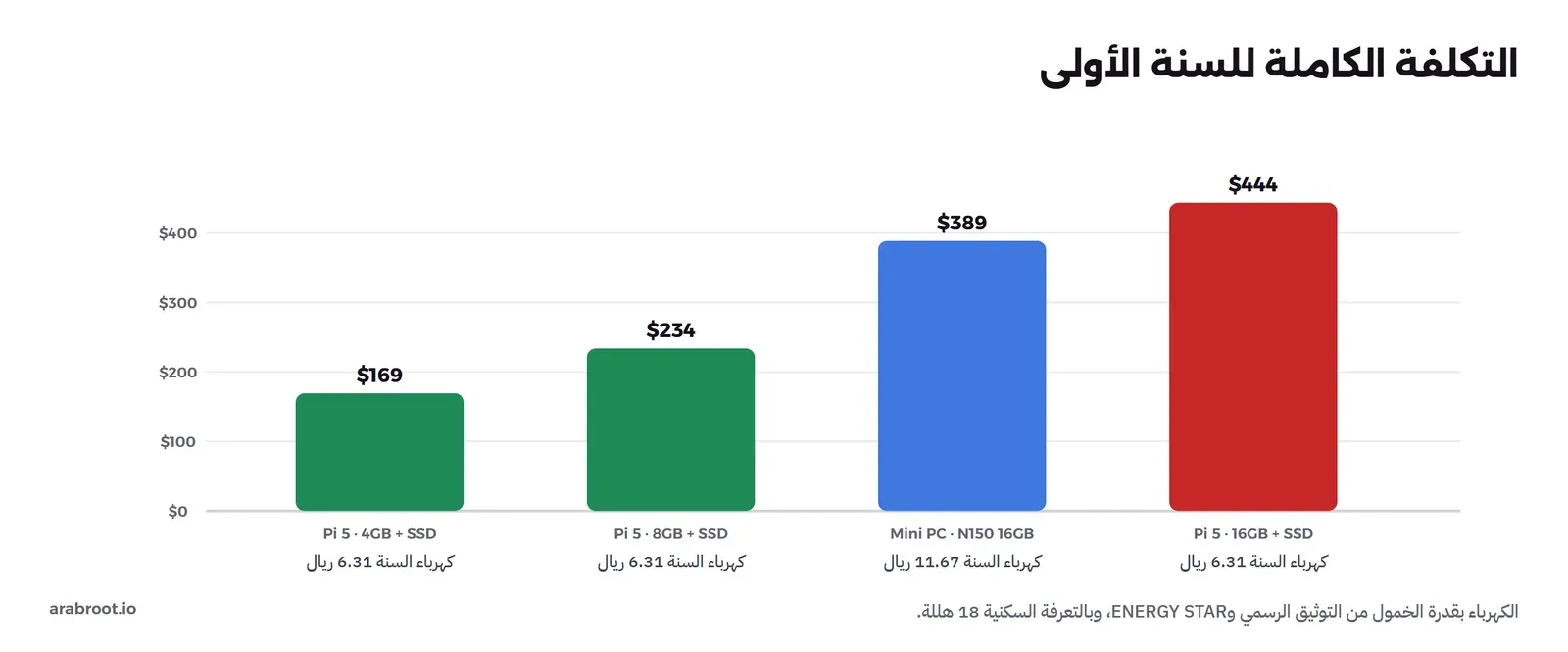
والنتيجة الأولى من هذا القسم واضحة: Raspberry Pi أرخص فقط عندما تكفيك ذاكرة صغيرة، فتجهيز 4 جيجابايت بـ 169 دولاراً أقل من نصف سعر الحاسوب الصغير، أما إذا كنت تحتاج 16 جيجابايت فالحاسوب الصغير أرخص وأكمل. والسؤال إذن ليس «أيهما أرخص»، وإنما «كم ذاكرة تحتاج خدماتك فعلاً».
لماذا تغيرت الأسعار، وماذا يعني ذلك لخطتك؟
قد يستغرب من يعرف Raspberry Pi منذ سنوات هذه الأرقام، فاللوحة التي أعلنت نسخة 8 جيجابايت منها بثمانين دولاراً في 2023 صار سعرها في ورقة المنتج الحالية 175 دولاراً. والسبب كتبته الشركة نفسها في تدوينة 2 نوفمبر 2026: ارتفاع أسعار الذاكرة خلال السنتين الماضيتين، وقالت إنها اضطرت إلى زيادات انتقائية على المنتجات الأكثر تأثراً بالذاكرة، وإن نقص المصادر البديلة لذاكرة 16 جيجابايت جعلها ترفع سعر Pi 5 بهذه الذاكرة 80 دولاراً إلى 385. ونصحت الشركة في التدوينة نفسها أن لا يدفع المشتري ثمن ذاكرة لا يحتاجها، وأن يفكر في الطرازات الأقل ذاكرة أو الأقدم، مثل Pi 4، إذا كانت تكفي مشروعه. وهذه نصيحة في محلها للهوم لاب أيضاً، فالحاسوب الصغير نفسه يتأثر بنفس ارتفاع الذاكرة، ولكن الفرق أن ذاكرته منفصلة يمكن أن تشتري منها أقل اليوم وتزيدها غداً، بينما ذاكرة اللوحة قرار واحد عند الشراء. فإذا كنت متردداً بين 4 و8 جيجابايت في Raspberry Pi، فالسؤال الصحيح ليس «ماذا لو احتجت أكثر»، لأنك إذا احتجت أكثر فالأرجح أنك تحتاج حاسوباً صغيراً أصلاً، وإنما «هل تكفي 4 جيجابايت للخدمات التي سوف يحملها هذا الجهاز وحده».
ما الذي يحسم القرار فعلاً؟
إذا خرجت الكهرباء من الحساب، وصار السعر يعتمد على الذاكرة، فالقرار يحسمه ما يستطيع كل جهاز أن يفعله، وهذه خمسة أسئلة تكفي غالباً:
كم ذاكرة تحتاج، وهل تحتاج أن تزيدها؟
ذاكرة Raspberry Pi مثبتة على اللوحة، فما تشتريه اليوم هو ما يبقى معك، بينما الحاسوب الصغير في مثالنا فيه منفذ ذاكرة DDR4 تقول الشركة إنه يقبل حتى 16 جيجابايت، وأغلب الحواسيب الصغيرة بمعالجات Core تقبل أكثر من ذلك كما رأينا في مقال العتاد. وفي الهوم لاب الذاكرة هي أول ما ينفد، لأن كل خدمة تأخذ حصتها وتبقى فيها، فـ Home Assistant وحده أخذ قرابة 430 ميجابايت في مختبر Home Assistant، وأساس الأسبوع الأول من DNS وReverse Proxy ومراقبة أخذ قرابة 230 ميجابايت. فإذا كانت خطتك ثلاث أو أربع خدمات خفيفة فـ 4 جيجابايت تكفي، وإذا كانت خطتك أن تجرب كل شيء فلن تكفيك أي ذاكرة مثبتة.
كم قرصاً، وبأي سرعة؟
Raspberry Pi 5 فيه واجهة PCIe 2.0 بمسار واحد، تركب عليها قرص NVMe واحداً عبر M.2 HAT+، وصفحة اللوحة تذكر نقلاً حتى 500 ميجابايت في الثانية، وهذا كاف لخدمات البيت. أما الحاسوب الصغير في مثالنا ففيه منفذا M.2 بـ PCIe 3.0 بحسب صفحة المتجر، أي قرص للنظام وقرص للبيانات، وقرصان يعنيان أنك تستطيع أن تنسخ أحدهما إلى الآخر كل ليلة، وهذه أول نسخة احتياطية في قاعدة 3-2-1. وإذا كانت خطتك مكتبة أفلام بأقراص كبيرة، فلا هذا ولا ذاك، وإنما جهاز NAS أو حاسوب بأقراص 3.5 إنش.
هل ستحول الفيديو؟
هذا السؤال وحده يحسم القرار لمن يريد مكتبة أفلام، فـ صفحة اختيار العتاد في توثيق Jellyfin تقول إن أغلب الحواسيب ذات اللوحة الواحدة، ومنها Raspberry Pi، وخاصة Raspberry Pi 5، أبطأ من أن تعطي تجربة مقبولة لأنها لا تدعم تسريع الفيديو بالعتاد كما يجب، وتذكر في الصفحة نفسها معالج Intel N100 ضمن المعالجات الموصى بها بالرسوميات المدمجة. وورقة منتج Pi 5 تذكر فك ترميز HEVC فقط، ولا تذكر ترميز H.264 الذي كان في Pi 4. فإذا كانت الأفلام في خطتك، والعائلة تشاهد على أجهزة تحتاج تحويل الصيغة، فالحاسوب الصغير بمعالج Intel هو الجواب دون نقاش.
هل تريد أجهزة افتراضية؟
إذا كان الهوم لاب عندك مكاناً تتعلم فيه الأجهزة الافتراضية، فـ صفحة متطلبات Proxmox VE تذكر معالجات Intel 64 أو AMD64 مع VT أو AMD-V، أو معالجات Arm من جيل Armv9-A أو أحدث، ومعالج Cortex-A76 في Pi 5 من جيل Armv8-A كما ذكرنا في مقال العتاد. أي أن Raspberry Pi يشغل Containers ممتازة، ولكنه ليس جهازك لتعلم Proxmox، والحاسوب الصغير بمعالج x86 يشغل الاثنين.
هل ستوصل حساسات بالجهاز نفسه؟
وهنا يفوز Raspberry Pi دون منافس، فأرجل GPIO الأربعون تسمح لك أن توصل حساس حرارة أو مرحلاً Relay أو شاشة صغيرة مباشرة باللوحة، كما شرحنا في دليل GPIO وPWM وADC، والحاسوب الصغير لا يملك شيئاً من ذلك إلا عبر لوحة إضافية بـ USB. فإذا كان مشروعك يجمع السيرفر مع الإلكترونيات، مثل بوابة لحساسات المستودع، فاللوحة هي المكان الطبيعي له.
منفذ شبكة واحد أم اثنان؟
Raspberry Pi 5 فيه منفذ Gigabit Ethernet واحد، والحاسوب الصغير في مثالنا فيه منفذان بسرعة 2.5G بحسب صفحة المتجر. والفرق لا يظهر في خدمة DNS، ولكنه يظهر عندما تريد أن تجرب جداراً نارياً أو Router بنظام مفتوح المصدر، فهذه تحتاج منفذاً للإنترنت ومنفذاً للبيت، وعندما تنقل نسخاً احتياطية كبيرة عبر الشبكة.
ARM أم x86: ما الذي يعنيه لك عملياً؟
المعالج في Raspberry Pi من عائلة Arm، وفي الحاسوب الصغير من عائلة x86، وقد شرحنا الفرق بين المعماريتين في مقال معمارية المعالج ISA، وما يهمك منه هنا ثلاثة أشياء. الأول أن أغلب برامج الهوم لاب المعروفة منشورة اليوم لمعمارية arm64، وقد رأينا في دليل المبتدئين أن Home Assistant وPi-hole منشوران لها، ولكن بعض البرامج التجارية وبعض المشاريع الصغيرة ما زالت لـ amd64 فقط، وفحصها بالأمر docker buildx imagetools inspect يأخذ دقيقة. والثاني أن كل ما يتعلق بـ Windows، من جهاز افتراضي لتجربة Active Directory إلى برنامج إدارة لا يعمل إلا على Windows، يحتاج x86 عملياً. والثالث أن الدروس والمقالات التي تقرؤها في الشبكات والسيرفرات مكتوبة في الغالب لـ x86، فإذا كان الهوم لاب عندك مكاناً تتدرب فيه على ما تجده في العمل، فالأقرب إلى العمل هو الأنسب. ولا يعني هذا أن ARM أضعف، فالسيرفرات السحابية بمعالجات Arm منتشرة كما في مقال ARM من الجوال إلى السيرفر، وإنما يعني أن تتحقق من برامجك قبل أن تشتري، لا بعد.
السرعة: ما الذي نعرفه، وما الذي لا نعرفه؟
كل مقارنة بين جهازين تنتهي عند سؤال السرعة، والجواب الصادق أن الأرقام الرسمية التي يمكن الوثوق بها قليلة. فـ Raspberry Pi تقول في ورقة منتج Pi 5 إنه أسرع من Pi 4 مرتين إلى ثلاث مرات في المعالج، وهذا رقم يقارن الشركة بنفسها. أما المقارنة بين Pi 5 ومعالج Intel N150 فلا توجد لها ورقة رسمية من أي من الشركتين، والأرقام المنتشرة في المنتديات من اختبارات بإعدادات مختلفة، بأنظمة مختلفة وتبريد مختلف، فلا ننقلها هنا. والطريقة الصحيحة أن تشغل نفس الاختبار بنفسك على الجهازين، وهذا ما نشرحه الآن.
نفس الاختبار على معماريتين: الطريقة
نحتاج اختبارين متوفرين لـ arm64 وx86-64 بنفس الإصدار، وأشهرهما 7-Zip بأمره المدمج 7z b الذي يقيس الضغط وفك الضغط ويعطي تقييماً بوحدة MIPS، وsysbench باختبار المعالج sysbench cpu الذي يحسب الأعداد الأولية ويعطي عدد الأحداث في الثانية. وبنينا Image واحدة لكل معمارية من نفس الملف:
cat > Dockerfile <<'EOF'
FROM debian:trixie-slim
RUN apt-get update && apt-get install -y --no-install-recommends 7zip sysbench && rm -rf /var/lib/apt/lists/*
EOF
docker build --platform linux/arm64 -t bench:arm64 .
docker build --platform linux/amd64 -t bench:amd64 .
وعلى Raspberry Pi تشغل نسخة arm64، وعلى الحاسوب الصغير نسخة amd64، بنفس الأوامر:
docker run --rm bench:arm64 sh -c 'uname -m; 7z | sed -n 2p; 7z b -mmt1 | tail -3; sysbench cpu --threads=1 --time=15 run | grep "events per second"'والاختيار -mmt1 يجعل 7-Zip يستخدم خيطاً واحداً، فتقيس سرعة النواة الواحدة، ثم تعيد الاختبار دونه لتقيس الأنوية كلها، والسبب أن أغلب خدمات البيت لا تشغل كل الأنوية في وقت واحد، وسرعة النواة الواحدة هي ما تشعر به في الاستجابة.
كيف تقرأ مخرج 7z b؟
قبل أن تقارن رقماً برقم، اعرف ماذا يقيس كل عمود، وهذا مخرج التشغيل بخيط واحد على الحاسوب x86 كاملاً:
                       Compressing  |                  Decompressing
Dict     Speed Usage    R/U Rating  |      Speed Usage    R/U Rating
         KiB/s     %   MIPS   MIPS  |      KiB/s     %   MIPS   MIPS

22:       2321    99   2282   2259  |      26312    94   2401   2247
23:       1841    96   1947   1876  |      28344    88   2793   2453
24:       1726    95   1961   1856  |      25492    74   3025   2238
25:       1571    96   1873   1795  |      36961    96   3422   3290
----------------------------------  | ------------------------------
Avr:      1865    96   2016   1946  |      29277    88   2910   2557
Tot:              92   2463   2252
في المخرج أعلاه لاحظ التالي:
- العمود الأول
Dictحجم القاموس الذي يستخدمه الضغط، من 2 أس 22 إلى 2 أس 25 بايت، أي من 4 إلى 32 ميجابايت، وكلما كبر القاموس احتاج الاختبار ذاكرة أكثر، فيظهر أثر سرعة الذاكرة وحجم الـ Cache. - القسم الأيسر للضغط والأيمن لفك الضغط، والضغط أبطأ بكثير لأنه يبحث عن التكرار، وفك الضغط أقرب إلى ما تفعله الخدمات عندما تقرأ ملفات مضغوطة.
Usageنسبة استخدام المعالج، وR/Uالتقييم مقسوماً على الاستخدام، أي ما كان يعطيه المعالج لو استخدم كاملاً، وRatingهو التقييم الفعلي.- السطر
Totمتوسط الضغط وفك الضغط، والرقم الأخير فيه 2252 هو ما تقارنه بين جهازين، بشرط أن يكون بنفس الإصدار ونفس عدد الخيوط.
ولاحظ أن نسبة الاستخدام لم تصل إلى 100% في كل السطور، وفي فك الضغط بقاموس 24 كانت 74% فقط، والسبب أن الحاسوب كان يشغل أعمالاً أخرى في نفس الوقت، وهذا ما تفعله عمداً عندما تقيس: أن تطفئ كل شيء آخر، وأن تشغل الاختبار ثلاث مرات وتأخذ الوسيط، وأن تكتب درجة الحرارة قبل وبعد، لأن جهازاً يبطئ نفسه بسبب الحرارة يعطيك رقماً أقل من حقيقته في الدقيقة الثالثة.
لماذا لا نستخدم المحاكاة لنعرف سرعة Raspberry Pi؟
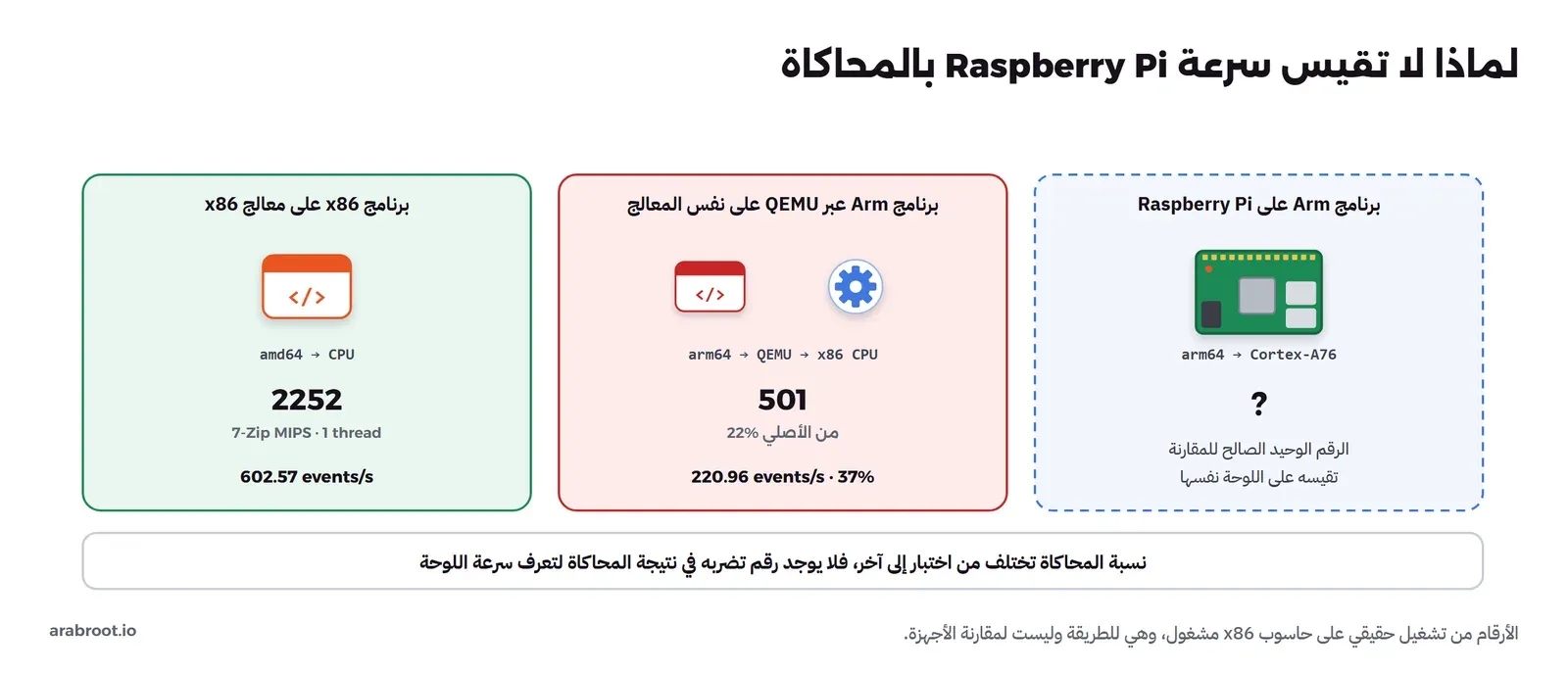
قد يتساءل البعض: إذا كان Docker يشغل نسخة arm64 على حاسوب x86 بالمحاكاة، فلماذا لا نقيس بها؟ والإجابة في هذه التجربة. شغلنا الاختبارين على حاسوب x86 واحد، مرة بنسخة amd64 مباشرة، ومرة بنسخة arm64 التي يشغلها Docker عبر محاكي QEMU كما في توثيق البناء لأكثر من معمارية، والجهاز نفسه كان مشغولاً بأعمال أخرى، فالأرقام للطريقة وليست للمقارنة بين أجهزة. والأسطر التالية من مخرج التشغيلات كما هي، والسطر Tot: هو خلاصة 7-Zip وآخر رقم فيه هو التقييم بوحدة MIPS:
### amd64
x86_64
Tot:              92   2463   2252
    events per second:   602.57

### arm64 (emulated by QEMU on the same x86 machine)
aarch64
7-Zip 25.01 (arm64) : Copyright (c) 1999-2025 Igor Pavlov : 2025-08-03
Tot:              84    578    501
    events per second:   220.96
في المخرج أعلاه لاحظ التالي:
uname -mيقولaarch64و7-Zip يقولarm64، أي أن البرنامج نفسه برنامج Arm حقيقي، والنظام يظن أنه على معالج Arm، ولكن كل تعليمة فيه تترجم إلى تعليمات x86 قبل أن تنفذ.- نفس المعالج أعطى 2252 بالبرنامج الأصلي و501 بالمحاكاة في 7-Zip، أي قرابة 22%، وفي sysbench أعطى 602.57 و220.96، أي قرابة 37%.
- النسبتان مختلفتان على نفس الجهاز، والسبب أن تكلفة الترجمة تختلف بحسب نوع التعليمات التي يستخدمها كل اختبار، فلا يوجد رقم واحد تضرب فيه نتيجة المحاكاة لتعرف سرعة اللوحة.
فالرقم 501 لا يقول شيئاً عن Raspberry Pi 5، وإنما يقول كم يكلف حاسوبنا أن يترجم برنامج Arm، ولذلك لا تقرأ أي مقارنة سرعة مبنية على المحاكاة، ولا تحكم على اللوحة من تجربة في Docker على حاسوبك. والفائدة الحقيقية للمحاكاة هي ما فعلناه في دليل المبتدئين: أن تتأكد أن الـ Image تعمل على arm64، وأن الإعداد صحيح، قبل أن تشتري.
ماذا لو استخدمنا كل الأنوية؟
أعدنا الاختبار دون -mmt1، أي بكل الخيوط التي يراها 7-Zip، وهي ثمانية في الحالتين لأن المحاكاة تعطي البرنامج نفس عدد خيوط الجهاز، والأمر هو 7z b وحده، وآخر أسطر المخرج كما يلي:
### amd64
8
Avr:      4126   299   1454   4340  |      88627   369   2106   7727
Tot:             334   1780   6034
### arm64
8
Avr:      1113   355    326   1165  |      28349   410    594   2456
Tot:             382    460   1811
في المخرج أعلاه لاحظ التالي:
- التقييم بكل الأنوية 6034 للبرنامج الأصلي و1811 للمحاكاة، أي قرابة 30%، وهي نسبة ثالثة تختلف عن 22% و37% اللتين رأيناهما بخيط واحد، فحتى نفس الاختبار يعطي نسبة مختلفة بعدد خيوط مختلف.
- عمود الاستخدام في السطر
Totهو 334% و382%، أي أن البرنامج لم يحصل إلا على ما يعادل ثلاث أنوية ونصف تقريباً من ثمانية خيوط، والسبب أن الجهاز كان يشغل أعمالاً أخرى، وهذا ما يجعل نتيجة كل الأنوية أقل ثقة من نتيجة الخيط الواحد على جهاز مشغول. - البرنامج الأصلي تضاعف أداؤه قرابة 2.7 مرة بكل الأنوية، والمحاكاة قرابة 3.6 مرة، وهذا ليس لأن المحاكاة تستفيد من الأنوية أكثر، وإنما لأن نصيب كل منهما من الجهاز المشغول كان مختلفاً في وقت التشغيل.
والدرس العملي أن رقم كل الأنوية يقيس الجهاز وما يجري عليه معاً، فإذا قست Raspberry Pi وعليه خدماتك تعمل، والحاسوب الصغير وهو فارغ، فأنت تقارن شيئين مختلفين. لذلك قس الجهازين في نفس الحالة، وكلاهما فارغ، وسجل عمود الاستخدام مع النتيجة، فإذا كان أقل بكثير من عدد الأنوية ضرب 100 فالنتيجة لا تصلح للمقارنة.
الضجيج والحرارة والمكان
الجهاز الذي يعمل طوال السنة في البيت يجب أن يكون صامتاً بما يكفي لتنساه، وإلا سوف تطفئه، وهنا يتقارب الخياران أكثر مما يظن كثيرون. فـ Raspberry Pi 5 مع المبرد الرسمي لا تدور مروحته أصلاً تحت 50 درجة بحسب التوثيق الرسمي، ثم تزيد سرعتها على مراحل حتى السرعة الكاملة عند 75 درجة، والمعالج يبدأ يبطئ نفسه بين 80 و85 درجة، أي أن الخدمات الخفيفة في غرفة معتدلة تعمل في صمت، والضغط المستمر في خزانة مغلقة في الصيف يشغل المروحة ويقترب من حد الإبطاء. والحاسوب الصغير فيه مروحة في الغالب، والشركة في مثالنا تصفه بأنه شبه صامت لأن الهواء يدخل من أسفله، وهذا وصف تسويقي لا رقم، فاستمع إليه بنفسك إذا استطعت. والقاعدة لكليهما واحدة: ضعه حيث يتحرك الهواء، لا داخل خزانة التلفاز المغلقة، ولا فوق الـ Router الذي يسخن هو الآخر، واجعل حرارة المعالج من الأرقام التي تراقبها، فالجهاز الذي يبطئ نفسه بسبب الحرارة لا يخبرك بذلك إلا إذا سألته.
العمر والقطع والصيانة
من مزايا Raspberry Pi التي لا تظهر في جدول الأسعار أن الشركة تلتزم في ورقة كل منتج بتاريخ يبقى فيه في الإنتاج، فـ Pi 5 حتى يناير 2036 على الأقل، وPi 4 حتى يناير 2034، والنظام الرسمي يدعم الطرازات القديمة سنوات طويلة، وهذا يعني أن اللوحة التي تبني عليها اليوم تستطيع أن تشتري مثلها بعد خمس سنوات إذا تعطلت، وأن نسختك الاحتياطية من البطاقة أو القرص تعمل عليها مباشرة. أما الحاسوب الصغير فعمره مختلف، فالقطع فيه قياسية، والذاكرة والقرص تبدلهما من أي مكان، والنظام أي توزيعة Linux عامة، ولكن تحديثات BIOS وتوفر نفس الطراز بعد سنوات يعتمدان على الشركة المصنعة، وكثير من الشركات الصغيرة تغير طرازاتها كل سنة. والخلاصة العملية أن عطل اللوحة يعني لوحة جديدة بنفس السعر تقريباً، وعطل الحاسوب الصغير يعني غالباً قطعة واحدة، فإذا تعطل قرصه بدلت القرص وحده، وإذا تعطلت لوحته الأم فالأرجح أنك تشتري جهازاً آخر.
تكاليف خارج الجدول
الجدول يحسب الجهاز والكهرباء فقط، ولكن السنة الأولى فيها أشياء أخرى تدفعها في الخيارين، فلا تنسها عند المقارنة: كابل شبكة للجهاز لأن الخدمة التي يعتمد عليها البيت لا توضع على Wi-Fi، وقرص خارجي أو مكان آخر للنسخ الاحتياطي لأن النسخة على نفس الجهاز ليست نسخة، وجهاز UPS صغير إذا كانت الكهرباء عندك تنقطع أحياناً، كما في دليل UPS مع NUT، وفي Raspberry Pi تحديداً علبة تتسع للوحة M.2 HAT+ مع المبرد، فتأكد من ذلك قبل الشراء. وهذه كلها متساوية تقريباً في الخيارين، فهي لا تغير القرار، ولكنها تغير الميزانية، والسبب أن من يحسب سعر اللوحة وحده ثم يكتشف هذه القطع واحدة بعد الأخرى يصل غالباً إلى سعر حاسوب صغير دون أن ينتبه.
القرار: أي جهاز لأي خطة؟
بعد كل ما سبق نستطيع أن نجمع القرار في جدول، والصف الذي يصف خطتك هو جوابك:
| خطتك | الأنسب | السبب |
|---|---|---|
| خدمة أو خدمتان خفيفتان: DNS أو VPN أو Home Assistant صغير | Raspberry Pi 5 بذاكرة 4GB مع SSD | أرخص بأكثر من النصف، وصامت، ويكفي |
| جهاز DNS ومراقبة منفصل عن جهاز التجارب | Raspberry Pi | جهاز صغير مستقر لا تجرب عليه، كما في خطة أول أسبوع |
| مشروع فيه حساسات أو مرحلات موصولة بالجهاز | Raspberry Pi | أرجل GPIO |
| مكتبة أفلام مع تحويل الفيديو | Mini PC بمعالج Intel | توثيق Jellyfin نفسه لا ينصح بـ Raspberry Pi لذلك |
| تعلم Proxmox والأجهزة الافتراضية | Mini PC | متطلبات Proxmox تستثني Cortex-A76 |
| عشر خدمات أو أكثر، أو خطة لا تعرف حدودها بعد | Mini PC بذاكرة 16GB أو أكثر | ذاكرة أكبر بسعر أقل من Pi 5 بذاكرة 16GB، ويمكن أن تكبر في أجهزة كثيرة |
| تجارب شبكات وجدار ناري | Mini PC بمنفذين | منفذ للإنترنت ومنفذ للبيت |
والصورة التالية تختصر الجدول في أسئلة متتالية:
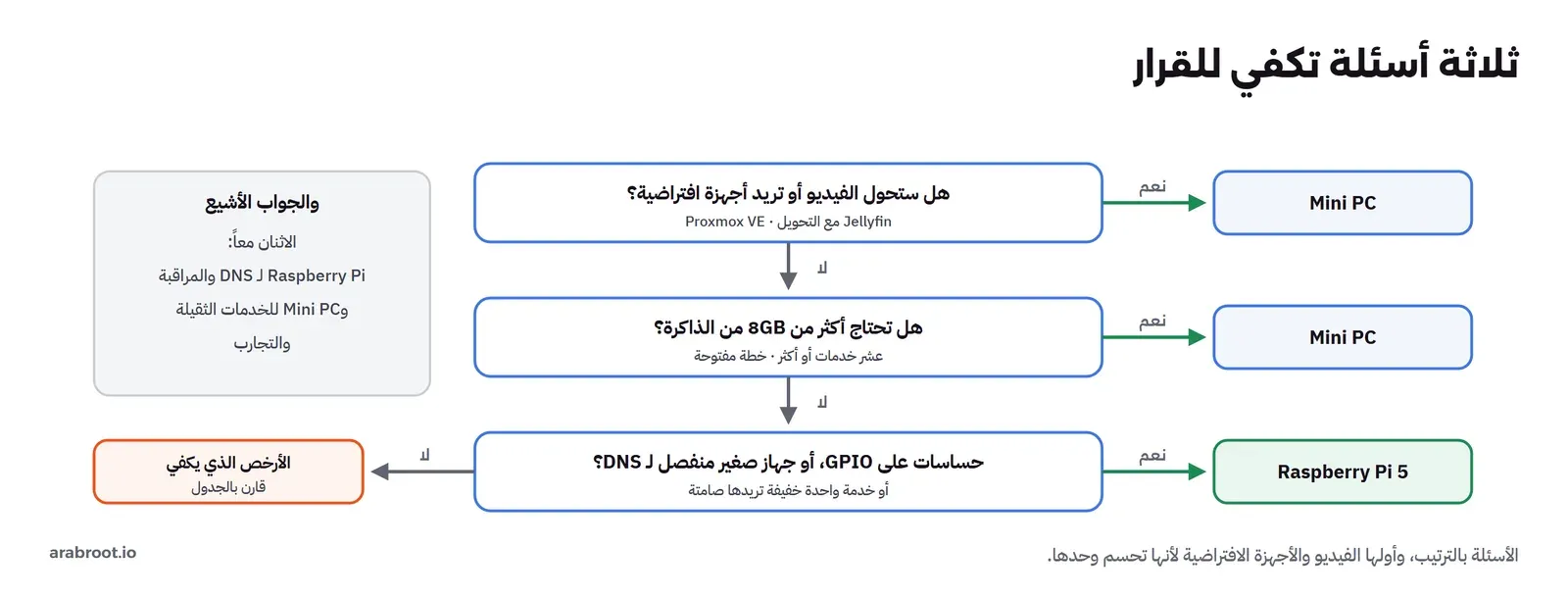
ولاحظ أن الجوابين لا يتعارضان، فكثير من المختبرات المنزلية فيها الاثنان: Raspberry Pi صغير يحمل DNS والمراقبة ولا يلمسه أحد، وحاسوب صغير يحمل الخدمات الثقيلة والتجارب، وهذا هو الفصل الذي شرحناه في خطة أول أسبوع في الهوم لاب.
ثلاث خطط حقيقية بأسعارها
الجدول السابق يجيب عن «أي جهاز لأي خدمة»، ولكن البيوت لا تشغل خدمة واحدة، فلنأخذ ثلاث خطط شائعة ونحسب كل منها بنفس الأسعار الرسمية التي استخدمناها:
- بيت يريد حجب الإعلانات وVPN للوصول من الخارج وHome Assistant لبضعة أجهزة: هذه ثلاث خدمات خفيفة، لا فيديو فيها ولا أجهزة افتراضية، وفي مختبراتنا أخذ Home Assistant قرابة 430 ميجابايت من الذاكرة وAdGuard Home قرابة 76 ميجابايت، فالأنسب Raspberry Pi 5 بذاكرة 4 جيجابايت مع SSD بـ 169 دولاراً، وهو أرخص من الحاسوب الصغير بـ 220 دولاراً، وأهدأ منه، ويبقى فيه مكان لخدمة أو خدمتين.
- بيت يريد مكتبة أفلام للعائلة وصوراً بعيداً عن السحابة: هنا يأتي تحويل الفيديو والتعرف على الوجوه في الصور، وكلاهما يحتاج معالجاً أقوى وذاكرة أكبر، وتوثيق Jellyfin نفسه لا ينصح بـ Raspberry Pi لذلك، فالأنسب الحاسوب الصغير بمعالج Intel بـ 389 دولاراً، مع قرص للبيانات أكبر من القرص الذي يأتي معه.
- متعلم يريد أن يتدرب على Proxmox والأجهزة الافتراضية والشبكات: الحاسوب الصغير شرط هنا لأن Proxmox لا يدعم معالج Pi 5، والإضافة الذكية هي Raspberry Pi 5 بذاكرة 4 جيجابايت يحمل DNS والمراقبة، فلا ينقطع الإنترنت عن البيت كلما أعاد المتعلم تشغيل جهاز التجارب، والمجموع 558 دولاراً، وهو أقل من سعر Pi 5 بذاكرة 16 جيجابايت مع حاسوب صغير آخر، وأكثر فائدة من جهاز واحد كبير.
ولاحظ أن الخطة الثالثة تجمع الخيارين ولا تختار بينهما، وهذا ما ننصح به لمن يعرف أنه سوف يجرب كثيراً، لأن الخطأ في جهاز التجارب لا يجب أن يصل إلى الخدمة التي يعتمد عليها البيت كله.
وماذا عن Raspberry Pi 4؟
نسينا في الجدول خياراً تذكره الشركة نفسها في تدوينة رفع الأسعار: الطرازات الأقدم. فـ Raspberry Pi 4 ما زال في الإنتاج حتى يناير 2034 بحسب ورقة منتجه المنشورة في أكتوبر 2026، ونسخة 2 جيجابايت منه بـ 67.50 دولاراً، ومزوده الموصى به 3 أمبير فقط بحسب جدول الطاقة في التوثيق. وهو أبطأ من Pi 5، والشركة تقول إن Pi 5 أسرع منه مرتين إلى ثلاث مرات، ولكن خادم DNS لبيت لا يحتاج هذه السرعة أصلاً، فهو يجيب عن أسئلة صغيرة من ذاكرته المؤقتة في أغلب الوقت. لذلك إذا كانت خطتك جهازاً صغيراً منفصلاً لـ DNS والمراقبة فقط، كما في الخطة الثالثة، فـ Pi 4 بذاكرة 2 جيجابايت مع بطاقة microSD جيدة، أو مع قرص USB، قد يكون كافياً بأقل من نصف سعر تجهيز Pi 5، وانتبه فقط إلى أن تجعل السجلات تكتب في الذاكرة أو تقلل كتابتها على البطاقة.
وماذا عن الحاسوب الصغير المستعمل؟
الحواسيب الصغيرة التي تبيعها الشركات للمكاتب، بحجم لتر واحد، تخرج إلى سوق المستعمل بأعداد كبيرة عندما تجدد الشركات أجهزتها، كما ذكرنا في مقال العتاد، وهذه في الغالب أقوى من Raspberry Pi وأرخص من الجديد، ومعالجاتها من فئة Core بذاكرة يمكن زيادتها. والمشكلة أنه لا توجد لها أسعار رسمية نضعها في جدول، فالسعر يختلف من بائع إلى آخر ومن حالة إلى أخرى، لذلك لم ندخلها في الحساب. ولكن إذا وجدت جهازاً مستعملاً بحالة جيدة، فطبق عليه نفس الأسئلة: كم ذاكرة فيه وكم يقبل، وكم قرصاً، وهل في معالجه ترميز فيديو، وقس استهلاكه بجهاز القياس في المقبس قبل أن تعتمد على أي رقم، لأن الجهاز المستعمل قد يأتي بإعدادات BIOS تمنع المعالج من النوم فيستهلك أكثر مما تتوقع.
أخطاء شائعة عند المقارنة
- مقارنة سعر اللوحة بسعر الجهاز الكامل: أضف المزود والمبرد والقرص قبل أن تقارن.
- اختيار الجهاز بالكهرباء: بالتعرفة السكنية الفرق بين الجهازين بضعة ريالات في السنة، والذاكرة والفيديو والأجهزة الافتراضية أهم بكثير.
- الحكم على سرعة اللوحة من المحاكاة: المحاكاة على نفس الجهاز أعطت 22% في اختبار و37% في آخر، فلا يوجد معامل تحويل.
- شراء أكبر ذاكرة من Pi لتجنب الحاسوب الصغير: Pi 5 بذاكرة 16GB مع قطعه أغلى من حاسوب صغير كامل بنفس الذاكرة.
- نسيان arm64: خدمة واحدة مهمة بلا إصدار arm64 تكفي لتختار x86.
- أرقام المنتديات دون تاريخ أو إعداد: اختبار من سنة أخرى بتبريد ونظام مختلفين لا يقول شيئاً عن جهازك، فقس بنفسك.
تدريب عملي
- اكتب قائمة الخدمات التي تريدها في السنة الأولى، وأمام كل خدمة الذاكرة التي تحتاجها من توثيقها، ثم اجمعها وأضف إليها 25% احتياطاً، واختر من جدول القرار بحسب المجموع.
- إذا كان لديك الجهازان أو أحدهما، فابن الـ Image من الملف أعلاه، وشغل
7z bمرة بخيط واحد ومرة بكل الأنوية، وسجل الأرقام مع درجة الحرارة وتاريخ الاختبار، فهذا هو الرقم الوحيد الذي يصلح للمقارنة.
الخلاصة
- Raspberry Pi لم يعد رخيصاً في كل الأحوال: تجهيز Pi 5 بذاكرة 4GB مع SSD بـ 169 دولاراً، و8GB بـ 234، و16GB بـ 444، بينما الحاسوب الصغير بمعالج N150 وذاكرة 16GB وقرص 500GB بـ 389 دولاراً كاملاً.
- الكهرباء لا تحسم القرار بالتعرفة السكنية: 6.31 ريالاً في السنة للوحة و11.67 للحاسوب الصغير.
- الذي يحسم: الذاكرة المثبتة، والفيديو الذي لا ينصح به توثيق Jellyfin على Raspberry Pi، ومتطلبات Proxmox التي تستثني Cortex-A76، وأرجل GPIO التي لا يملكها الحاسوب الصغير.
- لا توجد مقارنة سرعة رسمية بين Pi 5 وN150، والمحاكاة تقيس تكلفة الترجمة وليس سرعة اللوحة، فقس بنفسك بنفس الاختبار على الجهازين.
- كثير من المختبرات تجمع الاثنين: Raspberry Pi صغير لـ DNS والمراقبة، وحاسوب صغير للخدمات الثقيلة والتجارب.
 دليلRaspberry Pi للمبتدئين: أي طراز تختار وماذا تشغل عليه؟الطرازات الحالية من Raspberry Pi بأسعارها الرسمية وما يناسب كل منها في الهوم لاب، ثم صورة Raspberry Pi OS الحقيقية من التحقق إلى أول دخول SSH دون شاشة.
 دليلعتاد الهوم لاب: Mini PC أم NAS أم سيرفر مستعمل؟كيف تختار جهاز الهوم لاب بأرقام الشركة المصنعة وليس بالسعر وحده، وكم يكلفك من الكهرباء في السنة بالتعرفة السعودية.
 دليلخطة أول أسبوع في الهوم لاب Homelab: ماذا تثبت أولاً؟ترتيب الأسبوع الأول في الهوم لاب يوماً بيوم، من النسخ الاحتياطي إلى الأسماء والشهادات والمراقبة، مع مختبر حقيقي وتمرين استعادة قبل أول خدمة للعائلة.
 دليلمكتبة أفلامك ومسلسلاتك في البيت مع Jellyfinكيف تحول مجلد أفلام العائلة إلى مكتبة بأسماء عربية وحسابات للأطفال مع Jellyfin، وكم يكلف التحويل فعلاً، ولماذا ظهرت الترجمة العربية مربعات فارغة وكيف أصلحناها.
 دليلاستهلاك الكهرباء Power Cost: احسب تكلفة سيرفرك في السنةكيف تحسب ما يكلفه سيرفرك في السنة من استهلاكه الحقيقي وكفاءة مزود الطاقة والتبريد وتعرفة الشركة السعودية للكهرباء الحالية والجديدة، مع قياس حقيقي وآلة حاسبة.
سجل التحديثات
18 نوفمبر 2026: كتابة المقال بالأسعار الرسمية المذكورة بتواريخها، وسعر Beelink EQ14 من متجر الشركة في 18 نوفمبر 2026، واختبار طريقة القياس بـ 7-Zip 25.01 وsysbench 1.0.20 على Debian 13 لمعماريتي amd64 وarm64.