في أغلب البيوت اليوم تجد المقبس الذكي من شركة، والمكيف الذكي من شركة ثانية، وحساس الباب من شركة ثالثة، ولكل جهاز تطبيقه وحسابه وسحابته، فإذا أردت أن يعمل المكيف عندما تحر الصالة وفيها أحد فأنت تحتاج أن يعرف تطبيق المكيف ما يقرؤه حساس الحركة، وهذا لا يحدث في الغالب لأن كل شركة تريدك داخل تطبيقها. والمشكلة الأكبر أن الأتمتة نفسها تعيش في سحابة الشركة، فإذا انقطع الإنترنت عن البيت توقفت، وإذا قررت الشركة أن تغلق خدمتها توقف معها جهاز اشتريته بمالك.
وهذا ليس افتراضاً، ففي أبريل 2022 أطفأت شركة Insteon الأمريكية سحابتها فجأة، ووجد مستخدموها أن التطبيق والتكامل مع المساعدات الصوتية والأتمتة كلها توقفت، مع أن الأجهزة نفسها كانت تعمل في البيت، وقد كتب فريق Home Assistant يومها تدوينة لمستخدمي Insteon يشرح فيها أن Home Assistant يستطيع أن يكلم أجهزتهم مباشرة عبر الـ Hub أو الـ Modem دون أي سحابة. وهذه هي الفكرة التي يقوم عليها هذا المقال: برنامج واحد على سيرفرك في البيت يكلم كل الأجهزة محلياً، ويحفظ تاريخها، ويشغل الأتمتة، ويبقى يعمل حتى لو انقطع الإنترنت.
وقد شرحنا في دليل Home Assistant مع ESPHome كيف تبني جهازاً بنفسك وتربطه بـ Home Assistant، وفي دليل ربط الكاميرات بـ Home Assistant كيف تصلك صورة الباب على الهاتف، أما هنا فنبدأ من البيت كله: كيف تفكر المنصة، وكيف تضيف تكاملاً من الواجهة، وكيف تكتب أتمتة وسكربتاً في YAML وتتأكد أنهما عملا كما تريد، ثم الطاقة والسجل التاريخي والنسخ الاحتياطي والواجهة العربية. وسوف نناقش في هذا المقال ما يلي:
- الخيارات المتاحة للتحكم بأجهزة البيت، ولماذا نختار منصة محلية مفتوحة المصدر.
- كيف يرى Home Assistant البيت: التكامل Integration والجهاز Device والكيان Entity والحالة State والمنطقة Area.
- مختبر حقيقي في Docker: وسيط Mosquitto وبرنامج صغير يمثل ثلاثة أجهزة، وHome Assistant 2026.11.1 بالواجهة العربية.
- إضافة تكامل MQTT من الواجهة عبر Config Flow، وأين يحفظ كلمة المرور.
- الكيانات في YAML، والمشكلة التي تظهر عندما تكتب أسماءها بالعربية.
- أتمتة تشغل المكيف وأخرى تطفئه، وسكربت للتبريد السريع، وقراءة الأثر Trace والسجل خطوة بخطوة.
- لوحة الطاقة Energy والسجل التاريخي History، والنسخ الاحتياطي المشفر، ثم الأخطاء الشائعة وقائمة تحقق.
ما الخيارات المتاحة للتحكم بأجهزة البيت؟
قبل أن نثبت أي شيء لنمر على الطرق التي يسلكها الناس عادة، فالطريقة الأولى هي تطبيق كل شركة، وهي أسهل بداية لأن الجهاز يأتي جاهزاً معه، ولكنها تنتهي بعشرة تطبيقات لا يعرف أحدها الآخر، وكل أتمتة فيها محصورة في أجهزة الشركة نفسها. والطريقة الثانية هي منصات الشركات الكبيرة مثل Google Home وAmazon Alexa وApple Home، وهي تجمع أجهزة كثيرة في تطبيق واحد، ولكن أغلب أتمتتها تمر بسحابة الشركة، والتحكم في التفاصيل محدود بما تسمح به الواجهة، وتاريخ القراءات لا تملكه أنت.
والطريقة الثالثة هي منصة تعمل على جهاز في بيتك، ومن أشهرها Home Assistant وهو مكتوب بـ Python ومفتوح المصدر، ويعرف آلاف الأجهزة والخدمات عبر تكاملاته، ويحفظ كل شيء في قاعدة بيانات على جهازك. وتوجد منصات أخرى مثل openHAB، وأدوات للتدفقات مثل Node-RED التي ذكرناها في سلسلة إنترنت الأشياء، ولكن Home Assistant اليوم هو الأوسع انتشاراً في الهوم لاب، ولذلك نركز عليه هنا. وقد يتساءل البعض: هل يعني هذا أن أتخلص من تطبيقات الشركات؟ والإجابة لا، فكثير من الأجهزة تحتاج تطبيقها مرة واحدة لتعريفها على الشبكة أو لتحديث برنامجها الداخلي، وبعد ذلك يتولى Home Assistant التحكم اليومي والأتمتة.
| الطريقة | أين تعمل الأتمتة | من يملك تاريخ القراءات | ماذا يحدث إذا انقطع الإنترنت |
|---|---|---|---|
| تطبيق كل شركة | في سحابة الشركة غالباً | الشركة | يتوقف أغلبها |
| Google Home أو Alexa أو Apple Home | في السحابة، وبعضها في جهاز محلي | الشركة | يتوقف جزء منها بحسب الجهاز |
| Home Assistant على سيرفرك | على جهازك في البيت | أنت، في قاعدة بيانات على القرص | تستمر الأتمتة المحلية، ويتوقف ما يعتمد على خدمات خارجية فقط |
كيف يرى Home Assistant البيت؟ Integrations وEntities
أهم ما تحتاجه قبل أن تفتح الواجهة هو أن تفهم الكلمات التي تتكرر فيها، لأن كل شيء في Home Assistant مبني عليها. فالتكامل Integration هو الكود الذي يعرف كيف يتكلم مع نوع من الأجهزة أو الخدمات، مثل تكامل MQTT أو تكامل مكيفات شركة معينة، وعندما تضيف تكاملاً من الواجهة ينشأ منه ما يسمى Config Entry، أي إعداد محفوظ لهذا التكامل بعنوان الجهاز وكلمة المرور. والجهاز Device هو الشيء الحقيقي في البيت مثل المقبس الذكي، والجهاز الواحد قد يعطي أكثر من كيان Entity، فالمقبس مثلاً فيه مفتاح للتشغيل وحساس للقدرة بالواط وحساس للطاقة المتراكمة بالكيلوواط ساعة. ولكل كيان حالة State واحدة في كل لحظة، مثل on أو 27.29، ومعها خصائص Attributes مثل الوحدة ونوع الحساس، وكل تغير في الحالة يحفظ في السجل التاريخي. أما المنطقة Area فهي الغرفة التي تضع فيها الأجهزة، مثل الصالة والمطبخ، وهي تفيدك في اللوحات وفي الأوامر الصوتية وفي الأتمتة التي تخاطب غرفة كاملة.
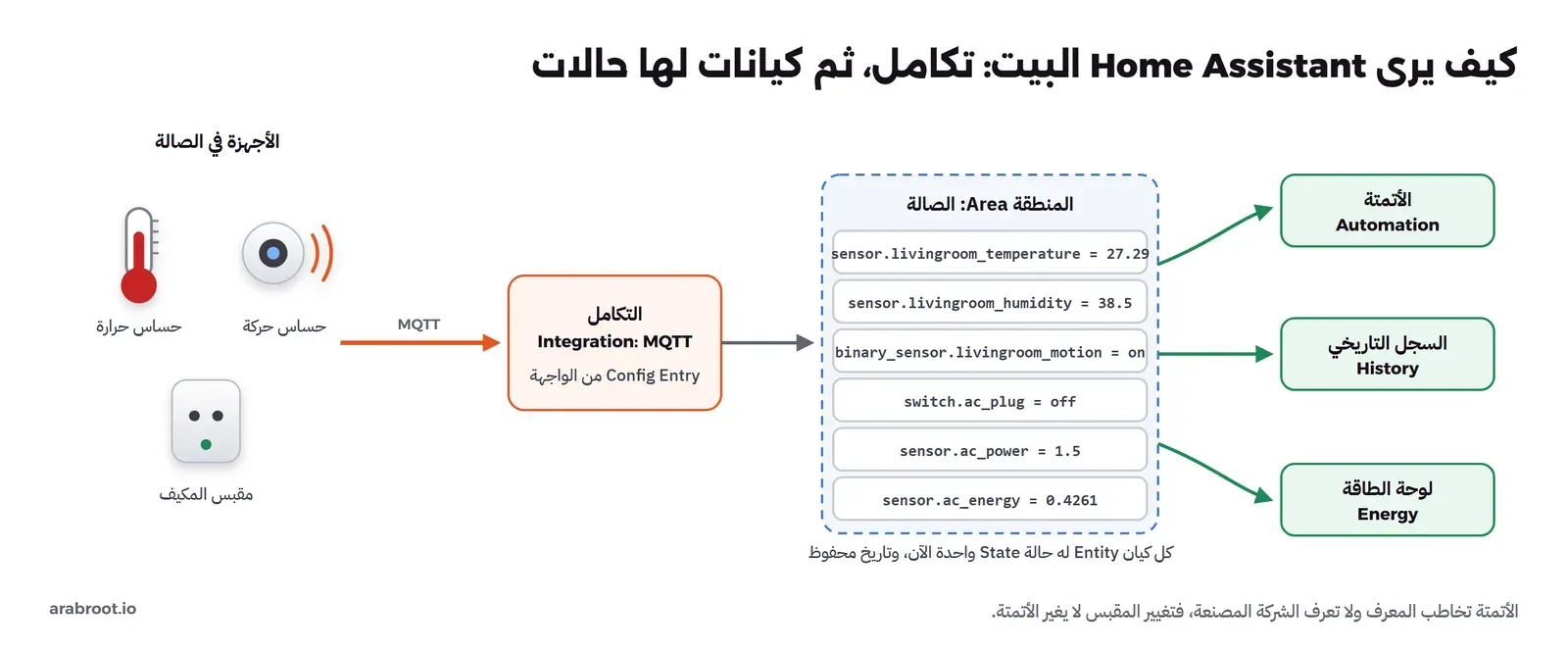
ولاحظ أن الأتمتة في Home Assistant لا تعرف شيئاً عن الشركة التي صنعت الجهاز، فهي تقول «إذا صارت حالة sensor.livingroom_temperature فوق 27 فشغل switch.ac_plug»، وهذا يعني أنك إذا غيرت المقبس غداً بمقبس من شركة أخرى فلن تحتاج أن تعيد كتابة الأتمتة، وإنما تعطي الكيان الجديد نفس المعرف Entity ID. ولهذا السبب سوف نهتم في المختبر بأسماء المعرفات أكثر مما يبدو ضرورياً في البداية.
أي طريقة تثبيت تناسب الهوم لاب؟ Installation
تعرض صفحة التثبيت الرسمية طريقتين رئيسيتين، وقد قارنا بينهما في دليل ESPHome فلن نكرر التفاصيل، والخلاصة كما يلي:
| الطريقة | ما الذي تحصل عليه | متى تختارها |
|---|---|---|
| Home Assistant OS | نظام كامل يدير نفسه، مع التطبيقات Apps والنسخ الاحتياطي والتحديث من الواجهة | على جهاز مخصص صغير، أو في جهاز افتراضي VM على Proxmox كما في إنشاء أول جهاز افتراضي في Proxmox، وهي الأنسب لأغلب البيوت |
| Home Assistant Container | Docker Image تشغله أنت بجانب خدماتك، وتدير بنفسك الوسيط والتحديثات | إذا كان لديك سيرفر Docker تعرفه جيداً ولا تحتاج التطبيقات |
واخترنا في المختبر طريقة Container لأنها تجعل كل جزء واضحاً أمامك، ولأن الوسيط Mosquitto والأجهزة المحاكاة تعمل في Containers بجانبه، ولكن إذا كنت تبدأ بيتك من الصفر فـ Home Assistant OS في جهاز افتراضي على Proxmox أسهل في الإدارة على المدى الطويل. ولاحظ أن الـ Image كبيرة، فحجم ghcr.io/home-assistant/home-assistant:2026.11.1 بعد التنزيل قرابة 3.56 جيجابايت، فتأكد من المساحة قبل أن تنزلها على Raspberry Pi ببطاقة صغيرة.
المختبر Lab: ثلاثة أجهزة محاكاة وMosquitto وHome Assistant
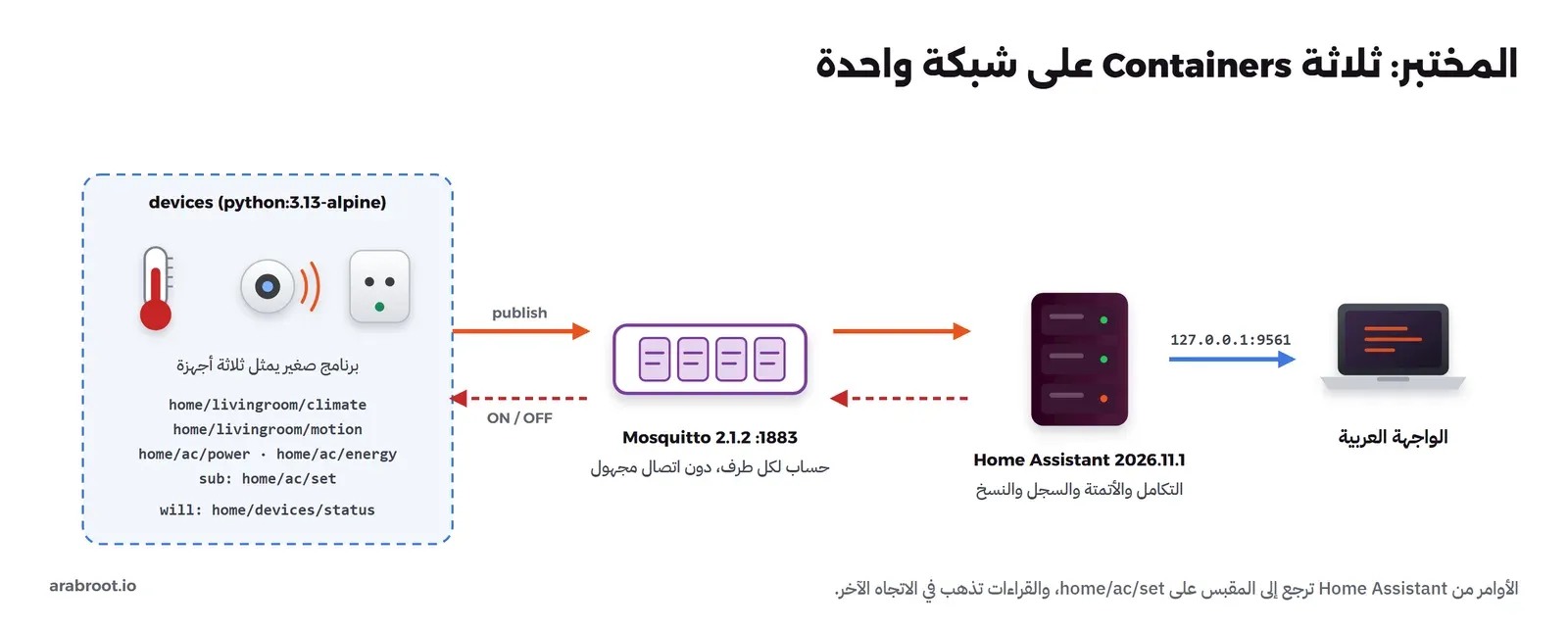
لا نحتاج في هذا المختبر إلى أجهزة حقيقية، والسبب أن Home Assistant لا يفرق بين حساس حقيقي يرسل قراءته عبر MQTT وبرنامج صغير يرسل نفس الرسالة على نفس الموضوع Topic، فإذا فهمت الطريق مع الأجهزة المحاكاة فهو نفسه مع الأجهزة الحقيقية. والبرنامج الذي كتبناه يمثل ثلاثة أجهزة في الصالة: حساس حرارة ورطوبة، وحساس حركة، ومقبساً ذكياً موصولاً بالمكيف يقيس القدرة والطاقة، والغرفة فيه تسخن وحدها وتبرد عندما يعمل المكيف. وإذا كان MQTT جديداً عليك فابدأ بـ دليل MQTT مع Mosquitto، فنحن نبني عليه ولن نعيد شرح الوسيط والمواضيع. والصورة التالية تبين المختبر:
ملفات المختبر وكلمات المرور
نبدأ بملف Compose الذي يجمع الخدمات الثلاث، ولاحظ أن الإصدارات مثبتة وأن Home Assistant منشور على 127.0.0.1 فقط، أي أنه لا يفتح منفذاً على الشبكة كلها:
# Home Assistant lab: Mosquitto as the MQTT broker, a small Python program that plays three devices
# (a climate sensor, a motion sensor and a smart plug on the AC), and Home Assistant itself.
name: hl3-ha

services:
  mqtt:
    image: eclipse-mosquitto:2.1.2-alpine
    restart: unless-stopped
    volumes:
      - ./mosquitto/mosquitto.conf:/mosquitto/config/mosquitto.conf:ro
      - ./mosquitto/passwd:/mosquitto/config/passwd:ro

  devices:
    image: python:3.13-alpine
    restart: unless-stopped
    environment:
      MQTT_HOST: mqtt
      MQTT_USER: devices
      MQTT_PASSWORD: ${DEVICES_MQTT_PASSWORD}
      PYTHONUNBUFFERED: "1"
    volumes:
      - ./sim:/sim:ro
    command: sh -c "pip install --quiet --root-user-action=ignore paho-mqtt==2.1.0 && python /sim/devices.py"
    depends_on: [mqtt]

  homeassistant:
    image: ghcr.io/home-assistant/home-assistant:2026.11.1
    restart: unless-stopped
    environment:
      TZ: Asia/Riyadh
    ports:
      - "127.0.0.1:9561:8123"
    volumes:
      - ./config:/config
    depends_on: [mqtt]
والوسيط لا يقبل اتصالاً دون اسم مستخدم، وكل طرف له حسابه، فالأجهزة تتصل بالحساب devices، وHome Assistant يتصل بالحساب homeassistant، والسبب أنك إذا اشتبهت يوماً في جهاز واحد تستطيع أن تغير كلمة مروره وحده دون أن تعيد إعداد كل شيء. والأوامر التالية تولد كلمتي مرور عشوائيتين وتكتبهما في ملف .env ثم في ملف كلمات المرور للوسيط:
printf 'listener 1883\nallow_anonymous false\npassword_file /mosquitto/config/passwd\n' > mosquitto/mosquitto.conf
P1=$(openssl rand -hex 12); P2=$(openssl rand -hex 12)
printf "DEVICES_MQTT_PASSWORD=$P1\nHA_MQTT_PASSWORD=$P2\n" > .env
docker run --rm -v "$PWD/mosquitto":/m eclipse-mosquitto:2.1.2-alpine sh -c \
  "touch /m/passwd && mosquitto_passwd -b /m/passwd devices $P1 && mosquitto_passwd -b /m/passwd homeassistant $P2 && cut -d: -f1 /m/passwd"
وأما البرنامج الذي يمثل الأجهزة فهو الملف sim/devices.py التالي، وهو ينشر قراءة كل 20 ثانية، ويستمع على موضوع الأوامر home/ac/set كما يفعل أي مقبس ذكي يتكلم MQTT، ويقرأ حالة الحركة من ملف نصي صغير حتى نتحكم نحن متى يكون في الصالة أحد:
# Three simulated devices on MQTT, so Home Assistant has something real to talk to:
#   home/livingroom/climate  {"temperature": .., "humidity": ..}   every 20 s
#   home/livingroom/motion   ON / OFF                               when it changes
#   home/ac/state            ON / OFF   (listens on home/ac/set)    the smart plug on the AC
#   home/ac/power            watts      every 20 s
#   home/ac/energy           kWh total  every 20 s (keeps growing, never resets)
import json, os, random, time
import paho.mqtt.client as mqtt

temp, hum = 25.5, 38.0
ac_on, energy_kwh = False, 0.0
last_motion = None
AC_WATTS, STANDBY_WATTS, STEP = 1450.0, 1.5, 20

def on_connect(c, userdata, flags, reason, props):
    print('connected', reason, flush=True)
    c.subscribe('home/ac/set')
    c.publish('home/ac/state', 'ON' if ac_on else 'OFF', retain=True)

def on_message(c, userdata, msg):
    global ac_on
    cmd = msg.payload.decode().strip().upper()
    if cmd in ('ON', 'OFF'):
        ac_on = cmd == 'ON'
        print('ac ->', cmd, flush=True)
        c.publish('home/ac/state', cmd, retain=True)

c = mqtt.Client(mqtt.CallbackAPIVersion.VERSION2, client_id='sim-devices')
c.username_pw_set(os.environ['MQTT_USER'], os.environ['MQTT_PASSWORD'])
c.will_set('home/devices/status', 'offline', retain=True)
c.on_connect, c.on_message = on_connect, on_message
c.connect(os.environ.get('MQTT_HOST', 'mqtt'), 1883)
c.loop_start()
c.publish('home/devices/status', 'online', retain=True)

while True:
    # the room gains heat from outside; the AC removes more than that while it runs
    temp += (-0.12 if ac_on else 0.04) + random.uniform(-0.03, 0.03)
    temp = max(21.0, min(34.0, temp))
    hum = max(25.0, min(60.0, hum + random.uniform(-0.4, 0.4)))
    watts = AC_WATTS + random.uniform(-40, 40) if ac_on else STANDBY_WATTS
    energy_kwh += watts * STEP / 3600 / 1000
    c.publish('home/livingroom/climate', json.dumps({'temperature': round(temp, 2), 'humidity': round(hum, 1)}))
    c.publish('home/ac/power', round(watts, 1))
    c.publish('home/ac/energy', round(energy_kwh, 4), retain=True)
    try:
        m = open('/sim/motion.txt').read().strip().upper()
    except OSError:
        m = 'OFF'
    if m != last_motion:
        c.publish('home/livingroom/motion', m, retain=True)
        print('motion ->', m, flush=True)
        last_motion = m
    time.sleep(STEP)
في الكود أعلاه لاحظ التالي:
- رسالة الوصية Last Will على
home/devices/statusتجعل الوسيط ينشرofflineبنفسه إذا انقطع البرنامج فجأة، وسوف نربطها بتوفر الكيانات Availability في Home Assistant حتى تظهر الأجهزة «غير متاحة» بدل أن تبقى على آخر قراءة وكأن شيئاً لم يحدث. - الطاقة
home/ac/energyرقم يكبر ولا ينقص، مثل عداد الكهرباء، وهذا شرط لوحة الطاقة كما سيأتي، أما القدرةhome/ac/powerفهي قراءة لحظية بالواط. - الأرقام هنا محاكاة: 1450 واط للمكيف وهو يعمل، و1.5 واط للمقبس وهو مطفأ، والغرفة تسخن 0.04 درجة كل 20 ثانية وتبرد 0.12 والمكيف يعمل، وهذه سرعة أكبر من غرفة حقيقية حتى نرى الأتمتة تعمل خلال دقائق.
بعد ذلك نكتب ON في الملف sim/motion.txt ونشغل كل شيء، ثم نتأكد أن الأجهزة اتصلت بالوسيط:
echo ON > sim/motion.txt
docker compose up -d
docker compose logs devices | tail -2
والمخرج سوف يكون كما يلي:
devices-1  | connected Success
devices-1  | motion -> ON
الإعداد الأول Onboarding بالعربية
عندما يعمل Home Assistant لأول مرة يفتح صفحة الإعداد الأول، وهي تعرف لغة المتصفح، فإذا كان متصفحك بالعربية ظهرت لك بالعربية كما في الصورة التالية من المختبر:
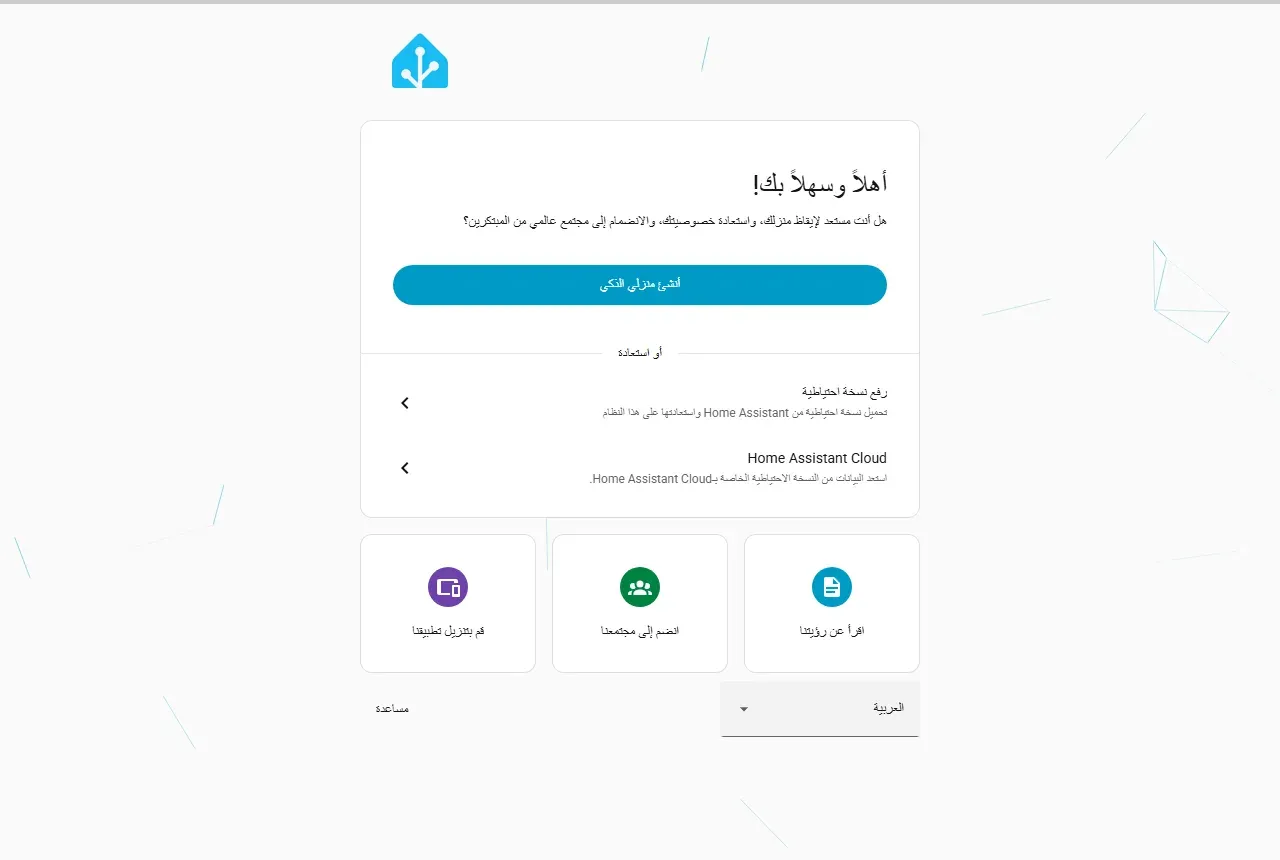
ولاحظ في الصفحة خيار «رفع نسخة احتياطية»، فهذا هو المكان الذي تبدأ منه إذا تعطل السيرفر ونقلت Home Assistant إلى جهاز جديد، وسوف نعود إليه في قسم النسخ الاحتياطي. والإعداد الأول أربع خطوات تستطيع أن تراها من الواجهة البرمجية نفسها قبل أن تبدأ:
curl -s http://127.0.0.1:9561/api/onboarding[{"step":"user","done":false},{"step":"core_config","done":false},{"step":"analytics","done":false},{"step":"integration","done":false}]والخطوات بالترتيب: إنشاء حساب المدير user، ثم إعداد البيت core_config أي الموقع والمنطقة الزمنية والوحدات والعملة، ثم قرار مشاركة الإحصاءات المجهولة analytics، ثم التكاملات التي اكتشفها تلقائياً integration. واختر لحساب المدير اسماً وكلمة مرور قوية من مدير كلمات المرور، والسبب أن هذا الحساب يستطيع أن يفتح الباب ويطفئ الإنذار إذا ربطتها يوماً بـ Home Assistant. وبعد الإعداد الأول ضع موقع البيت بدقة من الإعدادات، لأن أوقات الشروق والغروب وأتمتة «عند الغروب» كلها تحسب منه، وإذا تركته على الموقع الافتراضي فستجد الأتمتة تعمل في أوقات غريبة.
إضافة تكامل من الواجهة: Config Flow
في الإصدارات القديمة كنت تضيف أغلب التكاملات بكتابة YAML في ملف configuration.yaml، أما اليوم فأغلبها يضاف من الواجهة عبر ما يسميه المطورون Config Flow، وهو نموذج من خطوة أو أكثر يسألك عن عنوان الجهاز أو الحساب، ويتحقق من الاتصال قبل أن يحفظ أي شيء. وMQTT من هذه التكاملات، فعنوان الوسيط وكلمة مروره لا يكتبان في YAML أصلاً، وإنما من الإعدادات ثم الأجهزة والخدمات ثم إضافة تكامل، والصورة التالية للنموذج في المختبر:
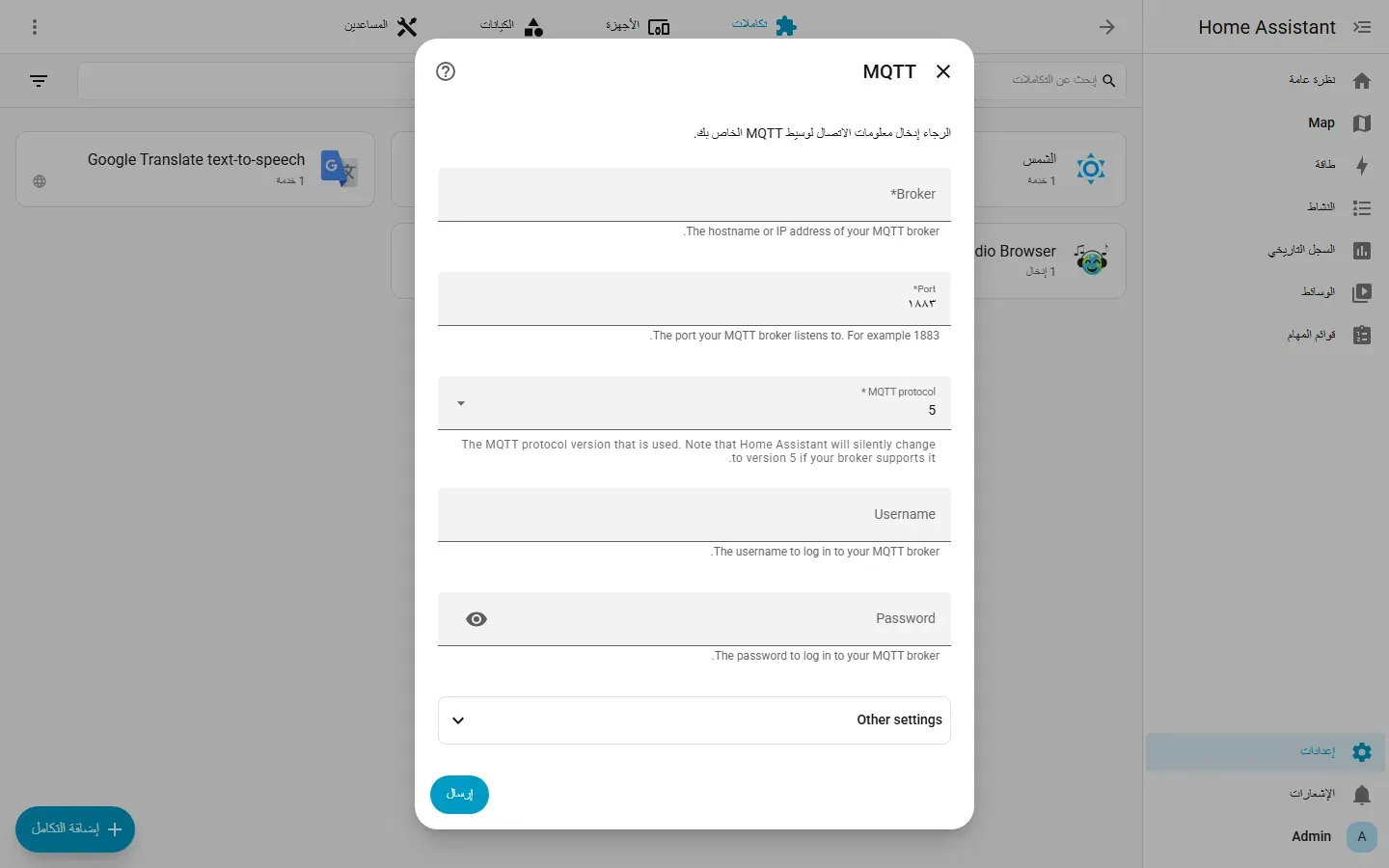
نكتب في النموذج اسم الوسيط mqtt، وهو اسم الخدمة في Compose، والمنفذ 1883، والمستخدم homeassistant وكلمة مروره من ملف .env. وعند الإرسال يتصل Home Assistant بالوسيط فعلاً، فإذا كانت كلمة المرور خاطئة رجع النموذج برسالة خطأ ولم يحفظ شيئاً، وإذا نجح أنشأ Config Entry حالته loaded، وهذا ما رجع في المختبر:
{"type": "create_entry", "handler": "mqtt", "title": "mqtt", "version": 2,
 "result": {"entry_id": "01M7QFK89D1WA1JMHHQQTT0TFC", "domain": "mqtt", "source": "user", "state": "loaded", ...}}
وقد يتساءل البعض: أين تذهب كلمة المرور التي كتبتها في النموذج؟ والإجابة أنها تحفظ في الملف .storage/core.config_entries داخل مجلد الإعداد، والأمر التالي يبين ذلك دون أن يطبع الكلمة كاملة:
grep -o '"password":"[^"]\{0,4\}' config/.storage/core.config_entries"password":"07e0أي أن الكلمة مكتوبة كما هي في ملف JSON، وهذا ليس خطأ في Home Assistant، فهو يحتاج الكلمة ليتصل بالوسيط كلما بدأ، ولكنه يعني ثلاثة أشياء عملية: أن مجلد config كله سري ولا يرفع إلى GitHub، وأن النسخة الاحتياطية يجب أن تكون مشفرة، وأن كل تكامل يأخذ حساباً خاصاً به بأقل صلاحية ممكنة، كما فعلنا مع الوسيط.
.storage بيدك وHome Assistant يعمل، والسبب أنه يحفظها من الذاكرة كل فترة فيكتب فوق تعديلك، وقد يترك الملف بصيغة لا يقرؤها. كل ما في هذا المجلد يعدل من الواجهة أو من الواجهة البرمجية.الكيانات Entities في YAML، ومشكلة الأسماء العربية
بعد أن صار الوسيط متصلاً نعرف Home Assistant بالأجهزة نفسها، والأجهزة الحقيقية التي تدعم الاكتشاف التلقائي MQTT Discovery تعلن عن نفسها، وقد رأينا ذلك في دليل ESPHome، أما أجهزتنا المحاكاة فتنشر قراءات فقط، فنصفها نحن في ملف mqtt.yaml، ونضيف إلى configuration.yaml سطرين:
# The lab devices: entities that read and write MQTT topics (the broker itself was added from the UI).
mqtt: !include mqtt.yaml

recorder:
  purge_keep_days: 30
وفي النسخة الأولى من mqtt.yaml كتبنا الأسماء بالعربية كما نريدها أن تظهر في الواجهة، مثل الكيان التالي:
sensor:
  - name: "حرارة الصالة"
    unique_id: livingroom_temperature
    state_topic: "home/livingroom/climate"
    value_template: "{{ value_json.temperature }}"
    device_class: temperature
    state_class: measurement
    unit_of_measurement: "°C"
    availability_topic: "home/devices/status"
ثم فحصنا الإعداد قبل إعادة التشغيل بالأمر التالي، وهو عادة جيدة قبل كل تعديل في YAML:
docker compose exec homeassistant python -m homeassistant --script check_config --config /configوبعد إعادة التشغيل ظهرت الكيانات كما يلي:
sensor.hrr_lsl = 25.62
sensor.rtwb_lsl = 38.0
sensor.qdr_lmkyf = 1.5
sensor.tq_lmkyf = 0.0
binary_sensor.hrk_fy_lsl = on
switch.mqbs_lmkyf = off
وهنا المشكلة التي سوف تواجهها في أول يوم إذا كتبت الأسماء بالعربية: Home Assistant يولد المعرف Entity ID من الاسم، والمعرف لا يقبل إلا حروفاً لاتينية صغيرة وأرقاماً وشرطة سفلية، فيحول «حرارة الصالة» إلى حروف لاتينية بلا حروف علة فيصبح sensor.hrr_lsl، و«مقبس المكيف» يصبح switch.mqbs_lmkyf. والقراءة صحيحة والكيان يعمل، ولكنك سوف تكتب هذه المعرفات في كل أتمتة وكل لوحة، وبعد شهر لن تعرف ما هو hrk_fy_lsl. والحل أن تفصل الاسم الذي تراه العائلة عن المعرف الذي تكتبه أنت، فتبقي name بالعربية وتضيف default_entity_id بالإنجليزية:
  - name: "حرارة الصالة"
    unique_id: livingroom_temperature
    default_entity_id: sensor.livingroom_temperature
    state_topic: "home/livingroom/climate"
    ...
ولكن عندما أعدنا التشغيل بقيت المعرفات القديمة كما هي، والسبب مكتوب في توثيق MQTT Sensor: إذا كان للكيان unique_id فإن default_entity_id يستخدم فقط عندما يضاف الكيان أول مرة، أما بعد ذلك فالمعرف محفوظ في سجل الكيانات Entity Registry، وهو المرجع وليس الملف. لذلك غيرنا المعرف من الواجهة، أو من الواجهة البرمجية بالأمر config/entity_registry/update كما فعلنا في المختبر، فأصبحت الكيانات كما يلي:
sensor.livingroom_temperature = 25.74
sensor.livingroom_humidity = 37.8
sensor.ac_power = 1.5
sensor.ac_energy = 0.0
binary_sensor.livingroom_motion = on
switch.ac_plug = off
ونفس الشيء حدث للأتمتة التي سميناها بالعربية، فقد ظهرت باسم automation.tshgyl_lmkyf_ndm_thr_lsl_wfyh_hd وغيرناها إلى automation.ac_on_when_hot. والقاعدة التي تخرج بها: الاسم بالعربية للعائلة، والمعرف بالإنجليزية لك، وقرر المعرف قبل أن تكتب أول أتمتة، لأن تغييره بعد ذلك يعني أن تبحث عنه في كل مكان استخدمته فيه. وبعد ذلك وضعنا الكيانات الستة في منطقة «الصالة»، وغيرنا أسماء المناطق الافتراضية Living Room وKitchen وBedroom إلى العربية، ومعرفاتها بقيت living_room وkitchen وbedroom.
الأتمتة Automation: المكيف يعمل عندما تحر الصالة وفيها أحد
كل أتمتة في Home Assistant مكونة من ثلاثة أجزاء، كما في توثيق المشغلات Triggers والشروط Conditions: المشغل Trigger وهو الحدث الذي يوقظ الأتمتة، مثل تغير حالة أو وقت معين أو رسالة MQTT، ثم الشروط Conditions وهي أسئلة تطرح في تلك اللحظة فإذا كان جواب أحدها لا توقفت الأتمتة، ثم الإجراءات Actions وهي ما يحدث فعلاً. والفرق بين المشغل والشرط هو أهم ما تفهمه هنا: المشغل لحظة تغير، والشرط حالة الآن، فالأتمتة لا تعمل لأن الصالة حارة، وإنما لأن حرارتها تجاوزت 27 في لحظة معينة وكان في تلك اللحظة فيها أحد.
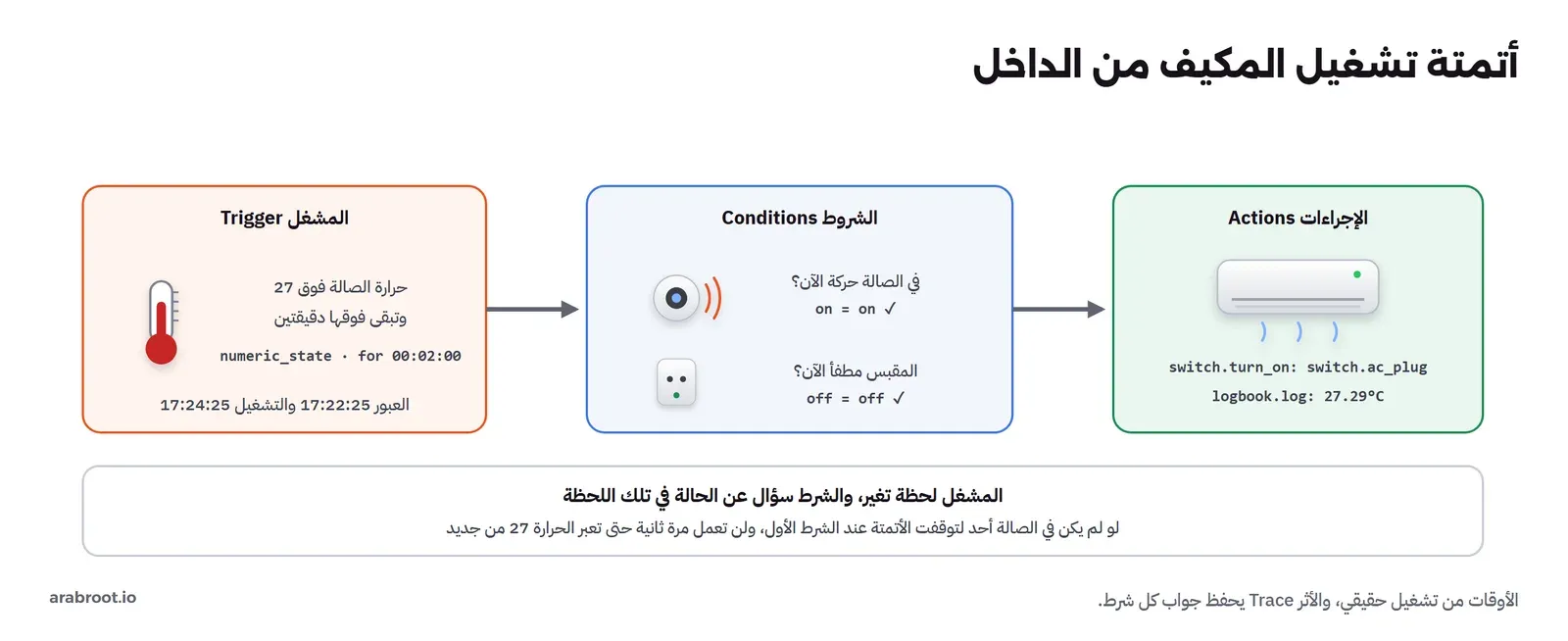
والأتمتة الأولى في الملف automations.yaml كما يلي:
- id: ac_on_when_hot
  alias: "تشغيل المكيف عندما تحر الصالة وفيها أحد"
  description: "إذا بقيت حرارة الصالة فوق 27 دقيقتين وهناك حركة، شغل مقبس المكيف"
  mode: single
  triggers:
    - trigger: numeric_state
      entity_id: sensor.livingroom_temperature
      above: 27
      for: "00:02:00"
  conditions:
    - condition: state
      entity_id: binary_sensor.livingroom_motion
      state: "on"
    - condition: state
      entity_id: switch.ac_plug
      state: "off"
  actions:
    - action: switch.turn_on
      target:
        entity_id: switch.ac_plug
    - action: logbook.log
      data:
        name: "المكيف"
        message: "شغلته الأتمتة والحرارة {{ states('sensor.livingroom_temperature') }}°C"
في الإعداد أعلاه لاحظ التالي:
- المشغل
numeric_stateمعabove: 27يعمل عند العبور فقط، أي عندما تنتقل القراءة من 27 أو أقل إلى أكثر من 27، ولا يعمل مرة ثانية ما دامت القراءة فوق 27، وهذا ما يمنع الأتمتة من تكرار نفسها مع كل قراءة جديدة. for: "00:02:00"يعني أن القراءة يجب أن تبقى فوق 27 دقيقتين كاملتين، والسبب أن الحساسات الرخيصة تتذبذب، وقراءة واحدة عالية بسبب شمس دخلت من النافذة لا تستحق تشغيل مكيف.- الشرط الثاني يتأكد أن المقبس مطفأ أصلاً، وهو ليس ضرورياً للتشغيل، ولكنه يجعل السجل نظيفاً فلا تسجل الأتمتة أنها شغلت شيئاً كان يعمل.
idهو ما يجعلها قابلة للتعديل من الواجهة، والنص فيmessageقالب Template يقرأ الحرارة في لحظة التشغيل.
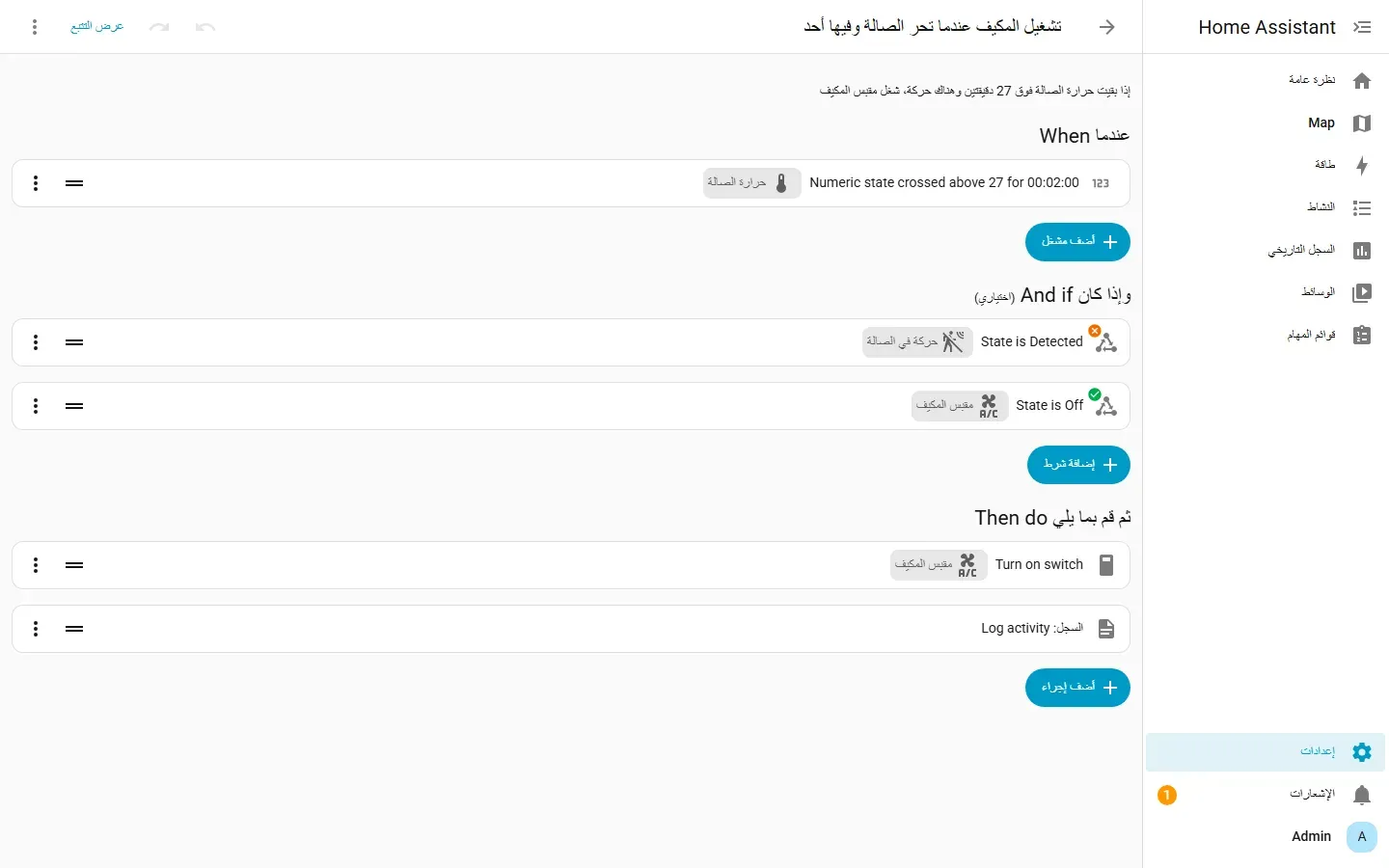
والصورة التالية للأتمتة نفسها في محرر الواجهة، وهو يقرأ نفس الملف، فتستطيع أن تكتب بالـ YAML وتراجع بالواجهة أو العكس:
هل عملت الأتمتة؟ الأثر Trace
تركنا الغرفة تسخن، والجدول التالي من السجل التاريخي لحساس الحرارة حول لحظة العبور:
17:22:05 26.99
17:22:25 27.05
17:22:45 27.08
17:23:05 27.13
17:23:25 27.18
17:23:45 27.23
17:24:05 27.29
17:24:25 27.17
الحرارة عبرت 27 عند 17:22:25، وبقيت فوقها، فعملت الأتمتة عند 17:24:25 بالضبط، أي بعد دقيقتين، وبعد التشغيل بدأت تنزل لأن المكيف صار يعمل. وأفضل مكان ترى فيه ما حدث هو الأثر Trace، وهو تسجيل كامل لكل تشغيل: ماذا أطلق الأتمتة، وما جواب كل شرط، وما الذي نفذ. وتشرح صفحة استكشاف أخطاء الأتمتة كيف تقرؤه، والصورة التالية للأثر في المختبر:
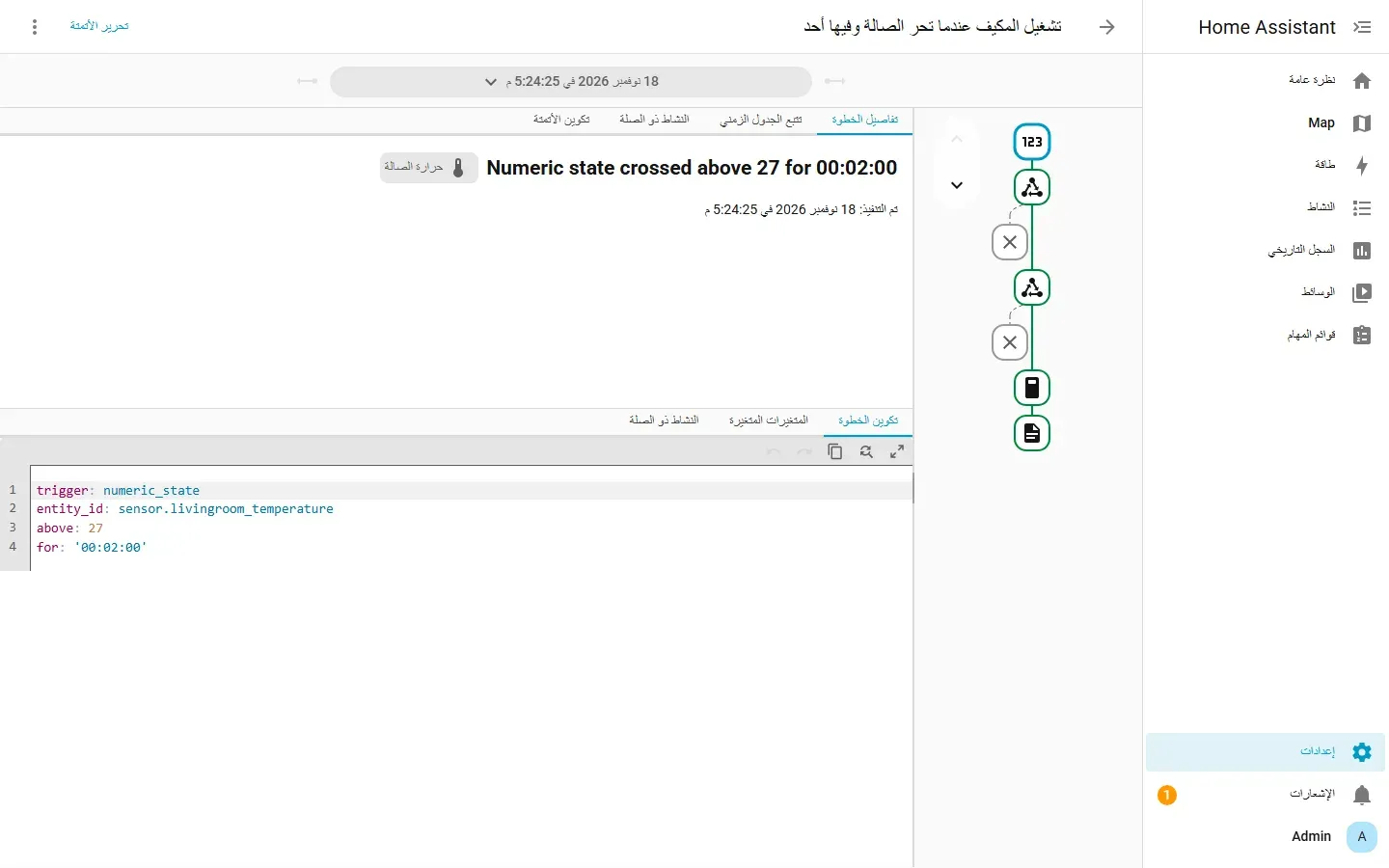
ونفس الأثر تستطيع أن تقرأه نصاً من الواجهة البرمجية، وهذا ما رجع لنا مختصراً:
trigger/0   14:24:25.524760  numeric_state  above 27  from_state 26.99
condition/0 14:24:25.524878  {"result": true}
condition/0/entity_id/0      {"result": true, "state": "on", "wanted_state": "on"}
condition/1 14:24:25.525027  {"result": true}
condition/1/entity_id/0      {"result": true, "state": "off", "wanted_state": "off"}
action/0    14:24:25.525597  switch.turn_on  switch.ac_plug
action/1    14:24:25.558490  logbook.log  "شغلته الأتمتة والحرارة 27.29°C"
والأوقات في الأثر بتوقيت UTC، أي أقل بثلاث ساعات من توقيت الجهاز، فلا تستغرب إذا رأيت 14:24 في الأثر و17:24 في الواجهة. ولاحظ أن from_state هو 26.99، أي القراءة قبل العبور، وأن الأتمتة كلها من المشغل إلى آخر إجراء أخذت أقل من 40 ملي ثانية، وأن كل شرط معه القيمة التي وجدها والقيمة التي أرادها، فإذا لم تعمل أتمتة يوماً فابدأ من هنا قبل أن تشك في الحساس.
أتمتة الإطفاء: مشغلان بمعرفين
المكيف الذي يعمل وحده يجب أن يطفأ وحده، والسبب أن أتمتة التشغيل دون أتمتة إطفاء تعني مكيفاً يعمل حتى يتذكره أحد. والإطفاء هنا له سببان: أن تبرد الصالة تحت 24، أو أن تبقى فارغة عشر دقائق، فنكتب أتمتة واحدة بمشغلين ونعطي كل مشغل معرفاً id حتى نعرف أيهما أطلقها:
- id: ac_off_when_empty_or_cool
  alias: "إطفاء المكيف عندما تفرغ الصالة أو تبرد"
  mode: single
  triggers:
    - trigger: state
      entity_id: binary_sensor.livingroom_motion
      to: "off"
      for: "00:10:00"
      id: empty
    - trigger: numeric_state
      entity_id: sensor.livingroom_temperature
      below: 24
      id: cool
  conditions:
    - condition: state
      entity_id: switch.ac_plug
      state: "on"
  actions:
    - action: switch.turn_off
      target:
        entity_id: switch.ac_plug
    - action: logbook.log
      data:
        name: "المكيف"
        message: >-
          {{ 'أطفأته الأتمتة لأن الصالة فارغة منذ 10 دقائق' if trigger.id == 'empty'
             else 'أطفأته الأتمتة لأن الحرارة نزلت تحت 24°C' }}
والمتغير trigger.id يحمل معرف المشغل الذي أطلق الأتمتة، فنكتب في السجل السبب الحقيقي، وهذا يوفر عليك كثيراً من التخمين عندما يسألك أحد في البيت «من أطفأ المكيف؟».
السكربت Script: تبريد سريع لعدد من الدقائق
السكربت Script تسلسل إجراءات له اسم، تشغله من زر في اللوحة أو من أتمتة أو من أمر صوتي، والفرق بينه وبين الأتمتة أنه لا يملك مشغلاً، فهو لا يعمل إلا إذا طلبه أحد. والسكربت التالي يشغل المكيف عدداً من الدقائق يختاره من يضغط الزر ثم يطفئه، وتشرح صفحة تكامل Script الحقول fields والأوضاع:
quick_cool:
  alias: "تبريد سريع"
  description: "يشغل المكيف عدداً من الدقائق ثم يطفئه"
  mode: restart
  fields:
    minutes:
      name: "الدقائق"
      default: 20
      selector:
        number:
          min: 5
          max: 120
  sequence:
    - action: switch.turn_on
      target:
        entity_id: switch.ac_plug
    - delay:
        minutes: "{{ minutes | int(20) }}"
    - action: switch.turn_off
      target:
        entity_id: switch.ac_plug
والوضع mode يحدد ماذا يحدث إذا طلب السكربت وهو ما زال يعمل، وتشرح صفحة الأوضاع Modes الأربعة: single يتجاهل الطلب الجديد ويكتب تحذيراً في السجل، وrestart يوقف التشغيل الحالي ويبدأ من جديد، وqueued ينتظر حتى ينتهي ثم يبدأ، وparallel يشغل نسخة ثانية بجانبه. واخترنا restart هنا لأن من يضغط «تبريد سريع 30 دقيقة» بعد أن ضغط غيره «10 دقائق» يقصد أن يبدأ العد من الآن.
ماذا حدث في المختبر؟ قراءة السجل سطراً بسطر
بعد أن عملت أتمتة التشغيل، كتبنا OFF في ملف الحركة عند 17:29، أي أن الصالة فرغت، ثم شغلنا السكربت لخمس عشرة دقيقة عند 17:34 بالأمر script.quick_cool، والسجل Logbook التالي مأخوذ من الواجهة البرمجية للفترة كلها، والأوقات بتوقيت UTC:
14:24:25 automation.ac_on_when_hot  triggered by numeric state of sensor.livingroom_temperature
14:24:25 switch.ac_plug on   | تشغيل المكيف عندما تحر الصالة وفيها أحد  automation_triggered
14:29:26 binary_sensor.livingroom_motion off
14:33:46 automation.ac_off_when_empty_or_cool  triggered by numeric state of sensor.livingroom_temperature
14:33:46   أطفأته الأتمتة لأن الحرارة نزلت تحت 24°C
14:33:46 switch.ac_plug off  | إطفاء المكيف عندما تفرغ الصالة أو تبرد  automation_triggered
14:34:12 script.quick_cool started   call_service
14:34:12 switch.ac_plug on   call_service
14:39:26 automation.ac_off_when_empty_or_cool  triggered by state of binary_sensor.livingroom_motion
14:39:26 switch.ac_plug off  | إطفاء المكيف عندما تفرغ الصالة أو تبرد  automation_triggered
14:39:26   أطفأته الأتمتة لأن الصالة فارغة منذ 10 دقائق
14:49:12 script.quick_cool off
في السجل أعلاه لاحظ التالي:
- عند 17:33:46 أطفأ المشغل
coolالمكيف لأن الحرارة نزلت تحت 24، وهذا قبل أن تمر عشر دقائق على فراغ الصالة، فأي المشغلين يأتي أولاً هو الذي يطفئ. - عند 17:34:12 شغل السكربت المكيف، والسجل يقول
call_serviceأي أن إنساناً أو برنامجاً طلبه، وليس أتمتة. - عند 17:39:26، أي بعد عشر دقائق بالضبط من فراغ الصالة عند 17:29:26، أطلق المشغل
emptyالأتمتة، وكان المكيف يعمل بأمر السكربت فأطفأته، مع أن السكربت كان ما زال في فترة الانتظارdelay. - عند 17:49:12 انتهى السكربت وأرسل أمر الإطفاء لمقبس مطفأ أصلاً، وهذا لا يضر، ولكنه يبين أن السكربت والأتمتة لا يعرف أحدهما ما يفعله الآخر، فإذا أردت أن يحترم أحدهما الآخر فاكتب ذلك صراحة في الشروط.
وفي هذه التجربة ظهرت لنا مشكلة صغيرة تستحق أن تعرفها: الأمر الذي استخدمناه من الواجهة البرمجية script.quick_cool لم يرجع إلا بعد أن انتهى السكربت كله، أي بعد خمس عشرة دقيقة، والسبب أن طلب السكربت باسمه ينتظر حتى ينتهي. فإذا كنت تشغل سكربتاً طويلاً من أتمتة أو من برنامج خارجي ولا تريد أن تنتظره فاستخدم script.turn_on، وهو يبدأ السكربت ويرجع فوراً، وهذا ما فعلناه في التجربة التالية.
ماذا لو بدأ التبريد السريع والصالة فارغة من قبل؟
عند 18:02:44 شغلنا السكربت مرة ثانية لخمس دقائق بالأمر script.turn_on، وكانت الصالة فارغة منذ 17:29، أي منذ أكثر من نصف ساعة، فهل تطفئه أتمتة «الصالة فارغة» فوراً؟ والجواب من السجل:
15:02:44 script.quick_cool started   call_service
15:02:44 switch.ac_plug on   call_service
15:05:31 automation.ac_off_when_empty_or_cool  triggered by numeric state of sensor.livingroom_temperature
15:05:31   أطفأته الأتمتة لأن الحرارة نزلت تحت 24°C
15:05:31 switch.ac_plug off  | إطفاء المكيف عندما تفرغ الصالة أو تبرد  automation_triggered
15:07:44 script.quick_cool off
لم يطفئه مشغل الفراغ أبداً، والذي أطفأه بعد دقيقتين وسبع وأربعين ثانية هو مشغل البرودة cool، لأن الغرفة كانت قرب 24 درجة فعبرتها نزولاً بعد قليل. والسبب أن المشغل state مع to: "off" وfor: "00:10:00" حدث وقع مرة واحدة عند 17:39:26 بعد عشر دقائق من التغير، ولا يتكرر لأن الحالة بقيت off ولم تتغير، أما المشغل numeric_state فقد وجد عبوراً جديداً تحت 24 فعمل. ولو كانت الغرفة حارة في هذه المرة لعمل المكيف خمس دقائق كاملة والصالة فارغة، وهذه هي نفس القاعدة التي ذكرناها: المشغل لحظة تغير وليس حالة مستمرة، فإذا أردت أن تمنع تشغيل المكيف والصالة فارغة فهذا عمل شرط في السكربت نفسه، وليس عمل مشغل في أتمتة أخرى.
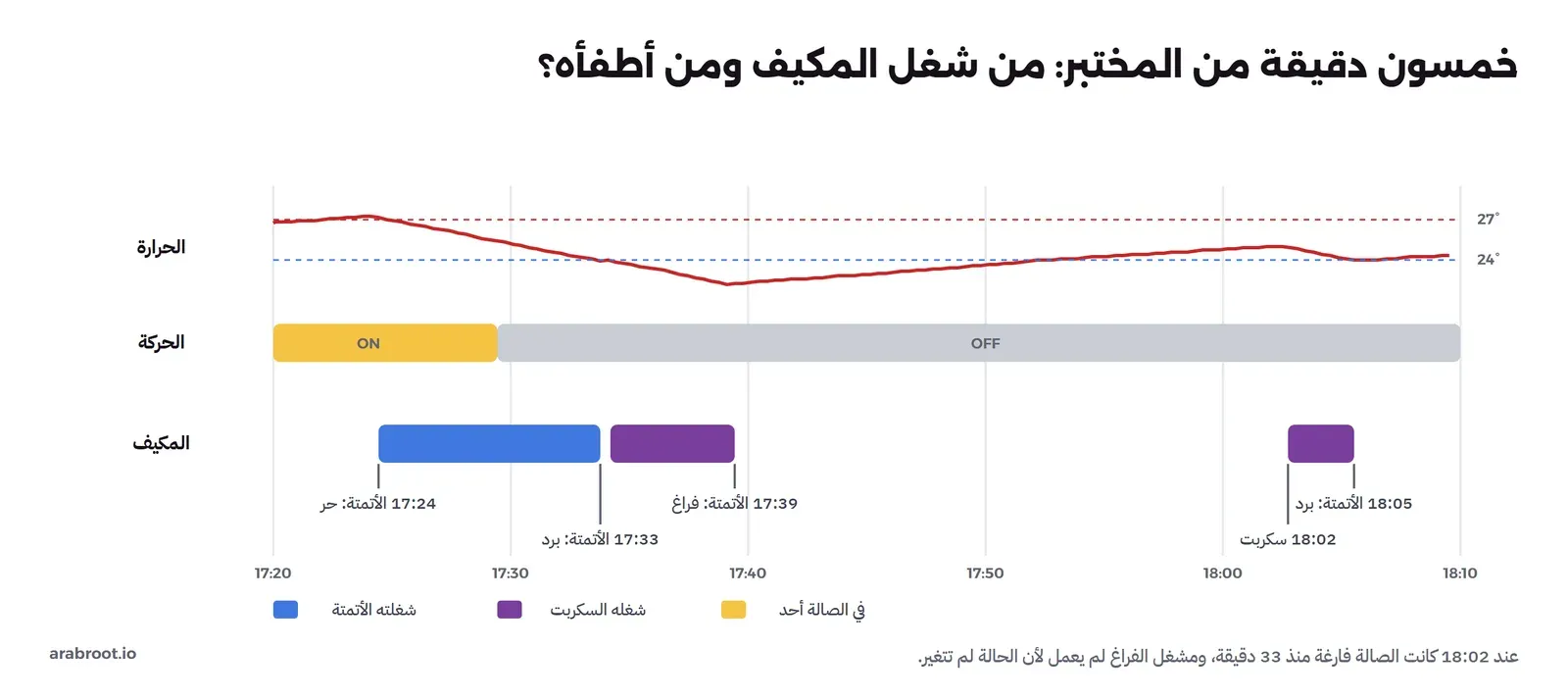
ماذا لو اختفى الجهاز؟ التوفر Availability
أخطر ما في المنزل الذكي ليس الجهاز الذي يتعطل، وإنما الجهاز الذي يتعطل وتبقى قراءته الأخيرة ظاهرة وكأن شيئاً لم يحدث، فحساس حرارة توقف على 23 درجة يجعل أتمتة المكيف لا تعمل أبداً، ولا أحد يعرف السبب. لذلك ربطنا كل الكيانات بالموضوع home/devices/status عبر availability_topic، والبرنامج يضع عليه رسالة الوصية offline. ولنرى ذلك عملياً أوقفنا الـ Container الذي يمثل الأجهزة عند 18:09:27:
docker compose stop devices
python ha.py states livingroom ac_
sensor.livingroom_temperature = unavailable
sensor.livingroom_humidity = unavailable
sensor.ac_power = unavailable
sensor.ac_energy = unavailable
binary_sensor.livingroom_motion = unavailable
switch.ac_plug = unavailableوالسجل يقول إن الكيانات أصبحت unavailable عند 18:09:50، أي عندما انقطع اتصال البرنامج بالوسيط دون أن يودعه، فنشر الوسيط رسالة الوصية نيابة عنه، وعندما أعدنا تشغيله عند 18:11:13 رجعت الحالات فوراً لأنها محفوظة في الوسيط برسائل Retained. ولاحظ أن الإيقاف نفسه أخذ وقتاً أطول من المتوقع، والسبب أن البرنامج يعمل خلف sh -c، والـ Shell في مكان العملية الأولى PID 1 لا يمرر إشارة الإيقاف SIGTERM إلى Python، فينتظر Docker حتى تنتهي المهلة ثم يقتل العملية، وفي برنامج حقيقي اجعل Python هو العملية الأولى أو استخدم exec قبله. والفائدة العملية من حالة unavailable أنك تستطيع أن تكتب أتمتة تنبهك عندما يبقى حساس مهم غير متاح أكثر من عشر دقائق، وهذا أهم من كثير من الأتمتة الذكية، لأن الحساس الصامت هو الذي يجعل كل ما فوقه يكذب.
كم يستهلك من السيرفر؟ Resources
في المختبر وهو يعمل بثلاثة أجهزة وأتمتتين كان استهلاك الذاكرة كما يلي من docker stats:
hl3-ha-homeassistant-1 0.42% 426.7MiB
hl3-ha-mqtt-1          0.05% 5.176MiB
hl3-ha-devices-1       0.14% 17.83MiB
أي أن Home Assistant نفسه يأخذ قرابة 430 ميجابايت والوسيط خمسة ميجابايت فقط، والمعالج شبه خامل لأن الأتمتة تعمل على الأحداث ولا تدور في حلقة. ومجلد الإعداد كله بعد ساعة كان 15 ميجابايت، وأغلبه قاعدة البيانات وملف الكتابة المؤقت WAL الذي بجانبها. والأرقام تكبر مع عدد الأجهزة والتكاملات، فالكاميرات مثلاً تضيف كثيراً كما رأينا في دليل الكاميرات، ولكن الخلاصة أن جهازاً صغيراً بذاكرة 2 إلى 4 جيجابايت يكفي لبيت عادي، وهذا ما يجعل Raspberry Pi أو جهازاً افتراضياً صغيراً على Proxmox مكاناً مناسباً له.
التحديث Upgrade كل شهر
يصدر Home Assistant إصداراً رئيسياً كل شهر برقم السنة والشهر، مثل 2026.11، وبعده إصدارات تصحيحية مثل 2026.11.1 و2026.11.2، ولذلك ثبتنا رقم الإصدار في ملف Compose ولم نكتب stable، والسبب أن التحديث يجب أن يكون قراراً تتخذه أنت بعد أن تقرأ ملاحظات الإصدار، وليس شيئاً يحدث وحده في منتصف الليل لأن الـ Container أعيد تشغيله. والخطوات في طريقة Container كما يلي:
- اقرأ قسم التغييرات التي قد تؤثر على إعدادك Backward-incompatible changes في تدوينة الإصدار، وابحث فيه عن التكاملات التي تستخدمها.
- خذ نسخة احتياطية من الواجهة، وتأكد أنها ظهرت في قائمة النسخ.
- غير رقم الإصدار في ملف Compose، ثم
docker compose pull homeassistantوdocker compose up -d homeassistant. - افتح صفحة الإصلاحات Repairs وسجل Home Assistant بعد التشغيل، وتأكد أن الأتمتة الأهم عملت مرة واحدة على الأقل بقراءة أثرها.
وإذا ظهرت مشكلة فالرجوع ليس بتغيير الرقم فقط، فكما ذكرنا في قسم النسخ الاحتياطي قد يكون الإصدار الجديد حول قاعدة البيانات إلى صيغة لا يقرؤها القديم، لذلك ترجع إلى الإصدار القديم ثم تستعيد النسخة التي أخذتها قبل التحديث.
السجل التاريخي History وقاعدة البيانات Recorder
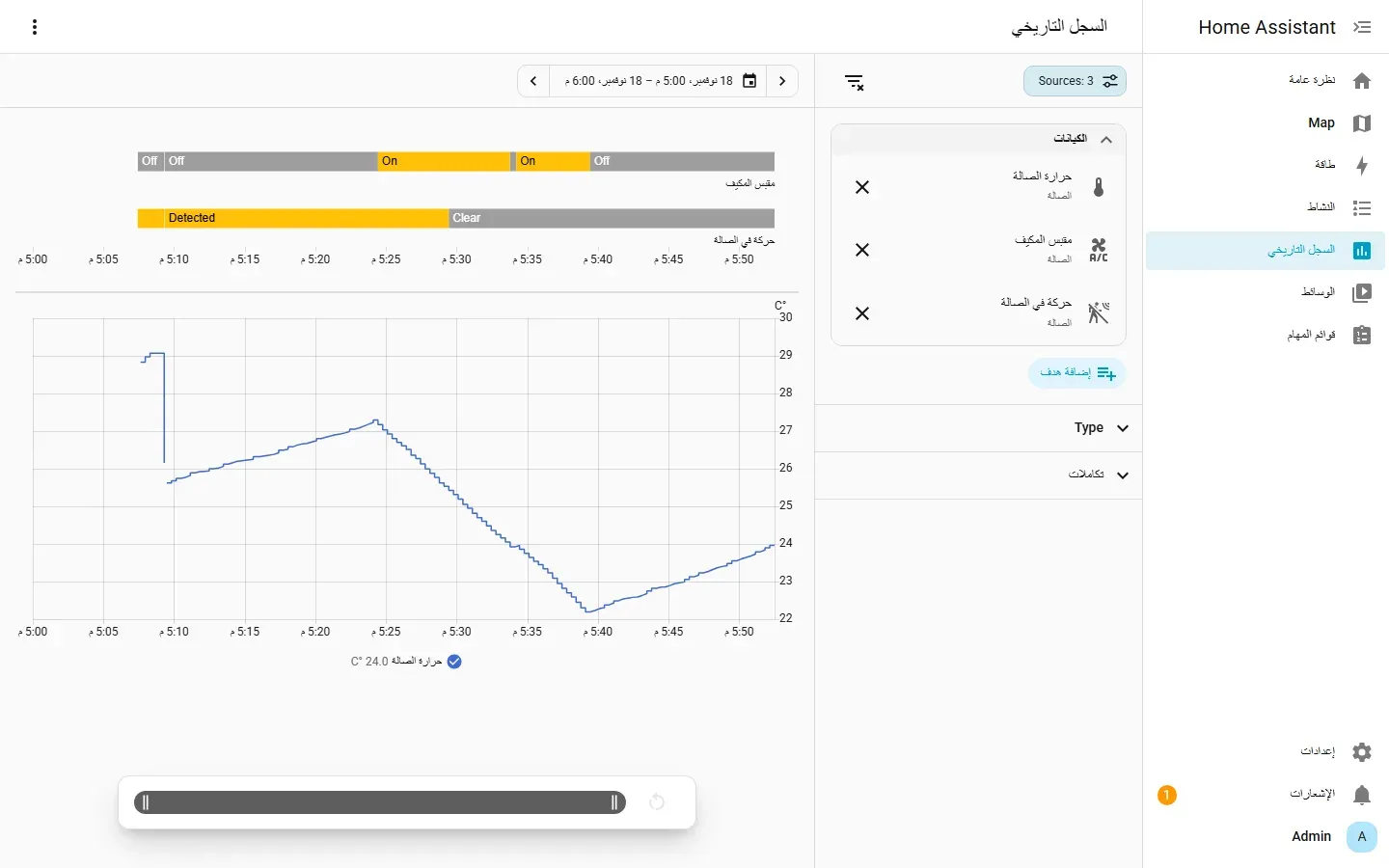
كل تغير في حالة أي كيان يحفظه تكامل Recorder في قاعدة بيانات، وهي SQLite في الملف home-assistant_v2.db افتراضياً، وصفحة السجل التاريخي History ترسمها لك، والصورة التالية للساعة نفسها من المختبر: حالة المقبس وحالة الحركة في الأعلى، والحرارة تصعد ثم تنزل مع كل تشغيل للمكيف:
والقيمة الافتراضية لمدة الاحتفاظ purge_keep_days هي 10 أيام بحسب التوثيق، أي أن Home Assistant يحذف كل ليلة ما هو أقدم من ذلك، ورفعناها إلى 30 في المختبر. ولاحظ أن الإحصاءات طويلة المدى Long-term Statistics، وهي متوسطات كل ساعة للحساسات التي لها state_class، لا تحذف مع الحذف اليومي، وهي التي تبني منها لوحة الطاقة رسوم الأشهر والسنوات، لذلك لا تحتاج أن تحتفظ بكل قراءة لسنة حتى ترى استهلاك السنة.
وإذا كنت تشغل Home Assistant على Raspberry Pi ببطاقة microSD فانتبه إلى أن قاعدة البيانات تكتب طوال اليوم، والتوثيق نفسه يذكر في الخيار commit_interval، وقيمته الافتراضية 5 ثوان، أن زيادته تقلل الكتابة على القرص وقد تطيل عمر بطاقة SD، والحل الأنسب أن تضع النظام على قرص SSD من البداية، كما نشرح في مقال تجهيز Raspberry Pi كسيرفر.
لوحة الطاقة Energy: كم يكلف المكيف؟
لوحة الطاقة في Home Assistant تجمع استهلاك البيت والأجهزة والطاقة الشمسية إن وجدت، ولكنها لا تقبل أي حساس، فـ صفحة الأجهزة المفردة في توثيق الطاقة تشترط حساس طاقة بوحدة kWh أو Wh، أي طاقة متراكمة وليس قدرة لحظية بالواط. لذلك عرفنا الحساس sensor.ac_energy كما يلي:
  - name: "طاقة المكيف"
    unique_id: ac_energy
    default_entity_id: sensor.ac_energy
    state_topic: "home/ac/energy"
    device_class: energy
    state_class: total_increasing
    unit_of_measurement: "kWh"
    availability_topic: "home/devices/status"
والقيمة total_increasing تخبر Home Assistant أن هذا عداد يكبر دائماً، فإذا رجع إلى الصفر لأن المقبس أعيد تشغيله فهو يفهم أن العداد بدأ دورة جديدة ولا يحسب ذلك استهلاكاً سالباً. ثم أضفنا الحساس إلى لوحة الطاقة كجهاز مفرد Individual Device، والصورة التالية للوحة بعد أن اكتملت إحصاءات أول ساعة، وفيها 0.35 كيلوواط ساعة للمكيف في الساعة من الخامسة إلى السادسة مساءً:
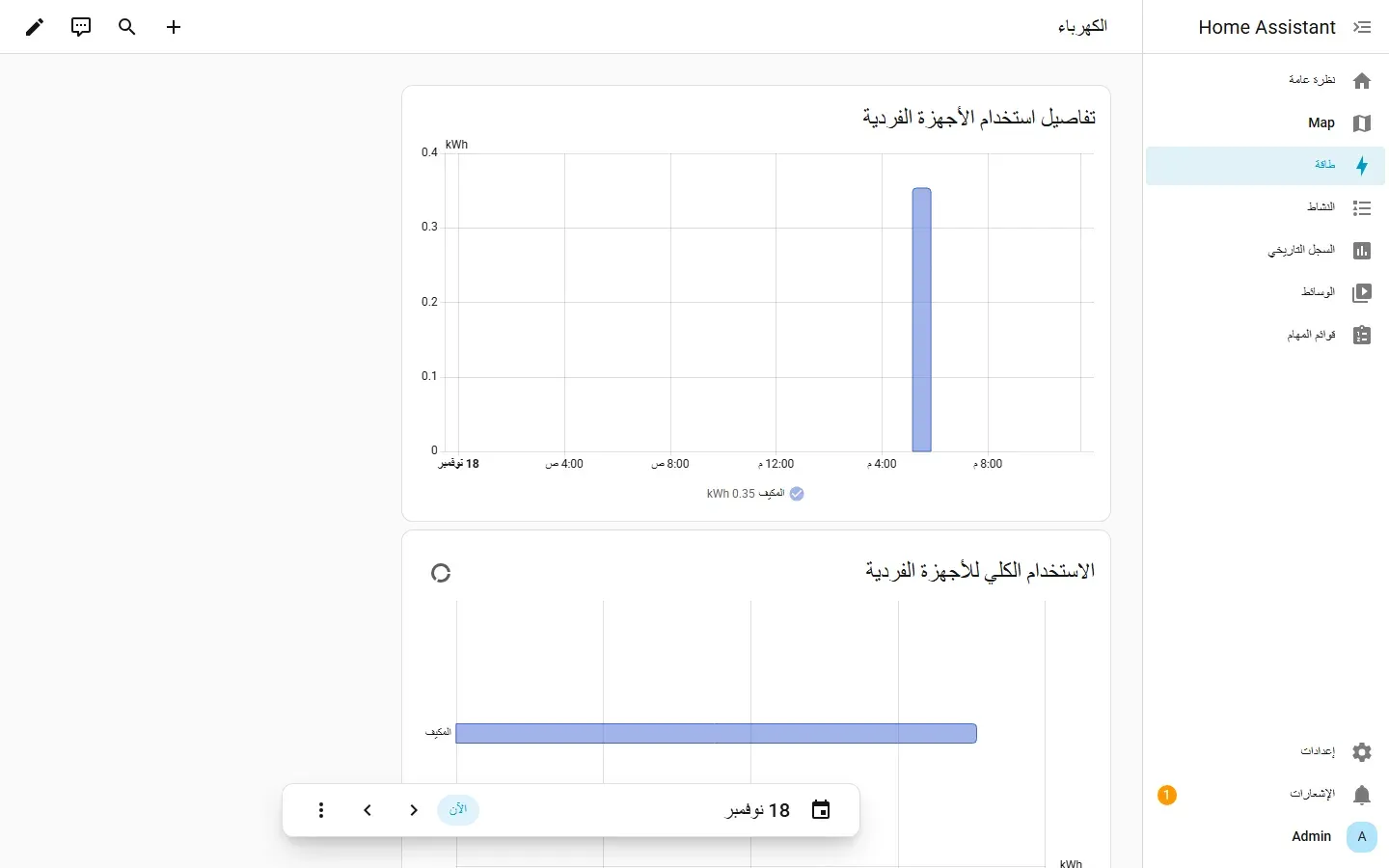
وفي المختبر عمل المكيف في المرات الثلاث قرابة 17 دقيقة ونصف بقدرة 1450 واط تقريباً، ووصل العداد sensor.ac_energy إلى 0.4261 كيلوواط ساعة، وبالتعرفة السكنية 18 هللة لكل كيلوواط ساعة تكون التكلفة قرابة 7.7 هللات. والأهم من الرقم هو الطريقة: عندما يكون لكل جهاز كبير في البيت مقبس يقيس الطاقة تستطيع أن تعرف أي جهاز يرفع الفاتورة فعلاً، وقد شرحنا طريقة الحساب والتعرفة الرسمية في دليل حساب تكلفة الكهرباء. وتستطيع أن تضع سعر الكيلوواط ساعة في إعدادات الطاقة إذا أضفت عداد البيت كله Grid Consumption، فتحسب اللوحة التكلفة بنفسها.
النسخ الاحتياطي Backup المشفر
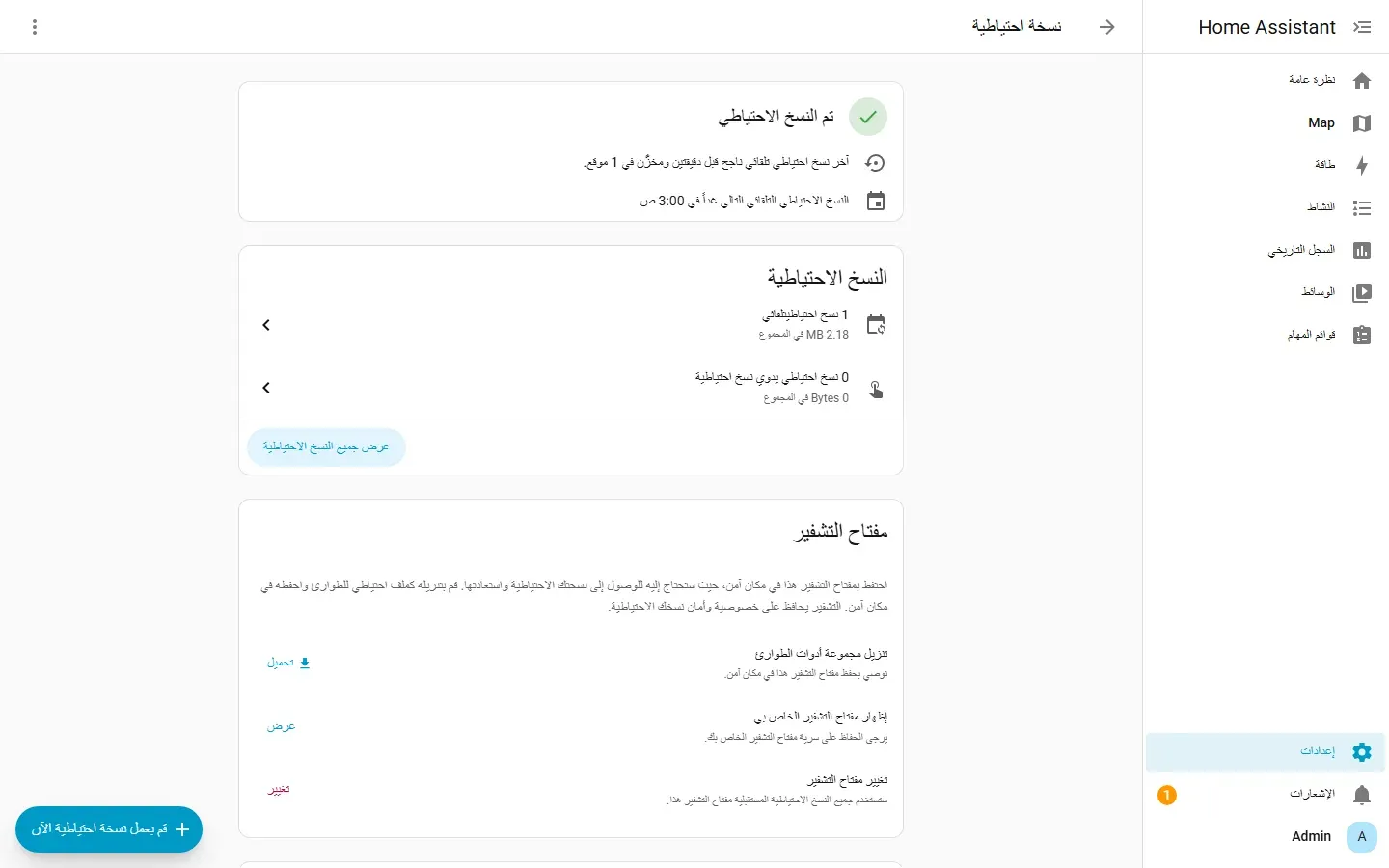
منذ أن أصبح تكامل Backup يعمل في كل طرق التثبيت، تستطيع أن تجدول نسخة تلقائية من الواجهة حتى في طريقة Container، وهي تحفظ الإعداد وقاعدة البيانات في ملف واحد مشفر بمفتاح تولده الواجهة لك. وفي المختبر ضبطنا نسخة يومية عند الثالثة فجراً تحتفظ بآخر سبع نسخ، ثم طلبنا نسخة فورية بنفس الإعداد، والصورة التالية لصفحة النسخ الاحتياطي بعدها:
والملف نفسه يظهر في المجلد config/backups، والأمر التالي يبين ما بداخله:
ls -la config/backups/
tar -tvf config/backups/Automatic_backup_*.tar
tar -xOf config/backups/Automatic_backup_*.tar homeassistant.tar.gz | head -c 48 | xxd | head -3
والمخرج سوف يكون كما يلي:
-rw-r--r-- 1 user user 2283520 Nov 18 17:50 Automatic_backup_2026.11.1_2026-11-18_17.50_40992948.tar
-rw-r--r-- 0/0             316 2026-11-18 17:50 ./backup.json
-rw-r--r-- 0/0         2274809 2026-11-18 17:50 homeassistant.tar.gz
00000000: 5365 6375 7265 5461 7203 0000 0000 0000  SecureTar.......
00000010: 0000 0000 0022 b53e 0000 0000 0000 0000  .....".>........
00000020: 4b93 f903 c705 0ea9 da16 705b 4097 b657  K.........p[@..W
في المخرج أعلاه لاحظ التالي:
- الملف الخارجي tar عادي فيه وصف النسخة
backup.json، وفيه الإصدار2026.11.1و"protected": true. - الملف الداخلي
homeassistant.tar.gzليس gzip كما يوحي اسمه، فأول بايتاتهSecureTar، أي أنه مشفر، ومن يأخذ النسخة دون المفتاح لا يقرأ كلمة مرور الوسيط ولا سجل البيت. - حجم النسخة 2.2 ميجابايت لأن المختبر جديد، وفي بيت يعمل منذ سنة تكبر قاعدة البيانات، فراقب الحجم واترك للنسخ مكاناً.
والنسخة على نفس السيرفر لا تحميك من تلف قرصه، لذلك انسخ مجلد backups إلى مكان آخر كما في قاعدة 3-2-1، وتذكر أن مفتاح التشفير هو الشيء الوحيد الذي لا تستطيع استعادته من أي مكان، فإذا ضاع ضاعت النسخ كلها. وفي طريقة Container انتبه إلى ما تذكره صفحة المهام الشائعة للـ Container: الاستعادة لا تغير إصدار الـ Container، فإذا أردت الرجوع إلى إصدار أقدم فأنشئ الـ Container بالإصدار القديم أولاً ثم استعد نسخة أخذتها وأنت على ذلك الإصدار، والسبب أن التحديث قد يحول قاعدة البيانات إلى صيغة لا يقرؤها الإصدار الأقدم.
الواجهة العربية Arabic UI: ما الذي يعمل وما الذي ينقص؟
اللغة في Home Assistant إعداد لكل مستخدم من صفحة الملف الشخصي Profile، وليس للنظام كله، فتستطيع أن تجعل الواجهة بالعربية لأفراد العائلة وتبقيها بالإنجليزية لك، وعندما تختار العربية تنقلب الواجهة كلها من اليمين إلى اليسار RTL كما رأيت في اللقطات. وما لاحظناه في الإصدار 2026.11.1:
- القوائم والصفحات الرئيسية والإعدادات مترجمة، وأغلب العناوين في محرر الأتمتة مترجمة.
- أجزاء كثيرة ما زالت بالإنجليزية: أسماء الحقول في نموذج MQTT، ووصف المشغلات مثل «Numeric state crossed above»، وأسماء الحالات On وOff وDetected وClear في السجل التاريخي، وهذه ترجمات يضيفها المتطوعون مع كل إصدار.
- الأرقام في بعض الحقول ظهرت بالأرقام الهندية، فالمنفذ 1883 ظهر «١٨٨٣» في نموذج MQTT، وإذا كنت تفضل الأرقام اللاتينية فغير تنسيق الأرقام Number Format في الملف الشخصي.
- في صفحة النسخ الاحتياطي ظهرت كلمتان ملتصقتان «نسخ احتياطيتلقائي»، وهي من نص الترجمة نفسه، فإذا وجدت مثلها فمكان إصلاحها هو مشروع الترجمة الذي يشارك فيه المتطوعون عبر منصة Lokalise.
والقاعدة التي تخرج بها من هذا القسم ومن قسم المعرفات: العربية ممتازة لما يراه أهل البيت، أي أسماء الأجهزة والغرف واللوحات، وأما ما تكتبه أنت في YAML والأتمتة فالأفضل أن يبقى بمعرفات إنجليزية.
الأمان Security: لا تفتح المنفذ 8123 للإنترنت
Home Assistant الذي يتحكم في الأقفال والكاميرات والمكيفات هو أخطر خدمة في الهوم لاب إذا انكشفت، لذلك لا تقم بتوجيه المنفذ 8123 من الـ Router إليه، والسبب أن كل خدمة مكشوفة على الإنترنت تصلها محاولات الدخول خلال ساعات، وكلمة مرور واحدة مسربة تعني أن الغريب يتحكم في بيتك. والطريقة الأنسب للوصول من خارج البيت هي VPN كما في دليل WireGuard، وإذا وضعت أمامه Reverse Proxy داخل البيت فيجب أن تضيف عنوانه إلى trusted_proxies في إعداد http، وإلا رفض Home Assistant الطلبات القادمة منه. وفعل المصادقة الثنائية لكل حساب مدير من الملف الشخصي، واجعل التوكنات طويلة المدى Long-lived Access Tokens لكل برنامج على حدة حتى تستطيع أن تلغي واحداً دون الباقي، وأما أجهزة إنترنت الأشياء نفسها فالأفضل أن تعزلها في شبكة خاصة بها كما في دليل أمن إنترنت الأشياء.
أخطاء شائعة
- أسماء عربية دون معرفات: تحصل على
sensor.hrr_lslوتكتبه في عشرين أتمتة، ثم يصعب تغييره، فقرر المعرف بالإنجليزية من أول يوم. - الخلط بين المشغل والشرط: «إذا كانت الصالة فارغة» شرط، و«عندما تصبح الصالة فارغة» مشغل، والأتمتة التي تكتب الأول مكان الثاني لا تعمل أبداً أو تعمل في وقت غير متوقع.
- أتمتة تشغيل دون أتمتة إطفاء: كل جهاز يشغله Home Assistant وحده يحتاج طريقاً ليطفأ وحده، بالوقت أو بالحساس.
- حساس قدرة في لوحة الطاقة: اللوحة تحتاج طاقة متراكمة بالكيلوواط ساعة مع
state_class: total_increasing، وليس القدرة بالواط. - تعديل ملفات
.storageباليد: يكتب Home Assistant فوقها، وقد يتلف الإعداد. - نسخة احتياطية على نفس القرص ومفتاح ضائع: النسخة على نفس السيرفر ليست نسخة، والنسخة المشفرة دون مفتاح ليست نسخة أيضاً.
- التحديث دون قراءة ملاحظات الإصدار: كل إصدار شهري فيه قسم للتغييرات التي قد تكسر إعدادك Breaking Changes، فاقرأه وخذ نسخة قبل التحديث.
- فتح المنفذ 8123 للإنترنت: استخدم VPN.
قائمة تحقق Checklist قبل أن تعتمد عليه العائلة
| البند | كيف تتأكد |
|---|---|
| الإصدار مثبت في الـ Image | الوسم رقم إصدار مثل 2026.11.1 وليس latest أو stable |
| موقع البيت والمنطقة الزمنية صحيحان | أوقات sun.sun توافق الشروق والغروب عندك |
| كل كيان مهم له معرف إنجليزي واضح | صفحة الكيانات لا تحتوي معرفات مثل hrr_lsl |
| كل أتمتة تشغيل لها طريق إطفاء | تقرأ الأثر Trace لتشغيل حقيقي واحد على الأقل لكل منهما |
| الأجهزة تظهر «غير متاحة» عند انقطاعها | توقف جهازاً واحداً وترى حالته unavailable |
| نسخة تلقائية مشفرة ونسخة خارج السيرفر | الملف موجود في المكانين، ومجموعة أدوات الطوارئ محفوظة في مدير كلمات المرور |
| لا يوجد منفذ مفتوح من الإنترنت | لا يوجد Port Forwarding للمنفذ 8123، والوصول من الخارج عبر VPN |
| المصادقة الثنائية لحسابات المدير | مفعلة من الملف الشخصي لكل مدير |
تدريب عملي
- أضف إلى السكربت
quick_coolشرطاً في أوله يوقفه إذا كانت الصالة فارغة، ثم شغله والحركةOFF، واقرأ أثره Trace وتأكد أنه توقف عند الشرط. - أوقف الـ Container المسمى
devicesبالأمرdocker compose stop devices، وراقب حالة الكيانات الستة، ثم ابحث في السجل عن اللحظة التي نشر فيها الوسيط رسالةofflineنيابة عن البرنامج.
الخلاصة
- Home Assistant يكلم أجهزة البيت محلياً عبر التكاملات، ويحول كل جهاز إلى كيانات لها حالات، والأتمتة واللوحات والسجل تعمل على الكيانات، فتبقى تعمل إذا انقطع الإنترنت أو أغلقت شركة سحابتها كما حدث مع Insteon في 2022.
- أغلب التكاملات تضاف من الواجهة عبر Config Flow، وكلمات المرور تحفظ في
.storageكما هي، فمجلد الإعداد سري والنسخة يجب أن تكون مشفرة. - الأسماء العربية تولد معرفات مثل
sensor.hrr_lsl، فاستخدمdefault_entity_idمن البداية، لأنه لا يغير معرف كيان موجود. - المشغل لحظة تغير والشرط حالة الآن: في المختبر عملت الأتمتة بعد دقيقتين من العبور عند 17:24:25، وأطفأت المكيف مرة بسبب البرودة ومرة بسبب الفراغ، ولم يعمل مشغل الفراغ في التشغيل الأخير لأن الفراغ لم يتغير.
- لوحة الطاقة تحتاج حساس kWh من نوع
total_increasing، والسجل يحتفظ بعشرة أيام افتراضياً، والنسخة التلقائية المشفرة تحتاج نسخة خارج السيرفر ومفتاحاً محفوظاً. - الواجهة العربية جيدة لأهل البيت مع ترجمة ناقصة في بعض النماذج والحالات، ولا تفتح المنفذ 8123 للإنترنت.
 دليلربط الكاميرات بالمنزل الذكي Home Assistant والتنبيهاتكيف تجعل كاميرا المدخل جزءاً من Home Assistant مع Frigate، فتصلك صورة على الهاتف خلال ثانيتين عندما يقف شخص عند الباب وأنت غائب، ولا يصلك شيء وأنت في البيت.
 دليلHome Assistant مع ESPHome: أتمتة المستودع على سيرفركنترجم برنامجاً حقيقياً للوحة ESP32، ونشغل الجهاز نفسه على السيرفر مع Home Assistant، ونكتب أتمتة تشغل الضاغط الاحتياطي، ثم نفصل الجهاز لنرى ما يحدث.
 دليلبروتوكول MQTT مع Mosquitto: كيف تتكلم الأجهزةنفهم الوسيط من الداخل برسائل حقيقية: مستويات التسليم والرسائل المحفوظة والوصية والجلسات الدائمة، ثم نغلقه بالتشفير وكلمات المرور والصلاحيات.
 دليلأمن إنترنت الأشياء IoT: الأجهزة التي ينساها الجميعنهاجم وسيط MQTT في مختبر غرفة التبريد كما يفعل من يدخل الشبكة، فنطفئ الضاغط ونسرق كلمة المرور، ثم نغلقه بالتشفير والصلاحيات وتقسيم الشبكة ونعيد الهجوم.
 دليلRaspberry Pi للمبتدئين: أي طراز تختار وماذا تشغل عليه؟الطرازات الحالية من Raspberry Pi بأسعارها الرسمية وما يناسب كل منها في الهوم لاب، ثم صورة Raspberry Pi OS الحقيقية من التحقق إلى أول دخول SSH دون شاشة.
 دليلخطة أول أسبوع في الهوم لاب Homelab: ماذا تثبت أولاً؟ترتيب الأسبوع الأول في الهوم لاب يوماً بيوم، من النسخ الاحتياطي إلى الأسماء والشهادات والمراقبة، مع مختبر حقيقي وتمرين استعادة قبل أول خدمة للعائلة.
 دليلشبكة خاصة مع WireGuard وواجهة wg-easyكيف تنشئ شبكة VPN خاصة مع WireGuard وواجهة wg-easy، فلا يصل إلى لوحات الإدارة على سيرفرك إلا أجهزة فريقك.
سجل التحديثات
18 نوفمبر 2026: كتابة الدليل واختباره على Home Assistant 2026.11.1 في Docker مع Mosquitto 2.1.2 وأجهزة محاكاة بـ paho-mqtt 2.1.0.