أنت خارج البيت، في مقهى أو في سفر، وتريد أن تفتح صفحة Home Assistant لتطفئ المكيف الذي نسيته، أو أن تنسخ ملفاً من الـ NAS، أو أن تتصفح من شبكة Wi-Fi عامة لا تثق بها. والطريقة التي يلجأ إليها كثيرون هي أن يفتحوا في الـ Router منفذاً لكل خدمة، فيصبح لكل لوحة في البيت باب على الإنترنت يطرقه كل من يمسح العناوين، وكل باب منها يحتاج أن تحدثه وتراقبه. والحل الأنسب هو باب واحد صغير لا يرد على أحد لا يعرفه، تدخل منه إلى شبكة البيت Home LAN كأنك جالس فيها، وهذا بالضبط ما يفعله WireGuard، وRaspberry Pi مكان مناسب جداً له، لأنه يعمل طوال اليوم بكهرباء قليلة، وWireGuard لا يحتاج من المعالج CPU إلا القليل.
وقد شرحنا في مقال ما هو VPN فكرة النفق Tunnel والنفق الكامل Full Tunnel والجزئي وتسرب DNS، وفي دليل WireGuard مع wg-easy كيف تشغله بواجهة ويب على VPS، وفي مقارنة شبكات VPN سرعته مقارنة بـ OpenVPN وIPsec وأدوات Mesh، فلن نكرر ذلك هنا. وإنما نبني في هذا المقال سيرفر WireGuard بيدنا على Raspberry Pi في البيت، دون واجهة ودون Container، بملف wg0.conf نكتبه سطراً سطراً، لأن هذا هو الطريق الذي تفهم منه ما تفعله أي واجهة نيابة عنك، ثم نوصل به هاتفاً وحاسوباً محمولاً حقيقيين في Containers، ونقيس السرعة، ونفتعل الأخطاء الشائعة ونصلحها. وسوف نناقش في هذا المقال ما يلي:
- هل تستطيع أصلاً أن تصل إلى بيتك من الخارج؟ توجيه المنفذ Port Forwarding وCGNAT، والبدائل Tailscale وHeadscale.
- كيف يعمل WireGuard من الداخل: المفاتيح، وجدول التوجيه بالمفاتيح Cryptokey Routing، والمصافحة Handshake.
- المختبر: سيرفر على Raspberry Pi OS في QEMU، وRouter في البيت، وPi-hole أو AdGuard Home وNAS على شبكة البيت، وهاتف وحاسوب محمول على «الإنترنت».
- المفاتيح، والملف
wg0.conf، وتمرير الحركة Forwarding وترجمة العناوين NAT على الـ Pi. - النفق الكامل للهاتف والنفق الجزئي Split Tunnel للحاسوب، وDNS عبر AdGuard Home في البيت، وإعداد الهاتف برمز QR QR Code مع qrencode.
- قياس السرعة مع iperf3، وتغيير المفاتيح Key Rotation، وثلاثة أعطال حقيقية: AllowedIPs مكررة، وشبكة البيت ناقصة، والـ MTU.
قبل أي شيء: هل يصل إليك أحد من الخارج؟
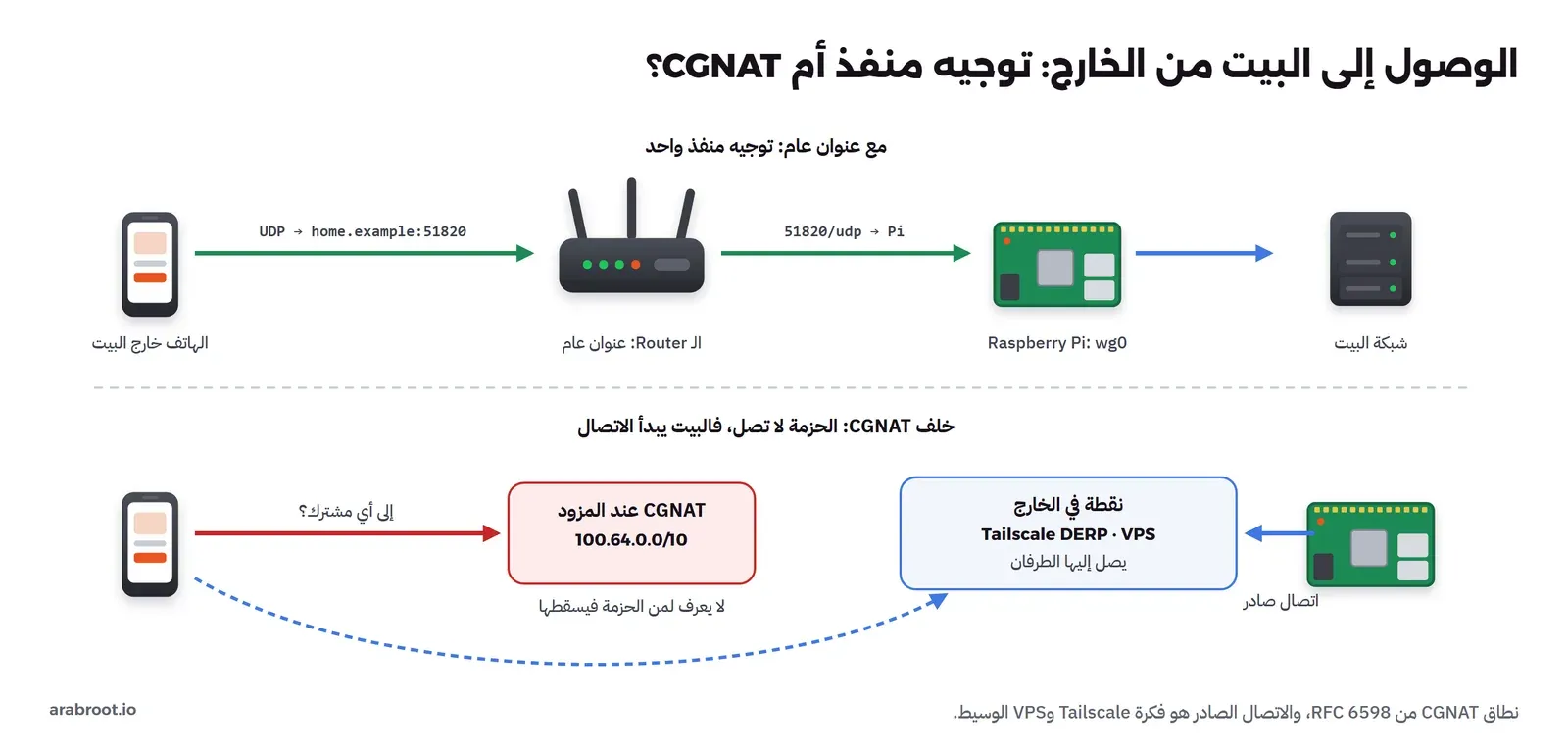
سيرفر WireGuard في البيت ينتظر حزم UDP على منفذ واحد، وهو افتراضياً 51820، والهاتف في الخارج يرسل إليه على عنوان البيت العام، أي عنوان الـ Router. والـ Router لا يعرف أي جهاز في البيت يقصده الهاتف، لذلك تحتاج قاعدة توجيه منفذ Port Forwarding تقول له: كل ما يصل على المنفذ 51820/udp أرسله إلى الـ Pi. وقد شرحنا كيف تعمل هذه الترجمة في شرح NAT للمبتدئين، وكيف تفتح المنفذ بالطريقة الصحيحة في دليل تشغيل خادمك من إنترنت المنزل. وهناك ثلاثة أشياء يجب أن تتحقق منها قبل أن تكتب سطراً واحداً في الـ Pi:
- عنوان ثابت للـ Pi داخل البيت: احجز له عنواناً في DHCP الخاص بالـ Router، والسبب أن قاعدة توجيه المنفذ تشير إلى عنوان، فإذا تغير عنوان الـ Pi بعد انقطاع الكهرباء توقف الـ VPN دون أن يتغير شيء في إعداده.
- اسم لعنوان البيت العام: أغلب المزودين يغيرون عنوان البيت من وقت لآخر، فإذا كتبت العنوان نفسه في ملف الهاتف توقف الاتصال يوم يتغير، والحل اسم DDNS يتبع العنوان كما في دليل DDNS، وتكتب الاسم في الحقل
Endpoint. - هل لديك عنوان عام أصلاً؟ هذا هو السؤال الأهم، فإذا كان مزودك يضعك خلف CGNAT فلن تصل أي حزمة واردة إلى الـ Router أصلاً، مهما فتحت من منافذ. وطريقة الاكتشاف أن تقارن عنوان WAN في صفحة الـ Router بعنوانك كما يراه الإنترنت، فإذا اختلفا، أو كان عنوان WAN بين 100.64.0.0 و100.127.255.255، وهو النطاق الذي خصصته RFC 6598 لهذا الغرض، فأنت خلف CGNAT، والتفصيل في قسم CGNAT من دليل الوصول من الخارج.
والصورة التالية تبين الطريق كاملاً في الحالتين:
إذا كنت خلف CGNAT: ثلاثة طرق
الفكرة في كل الحلول خلف CGNAT واحدة: بما أن أحداً لا يستطيع أن يبدأ اتصالاً إلى بيتك، فاجعل البيت هو الذي يبدأ الاتصال إلى نقطة في الخارج يصل إليها الجميع. والطرق الثلاث الأشهر هي:
- اطلب عنواناً عاماً من مزودك: بعض المزودين يعطونه مجاناً عند الطلب، وبعضهم بمبلغ شهري، وهو أبسط الحلول إذا توفر، لأن كل ما في هذا المقال يعمل بعده كما هو.
- VPS صغير وسيطاً: تشغل سيرفر WireGuard على VPS بعنوان عام، ويتصل به الـ Pi من البيت كأنه عميل، وتتصل به أنت من الهاتف، فتمر الحركة عبر الـ VPS. وهذا ما شرحناه في دليل wg-easy وفي الطريقة السادسة من دليل الوصول من الخارج، وكلفته اشتراك VPS شهري، وكل الحركة تمر بمكان تملكه.
- Tailscale أو Headscale: Tailscale شبكة Mesh مبنية على WireGuard نفسه، وكل جهاز فيها يتصل بخادم تنسيق Coordination Server ليتبادل المفاتيح والعناوين، ثم يحاول أن يفتح اتصالاً مباشراً بين الجهازين عبر تقنيات العبور من NAT، كما تشرح الشركة في مقال How NAT traversal works، فإذا فشل الاتصال المباشر مرت الحركة مشفرة عبر خوادم Relay اسمها DERP. وفيها ميزتان تعوضان ما في هذا المقال: الموجه الفرعي Subnet Router الذي يجعل الـ Pi باباً لشبكة البيت كلها، ونقطة الخروج Exit Node التي تخرج حركة الهاتف من إنترنت البيت، أي ما يعادل النفق الكامل. وإذا أردت أن يكون خادم التنسيق Coordination Server نفسه عندك فـ Headscale بديل مفتوح المصدر له، وقد شرحناه في دليل Headscale.
وقد يتساءل البعض: إذا كان Tailscale يعمل خلف CGNAT ودون فتح أي منفذ، فلماذا نتعب أنفسنا بـ WireGuard اليدوي؟ والإجابة أن الحلين مختلفان في من يملك المفاتيح والتنسيق: في WireGuard اليدوي لا يوجد أي طرف ثالث، فالـ Pi والهاتف يعرف كل منهما مفتاح الآخر فقط، ولا يتوقف شيء إذا توقفت خدمة خارجية، ولكنك تحتاج عنواناً عاماً ومنفذاً مفتوحاً وتدير المفاتيح بنفسك. أما Tailscale فيحل لك العبور من NAT وتوزيع المفاتيح، ولكن خادم التنسيق عندهم، أو عندك على VPS إذا استخدمت Headscale. لذلك إذا كان لديك عنوان عام فابدأ بـ WireGuard اليدوي كما في هذا المقال، وإذا كنت خلف CGNAT ولا تريد VPS فـ Tailscale هو الطريق الأقصر.
كيف يعمل WireGuard من الداخل؟
WireGuard واجهة شبكة Network Interface عادية مثل eth0، اسمها في العادة wg0، وكل ما يدخلها يخرج من الطرف الآخر مشفراً داخل حزمة UDP. والفرق بينه وبين OpenVPN أو IPsec أنه لا توجد فيه شهادات ولا أسماء مستخدمين ولا خيارات تشفير تختار منها، فكل جهاز له زوج مفاتيح من نوع Curve25519: مفتاح خاص Private Key لا يخرج من الجهاز، ومفتاح عام Public Key تعطيه للطرف الآخر، والأجهزة تعرف بعضها بالمفتاح العام وحده، كما تعرف SSH جهازك بالمفتاح الذي في authorized_keys. وفي ورقة WireGuard يشرح المؤلف أن هذا مقصود، فالبروتوكول اختار خوارزمياته مرة واحدة، وإذا ظهر فيها ضعف يوماً فالحل إصدار جديد وليس خياراً تضبطه.
جدول التوجيه بالمفاتيح Cryptokey Routing
أهم فكرة في WireGuard، وأكثرها سبباً للأخطاء، هي أن كل طرف Peer في الإعداد له قائمة عناوين AllowedIPs، وهذه القائمة تعمل في الاتجاهين، كما يشرح موقع المشروع:
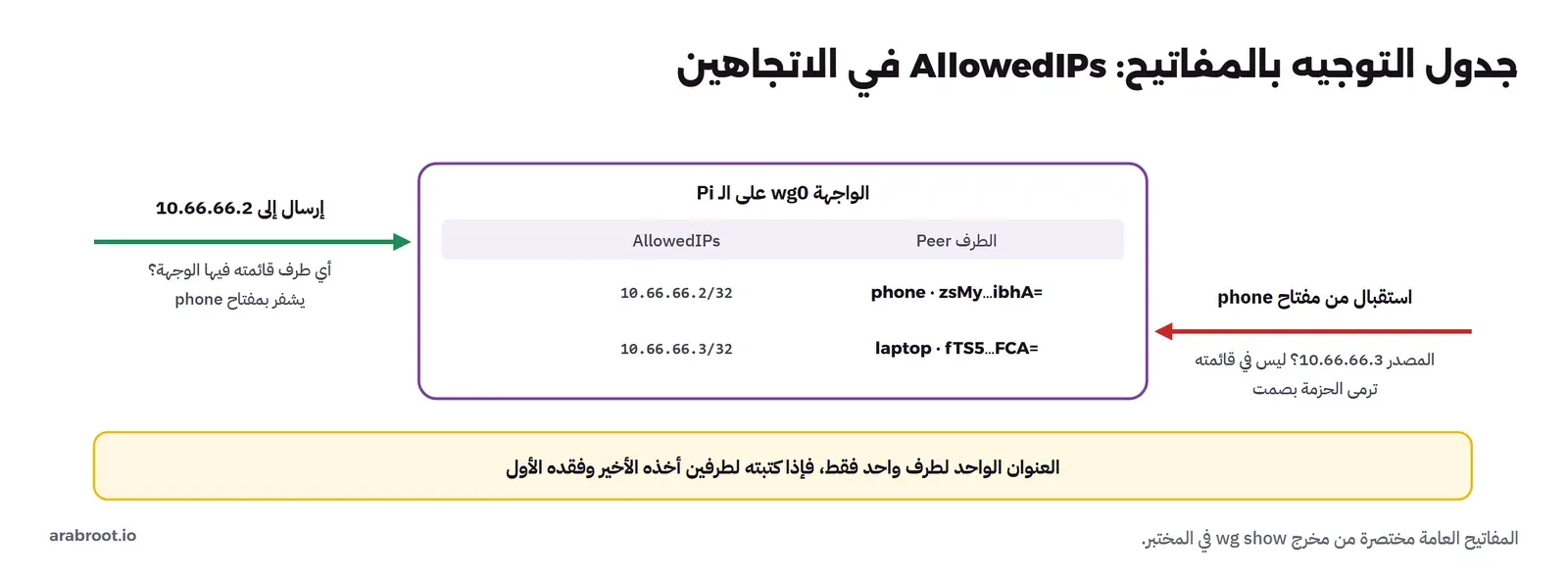
- عند الإرسال تعمل كجدول توجيه: إذا أراد الـ Pi أن يرسل حزمة إلى
10.66.66.2، فإنه يبحث عن الطرف الذي في قائمته هذا العنوان، ويشفر الحزمة Packet بمفتاحه ويرسلها إلى عنوانه الأخير المعروف. - عند الاستقبال تعمل كقائمة سماح: إذا وصلت حزمة مشفرة بمفتاح الهاتف، وكان عنوان المصدر بعد فك التشفير ليس في قائمة الهاتف، يرميها WireGuard بصمت.
وهذا يعني أن العنوان داخل النفق مربوط بالمفتاح، فلا يستطيع الهاتف أن ينتحل عنوان الحاسوب، وأن العنوان الواحد لا يكون إلا عند طرف واحد في الجهاز نفسه، وهذه النقطة الثانية هي أصل أول عطل سوف نفتعله في المختبر. والصورة التالية تبين الجدول على الـ Pi في مختبرنا:
المصافحة Handshake، ولماذا لا يرد على أحد
قبل أن تمر أي بيانات يتبادل الطرفان رسالتين فقط، ويشتقان منهما مفاتيح الجلسة، وبحسب صفحة البروتوكول يعيد البادئ المصافحة كل دقيقتين ما دامت هناك حركة، فتتغير مفاتيح الجلسة باستمرار دون أن تفعل شيئاً، ولذلك ترى في wg show السطر latest handshake يتجدد. والشيء الذي يجعل WireGuard مناسباً جداً لجهاز في البيت أنه لا يرد على أي حزمة لا تحمل مفتاحاً يعرفه، فمن يمسح المنافذ على عنوان بيتك لا يرى إلا منفذاً صامتاً، لا يعرف هل هو مغلق أم مفتوح، وهذا عكس صفحة دخول على HTTPS تعلن عن نفسها لكل من يطرقها.
وللصمت ثمن يجب أن تعرفه: لأن WireGuard لا يرد على الحزم الخاطئة فإنه لا يرسل أي رسالة خطأ أيضاً، فإذا كان المفتاح خاطئاً أو المنفذ مغلقاً فلن ترى إلا أن السطر latest handshake غير موجود، وأن عداد received صفر. والجهة الأخرى أنه لا يرسل شيئاً إذا لم تكن هناك حركة، فإذا كان الهاتف خلف NAT ولم يرسل شيئاً لفترة فقد ينسى الـ Router جلسة UDP، ولذلك يوجد الخيار PersistentKeepalive = 25 الذي يرسل حزمة فارغة كل 25 ثانية، وتضعه على الطرف الذي خلف NAT وليس على السيرفر.
المختبر Lab: بيت كامل على جهاز واحد
نريد أن نرى كل شيء كما يحدث في البيت، لذلك بنينا المختبر من خمسة أجزاء، والصورة التالية تبينها بعناوينها الحقيقية:
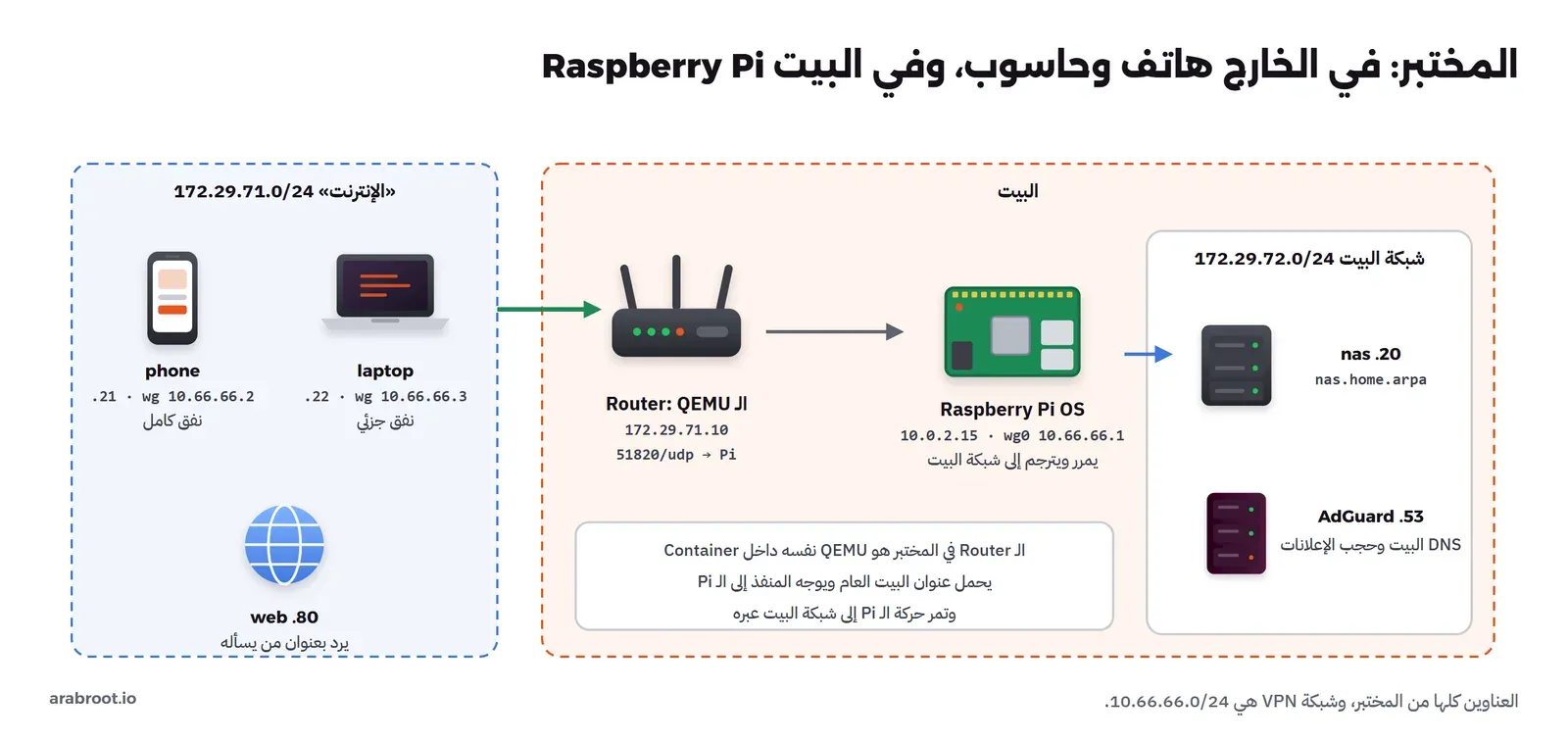
- Raspberry Pi: نفس جهاز مقال تجهيز Raspberry Pi كسيرفر، أي صورة Raspberry Pi OS Lite arm64 الرسمية في QEMU على لوحة
virtبمعالج Cortex-A76، وقد ثبتنا فيه WireGuard من مستودع Debian نفسه. - الـ Router: هو QEMU نفسه داخل Container على شبكة «الإنترنت» بعنوان
172.29.71.10، ويوجه المنفذ51820/udpإلى الـ Pi بالخيارhostfwd، وهو ما يفعله توجيه المنفذ في Router البيت. - شبكة البيت: AdGuard Home يحجب الإعلانات ويعرف الاسم
nas.home.arpa، وجهاز NAS صغير يرد بصفحة نصية، وكلاهما لا يصل إليه أحد من «الإنترنت». - الهاتف والحاسوب: Containers من Alpine فيها
wireguard-tools، ويتصلان كما يتصل تطبيق WireGuard على الهاتف، فالبروتوكول والملف واحد. - سيرفر ويب على «الإنترنت»: يرد بعنوان من يسأله، فنعرف منه هل خرجت الحركة من البيت أم من الهاتف مباشرة.
ولاحظ شيئاً واحداً مختلفاً عن البيت الحقيقي: في البيت يكون الـ Pi على نفس شبكة الـ NAS، أما في المختبر فالـ Pi خلف الـ Router الافتراضي ويصل إلى شبكة البيت عبره، وهذا لا يغير شيئاً في إعداد WireGuard، لأن الـ Pi في الحالتين يمرر حركة النفق إلى واجهة الشبكة ويترجم عناوينها كما سيأتي.
التثبيت Installation على Raspberry Pi OS
WireGuard جزء من نواة Linux منذ الإصدار 5.6، فلا تحتاج أن تثبت البروتوكول نفسه، وإنما أدوات إدارته من حزمة wireguard-tools في مستودع Debian، كما في صفحة التثبيت الرسمية. ومعها ثلاث حزم نحتاجها في هذا المقال: iptables لترجمة العناوين، وqrencode لرمز QR، وiperf3 لقياس السرعة:
sudo apt install wireguard-tools iptables qrencode iperf3
modinfo wireguard | head -1
filename: /lib/modules/6.12.117+deb13-arm64/kernel/drivers/net/wireguard/wireguard.ko.xzالوحدة موجودة في النواة Kernel، وعلى الجهاز الحقيقي سوف ترى في المسار Path نواة Raspberry Pi بدل نواة Debian التي نستخدمها في المختبر، والفرق في الاسم فقط.
المفاتيح Keys: زوج لكل جهاز
كل جهاز في الشبكة يحتاج زوج مفاتيح، والأمر wg genkey يولد المفتاح الخاص Private Key، وwg pubkey يحسب منه المفتاح العام، والعكس غير ممكن، أي أنك تستطيع أن تنشر المفتاح العام دون خوف. ونولد هنا المفاتيح الثلاثة على الـ Pi نفسه حتى يبقى المثال في مكان واحد، ومعها مفتاح مشترك إضافي PresharedKey لكل جهاز بالأمر wg genpsk، وهو طبقة إضافية تتفق عليها مع كل طرف، وتقول صفحة البروتوكول إنها تحمي الحركة المسجلة اليوم من أي اختراق مستقبلي لخوارزمية Curve25519 بالحواسيب الكمية Post-Quantum:
cd /etc/wireguard
umask 077
wg genkey | tee server.key | wg pubkey > server.pub
wg genkey | tee phone.key  | wg pubkey > phone.pub
wg genkey | tee laptop.key | wg pubkey > laptop.pub
wg genpsk > phone.psk; wg genpsk > laptop.psk
ls -l /etc/wireguard
cat server.pub phone.pub laptop.pub
-rw------- 1 root root 45 Nov 19 02:02 laptop.key
-rw------- 1 root root 45 Nov 19 02:02 laptop.psk
-rw------- 1 root root 45 Nov 19 02:02 laptop.pub
-rw------- 1 root root 45 Nov 19 02:02 phone.key
-rw------- 1 root root 45 Nov 19 02:02 phone.psk
-rw------- 1 root root 45 Nov 19 02:02 phone.pub
-rw------- 1 root root 45 Nov 19 02:02 server.key
-rw------- 1 root root 45 Nov 19 02:02 server.pub
lLoJP5FuIlm55VXuEaPlLb+UIxnmXQWbWnaqMRHARD8=
zsMyfswpEaXr9dw8tJfDxG0we0DOq0iREPLJK2fibhA=
fTS5Qh39cgG44aCXojih/rGYx81IFqRl/YtRC4EiFCA=في المخرج أعلاه لاحظ التالي:
- كل الملفات بالصلاحية
-rw-------، أي أن root وحده يقرؤها، والسبب هوumask 077قبل التوليد، فلا تنسه، لأن المفتاح الخاص هو هوية الجهاز، ومن يقرؤه يتصل باسمه. - كل مفتاح 44 حرفاً بترميز Base64، أي 32 بايتاً، وهذا كل ما تحتاجه الأجهزة لتعرف بعضها، فلا توجد شهادات ولا جهة توقيع كما في OpenVPN.
- الأفضل في الواقع أن يولد كل جهاز مفتاحه الخاص بنفسه، وتطبيق WireGuard على الهاتف يفعل ذلك، فلا يخرج المفتاح من الهاتف أبداً، وتنقل أنت المفتاح العام وحده إلى الـ Pi. أما توليد الكل على الـ Pi ثم إرسال الملف برمز QR فهو الأسهل، وثمنه أن المفتاح الخاص يمر من الـ Pi إلى الهاتف مرة واحدة.
ملف السيرفر wg0.conf سطراً سطراً
الأداة wg-quick تقرأ ملفاً واحداً في /etc/wireguard/wg0.conf وتنشئ منه الواجهة والعناوين والمسارات، وهذا هو الملف على الـ Pi بعد اختصار المفاتيح الخاصة:
[Interface]
Address = 10.66.66.1/24
ListenPort = 51820
PrivateKey = ICn3...
PostUp = iptables -t nat -A POSTROUTING -s 10.66.66.0/24 -o enp0s4 -j MASQUERADE
PostUp = iptables -A FORWARD -i %i -j ACCEPT
PostUp = iptables -A FORWARD -o %i -m conntrack --ctstate RELATED,ESTABLISHED -j ACCEPT
PostDown = iptables -t nat -D POSTROUTING -s 10.66.66.0/24 -o enp0s4 -j MASQUERADE
PostDown = iptables -D FORWARD -i %i -j ACCEPT
PostDown = iptables -D FORWARD -o %i -m conntrack --ctstate RELATED,ESTABLISHED -j ACCEPT

# phone: full tunnel
[Peer]
PublicKey = zsMyfswpEaXr9dw8tJfDxG0we0DOq0iREPLJK2fibhA=
PresharedKey = xJTJ...
AllowedIPs = 10.66.66.2/32

# laptop: split tunnel
[Peer]
PublicKey = fTS5Qh39cgG44aCXojih/rGYx81IFqRl/YtRC4EiFCA=
PresharedKey = gWqm...
AllowedIPs = 10.66.66.3/32
في الإعداد أعلاه لاحظ التالي:
Address = 10.66.66.1/24عنوان الـ Pi داخل النفق، والشبكة10.66.66.0/24يجب ألا تتعارض مع شبكة البيت ولا مع الشبكات التي يكون فيها هاتفك عادة، لذلك لا تختر192.168.1.0/24، لأن نصف شبكات المقاهي والفنادق بهذا الرقم، وقد شرحنا اختيار الشبكات في مقال الشبكات الفرعية.AllowedIPsفي كل قسم[Peer]على السيرفر عنوان واحد بقناع/32، أي أن الهاتف لا يستطيع أن يرسل إلا من10.66.66.2، وهذه هي قائمة السماح Allow List التي شرحناها في جدول التوجيه بالمفاتيح.- السطور
PostUpتعمل بعد إنشاء الواجهة، وPostDownتحذف نفس القواعد عند الإيقاف، و%iتستبدل باسم الواجهةwg0. والسطر الأول هو الأهم: ترجمة العناوين MASQUERADE تجعل الحركة القادمة من النفق تخرج إلى شبكة البيت بعنوان الـ Pi نفسه، فيعرف الـ NAS أين يرسل الرد دون أن تضيف مساراً في الـ Router. enp0s4هو اسم واجهة الشبكة في جهازنا، وعلى Raspberry Pi حقيقي بكابل يكون غالباًeth0، فاعرفه بالأمرip route show defaultقبل أن تكتب الملف.
ثم نشغل الواجهة بخدمة systemd التي تأتي مع الحزمة، حتى تعود وحدها بعد كل إعادة تشغيل:
sudo systemctl enable --now wg-quick@wg0
sudo wg show wg0
ss -ulpn | grep 51820
interface: wg0
public key: lLoJP5FuIlm55VXuEaPlLb+UIxnmXQWbWnaqMRHARD8=
private key: (hidden)
listening port: 51820
peer: zsMyfswpEaXr9dw8tJfDxG0we0DOq0iREPLJK2fibhA=
preshared key: (hidden)
allowed ips: 10.66.66.2/32
peer: fTS5Qh39cgG44aCXojih/rGYx81IFqRl/YtRC4EiFCA=
preshared key: (hidden)
allowed ips: 10.66.66.3/32
UNCONN 0 0 0.0.0.0:51820 0.0.0.0:*
UNCONN 0 0 [::]:51820 [::]:*الواجهة تعمل وتستمع على المنفذ 51820 في IPv4 وIPv6، ولا يوجد بعد أي سطر endpoint للطرفين، والسبب أن السيرفر لا يعرف عنوان الهاتف حتى يتصل به الهاتف أول مرة، وهذا ما يجعل الهاتف يتنقل بين Wi-Fi وشبكة الجوال دون أن تغير شيئاً في السيرفر، فالسيرفر يحدث العنوان من آخر حزمة صحيحة وصلته، وهذا ما تسميه صفحة المشروع التنقل Roaming.
ملفات الهاتف والحاسوب
ملف الطرف الآخر هو صورة معكوسة لقسم [Peer] على السيرفر: مفتاحه الخاص هو، ومفتاح السيرفر العام، وعنوان البيت في Endpoint. والفرق بين الجهازين كله في سطر AllowedIPs، وهذا ملف الحاسوب:
[Interface]
PrivateKey = 2JI+...
Address = 10.66.66.3/32
DNS = 172.29.72.53

[Peer]
PublicKey = lLoJP5FuIlm55VXuEaPlLb+UIxnmXQWbWnaqMRHARD8=
PresharedKey = gWqm...
Endpoint = 172.29.71.10:51820
AllowedIPs = 10.66.66.0/24, 172.29.72.0/24
PersistentKeepalive = 25
وملف الهاتف هو نفسه بمفاتيحه، مع Address = 10.66.66.2/32 وAllowedIPs = 0.0.0.0/0، أي نفق كامل. وفي البيت الحقيقي اكتب في Endpoint اسم DDNS الخاص بك بدل العنوان كما ذكرنا، وDNS = 172.29.72.53 هو AdGuard Home في البيت، فيمر سؤال الأسماء أيضاً داخل النفق ويحجب الإعلانات على الهاتف خارج البيت كما يحجبها داخله.
أول اتصال من الهاتف
على الهاتف الحقيقي تستورد الملف في تطبيق WireGuard وتفعل النفق، أما في المختبر فالهاتف Container فيه wireguard-tools، فنضع الملف في /etc/wireguard/wg0.conf ونشغل wg-quick up wg0. وهنا ظهرت أول مشكلة، وهي ليست في الـ Pi وإنما في نواة الجهاز الذي يمثل الهاتف:
[#] wg set wg0 fwmark 51820
[#] ip -4 rule add not fwmark 51820 table 51820
[#] ip -4 rule add table main suppress_prefixlength 0
[#] ip -4 route add 0.0.0.0/0 dev wg0 table 51820
[#] nft -f /dev/fd/63
/dev/fd/63:5:70-83: Error: Could not process rule: No such file or directory

[#] ip link delete dev wg0
والمخرج يبين كيف يبني wg-quick النفق الكامل على Linux، كما في دليل wg-quick: لا يغير المسار الافتراضي في الجدول الرئيسي، وإنما يعلم حزم WireGuard نفسها بعلامة fwmark 51820، ويضع كل ما عداها في جدول توجيه خاص رقمه 51820 فيه المسار الافتراضي عبر wg0، فلا تدخل حزم النفق في النفق نفسه. ثم يضيف قواعد nftables تستخدم تتبع الاتصال Connection Tracking بعلامة ct mark، وهذه هي التي فشلت، والسبب أن النواة في الجهاز الذي شغلنا عليه الـ Containers لا تحتوي دعم هذه العلامة. وعلى أي توزيعة Linux عادية لن ترى هذا الخطأ، أما إذا رأيته على نواة مصغرة، في جهاز مدمج أو بيئة مثل WSL2، فالحل الذي يذكره المشروع في صفحة Routing & Network Namespace Integration أن تقسم الإنترنت إلى نصفين:
AllowedIPs = 0.0.0.0/1, 128.0.0.0/1[#] ip -4 route add 128.0.0.0/1 dev wg0
[#] ip -4 route add 0.0.0.0/1 dev wg0
0.0.0.0/1 dev wg0 scope link
default via 172.29.71.1 dev eth0
128.0.0.0/1 dev wg0 scope link
172.29.71.0/24 dev eth0 proto kernel scope link src 172.29.71.21
peer: lLoJP5FuIlm55VXuEaPlLb+UIxnmXQWbWnaqMRHARD8=
endpoint: 172.29.71.10:51820
allowed ips: 0.0.0.0/1, 128.0.0.0/1
latest handshake: 3 seconds ago
transfer: 92 B received, 180 B sentالنصفان معاً يغطيان كل العناوين، وكل منهما أدق من المسار الافتراضي /0، فيفوز عليه دون أن نحذفه، أما عنوان السيرفر نفسه فبقي في المختبر خارج النفق لأن شبكته المباشرة 172.29.71.0/24 أدق من النصفين، وعلى الإنترنت الحقيقي تضيف له مساراً صريحاً عبر الـ Router كما في الصفحة نفسها، وهذا هو عيب الطريقة الذي حله wg-quick بالعلامة fwmark. ولاحظ السطر latest handshake: 3 seconds ago: المصافحة نجحت، أي أن المفاتيح صحيحة والمنفذ مفتوح.
مشكلة واجهتنا: النفق يعمل ولا يصل إلى البيت
المصافحة ناجحة، فلنجرب الـ Pi نفسه ثم الـ NAS ثم الإنترنت:
ping -c 3 -W 5 10.66.66.1
curl -s -m 20 http://172.29.72.20/
3 packets transmitted, 3 received, 0% packet loss, time 2003ms
curl nas: exit 28الـ Pi يرد، والـ NAS لا يرد، والرمز 28 في curl يعني انتهاء المهلة Timeout. والسبب أن الـ Pi يستقبل الحزمة من النفق ولكنه لا يمررها إلى واجهة أخرى، لأن Linux افتراضياً جهاز وليس Router، والقيمة التي رأيناها عند إنشاء الملف كانت net.ipv4.ip_forward = 0. وقاعدة MASQUERADE لا تفيد شيئاً إذا لم تمر الحزمة أصلاً. والحل ملف دائم في /etc/sysctl.d:
echo 'net.ipv4.ip_forward = 1' | sudo tee /etc/sysctl.d/99-wireguard.conf
sudo sysctl --system | grep -E 'wireguard|ip_forward'
* Applying /etc/sysctl.d/99-wireguard.conf ...
net.ipv4.ip_forward = 1وبعدها مباشرة، ودون أن نلمس النفق:
curl -s -m 30 http://172.29.72.20/
curl -s -m 30 http://nas.home.arpa/
dig +short doubleclick.net
ip route get 9.9.9.9
wg show wg0 transfer
nas.home.arpa: family photos share is here
nas.home.arpa: family photos share is here
0.0.0.0
9.9.9.9 dev wg0 src 10.66.66.2 uid 0
lLoJP5FuIlm55VXuEaPlLb+UIxnmXQWbWnaqMRHARD8= 10288 6224في المخرج أعلاه لاحظ التالي:
- الهاتف وصل إلى الـ NAS بالعنوان وبالاسم
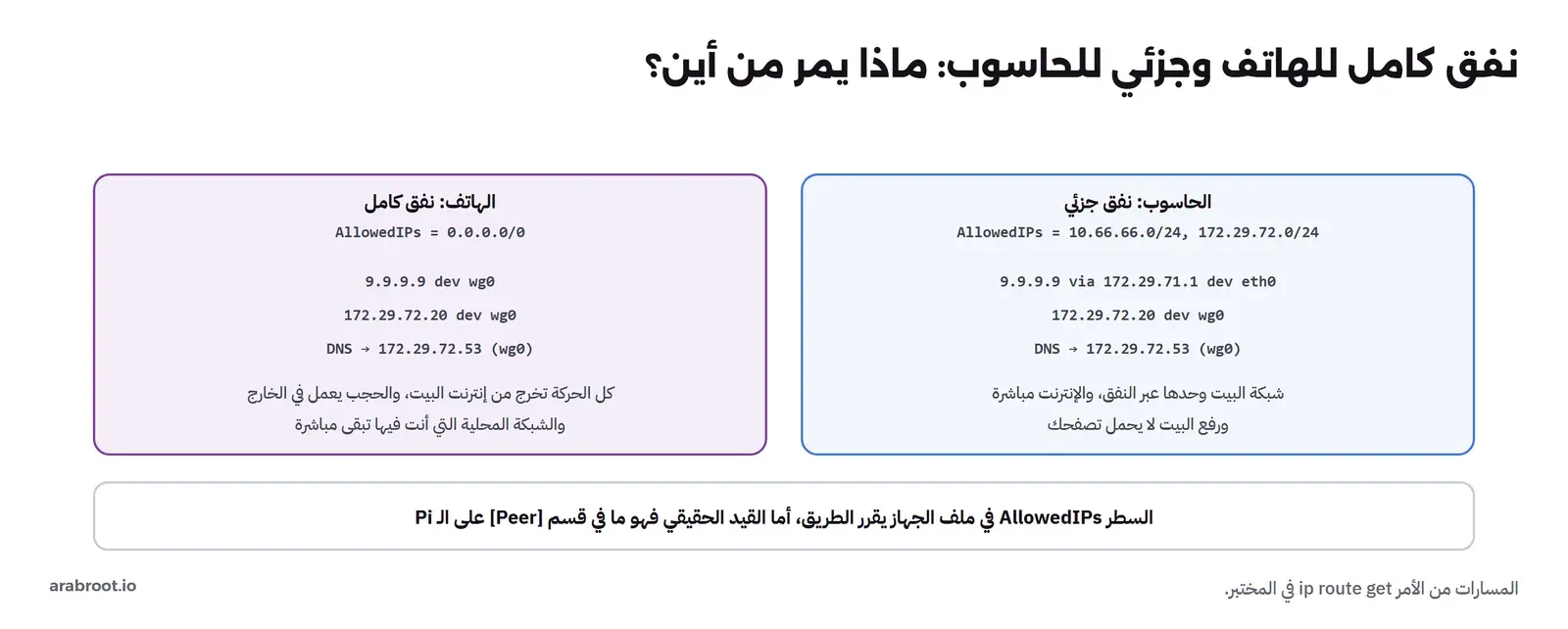
nas.home.arpa، والاسم لا يعرفه إلا AdGuard Home في البيت، أي أن سؤال DNS مر داخل النفق كما طلب السطرDNS. doubleclick.netرجع0.0.0.0، أي أن الحجب يعمل على الهاتف وهو خارج البيت، وهذا ما شرحناه عن إجابة الاسم المحجوب في دليل AdGuard Home، ويعمل بنفس الطريقة مع Pi-hole.ip route get 9.9.9.9يقول إن أي عنوان على الإنترنت يخرج منwg0، أي من إنترنت البيت، وهذا هو النفق الكامل.
ومن سجل الاستعلامات في AdGuard Home ظهر شيء يجب أن تعرفه:
23:08:12 172.29.72.2 example.com NotFilteredNotFound
23:08:11 172.29.72.2 doubleclick.net FilteredBlackList
23:08:11 172.29.72.2 nas.home.arpa Rewrite
كل الأسئلة تظهر من عنوان واحد، وهو عنوان الـ Pi في شبكة البيت، وليس عنوان الهاتف في النفق، والسبب قاعدة MASQUERADE نفسها. وهذا يعني أنك لا تستطيع أن تضع قاعدة حجب خاصة بالهاتف في AdGuard، ولا أن تعرف أي جهاز سأل عن ماذا. وإذا كان ذلك يهمك فاحذف ترجمة العناوين، وأضف في الـ Router مساراً ثابتاً Static Route للشبكة 10.66.66.0/24 عبر عنوان الـ Pi، فتصل الأسئلة بعناوين النفق الحقيقية.
النفق الجزئي على الحاسوب
[#] ip -4 route add 172.29.72.0/24 dev wg0
[#] ip -4 route add 10.66.66.0/24 dev wg0
nas.home.arpa: family photos share is here
9.9.9.9 via 172.29.71.1 dev eth0 src 172.29.71.22 uid 0
172.29.72.20 dev wg0 src 10.66.66.3 uid 0
الحاسوب أضاف مسارين فقط، شبكة النفق وشبكة البيت، فالـ NAS عبر wg0، والإنترنت من اتصال الحاسوب نفسه عبر eth0. وهذا هو الإعداد الأنسب لحاسوب العمل أو لشبكة سريعة تثق بها، لأن الحركة الثقيلة لا تمر برفع البيت Upload الذي يكون في أغلب الاشتراكات أبطأ بكثير من التنزيل، كما سيظهر في قياس السرعة.
إعداد الهاتف برمز QR مع qrencode
كتابة مفتاح من 44 حرفاً على شاشة الهاتف ليست فكرة جيدة، وتطبيق WireGuard على Android وiOS يقرأ الملف كاملاً من رمز QR، والأداة qrencode تحول الملف إلى رمز يظهر في الطرفية نفسها، فتفتح التطبيق وتختار إضافة نفق بالمسح وتوجه الكاميرا إلى الشاشة:
sudo qrencode -t ansiutf8 < /etc/wireguard/phone.conf
sudo qrencode -t ansiutf8 < /etc/wireguard/phone.conf | wc -l35الرمز 35 سطراً في الطرفية، ولن نعرضه هنا لأنه يحمل المفتاح الخاص للهاتف. وحتى نتأكد أن الرمز يحمل الملف كما هو بايتاً ببايت، حفظناه كصورة PNG بالخيار -o، ثم قرأناه بالأداة zbarimg في جهاز آخر وقارنا البصمة:
sudo qrencode -o /tmp/phone.png -s 6 < /etc/wireguard/phone.conf
sha256sum /etc/wireguard/phone.conf
zbarimg -q --raw phone.png > decoded.conf; sha256sum decoded.conf
078393d204410ffd85d94cf32f33c3aac4aa13afb16b81732249ba820776f1de phone.conf
078393d204410ffd85d94cf32f33c3aac4aa13afb16b81732249ba820776f1de decoded.confالبصمتان متطابقتان، أي أن الهاتف سوف يقرأ نفس الملف. ولاحظ أن zbarimg يضيف سطراً فارغاً في آخر ما يقرؤه، فحذفناه قبل المقارنة. وبعد أن يقرأ الهاتف الرمز احذف الصورة، والأفضل أن لا تحفظها أصلاً وأن تعرض الرمز في الطرفية فقط، والسبب أن الصورة نسخة من المفتاح الخاص في ملف يمكن أن ينسخه أي شيء، ومن يصورها يدخل شبكة بيتك.
كم سرعة النفق؟ قياس iperf3
شغلنا iperf3 كسيرفر على الـ Pi، ثم قسنا من الحاسوب مرتين: مرة مباشرة عبر منفذ موجه في الـ Router دون نفق، ومرة عبر النفق إلى 10.66.66.1، كل مرة عشرين ثانية، ومعها mpstat على الـ Pi ليرينا أين يذهب المعالج:
iperf3 -s -D                                   # on the Pi
iperf3 -c 172.29.71.10 -t 20 -f m              # laptop: direct, no tunnel
iperf3 -c 10.66.66.1 -t 20 -f m                # laptop: through WireGuard
iperf3 -c 10.66.66.1 -t 20 -R -f m             # reverse: the Pi sends
mpstat -P ALL 10 1                             # on the Pi, during the test
### direct (port forward, no tunnel)
[ 5] 0.00-20.00 sec 256 MBytes 107 Mbits/sec receiver
### through WireGuard
[ 5] 0.00-20.03 sec 63.1 MBytes 26.4 Mbits/sec receiver
### reverse (Pi sends)
[ 5] 0.00-20.00 sec 18.9 MBytes 7.92 Mbits/sec receiver
Average: CPU %usr %nice %sys %iowait %irq %soft %steal %guest %gnice %idle
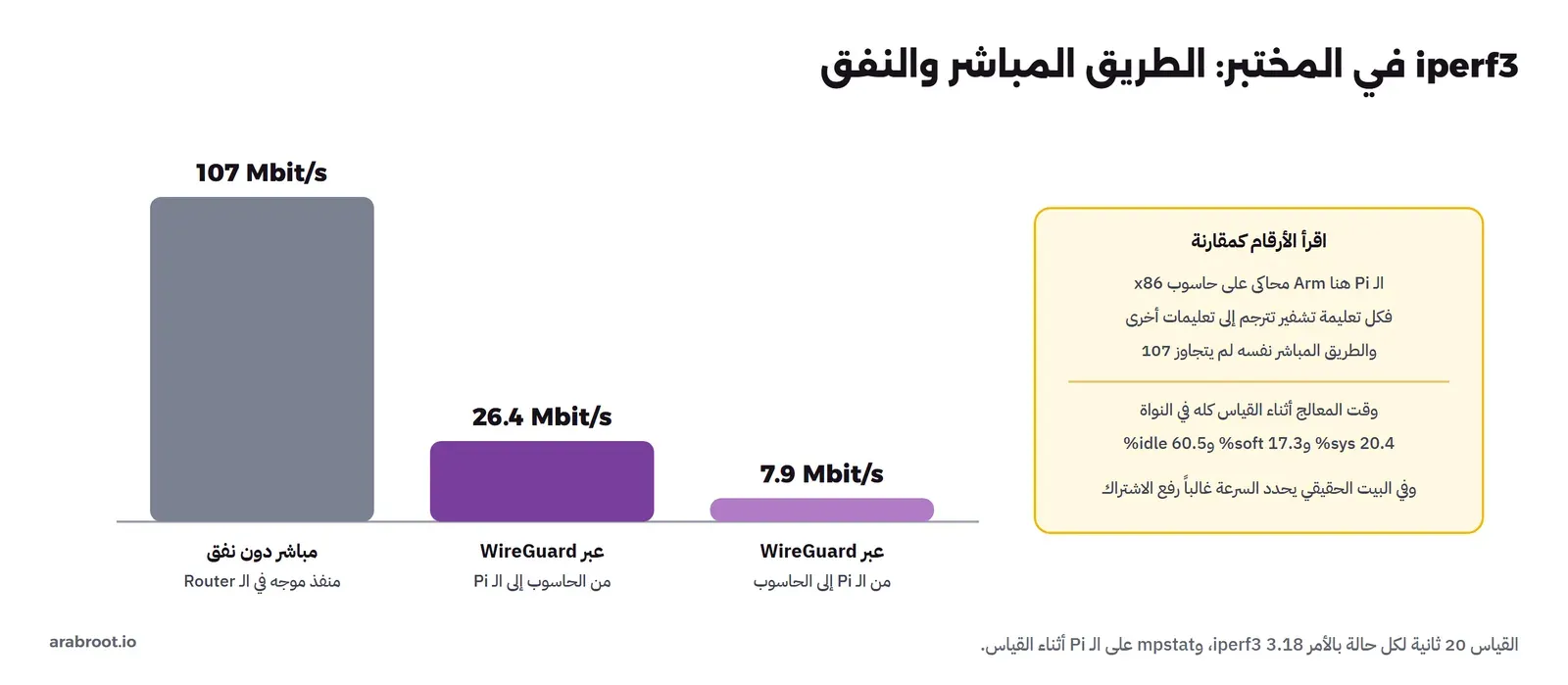
Average: all 1.79 0.00 20.43 0.00 0.00 17.27 0.00 0.00 0.00 60.52والصورة التالية تجمع الأرقام الثلاثة:
في المخرج أعلاه لاحظ التالي:
- هذه أرقام جهاز Arm محاكى بالكامل على حاسوب x86، فكل تعليمة في التشفير تترجم إلى تعليمات أخرى، وحتى الطريق المباشر دون نفق لم يتجاوز 107 ميجابت. لذلك لا تقرأها كسرعة Raspberry Pi، وإنما كمقارنة بين طريقين على نفس الجهاز: النفق أخذ حوالي ربع سرعة الطريق المباشر في المحاكاة.
- المعالج لم يكن مشغولاً بالكامل، فـ 60% منه خامل، ولكن الوقت كله في النواة:
%sysو%soft، وهذا هو مكان WireGuard، فالتشفير وفك التشفير يحدثان في النواة وفي معالجة الحزم Softirq وليس في برنامج يعمل في مساحة المستخدم، وهذا سبب سرعته مقارنة بـ OpenVPN كما قسنا في مقارنة شبكات VPN. - الاتجاه العكسي كان أبطأ، وفي المحاكاة يأتي ذلك من طريق الحزم عبر شبكة QEMU الافتراضية أكثر مما يأتي من WireGuard، فلا تبن عليه حكماً.
فما الذي يحدد السرعة في البيت الحقيقي؟ في أغلب الحالات ليس الـ Pi، وإنما سرعة الرفع Upload في اشتراك البيت، لأن كل ما تطلبه من الهاتف في الخارج يخرج من البيت رفعاً، فإذا كان اشتراكك 500 ميجابت تنزيلاً و50 رفعاً فالنفق لن يتجاوز 50 مهما كان المعالج. وPi 4 وPi 5 فيهما منفذ Gigabit Ethernet، وأنوية Cortex-A72 وCortex-A76، وتعليمات NEON التي يستخدمها تطبيق ChaCha20 في النواة، فإذا أردت رقماً لجهازك فشغل نفس الأوامر الثلاثة عليه، وقارن الطريق المباشر بالنفق كما فعلنا.
ثلاثة أعطال حقيقية وكيف تقرؤها
شرحنا في مقال ما هو VPN عطلين: مفتاح عام بحرف خاطئ، وجهاز يحاول انتحال عنوان، وفي دليل wg-easy أشهر رسائل الخطأ في الواجهة، فلن نكررها. وإنما نفتعل هنا ثلاثة أعطال أخرى تظهر كثيراً عندما تكتب الملفات بيدك، والمشترك بينها أن المصافحة في الغالب تنجح، فتظن أن النفق سليم.
العطل الأول: نفس العنوان لطرفين
عندما تضيف جهازاً جديداً فأسرع طريقة أن تنسخ قسم [Peer] لجهاز موجود وتغير المفتاح، وهنا يسهل أن تنسى تغيير العنوان. ولنفعل ذلك عمداً على الـ Pi، فنعطي الحاسوب عنوان الهاتف:
sudo wg set wg0 peer fTS5Qh39cgG44aCXojih/rGYx81IFqRl/YtRC4EiFCA= allowed-ips 10.66.66.2/32
sudo wg show wg0 allowed-ips
zsMyfswpEaXr9dw8tJfDxG0we0DOq0iREPLJK2fibhA= (none)
fTS5Qh39cgG44aCXojih/rGYx81IFqRl/YtRC4EiFCA= 10.66.66.2/32لم يرفض wg الأمر ولم يحذر، وإنما نقل العنوان من الهاتف إلى الحاسوب، فصارت قائمة الهاتف (none). والنتيجة على الهاتف:
3 packets transmitted, 0 received, 100% packet loss, time 2064ms
curl: exit 6
الهاتف يرسل والـ Pi يستقبل ويفك التشفير، ثم يرمي الحزمة بصمت لأن مصدرها 10.66.66.2 ليس في قائمة مفتاح الهاتف، وحتى لو مرت فالرد إلى 10.66.66.2 سوف يشفر بمفتاح الحاسوب. والرمز 6 في curl يعني أن الاسم لم يحل أصلاً، لأن DNS نفسه يمر في النفق. وهذا العطل يحدث أيضاً عندما يكون الخطأ في الملف نفسه، فإذا كتبت نفس AllowedIPs في قسمين من wg0.conf فالقسم الأخير يأخذ العنوان. لذلك عندما يتوقف جهاز بعد إضافة جهاز آخر، فأول أمر تشغله هو wg show wg0 allowed-ips، فإذا وجدت (none) أمام طرف فقد أخذ غيره عنوانه. والإصلاح أن تعيد الملف كما هو دون أن توقف النفق:
sudo bash -c 'wg syncconf wg0 <(wg-quick strip wg0)'
sudo wg show wg0 allowed-ips
zsMyfswpEaXr9dw8tJfDxG0we0DOq0iREPLJK2fibhA= 10.66.66.2/32
fTS5Qh39cgG44aCXojih/rGYx81IFqRl/YtRC4EiFCA= 10.66.66.3/32والأمر wg-quick strip يحذف من الملف ما يخص wg-quick وحده، مثل Address وPostUp، ويترك ما يفهمه wg، ثم wg syncconf يطبق الفرق فقط، فلا تنقطع الأجهزة الأخرى، وهذه هي الطريقة الصحيحة لأي تعديل على سيرفر يعمل، بدل systemctl restart الذي يقطع الجميع.
العطل الثاني: النفق الجزئي دون شبكة البيت
الخطأ الثاني في الاتجاه المعاكس، على ملف الجهاز، فإذا كتبت في النفق الجزئي شبكة النفق وحدها AllowedIPs = 10.66.66.0/24 ونسيت شبكة البيت:
[#] ip -4 route add 10.66.66.0/24 dev wg0
2 packets transmitted, 2 received, 0% packet loss, time 1002ms
172.29.72.20 via 172.29.71.1 dev eth0 src 172.29.71.22 uid 0
curl: exit 28
dns: no answer
الـ Pi يرد، ولكن الطريق إلى الـ NAS يخرج من eth0 إلى الإنترنت وليس من النفق، فينتهي curl بالمهلة، ولا يجيب DNS لأن AdGuard نفسه في شبكة البيت. والأمر الذي يكشف ذلك في ثانية هو ip route get مع عنوان الجهاز الذي لا تصل إليه، فإذا رأيت eth0 بدل wg0 فالمشكلة في AllowedIPs على جهازك وليست في السيرفر.
العطل الثالث: الـ MTU، الصفحات الصغيرة تعمل والكبيرة تتوقف
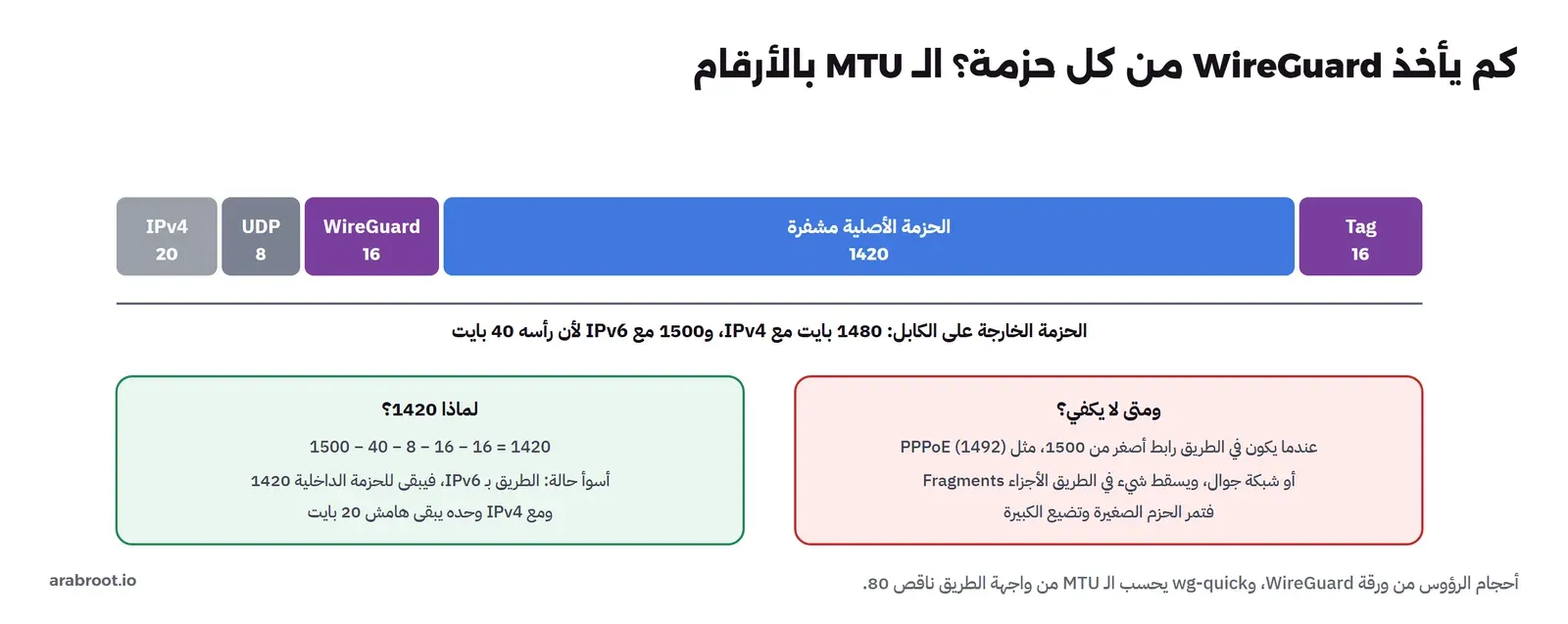
رأينا في الصورة أعلاه أن WireGuard يضيف 60 بايتاً لكل حزمة مع IPv4، و80 مع IPv6. ولنفرض أن في الطريق بين الهاتف والبيت رابطاً لا يمرر أكثر من 1280 بايتاً، مثل بعض شبكات الجوال أو نفق آخر، ولا يرسل رسالة ICMP تخبر الهاتف بذلك. وقد صنعنا هذا الرابط بأن جعلنا الـ MTU على منفذ الـ Router في المختبر 1280، والهاتف ما زال على 1420 لأن wg-quick حسبها من واجهته هو، وهي 1500:
ip link set eth0 mtu 1280                  # the router port in the lab
ping -c 2 -W 3 10.66.66.1                 # on the phone
ping -c 2 -W 3 -M do -s 1200 10.66.66.1
iperf3 -c 10.66.66.1 -t 10 -f m
7: wg0: <POINTOPOINT,NOARP,UP,LOWER_UP> mtu 1420 qdisc noqueue state UNKNOWN mode DEFAULT group default qlen 1000
2 packets transmitted, 2 received, 0% packet loss, time 1002ms
## ping 1200 bytes, DF
2 packets transmitted, 0 received, 100% packet loss, time 1064ms
## iperf3 10 s
[ 5] 0.00-1.00 sec 0.00 Bytes 0.00 Mbits/sec 2 1.34 KBytes
iperf3: error - control socket has closed unexpectedlyالمصافحة تعمل، والـ ping الصغير يعمل، والحزمة الكبيرة تختفي، والنقل يتوقف بعد أول ثانية. وهذا هو الشكل الذي يصفه الناس بقولهم «الـ VPN متصل والمواقع لا تفتح»، أو «SSH يعمل وينقطع عند نقل ملف»، والسبب أن الحزمة المشفرة الكبيرة تسقط في الطريق ولا يعرف أحد. والخيار -M do في ping يمنع التقسيم Fragmentation، فهو الطريقة لتقيس أكبر حجم يمر، وعندما جربنا أحجاماً قريبة من الحد وجدنا شيئاً لم يكن في الحساب:
## -s 1192
2 packets transmitted, 0 received, 100% packet loss, time 1046ms
بالحساب البسيط، 1192 بايتاً مع رأس ICMP و IP تصبح 1220، ومع 60 بايتاً من WireGuard تصبح 1280 بالضبط، فيجب أن تمر. ولكنها لم تمر، والسبب أن WireGuard يكمل طول الحزمة المشفرة إلى مضاعف 16 بايتاً كما في ورقة البروتوكول، فصارت 1232 ثم 1292 على الكابل. وهذا سبب إضافي لتترك هامشاً ولا تحسب الـ MTU على الحد. والحل أن تكتب الـ MTU في ملف الهاتف، والقيمة 1280 ناقص 80 أي 1200:
[Interface]
PrivateKey = 4AUg...
Address = 10.66.66.2/32
MTU = 1200
DNS = 172.29.72.53
[#] ip link set mtu 1200 up dev wg0
## iperf3 10 s, MTU 1200
[ 5] 0.00-10.02 sec 34.2 MBytes 28.7 Mbits/sec receiver
## -s 1172
2 packets transmitted, 2 received, 0% packet loss, time 1002ms
## -s 1180
2 packets transmitted, 0 received, +2 errors, 100% packet loss, time 1036msعاد النقل إلى سرعته، و-s 1172 أي 1200 بايت داخل النفق تمر، أما -s 1180 فيرفضها الهاتف نفسه قبل أن ترسل، وهذا معنى +2 errors، والسبب أن الحزمة أكبر من MTU الواجهة مع منع التقسيم، فالخطأ الآن محلي وواضح بدل أن يكون صامتاً في الطريق. والقاعدة العملية: إذا لم تعرف الطريق فلا تكتب MTU، ودع wg-quick يحسبها، فإذا ظهرت هذه الأعراض فجرب 1280 أو 1200 على الجهاز الذي في الشبكة الضعيفة، وهذا ما يقوله أيضاً قسم الـ MTU في مقال ما هو VPN.
تغيير المفاتيح Key Rotation
WireGuard يغير مفاتيح الجلسة وحده كل دقيقتين كما ذكرنا، ولكن المفتاح الثابت لكل جهاز لا يتغير أبداً حتى تغيره أنت، والحالات التي يجب أن تغيره فيها: ضياع الهاتف أو بيعه، أو ظهور الملف أو رمز QR لأحد، أو كجزء من صيانة سنوية. والخطوات على الـ Pi:
cd /etc/wireguard; umask 077
wg genkey | tee phone-2026-11.key | wg pubkey > phone-2026-11.pub
sed -i "s#PublicKey = zsMyfswpEaXr9dw8tJfDxG0we0DOq0iREPLJK2fibhA=#PublicKey = $(cat phone-2026-11.pub)#" wg0.conf
wg syncconf wg0 <(wg-quick strip wg0)
wg show wg0 allowed-ips
fTS5Qh39cgG44aCXojih/rGYx81IFqRl/YtRC4EiFCA= 10.66.66.3/32
4kezsht0aRQ+Ik/lKCYlPaKkxFKLBeeK99vHj3CbWSk= 10.66.66.2/32المفتاح القديم اختفى من السيرفر، والعنوان 10.66.66.2 صار للمفتاح الجديد. ثم جربنا الهاتف بملفه القديم، والحاسوب في نفس اللحظة:
phone, old key:   3 packets transmitted, 0 received, 100% packet loss
  transfer: 0 B received, 444 B sent
laptop:           2 packets transmitted, 2 received, 0% packet loss
الهاتف بالمفتاح القديم يرسل محاولات المصافحة ولا يستقبل شيئاً، ولا يرى أي رسالة رفض، وهذا هو الصمت الذي شرحناه، فمن سرق الهاتف لا يعرف حتى أن الباب ما زال موجوداً. والحاسوب لم ينقطع، لأن wg syncconf غير طرفاً واحداً فقط. وبعد أن وصل الملف الجديد إلى الهاتف برمز QR جديد:
3 packets transmitted, 3 received, 0% packet loss, time 2003ms
  latest handshake: 2 seconds ago
  transfer: 476 B received, 564 B sent
ولاحظ أننا أبقينا PresharedKey نفسه، والأفضل في حالة الهاتف المفقود أن تغيره أيضاً، لأنه موجود في الملف القديم. أما إذا كان المكشوف هو مفتاح السيرفر نفسه، فلا يوجد طريق مختصر: مفتاح جديد للسيرفر، وملف جديد لكل جهاز، لأن كل الأجهزة تعرف السيرفر بمفتاحه العام، وهذا سبب إضافي لتحمي /etc/wireguard على الـ Pi وتضعه في النسخ الاحتياطي مشفراً.
بعد إعادة التشغيل Reboot: مشكلة اسم الواجهة
بعد أن نقلنا الـ Pi إلى قرص SSD ونزعنا البطاقة، وهي الخطوات التي في مقال تجهيز Raspberry Pi كسيرفر، عادت الخدمة Service wg-quick@wg0 وحدها، والمصافحة نجحت، والـ ping إلى 10.66.66.1 يعمل، ولكن لا الهاتف ولا الحاسوب يصلان إلى الـ NAS:
2 packets transmitted, 2 received, 0% packet loss, time 1002ms
curl: (28) Connection timed out after 15001 milliseconds
وهذا هو نفس شكل عطل تمرير الحركة، ولكن ip_forward كان 1 هذه المرة، فقرأنا قاعدة الترجمة وعدادها:
ip route show default
sudo iptables -t nat -L POSTROUTING -v -n
default via 10.0.2.2 dev enp0s3 proto dhcp src 10.0.2.15 metric 100
Chain POSTROUTING (policy ACCEPT 63 packets, 4592 bytes)
pkts bytes target prot opt in out source destination
0 0 MASQUERADE all -- * enp0s4 10.66.66.0/24 0.0.0.0/0الواجهة صار اسمها enp0s3 بدل enp0s4، لأن نزع قرص البطاقة الافتراضي غير ترتيب الأجهزة على ناقل PCI في المحاكاة، والاسم في هذه الطريقة يبنى من مكان الجهاز. والقاعدة تطلب -o enp0s4، فعدادها صفر، أي أن الحركة تخرج إلى شبكة البيت بعناوين النفق دون ترجمة، فلا يعرف الـ NAS أين يرد. وعلى Raspberry Pi حقيقي يبقى الاسم eth0 غالباً، ولكن نفس الشيء يحدث إذا انتقلت من الكابل إلى Wi-Fi، أي إلى wlan0، أو أضفت محول USB للشبكة. والحل أن لا تكتب اسم الواجهة أصلاً، وإنما تقول: ترجم كل ما يخرج من غير wg0:
PostUp = iptables -t nat -A POSTROUTING -s 10.66.66.0/24 ! -o %i -j MASQUERADE
PostDown = iptables -t nat -D POSTROUTING -s 10.66.66.0/24 ! -o %i -j MASQUERADE
3 packets transmitted, 3 received, 0% packet loss, time 2002ms
nas.home.arpa: family photos share is here
latest handshake: 29 seconds agoوبعد systemctl restart wg-quick@wg0 عاد الهاتف بعد أقل من نصف دقيقة دون أن نلمسه، والسبب PersistentKeepalive = 25 الذي جعله يعيد المصافحة وحده، وهذا ما يحدث أيضاً عندما يعيد الـ Pi التشغيل بعد انقطاع الكهرباء.
جدار حماية لكل جهاز: الحاسوب يصل إلى الـ NAS فقط
ذكرنا أن AllowedIPs في ملف الجهاز يقرر الطريق ولا يمنع شيئاً، فصاحب الحاسوب يستطيع أن يكتب فيه شبكة البيت كلها. فإذا كان الحاسوب لضيف، أو جهاز عمل لا تريد أن يرى كاميرات البيت، فالقيد يكون على الـ Pi، في سلسلة FORWARD التي تمر بها كل حركة من النفق إلى البيت. والمثال التالي يسمح للحاسوب بالـ NAS على المنفذ 80 وبسؤال DNS، ويمنع كل ما عدا ذلك، والترتيب مهم لأن iptables يأخذ أول قاعدة تطابق:
sudo iptables -I FORWARD 1 -i wg0 -s 10.66.66.3 -j DROP
sudo iptables -I FORWARD 1 -i wg0 -s 10.66.66.3 -d 172.29.72.53 -p udp --dport 53 -j ACCEPT
sudo iptables -I FORWARD 1 -i wg0 -s 10.66.66.3 -d 172.29.72.20 -p tcp --dport 80 -j ACCEPT
ثم جربنا من الحاسوب ثلاثة أشياء: صفحة الـ NAS، وواجهة AdGuard Home على المنفذ 80، وping إلى الـ NAS، وقرأنا العدادات على الـ Pi:
nas.home.arpa: family photos share is here
curl: (28) Connection timed out after 10001 milliseconds
2 packets transmitted, 0 received, 100% packet loss, time 1067ms

num   pkts bytes target     prot opt in     out     source               destination
1        6   337 ACCEPT     tcp  --  wg0    *       10.66.66.3           172.29.72.20         tcp dpt:80
2        2   164 ACCEPT     udp  --  wg0    *       10.66.66.3           172.29.72.53         udp dpt:53
3        6   408 DROP       all  --  wg0    *       10.66.66.3           0.0.0.0/0
في المخرج أعلاه لاحظ التالي:
- الـ NAS فتح، والاسم حل عبر DNS، أي أن القاعدتين الأوليين عملتا، وعداداهما يبينان ذلك.
- واجهة AdGuard وping سقطا في القاعدة الثالثة، وعدادها 6 حزم: أربع محاولات اتصال TCP وحزمتا ping، ولم يصل للحاسوب أي رد، لأن DROP لا يرد على أحد، كما لا يرد WireGuard نفسه على من لا يعرفه.
- القواعد تطابق عنوان المصدر
10.66.66.3، وهذا آمن هنا لأن WireGuard نفسه لا يسمح لأي مفتاح آخر أن يرسل من هذا العنوان، أي أن عنوان النفق هوية موثوقة، وهذا ما لا تملكه في شبكة عادية. - هذه القواعد تختفي عند إعادة التشغيل، فضعها في
PostUpوPostDownفيwg0.confبنفس الطريقة، حتى تعيش وتموت مع الواجهة.
أخطاء شائعة
- نسيان تمرير الحركة Forwarding أو ترجمة العناوين NAT على الـ Pi: المصافحة تنجح، والهاتف يصل إلى
10.66.66.1، ولكن لا يصل إلى أي جهاز آخر في البيت ولا إلى الإنترنت في النفق الكامل. - اسم الواجهة مكتوب في قاعدة الترجمة:
-o eth0يتوقف يوم يتغير الاسم إلىwlan0أو غيره، واكتب! -o %iبدله. - نفس العنوان في AllowedIPs لطرفين: الطرف الأخير يأخذ العنوان، والأول يفقد اتصاله دون أي رسالة خطأ، وهذا يحدث غالباً عند نسخ قسم
[Peer]لجهاز جديد. - ملف واحد على جهازين: الجهازان يحملان نفس المفتاح، فيأخذ السيرفر آخر عنوان سمع منه، وينقطع أحدهما كلما اتصل الآخر.
- اعتبار AllowedIPs في ملف الهاتف قيداً أمنياً: صاحب الهاتف يستطيع أن يغيره، والقيد الحقيقي هو ما في قسم
[Peer]على الـ Pi، وجدار الحماية Firewall على الـ Pi. - نسيان شبكة البيت في النفق الجزئي: يتصل النفق، ويصل الجهاز إلى الـ Pi، ولا يصل إلى الـ NAS، لأن حركته إلى شبكة البيت تخرج من اتصاله العادي.
- MTU أكبر من الطريق: الصفحات الصغيرة تعمل، والتحميل الكبير يتوقف، وتظن أن المشكلة في الموقع.
- إرسال ملف الإعداد في محادثة أو بريد: الملف ورمز QR يحملان المفتاح الخاص، فمن يحصل عليهما يدخل شبكة البيت باسم ذلك الجهاز.
- فتح منفذ لوحة الإدارة بدل الـ VPN: إذا وضعت WireGuard فلا تحتاج أن تفتح أي منفذ آخر في الـ Router، فكل الخدمات تصل إليها من داخل النفق.
WireGuard اليدوي أم wg-easy أم Tailscale؟
| حالتك | الأنسب | السبب |
|---|---|---|
| عنوان عام، وجهازان أو ثلاثة، وتريد أن تفهم ما يحدث | WireGuard يدوي على الـ Pi كما في هذا المقال | ملف واحد، ولا طرف ثالث، ولا واجهة تحتاج حماية |
| عنوان عام، وأجهزة كثيرة للعائلة، وتريد إضافتها بنقرة | wg-easy | رموز QR وتعطيل الأجهزة من واجهة ويب، ولكن الواجهة نفسها تحتاج حماية |
| خلف CGNAT ولا تريد VPS | Tailscale مع الـ Pi موجهاً فرعياً Subnet Router | يعبر NAT وحده، وخادم التنسيق عند الشركة |
| خلف CGNAT وتريد كل شيء عندك | Headscale على VPS | نفس تطبيقات Tailscale وخادم تنسيق تملكه |
| تريد فقط صفحة واحدة من البيت على الإنترنت | ليس VPN، وإنما نفق عكسي كما في دليل الوصول من الخارج | الـ VPN يدخلك الشبكة كلها، وأنت تحتاج خدمة واحدة |
قائمة تحقق Checklist قبل أن تعطي العائلة الرمز
| البند | كيف تتأكد |
|---|---|
| عنوان البيت عام وليس CGNAT | عنوان WAN في الـ Router يطابق عنوانك كما يراه الإنترنت |
| للـ Pi عنوان ثابت وتوجيه منفذ واحد | حجز في DHCP، وقاعدة 51820/udp وحدها في الـ Router |
اسم DDNS في Endpoint | الاسم يحل إلى عنوان البيت الحالي |
| تمرير الحركة دائم | sysctl net.ipv4.ip_forward يعطي 1 بعد إعادة التشغيل |
| الخدمة تعود وحدها | systemctl is-enabled wg-quick@wg0 يعطي enabled |
| لكل جهاز مفتاح وعنوان مختلف | wg show wg0 allowed-ips لا يوجد فيه (none) |
| DNS البيت يعمل من الخارج | اسم محجوب يرجع 0.0.0.0 والاسم الداخلي يحل والهاتف على شبكة الجوال |
| النقل الكبير لا يتوقف | تنزيل ملف كبير من الـ NAS عبر النفق، وMTU = 1280 إذا توقف |
| المفاتيح محمية ومنسوخة | /etc/wireguard بصلاحية root فقط، وفي النسخة الاحتياطية Backup مشفراً |
| تعرف كيف توقف جهازاً مفقوداً | جربت حذف طرف وwg syncconf دون أن ينقطع الآخرون |
تدريب عملي
- أضف طرفاً ثالثاً لجهاز لوحي بعنوان
10.66.66.4، بمفتاح يولده الجهاز نفسه وليس الـ Pi، ثم طبق التعديل بالأمرwg syncconfوتأكد أن الهاتف لم ينقطع. - من شبكة الجوال، قس أكبر حجم يمر بالأمر
ping -M do -sإلى10.66.66.1، واحسب منه الـ MTU المناسب لهاتفك، وتذكر أن WireGuard يكمل الحزمة إلى مضاعف 16.
الخلاصة
- قبل أي إعداد تأكد أن لبيتك عنواناً عاماً، فخلف CGNAT لا يصل أي منفذ، والبدائل طلب عنوان من المزود أو VPS وسيط أو Tailscale وHeadscale.
- WireGuard يعرف الأجهزة بمفاتيحها العامة، و
AllowedIPsجدول توجيه عند الإرسال وقائمة سماح عند الاستقبال، والعنوان الواحد لطرف واحد. - السيرفر على الـ Pi ملف
wg0.confواحد، معip_forward=1وقاعدة MASQUERADE حتى تصل الأجهزة إلى شبكة البيت. - النفق الكامل يخرج كل حركة الهاتف من البيت ويحجب الإعلانات عبر AdGuard Home أو Pi-hole، والجزئي يمرر شبكة البيت وحدها.
- في المختبر المحاكى أعطى النفق 26.4 ميجابت مقابل 107 للطريق المباشر، والوقت كله في النواة، وفي البيت يحدد السرعة غالباً رفع الاشتراك.
- ثلاثة أعطال صامتة: عنوان مكرر يظهر
(none)، وشبكة بيت ناقصة يكشفهاip route get، وMTU كبير تكشفهping -M doويحلهMTU = 1200. - تغيير مفتاح جهاز يتم بتعديل الملف و
wg syncconfدون قطع الآخرين، والمفتاح القديم يفشل بصمت.
 دليلRaspberry Pi كسيرفر: الإقلاع من SSD والتبريد والطاقةكيف تنقل نظام Raspberry Pi من بطاقة microSD إلى قرص SSD وتقلل الكتابة وتختار المزود والتبريد وتفعل المراقب، مع مختبر حقيقي على Raspberry Pi OS.
 دليلRaspberry Pi للمبتدئين: أي طراز تختار وماذا تشغل عليه؟الطرازات الحالية من Raspberry Pi بأسعارها الرسمية وما يناسب كل منها في الهوم لاب، ثم صورة Raspberry Pi OS الحقيقية من التحقق إلى أول دخول SSH دون شاشة.
 دليلشبكة خاصة مع WireGuard وواجهة wg-easyكيف تنشئ شبكة VPN خاصة مع WireGuard وواجهة wg-easy، فلا يصل إلى لوحات الإدارة على سيرفرك إلا أجهزة فريقك.
 دليلما هو VPN؟ الشبكة الخاصة الافتراضية من المشكلة إلى الأنواعلماذا تحتاج شبكة خاصة افتراضية VPN، وكيف تغلف حزمك وتشفرها داخل نفق، وأي نوع منها يناسب فريقك.
 دليلتشغيل خادمك من إنترنت المنزل: كل طرق الوصول من الخارجكيف تصل إلى سيرفر في بيتك من الإنترنت حتى لو كنت خلف CGNAT، وما الطريقة المناسبة لك من بين ثماني طرق.
 دليلHeadscale: خادم التحكم Control Server لشبكة Tailscaleكيف تشغل خادم التحكم في Tailscale على سيرفرك مع Headscale، وتربط به تطبيقات Tailscale الرسمية، وتكتب سياسات الوصول، وتعرف ما تخسره مقارنة بالخدمة المدارة.
 دليلحجب الإعلانات لكل أجهزة البيت مع Pi-holeكيف يحجب Pi-hole الإعلانات والمتتبعات لكل أجهزة البيت عبر DNS، مع تجربة تصفح حقيقية لعشرة مواقع أخبار تقيس ما حجبه وما عطله وكيف تصلحه.
سجل التحديثات
19 نوفمبر 2026: كتابة المقال، والمختبر على Raspberry Pi OS Lite arm64 بتاريخ 6 أكتوبر 2026 في QEMU 10.0 مع wireguard-tools 1.0.20210914 من Debian، والهاتف والحاسوب Containers من Alpine 3.24، وAdGuard Home v0.107.80 على شبكة البيت.