إذا طلبت كابل شبكة من أي متجر فسوف تجد أمامك Cat5e وCat6 وCat6A وCat7 وCat8، وأسعاراً تختلف بين نوع وآخر، وكلمات مثل UTP وFTP وS/FTP على العلبة، ثم تذهب إلى قسم الألياف فتجد OM3 وOM4 وSingle-mode وموصلات LC وSC، وبجانبها وحدات صغيرة اسمها SFP وSFP+ وQSFP. والمشكلة أن أغلب الناس يختارون بالسعر أو بالرقم الأكبر، فيشتري أحدهم Cat8 لبيته ظناً أنه الأفضل، ويمد آخر Cat5e قديماً داخل جدران مكتب جديد سوف يبقى فيه عشر سنوات، ثم يكتشف الاثنان بعد مدة أن الكابل ليس شيئاً تغيره بسهولة مثل ال Router أو ال Switch.
ولنفرض أنك المسؤول عن الشبكة في شركة صغيرة انتقلت إلى مبنى من طابقين، غرفة الشبكة في الطابق الأرضي، والمكاتب ونقاط الوصول اللاسلكية في الطابق الأول، وهناك مستودع عبر الساحة على بعد حوالي 150 متراً يحتاج إلى شبكة أيضاً، وفي غرفة الشبكة خزانة فيها Switch وسيرفر. وقبل أن يغلق المقاول الجدران يسألك سؤالاً واحداً: أي كابل نمد؟ والإجابة ليست كابلاً واحداً، فكل وصلة في هذا المبنى لها مسافة وسرعة وظروف مختلفة، وبالتالي لها كابل مختلف. وهذا المقال هو جزء من مرحلة معدات الشبكة في خارطة الطريق، وقد شرحنا في الهوم لاب بمواصفات الإنتاج أي كابل تمد في خزانة بيتك باختصار، أما هنا فسوف نأخذ الموضوع كاملاً من الداخل، وسوف نناقش في هذا المقال ما يلي:
- لماذا يهم نوع الكابل أصلاً، وما الذي يحدث داخل الزوج المجدول Twisted Pair.
- الفئات Categories من Cat5e إلى Cat8، ومن يكتب معاييرها: TIA-568 وISO/IEC 11801.
- الحماية Shielding وقراءة أسماء مثل U/UTP وF/UTP، والفرق بين السلك الصلب Solid والمرن Stranded.
- الترتيبان T568A وT568B، وأي الأزواج تستخدمها كل سرعة.
- قاعدة المئة متر: القناة Channel والوصلة الدائمة Permanent Link.
- الألياف الضوئية Fiber: أحادية النمط ومتعددة الأنماط، والموصلات.
- وحدات SFP وأخواتها، وكابلات DAC وAOC.
- فحص الكابلات Testing، وكيف تعرف من جهازك السرعة التي اتفق عليها الطرفان.
- خطة المبنى كاملة، والأخطاء الشائعة، وجدول قرار تعود إليه.
لماذا يهم نوع الكابل؟ ما الذي يحدث داخل الزوج المجدول Twisted Pair
كابل الشبكة النحاسي فيه ثمانية أسلاك، مرتبة في أربعة أزواج، وكل زوج ملفوف حول بعضه لفات كثيرة على طول الكابل، ولهذا يسمى الزوج المجدول Twisted Pair. والإشارة لا تمر على سلك واحد، وإنما على السلكين معاً بطريقة تسمى الإرسال التفاضلي Differential Signaling، فأحد السلكين يحمل الإشارة والآخر يحمل عكسها، والجهاز في الطرف الآخر لا يقرأ أياً منهما وحده، وإنما يقرأ الفرق بينهما. والفائدة أن أي تداخل كهربائي يصل من الخارج، من كابل كهرباء قريب أو محرك مكيف، يصيب السلكين بالمقدار نفسه تقريباً لأنهما ملتصقان، فإذا طرحت أحدهما من الآخر اختفى التداخل وبقيت الإشارة.
واللف نفسه هو ما يجعل هذه الحيلة تنجح، والسبب أن السلكين يتبادلان المكان كل بضعة مليمترات، فلا يبقى أحدهما أقرب إلى مصدر التداخل من الآخر. وهناك عدو آخر داخل الكابل نفسه اسمه التداخل بين الأزواج Crosstalk، أي أن إشارة زوج تتسرب إلى الزوج المجاور، ولذلك تجد كل زوج ملفوفاً بعدد لفات مختلف عن جاره، وفي الكابلات الأعلى فئة تجد بين الأزواج فاصلاً بلاستيكياً على شكل علامة الجمع يبعدها عن بعضها. والصورة التالية لمقطع عرضي حقيقي في كابل Cat6 قصير تبين هذا كله:
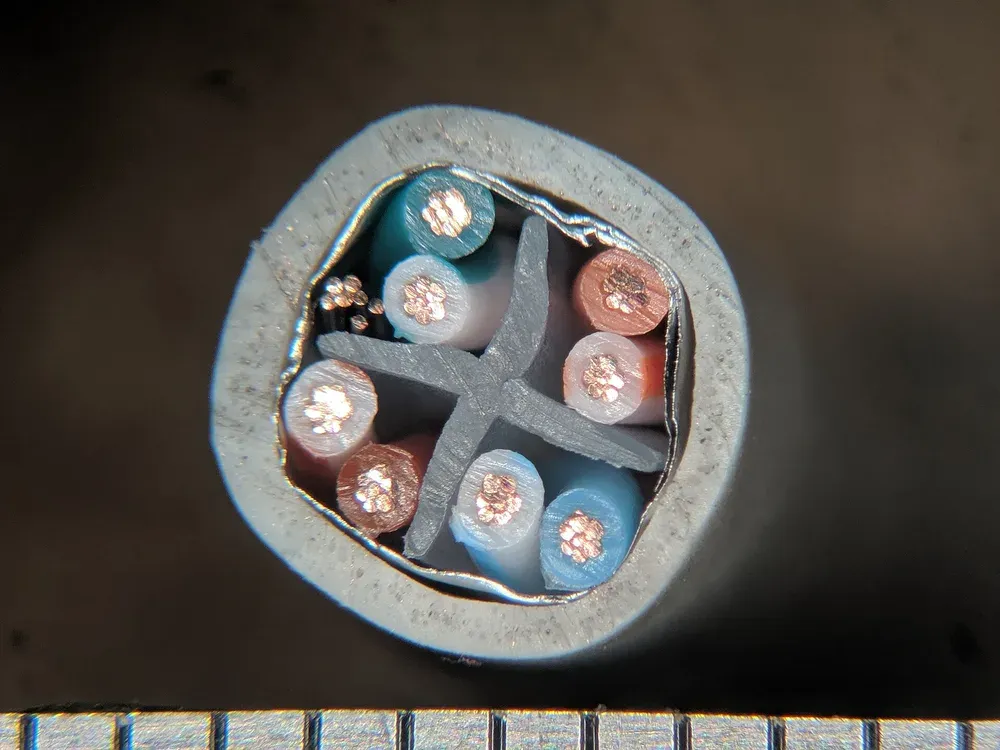
في الصورة أعلاه لاحظ التالي:
- كل زوج له لون واحد مع سلك أبيض، الأخضر والبرتقالي والأزرق والبني، وهذه الألوان هي التي سوف نرتبها في الموصل بعد قليل.
- الفاصل البلاستيكي في الوسط يسمى Spline أو Separator، ووظيفته أن يبعد الأزواج عن بعضها حتى يقل التسرب بينها.
- الرقاقة المعدنية حول الأزواج الأربعة وسلك التأريض الصغير بجانبها يعنيان أن هذا كابل محمي، وسوف نقرأ اسم الحماية في قسم مستقل.
- كل سلك مكون من شعيرات نحاسية رفيعة، وهذا هو الكابل المرن Stranded الذي يستخدم في الكابلات القصيرة، والكابل داخل الجدار يكون سلكاً واحداً صلباً.
والنقطة التي تحتاج أن تفهمها قبل الفئات هي الفرق بين التردد Frequency والسرعة. فالكابل لا يحمل «جيجابت»، وإنما يحمل إشارات كهربائية تتغير بسرعة معينة، وتقاس قدرته بأعلى تردد يستطيع أن ينقله بجودة مقبولة، بالميجاهرتز MHz. ثم تأتي بطاقة الشبكة وتحشر في هذا التردد أكبر عدد ممكن من البتات بطرق ترميز معقدة، وكلما ارتفعت السرعة المطلوبة احتاجت ترددات أعلى، والترددات الأعلى تضعف أسرع على طول الكابل وتتسرب أكثر بين الأزواج. ولذلك كل فئة جديدة هي في الحقيقة كابل يحمل ترددات أعلى بتسرب أقل، وبالتالي يسمح بسرعة أعلى لمسافة محددة.
الفئات Categories: من Cat5e إلى Cat8
الكلمة Cat اختصار لـ Category أي فئة، والرقم بعدها يدل على مجموعة من المواصفات الكهربائية التي يجب أن يحققها الكابل والموصلات معاً، مثل مقدار الضعف Insertion Loss والتسرب بين الأزواج عند كل تردد. والصورة التالية تجمع الفئات التي سوف تقابلها مع السرعات والمسافات التي تستهدفها معايير Ethernet عليها:
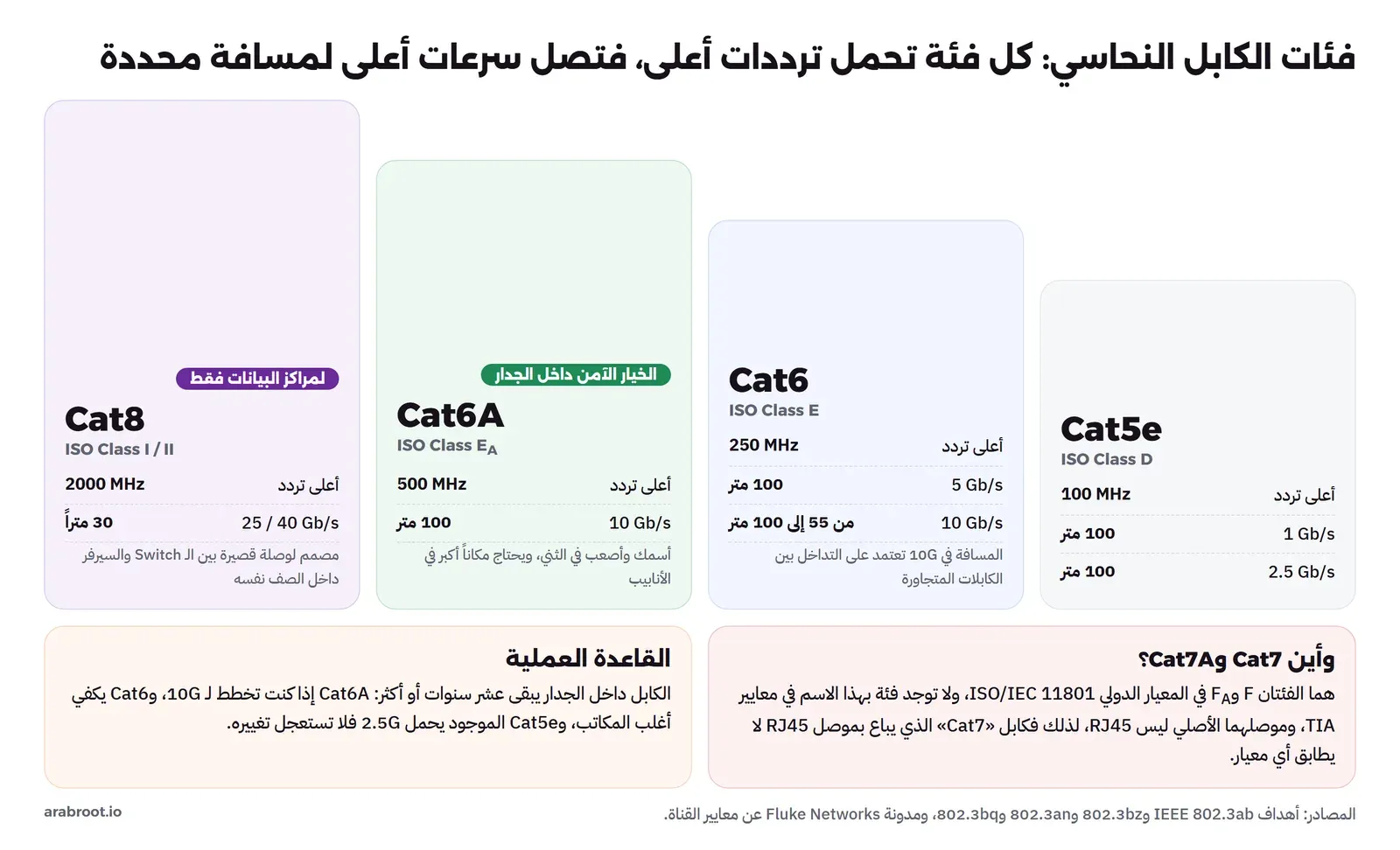
والأرقام في الصورة مأخوذة من أهداف لجان IEEE 802.3 التي كتبت معايير Ethernet النحاسية، والتي حددت لكل سرعة الكابل الذي يجب أن تعمل عليه:
- Cat5e: هو الكابل الذي صمم عليه 1000BASE-T أي الجيجابت العادي لمسافة 100 متر، ثم جاء مشروع 802.3bz وحدد سرعة 2.5 جيجابت لمسافة 100 متر على الفئة نفسها في حالات الاستخدام التي درسها، أي أن Cat5e الموجود في الجدار ما زال مفيداً.
- Cat6: حدد له المشروع نفسه سرعة 5 جيجابت لمئة متر، أما 10 جيجابت فتقول أهداف مشروع 802.3an إنها تعمل عليه لمسافة من 55 إلى 100 متر، والسبب أن التسرب بين الكابلات المتجاورة في الحزمة الواحدة Alien Crosstalk يصبح مشكلة عند هذه الترددات، فالمسافة الفعلية تعتمد على ظروف التركيب.
- Cat6A: حرف A اختصار لـ Augmented أي المعزز، وهو الذي يحمل 10 جيجابت لمئة متر كاملة، وتذكر Fluke Networks هذا الرقم كمثال على حدود القناة. وثمنه أنه أسمك وأثقل وأصعب في الثني، ويحتاج مكاناً أكبر في الأنابيب ومجاري الكابلات.
- Cat8: صمم لسرعتي 25 و40 جيجابت في مشروع 802.3bq، والهدف المكتوب هو مسافة 30 متراً على الأقل، أي أنه كابل لمراكز البيانات بين ال Switch والسيرفرات في الصف نفسه، وليس كابلاً للبيت أو المكتب.
أما Cat7 وCat7A فقصتهما مختلفة، فهما الفئتان F وFA في المعيار الدولي، ولا توجد فئة بهذا الاسم في المعايير الأمريكية، والموصل الذي صممتا له ليس RJ45 الذي تعرفه، وإنما موصلات أخرى مثل GG45 وTERA. لذلك فالكابل الذي يباع باسم «Cat7» وفي طرفيه موصل RJ45 عادي لا يطابق أي معيار مكتمل، فأنت تدفع ثمن كابل محمي سميك، ثم تضع في طرفه موصلاً من فئة أقل، والنتيجة في أحسن الأحوال كابل Cat6A بسعر أعلى.
وهنا يظهر أول قرار في مبنى الشركة: الكابل الذي سوف يدخل الجدار إلى المكاتب ونقاط الوصول يبقى هناك عشر سنوات أو أكثر، والفرق في ثمنه بين Cat6 وCat6A صغير مقارنة بأجرة العمال وفتح الجدران مرة ثانية. فإذا كانت نقاط الوصول اللاسلكية الحديثة تأتي بمنافذ 2.5 جيجابت، وقد تحتاج 10 جيجابت بعد سنوات، فإن Cat6A هو الخيار الذي لا تندم عليه، أما Cat6 فيكفي أغلب المكاتب التي لا تخطط لأكثر من 2.5 أو 5 جيجابت إلى المكتب.
من يكتب القواعد؟ TIA-568 وISO/IEC 11801 وIEEE 802.3
ثلاث جهات تشترك في هذا الموضوع، ومعرفة دور كل منها يريحك عندما تقرأ ورقة مواصفات:
- TIA: وهي جمعية صناعة الاتصالات الأمريكية، ولجنتها TR-42 تكتب سلسلة المعايير ANSI/TIA-568 التي تحدد الكابلات النحاسية والضوئية داخل المباني، والمسافات وترتيب المقابس وطرق الفحص، ومنها جاءت أسماء الفئات Category 5e و6 و6A و8.
- ISO/IEC: وهو المعيار الدولي ISO/IEC 11801-1 للكابلات العامة في المباني، ويستخدم كلمة الصنف Class للقناة كلها، فالصنف D يقابل Cat5e، وE يقابل Cat6، وEA يقابل Cat6A، ويضيف الصنفين F وFA اللذين لا يقابلهما شيء في TIA.
- IEEE 802.3: وهي اللجنة التي تكتب Ethernet نفسها، ولا تكتب مواصفات الكابل، وإنما تختار من المعيارين السابقين الكابل الذي تعمل عليه كل سرعة، كما رأيت في أهداف المشاريع أعلاه التي تذكر Class D وClass E بالاسم.
والمعنى العملي أن عبارة «Cat6» على الكابل وحدها لا تعني شيئاً إذا كانت الموصلات واللوحة والمقابس من فئة أقل، فالمعايير تحسب القناة كلها، والحلقة الأضعف هي التي تحدد الأداء.
الحماية Shielding: ماذا تعني U/UTP وF/UTP وS/FTP؟
الكابل العادي في البيوت والمكاتب لا يحتوي على أي معدن غير النحاس نفسه، ويعتمد على لف الأزواج وحده لصد التداخل، ويسمى UTP اختصاراً لـ Unshielded Twisted Pair. أما الكابلات المحمية فلها أسماء تبدو معقدة، ولكن قراءتها سهلة إذا عرفت القاعدة التي يستخدمها المعيار الدولي: الاسم يكتب بالشكل X/YTP، والحرف قبل الشرطة يصف الحماية حول الأزواج الأربعة معاً، والحرف قبل TP يصف الحماية حول كل زوج وحده، وU تعني لا شيء، وF تعني رقاقة Foil، وS تعني شبكة مضفورة Braid:
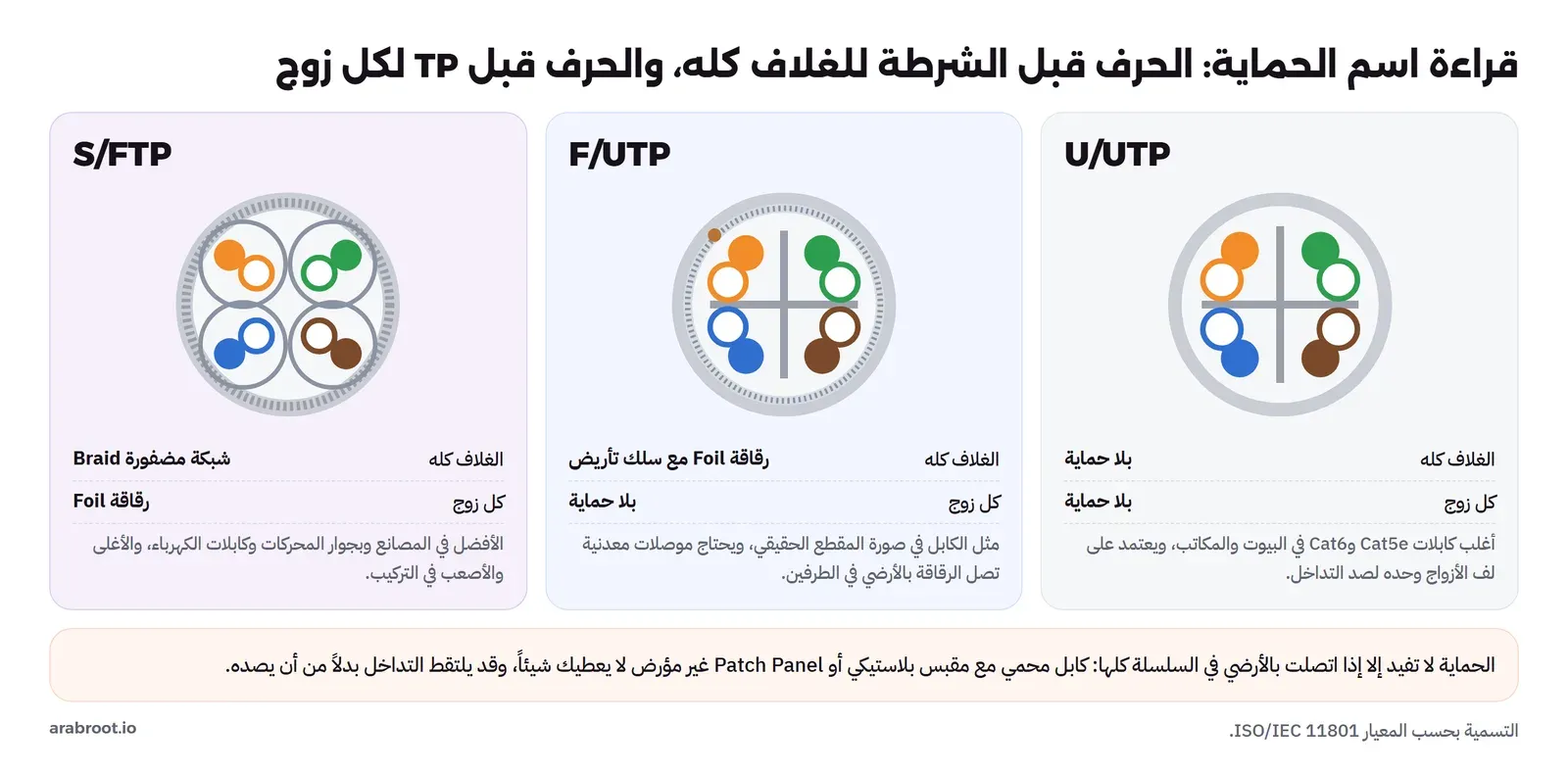
والكابل الذي رأيته في الصورة الحقيقية أعلاه هو F/UTP، أي رقاقة حول الأزواج الأربعة دون رقاقة لكل زوج. والسؤال الذي يهمك هو: متى تحتاج إلى الحماية؟ والإجابة أن أغلب المكاتب لا تحتاجها، فالكابل غير المحمي يحقق Cat6A إذا صنع جيداً، أما الحماية فتفيد في ثلاث حالات:
- عندما يمر الكابل بجوار مصادر تداخل قوية، مثل المحركات في المصانع، ولوحات الكهرباء، وأجهزة الأشعة في المستشفيات.
- عندما تمد حزمة كبيرة من كابلات Cat6A لسرعة 10 جيجابت، لأن الحماية تقلل التسرب بين الكابلات المتجاورة، فتصبح الحزمة أصغر حجماً.
- عندما تشترط مواصفات المشروع أو الجهة المالكة نوعاً محمياً لأسباب أمنية أو تنظيمية.
والمشكلة التي لا يذكرها البائع أن الحماية سلسلة كاملة، فالرقاقة يجب أن تتصل بموصل معدني في الطرفين، والموصل بلوحة توصيل Patch Panel مؤرضة، واللوحة بنقطة تأريض في الخزانة. فإذا اشتريت كابلاً محمياً ووضعت في طرفه مقبساً بلاستيكياً، أو لم تؤرض اللوحة، فقد دفعت ثمن معدن لا يتصل بشيء، وبعض المختصين يحذرون من أن الرقاقة غير المؤرضة قد تلتقط التداخل بدلاً من أن تصده. لذلك إذا لم تكن مستعداً لتأريض السلسلة كلها فالكابل غير المحمي هو الخيار الأفضل.
السلك الصلب Solid والسلك المرن Stranded
كل سلك من الأسلاك الثمانية إما أن يكون قطعة نحاس واحدة صلبة Solid، أو مجموعة شعيرات رفيعة ملفوفة Stranded كما في الصورة السابقة، والفرق ليس في الجودة وإنما في الاستخدام:
- الصلب Solid: يوضع داخل الجدران والأسقف، لأنه يحمل الإشارة لمسافة أطول بضعف أقل، ويثبت جيداً في سكاكين المقابس ولوحات التوصيل من نوع Punch Down، ولكنه لا يتحمل الثني المتكرر، فإذا حركته كثيراً قد ينقطع السلك من الداخل دون أن يظهر شيء من الخارج.
- المرن Stranded: يستخدم في الكابلات القصيرة الجاهزة Patch Cords، بين لوحة التوصيل وال Switch، وبين مقبس الجدار والجهاز، لأنه يتحمل الثني والنقل، ولكن ضعفه أعلى، ولذلك تفترض المعايير أن مجموع الكابلات القصيرة في القناة لا يتجاوز عشرة أمتار تقريباً.
وهذا التقسيم هو الذي يقوم عليه ما يسمى الكابلات المنظمة Structured Cabling التي شرحناها في قسم لوحة التوصيل من مقال أجهزة الشبكة، فالكابل الصلب ثابت في الجدار من المقبس إلى اللوحة، وكل حركة بعد ذلك تكون بالكابلات المرنة القصيرة.
الترتيبان T568A وT568B: كيف ترتب الأسلاك في الموصل؟
الموصل الذي في طرف الكابل اسمه الرسمي 8P8C، أي ثمانية أماكن وثمانية نقاط تلامس، والناس يسمونه RJ45، وفيه يجب أن يدخل كل سلك من الأسلاك الثمانية في مكان محدد. والمعيار يعرف ترتيبين لا ثالث لهما: T568A وT568B، والفرق بينهما أن الزوج البرتقالي والزوج الأخضر يتبادلان المكان، والباقي كما هو:
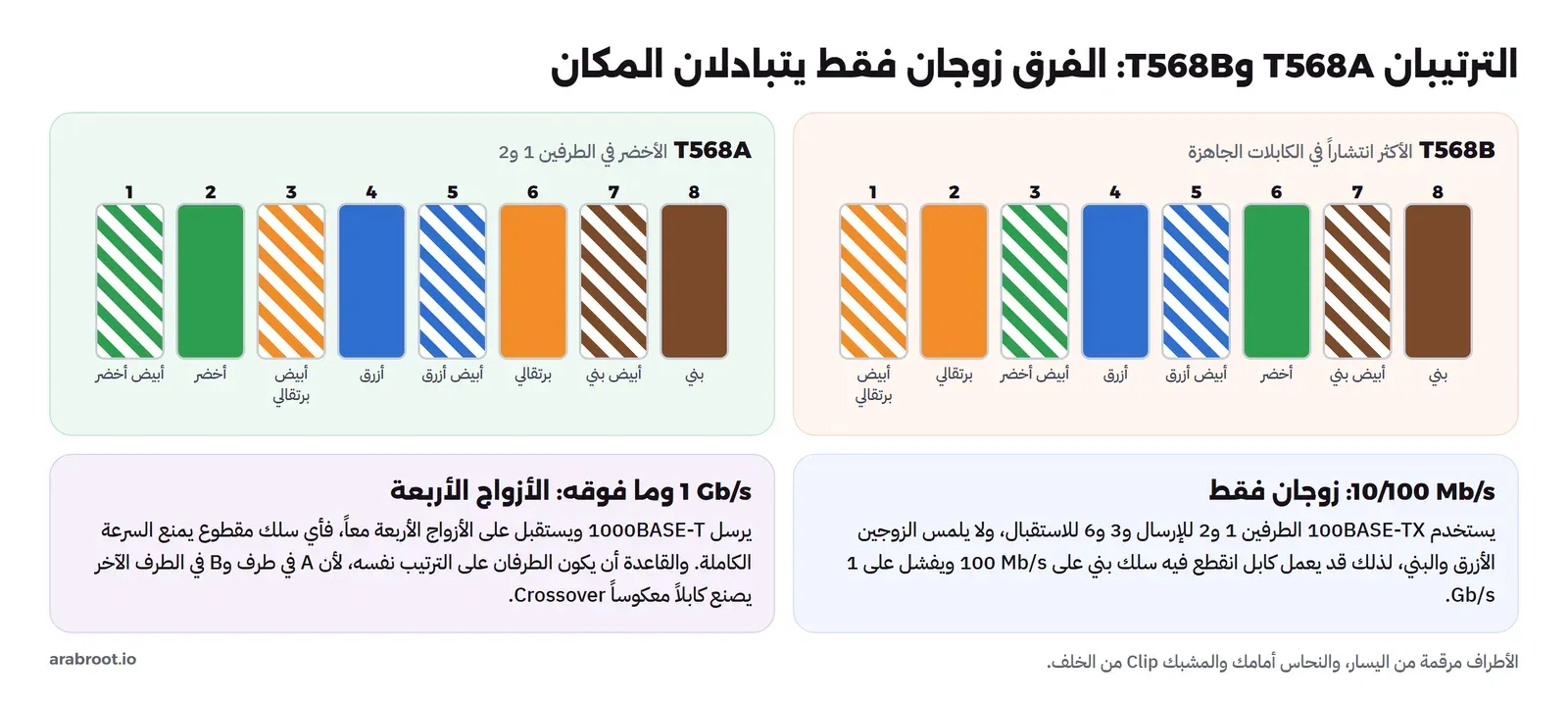
أي الترتيبين تختار؟ كلاهما يعمل بالأداء نفسه تماماً، لأن الأزواج نفسها هي التي تنتقل، والقاعدة الوحيدة أن تلتزم بترتيب واحد في المبنى كله، في المقابس ولوحات التوصيل والكابلات التي تصنعها بيدك. وأغلب الكابلات الجاهزة في السوق مرتبة على T568B، أما المقابس ولوحات التوصيل فتأتي غالباً وعليها ملصق ملون بالترتيبين معاً، فتختار الصف الذي اتفقت عليه وتضغط كل سلك في السكين التي تحت لونه.
وما يحدث إذا خلطت بين الترتيبين في طرفي كابل واحد هو أنك تصنع كابلاً معكوساً Crossover، أي أن زوج الإرسال في طرف يصل إلى زوج الاستقبال في الطرف الآخر. وكان هذا الكابل ضرورياً في الماضي لتوصيل حاسوبين أو Switch بآخر مباشرة، أما اليوم فأغلب المنافذ تكتشف الاتجاه بنفسها بميزة تسمى Auto MDI-X، فلا تحتاج إلى كابل معكوس، وإذا صنعته بالخطأ فقد يعمل على 100 ميجابت ثم تتعب في معرفة لماذا لا يصل إلى الجيجابت في بعض الأجهزة.
أي الأزواج تستخدمها كل سرعة؟
هذه المعلومة الصغيرة تفسر مشكلة تتكرر كثيراً: جهاز موصول بكابل يعمل، ولكن سرعته 100 ميجابت بدلاً من الجيجابت. والسبب أن 10BASE-T و100BASE-TX يستخدمان زوجين فقط، الطرفين 1 و2 للإرسال، و3 و6 للاستقبال، ولا يلمسان الزوجين الأزرق والبني أبداً. أما 1000BASE-T وكل ما بعده فيرسل ويستقبل على الأزواج الأربعة معاً وفي الاتجاهين في الوقت نفسه. فإذا انقطع سلك من الزوج البني داخل الجدار، أو دخل في الموصل بشكل سيئ، فإن بطاقتي الشبكة في الطرفين تحاولان الاتفاق على الجيجابت فتفشلان، وكثير منهما ينزل تلقائياً إلى 100 ميجابت لأنها تحتاج زوجين فقط، فيعمل الإنترنت ولا يشتكي أحد، ولكن نقل الملفات إلى السيرفر أبطأ بعشر مرات مما يجب. وسوف نرى في قسم الفحص كيف تكتشف هذا من جهازك.
قاعدة المئة متر: القناة Channel والوصلة الدائمة Permanent Link
كل من يعمل في الشبكات يعرف أن حد الكابل النحاسي 100 متر، ولكن القليل يعرف من أين يبدأ هذا الرقم وأين ينتهي، وهذا ما يسبب الخطأ. فالرقم ليس طول الكابل الذي في الجدار، وإنما طول القناة Channel كلها من جهاز نشط إلى جهاز نشط، بما فيها الكابلات القصيرة في الطرفين:
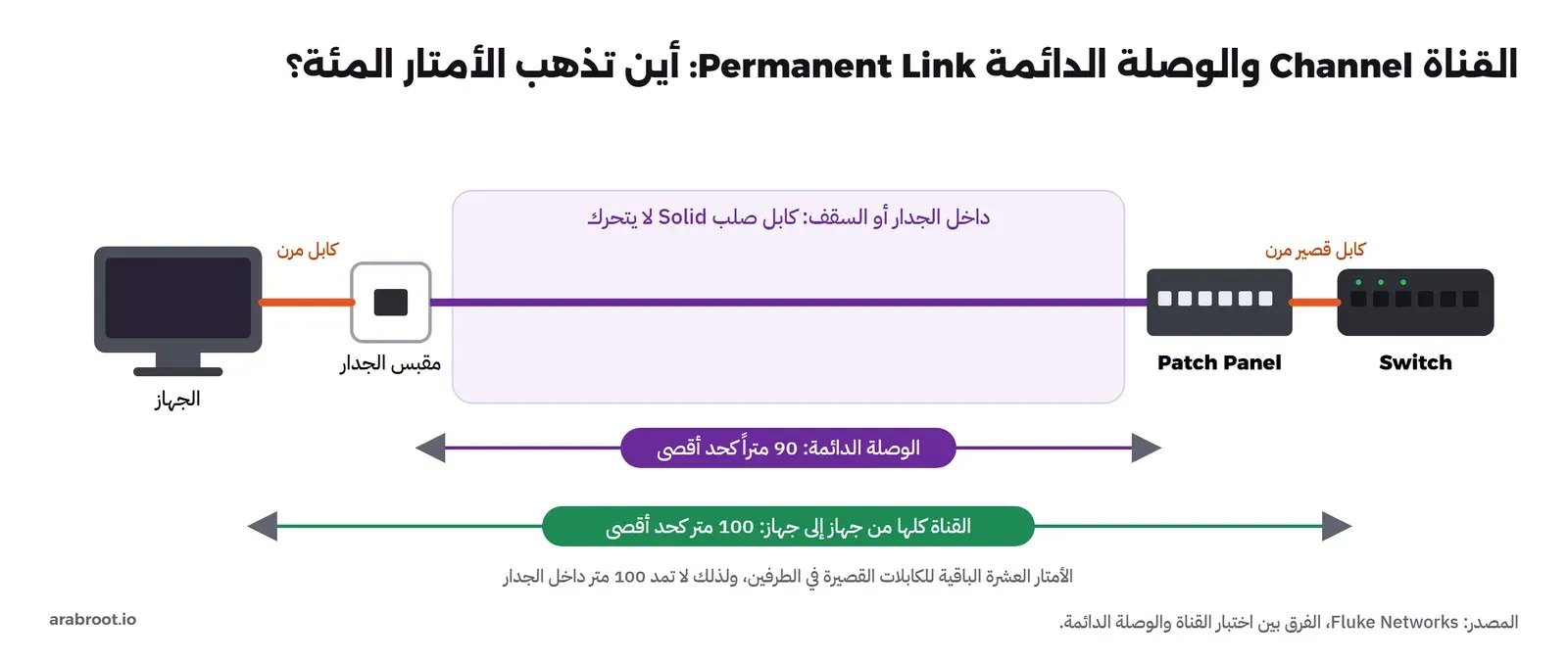
وتشرح Fluke Networks هذا التقسيم: القناة هي الوصلة من جهاز نشط إلى آخر بكل الكابلات القصيرة فيها، ولا يجوز أن تتجاوز 100 متر، أما الوصلة الدائمة Permanent Link فهي الجزء الثابت، من لوحة التوصيل في غرفة الشبكة إلى المقبس في الغرفة، وحدها الأقصى 90 متراً. والأمتار العشرة الباقية محجوزة للكابلات القصيرة المرنة، لأن ضعفها أعلى كما رأينا.
والسؤال المنطقي هنا: ماذا يحدث لو تجاوزت هذا الحد؟ والإجابة أن الكابل لا يتوقف فجأة عند المتر 101، وإنما تضعف الإشارة تدريجياً حتى تكثر الأخطاء، فقد يعمل الرابط على الجيجابت مع أخطاء متقطعة، أو ينزل إلى سرعة أقل، أو ينقطع ويعود، وهذه أسوأ أنواع المشكلات لأنها لا تظهر كل الوقت. وهناك كابلات تجارية تعد بمسافات أطول، وتذكر Fluke في مقال عن تجاوز حد المئة متر أن الخيار المطابق للمعايير هو أن تضع غرفة شبكة أقرب، أو أن تستخدم الألياف، وأن الكابلات الطويلة خيار خارج المعايير له شروطه.
وفي مبنى الشركة يعني هذا أن تقيس الطريق الذي سوف يسلكه الكابل فعلاً، صعوداً في الجدار ثم على طول السقف ثم نزولاً، وليس المسافة على المخطط، فمكتب يبعد 40 متراً عن غرفة الشبكة بخط مستقيم قد يحتاج 70 متراً من الكابل. أما المستودع على بعد 150 متراً فلا يصل إليه النحاس أصلاً، وهنا يأتي دور الألياف.
الألياف الضوئية Fiber: متى تحتاجها؟
الليف الضوئي خيط من الزجاج النقي أرفع من الشعرة، ينقل الضوء بدلاً من الكهرباء، والضوء يبقى داخل الخيط لأن القلب Core في وسطه له معامل انكسار أعلى من الغلاف الزجاجي Cladding حوله، فينعكس الضوء على الحد بينهما ويستمر في طريقه. وقد شرحنا في قسم الألياف من مقال وصول الإنترنت كيف يصل الليف من المزود إلى بيتك، أما داخل المبنى فتحتاج الألياف في الحالات التالية:
- المسافة أكثر من 100 متر: مثل المستودع في مثالنا، أو مبنى ثان في الحرم نفسه، أو طوابق بعيدة عن غرفة الشبكة.
- بين المباني: حتى لو كانت المسافة أقل من 100 متر، لأن الزجاج لا يوصل الكهرباء، فلا يحمل فرق الجهد بين أرضي مبنيين، ولا يحمل الصواعق من مبنى إلى آخر، ولا يتأثر بالتداخل الكهربائي في الطريق.
- السرعات العالية بين الأجهزة: الوصلات بين ال Switches في الطوابق المختلفة، وإلى السيرفرات بسرعة 10 جيجابت وما فوقها.
والجانب الآخر أن الليف لا يحمل الكهرباء، فلا يغذي نقطة وصول أو كاميرا بتقنية PoE، ويحتاج في طرفيه وحدات ضوئية تحول الكهرباء إلى ضوء، وأطرافه تحتاج عناية في التنظيف والتركيب لا يحتاجها النحاس.
أحادي النمط Single-mode أم متعدد الأنماط Multimode؟
للألياف نوعان رئيسيان، والفرق بينهما في قطر القلب الذي يسير فيه الضوء، فالغلاف في الاثنين قطره 125 ميكرون، أما القلب فهو حوالي 9 ميكرون في الليف أحادي النمط الذي تصفه توصية ITU-T G.652، و50 أو 62.5 ميكرون في الليف متعدد الأنماط الذي تصفه توصية ITU-T G.651.1 وما يقابلها:
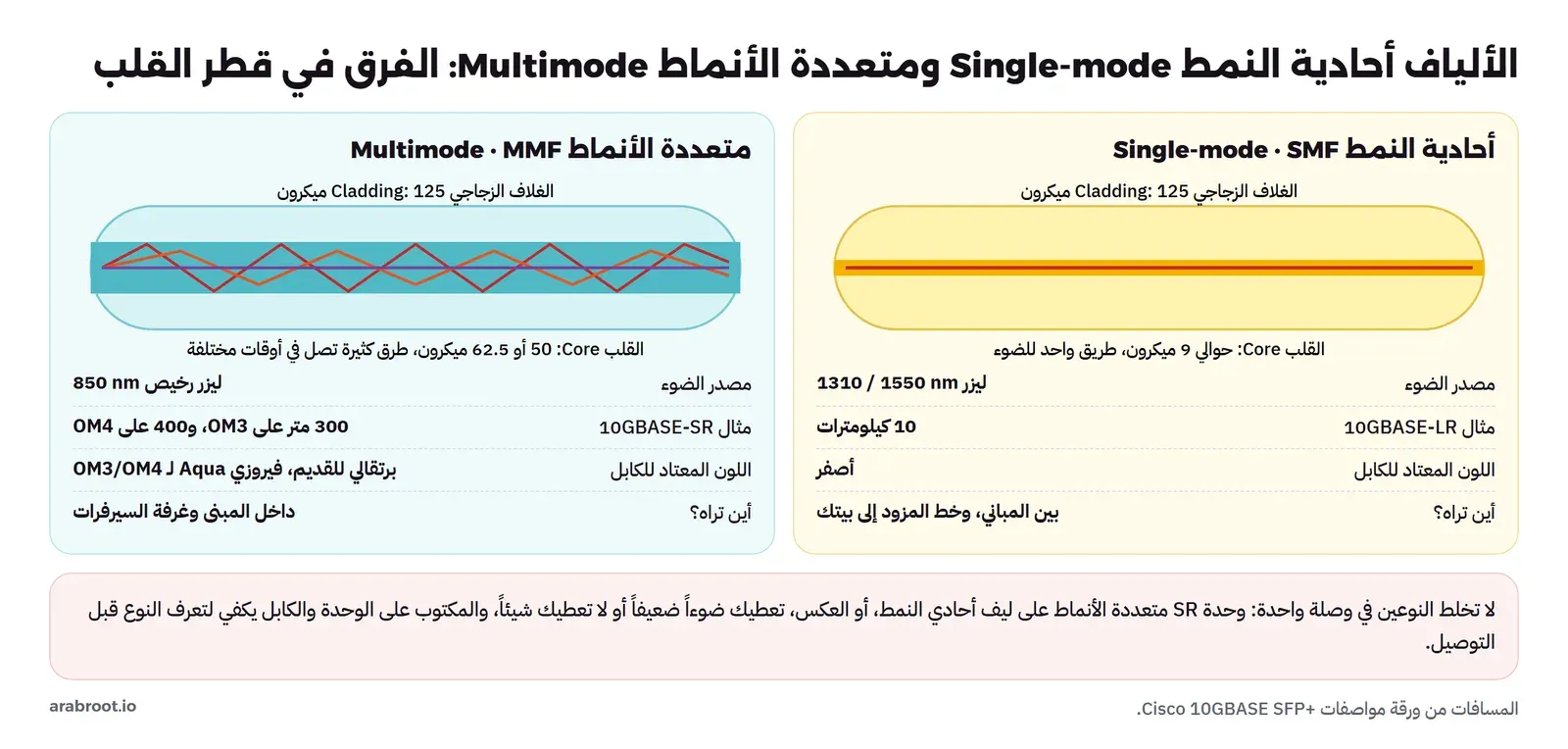
في القلب الواسع يدخل الضوء بزوايا كثيرة، وكل زاوية تسمى نمطاً Mode، والضوء الذي يسير في خط مستقيم يصل قبل الضوء الذي يرتد على الجدران، فتتسع النبضة كلما طال الطريق حتى تختلط بالنبضة التي بعدها، ولذلك فالمسافة في متعدد الأنماط محدودة. أما القلب الرفيع فلا يسمح إلا بنمط واحد تقريباً، فتبقى النبضة حادة لعشرات الكيلومترات، ولكن إدخال الضوء في قلب بهذا الصغر يحتاج ليزراً أدق، وكان هذا سبب ارتفاع سعر وحداته في الماضي.
والأرقام تبين الفرق بوضوح، فورقة مواصفات وحدات Cisco 10GBASE تذكر أن وحدة 10GBASE-SR متعددة الأنماط تصل 26 متراً فقط على الليف القديم من فئة FDDI بقطر 62.5 ميكرون، و300 متر على OM3، و400 متر على OM4، أما وحدة 10GBASE-LR فتصل 10 كيلومترات على الليف أحادي النمط G.652. والأسماء OM1 إلى OM5 هي درجات الليف متعدد الأنماط، وكلما ارتفع الرقم زاد عرض النطاق Bandwidth الذي يحمله الليف فزادت المسافة عند السرعة نفسها.
وفي الماضي كانت القاعدة أن متعدد الأنماط للمسافات القصيرة داخل المبنى لأن وحداته أرخص، وأحادي النمط للمسافات الطويلة. أما اليوم فالفرق في سعر الوحدات أصغر بكثير، وكثير من المصممين يختارون أحادي النمط حتى داخل المبنى، والسبب أنه لا يحدك بمسافة ولا بسرعة في المستقبل، فالليف نفسه الذي يحمل 10 جيجابت اليوم يحمل 100 جيجابت غداً بتغيير الوحدات فقط. ولذلك اخترنا في مثالنا ليفاً أحادي النمط إلى المستودع، فالمسافة 150 متراً تناسب OM4 أيضاً، ولكن الليف الذي يمر تحت الساحة لا يغير بسهولة.
والصورة التالية تبين النوعين جنباً إلى جنب، وستلاحظ أن الألوان وحدها تخبرك بالنوع:
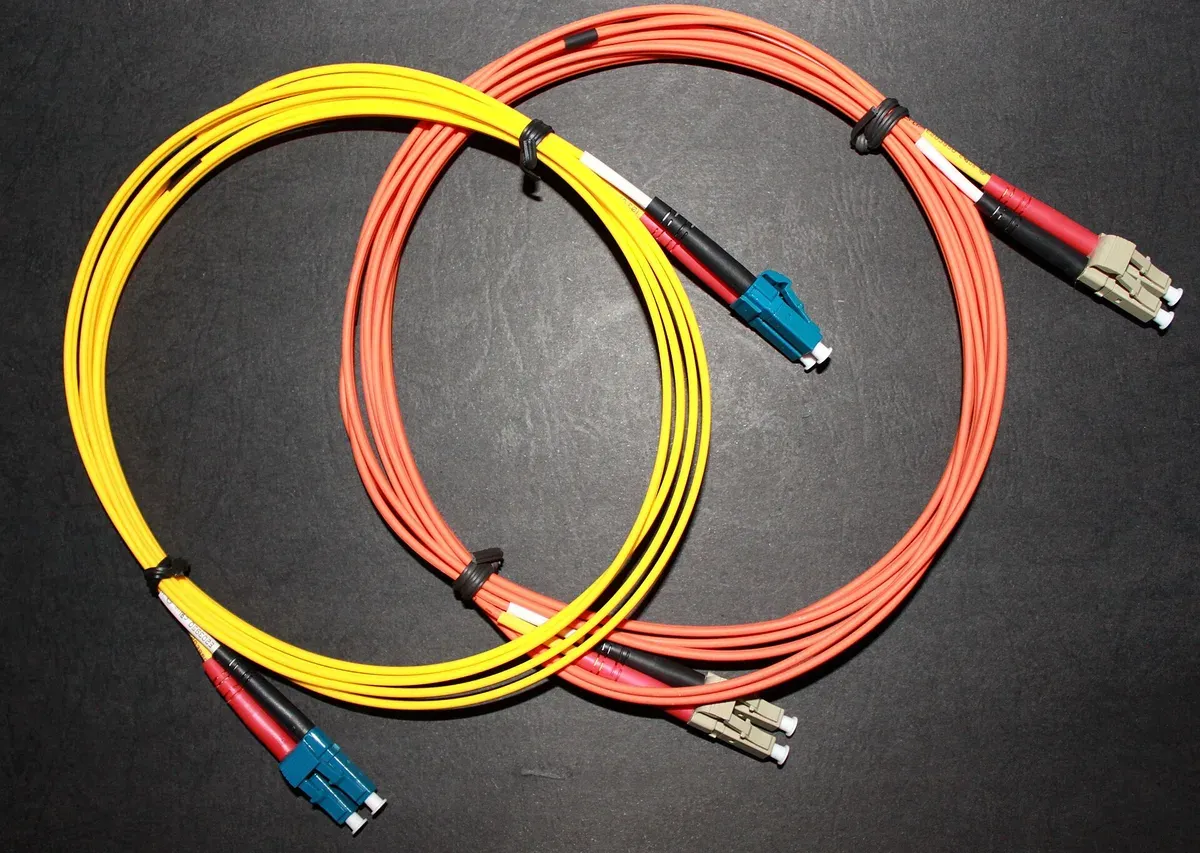
في الصورة أعلاه لاحظ التالي:
- الكابل الأصفر هو أحادي النمط، وهذا لون شائع جداً له، والموصل الأزرق يعني أن طرف الليف مصقول بشكل مستو تقريباً UPC.
- الكابل البرتقالي متعدد الأنماط من الدرجات القديمة، أما OM3 وOM4 فلونهما غالباً فيروزي Aqua، وقد تجد OM4 بلون بنفسجي.
- كل موصل مزدوج Duplex، أي ليفان في قطعة واحدة: ليف للإرسال وآخر للاستقبال، لأن الوحدة الضوئية ترسل على ليف وتستقبل على الآخر.
الموصلات LC وSC، والصقل UPC وAPC
أكثر موصلين ستراهما هما LC الصغير الذي في الصورة، وهو موصل وحدات SFP وكل الأجهزة الحديثة تقريباً، وSC المربع الأكبر، وهو الشائع في لوحات توزيع الألياف وفي خط المزود الذي يدخل بيتك. وفي طرف الموصل يكون الليف مصقولاً بإحدى طريقتين: UPC وغالباً لون الموصل أزرق في أحادي النمط، وAPC ولونه أخضر وطرف الليف فيه مائل بزاوية حتى لا يرتد الضوء إلى المصدر، وهو المستخدم في شبكات الألياف المنزلية. والقاعدة التي لا تتساهل فيها هي ألا توصل موصلاً أخضر بموصل أزرق، لأن الطرفين لن يتطابقا، فيضعف الضوء وقد يخدش الوجهين.
وهناك مشكلة يقع فيها كل من يركب الألياف لأول مرة، وهي القطبية Polarity، فالإرسال في طرف يجب أن يصل إلى الاستقبال في الطرف الآخر. فإذا وصلت الليفين ولم يظهر ضوء الرابط في الجهازين، فأول ما تجربه هو أن تعكس الليفين في أحد الطرفين، وأغلب موصلات LC المزدوجة تسمح بذلك بفتح المشبك وتبديل الطرفين.
وحدات SFP وأخواتها: المنفذ الذي تختار كابله
إذا نظرت إلى Switch للمكاتب أو الشركات فسوف تجد بجانب منافذ RJ45 منفذين أو أربعة فارغة على شكل فتحات مستطيلة، وهذه منافذ SFP اختصاراً لـ Small Form-factor Pluggable، أي الوحدة الصغيرة القابلة للتركيب. والفكرة أن الشركة المصنعة لا تقرر لك نوع الكابل، وإنما تعطيك منفذاً فارغاً تضع فيه الوحدة المناسبة لوصلتك: وحدة ضوئية متعددة الأنماط للطابق المجاور، أو أحادية النمط للمستودع، أو كابلاً نحاسياً قصيراً للسيرفر في الخزانة نفسها. وهذه العائلة لها عدة أجيال بنفس الفكرة:
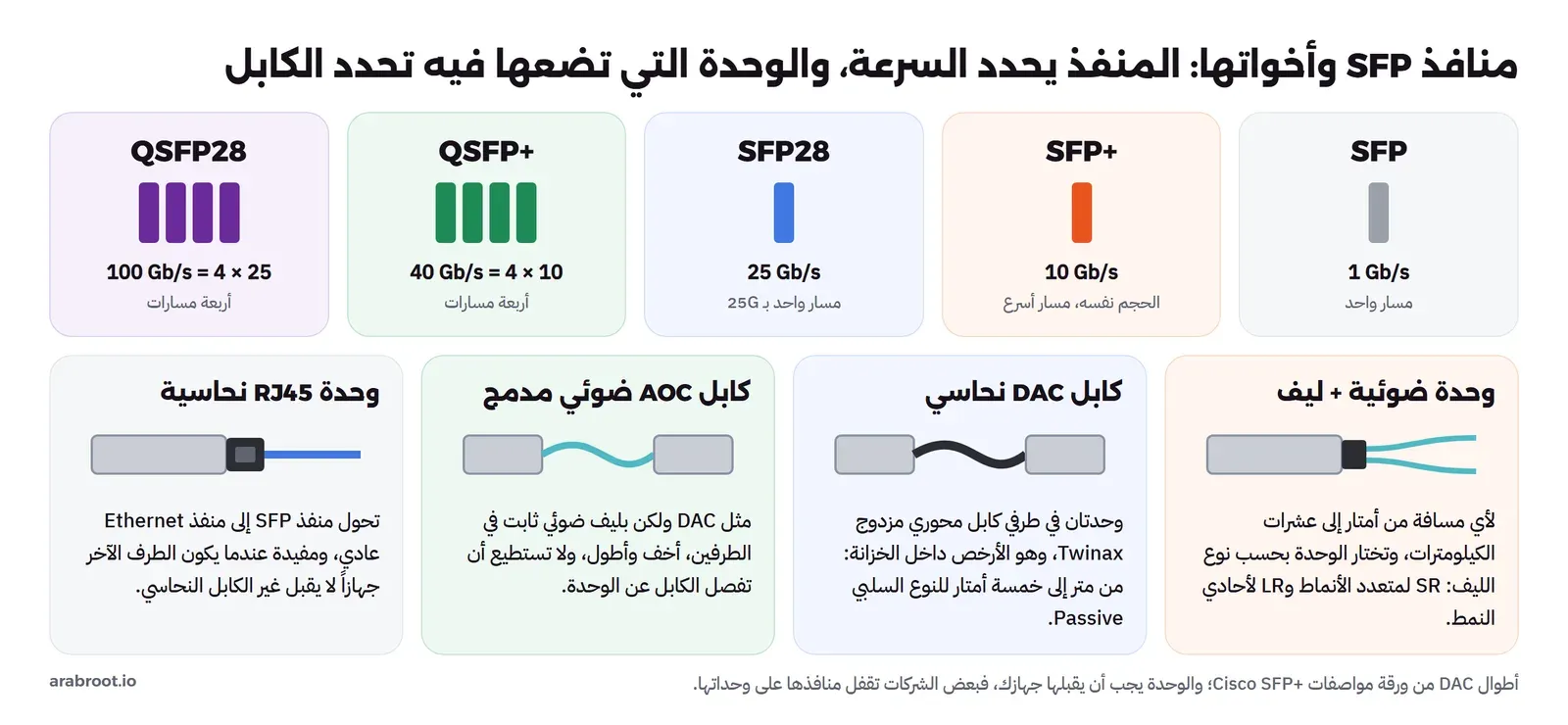
والقاعدة في الأسماء بسيطة: SFP الأصلية للجيجابت، وSFP+ بالحجم نفسه لسرعة 10 جيجابت، وSFP28 لسرعة 25 جيجابت التي يحددها مشروع 802.3by. أما حرف Q في QSFP فمعناه Quad أي أربعة، فالوحدة الأعرض قليلاً فيها أربعة مسارات في وقت واحد، أربعة في 10 تعطي 40 جيجابت في QSFP+، وأربعة في 25 تعطي 100 جيجابت في QSFP28، وهي السرعات التي جاءت في مشروع 802.3ba وما بعده. ولأن المسارات الأربعة مستقلة، تستطيع في كثير من الأجهزة أن تقسم منفذ QSFP إلى أربعة منافذ SFP بكابل يسمى Breakout.
وأغلب منافذ SFP+ تقبل وحدات SFP بسرعة الجيجابت أيضاً، ولكن العكس غير صحيح، فوحدة 10 جيجابت لا تعمل في منفذ SFP قديم. وهذا يفيدك عندما يكون الطرف الآخر جهازاً قديماً، فتضع في منفذ SFP+ وحدة جيجابت حتى تستبدل الجهاز الآخر.
كيف تقرأ الوحدة؟ ملصق صغير يخبرك بكل شيء
الصورة التالية لوحدة SFP+ ضوئية حقيقية، وأهم ما فيها الملصق:
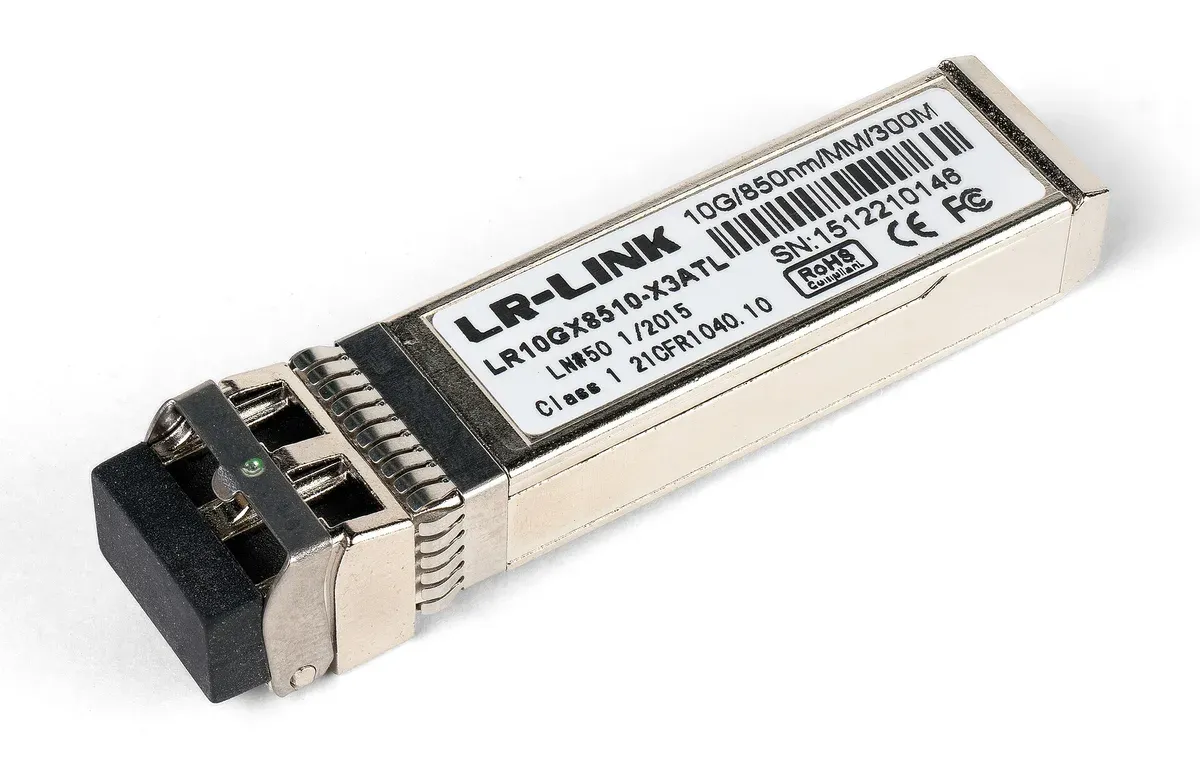
السطر 10G/850nm/MM/300M هو كل ما تحتاجه: 10G هي السرعة، و850nm هي طول موجة الليزر، وهي التي تستخدمها وحدات SR متعددة الأنماط، وMM تعني Multimode، و300M هي المسافة القصوى، وهي بالضبط مسافة 10GBASE-SR على OM3 التي رأيناها في ورقة Cisco. أما الوحدة أحادية النمط فسوف تجد عليها 1310nm وSM و10km. وفي الطرف الأيسر فتحتان لموصل LC مزدوج، وقبل أن تضع الليف انزع الغطاء الأسود، والذي يجب أن تعيده عندما تنزع الليف، لأن الغبار على عدسة الوحدة سبب شائع لضعف الإشارة.
وكثير من الوحدات الحديثة تدعم المراقبة الرقمية Digital Optical Monitoring واختصاراً DOM بحسب اتفاقية SFF-8472 التي تذكرها ورقة Cisco، أي أن الجهاز يستطيع أن يقرأ من الوحدة حرارتها وقوة الضوء الذي ترسله والذي تستقبله، وهذا أفضل أداة لتشخيص الليف: إذا كان الضوء المستقبل ضعيفاً جداً فالمشكلة في الليف أو الموصلات، وإذا كان طبيعياً والرابط لا يعمل فابحث في الإعدادات.
كابل DAC وAOC ووحدة RJ45
بين ال Switch والسيرفر في الخزانة نفسها، على بعد متر أو اثنين، لا تحتاج إلى وحدتين ضوئيتين وليف بينهما، والأبسط هو كابل النحاس المباشر Direct Attach Copper واختصاراً DAC، وهو كابل محوري مزدوج Twinax في طرفيه وحدتان مثبتتان. وتقول ورقة Cisco إن كابلاتها السلبية Passive من هذا النوع تأتي بأطوال من متر إلى خمسة أمتار، والنشطة Active بطول 7 و10 أمتار، وهو أرخص من وحدتين ضوئيتين وأقل استهلاكاً للكهرباء، ولهذا يكثر في مراكز البيانات. وفي مثالنا وضعنا بطاقة شبكة بمنفذ SFP+ في السيرفر، ووصلناها بال Switch بكابل DAC طوله متر.
أما الكابل الضوئي النشط Active Optical Cable واختصاراً AOC فهو الفكرة نفسها ولكن بليف ضوئي ثابت في الطرفين، أخف وأرفع من DAC ويصل لمسافات أطول، ولكنك لا تستطيع أن تفصل الليف عن الوحدة، فإذا تلف جزء منه استبدلت الكابل كله. وأخيراً هناك وحدات SFP بمنفذ RJ45 نحاسي، تحول منفذ SFP إلى منفذ Ethernet عادي، وهي مفيدة عندما يكون الطرف الآخر جهازاً لا يقبل إلا الكابل النحاسي، مع أن وحدات 10 جيجابت النحاسية منها تستهلك كهرباء أكثر من الضوئية، فتأكد من أن ال Switch يدعمها قبل أن تشتريها.
فحص الكابلات Testing: كيف تعرف أن الكابل سليم؟
الكابل الذي مددته داخل الجدار لا تعرف أنه سليم إلا إذا فحصته، والفحص قبل إغلاق الجدار أرخص بكثير من بعده. وأدوات الفحص على ثلاثة مستويات، ولكل منها ما يكشفه وما لا يكشفه:
- فاحص التوصيل Wiremap Tester: جهاز صغير رخيص له قطعتان، تضع واحدة في كل طرف، فيضيء الأسلاك الثمانية واحداً بعد الآخر، ويكشف السلك المقطوع والأسلاك المتبادلة والقصر بين سلكين. ولكنه لا يقول لك شيئاً عن الجودة، فكابل CCA رخيص قد ينجح في هذا الفحص ويفشل في حمل الجيجابت.
- فاحص التأهيل Qualification Tester: يرسل إشارة حقيقية ويخبرك هل يحمل الكابل سرعة معينة مثل الجيجابت، وهو أداة المركبين المحترفين للبيوت والمكاتب الصغيرة.
- جهاز الشهادة Certification Tester: يقيس كل المواصفات الكهربائية للقناة أو الوصلة الدائمة عند كل تردد ويقارنها بحدود الفئة، وهو ما تطلبه الشركات في العقود، والشركة المصنعة للكابل تشترطه غالباً حتى تعطي ضمانها. وتنصح Fluke Networks بأن تفحص الوصلة الدائمة وليس القناة، لأن الكابلات القصيرة تتغير، أما الوصلة الدائمة فهي الأساس الذي يبقى.
أما الألياف ففحصها مختلف: مصباح ليزر أحمر Visual Fault Locator يضيء الليف فترى أين ينقطع أو ينثني بشدة، وجهاز قياس القدرة الضوئية Power Meter مع مصدر ضوء يقيس الخسارة في الوصلة كلها، وجهاز OTDR للمسافات الطويلة يخبرك بمكان كل موصل ووصلة في الطريق. والأهم من هذا كله قبل أي فحص هو التنظيف، فذرة غبار على وجه الموصل كافية لإضعاف الضوء، لذلك نظف كل موصل بأداة التنظيف المخصصة قبل أن تضعه في الوحدة.
تدريب عملي: ماذا اتفق عليه جهازك مع ال Switch؟
عندما توصل كابلاً بين جهازين، تتفاوض بطاقتا الشبكة على أعلى سرعة يدعمها الطرفان وعلى نوع الاتصال، وهذا التفاوض اسمه Auto-Negotiation، ونتيجته هي أول ما تنظر إليه عندما تشك في الكابل. والأوامر التالية على حاسوب Windows 11 موصول بكابل إلى Switch جيجابت، وأولها يعرض بطاقات الشبكة وسرعة كل منها بحسب أمر Get-NetAdapter:
Get-NetAdapter | Format-Table Name, Status, LinkSpeed, FullDuplex -AutoSizeوالمخرج سوف يكون كما يلي:
Name                               Status       LinkSpeed FullDuplex
----                               ------       --------- ----------
Ethernet                           Up           1 Gbps          True
Bluetooth Network Connection 3     Disconnected 3 Mbps          True
vEthernet (Default Switch)         Up           10 Gbps
vEthernet (WSL (Hyper-V firewall)) Up           10 Gbps
Citrix Virtual Adapter             Not Present  0 bps
Tailscale                          Up           100 Gbps        True
Ethernet 2                         Disabled     2 Gbps          True
في المخرج أعلاه لاحظ التالي:
- السطر الأول هو البطاقة الحقيقية الوحيدة الموصولة بكابل، وهي من نوع Realtek PCIe GbE، والقيمة
1 GbpsمعTrueفي عمود FullDuplex تعني أن التفاوض نجح على الجيجابت في الاتجاهين معاً، أي أن الأزواج الأربعة سليمة على الأقل بما يكفي لهذه السرعة. - البطاقات الافتراضية مثل
vEthernetالخاصة ب Hyper-V وWSL تعرض 10 جيجابت، وبطاقة Tailscale تعرض 100 جيجابت، وهذه أرقام لا معنى لها لأنه لا يوجد كابل ولا تفاوض أصلاً، فهي مجرد قيمة يضعها برنامج التشغيل. ولذلك إذا فحصت السرعة داخل جهاز افتراضي VM أو Container فلن تتعلم شيئاً عن الكابل، فالسرعة الحقيقية تقرؤها من الجهاز الذي يدخل فيه الكابل. - لو كان الكابل فيه زوج مقطوع لرأيت في السطر الأول
100 Mbpsبدلاً من1 Gbps، وهذا أسرع فحص تعمله قبل أن تشتري جهاز فحص.
والأمر الثاني يعرض الخيارات التي يسمح بها برنامج تشغيل البطاقة لإعداد السرعة والاتجاه، بحسب أمر Get-NetAdapterAdvancedProperty:
(Get-NetAdapterAdvancedProperty -Name Ethernet -DisplayName "Speed & Duplex").ValidDisplayValuesوالمخرج سوف يكون كما يلي:
Auto Negotiation
10 Mbps Half Duplex
10 Mbps Full Duplex
100 Mbps Half Duplex
100 Mbps Full Duplex
1.0 Gbps Full Duplex
ولاحظ أن القائمة لا تحتوي على خيار الجيجابت في اتجاه واحد Half Duplex، والسبب أن 1000BASE-T يعتمد على التفاوض بين الطرفين ليحدد أيهما يضبط التوقيت، ولذلك فالنصيحة العملية أن تترك الإعداد على Auto Negotiation دائماً. والخطأ الذي يتكرر في الشركات أن يثبت أحدهم السرعة يدوياً على 100 Full في طرف، ويترك الطرف الآخر على التفاوض، فيفشل التفاوض في الطرف الثاني فيفترض Half Duplex، فيعمل الرابط ولكن مع تصادمات وأخطاء كثيرة عند الضغط، وهي مشكلة تسمى عدم تطابق الاتجاه Duplex Mismatch، وتظهر في صورة بطء غير مفهوم.
أما الأمر الثالث فيعرض عدادات الأخطاء في البطاقة بحسب أمر Get-NetAdapterStatistics:
Get-NetAdapterStatistics -Name Ethernet | Format-List ReceivedPacketErrors, OutboundPacketErrors, ReceivedDiscardedPackets, OutboundDiscardedPacketsوالمخرج سوف يكون كما يلي:
ReceivedPacketErrors     : 0
OutboundPacketErrors     : 0
ReceivedDiscardedPackets : 0
OutboundDiscardedPackets : 0
العدادات الأربعة صفر، أي أنه لم يصل إطار تالف ولم يرم إطار واحد، وهذا ما تتوقعه من كابل سليم. أما إذا رأيت ReceivedPacketErrors يزيد باستمرار، فهذا يعني أن إطارات تصل تالفة، وأشهر أسبابها كابل رديء أو موصل سيئ التركيب أو كابل يمر بجانب مصدر تداخل. وعلى Linux تجد المعلومات نفسها بأمر ethtool متبوعاً باسم البطاقة، فهو يعرض السرعة Speed والاتجاه Duplex وهل التفاوض مفعل، والأمر ethtool -S يعرض عدادات الأخطاء بحسب برنامج تشغيل البطاقة، والأمر ethtool -m يقرأ معلومات وحدة SFP وقيم DOM إذا كانت البطاقة تدعم ذلك.
خطة المبنى: لكل وصلة كابلها
الآن نعود إلى الشركة الصغيرة ونجمع ما سبق في خطة واحدة، والصورة التالية تبين كل وصلة في المبنى والكابل الذي اخترناه لها:
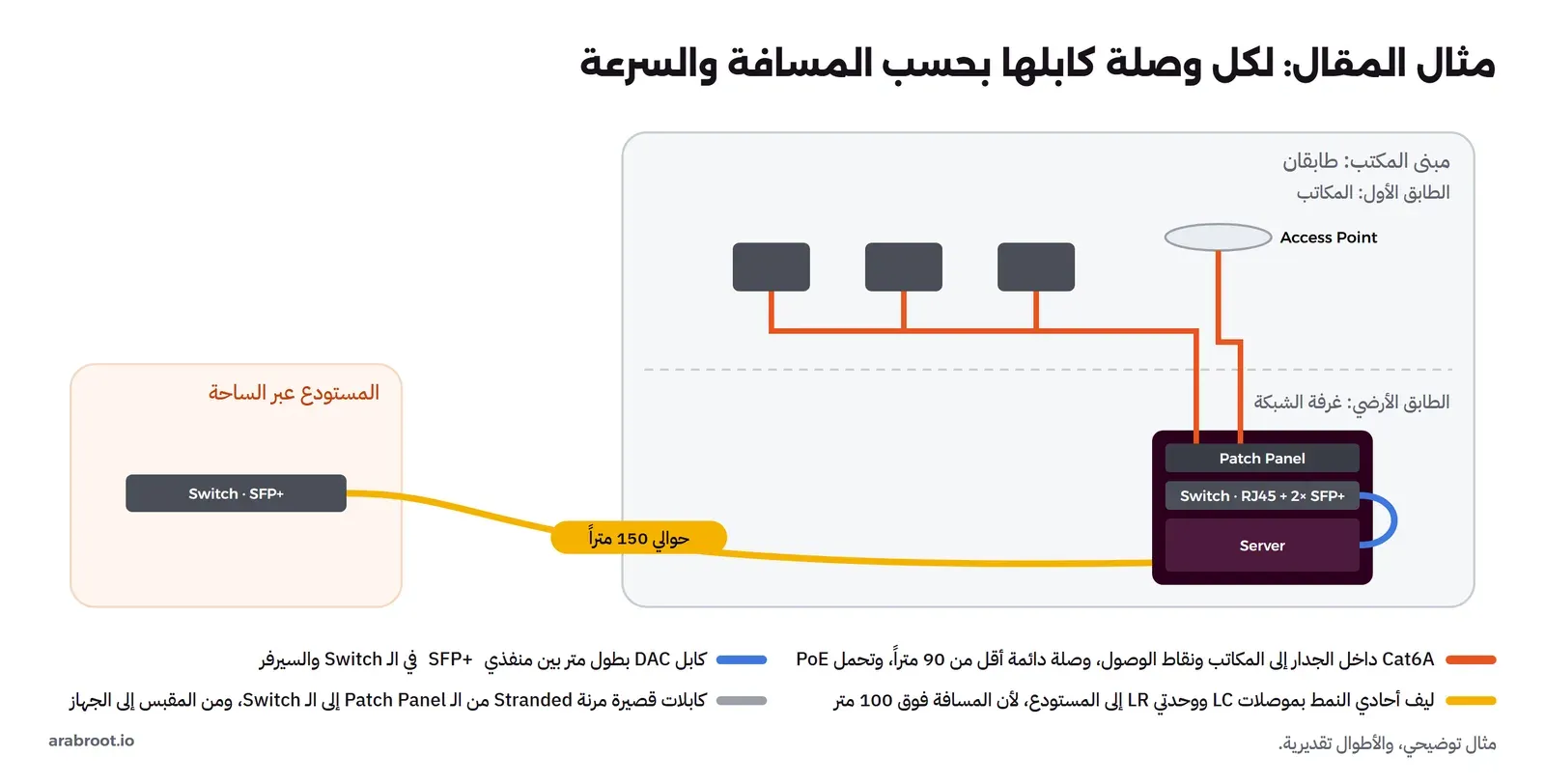
والقرارات في الخطة كما يلي، ومع كل قرار السبب:
- المكاتب ونقاط الوصول: Cat6A غير محمي داخل الجدار، لأن الكابل يبقى سنوات، ونقاط الوصول تحتاج PoE وقد تحتاج أكثر من الجيجابت، وقسنا الطريق الفعلي لكل كابل حتى لا تتجاوز أي وصلة دائمة 90 متراً. وميزانية PoE في ال Switch حسبناها كما في قسم ميزانية PoE.
- داخل الخزانة: كابلات قصيرة مرنة جاهزة من لوحة التوصيل إلى ال Switch، بأطوال مناسبة حتى لا تتكدس الكابلات الزائدة أمام المنافذ، وكلها على الترتيب T568B نفسه الذي في المقابس.
- ال Switch والسيرفر: كابل DAC طوله متر بين منفذي SFP+، لأنه أرخص وأبسط من وحدتين ضوئيتين.
- المستودع: ليف أحادي النمط تحت الساحة في أنبوب خاص، بموصلات LC ووحدتي 10GBASE-LR، لأن المسافة فوق 100 متر، ولأن الليف لا يحمل فرق الجهد بين المبنيين، ولأنه يتحمل سرعات أعلى في المستقبل.
- الفحص: شهادة لكل وصلة دائمة قبل إغلاق الجدران، وقياس الخسارة الضوئية في ليف المستودع، وحفظ النتائج مع رقم كل منفذ في لوحة التوصيل.
أخطاء شائعة
- شراء Cat8 أو «Cat7» للبيت: Cat8 صمم لثلاثين متراً في مراكز البيانات، و«Cat7» بموصل RJ45 ليس معياراً، والاثنان أسمك وأصعب في التركيب دون فائدة في البيت. Cat6 أو Cat6A يكفيانك.
- كابل CCA لأنه أرخص: يبدو نحاسياً ويفشل مع PoE والسرعات العالية، والفرق في السعر لا يستحق.
- كابل مرن داخل الجدار أو صلب في الكابلات القصيرة: المرن يضعف لمسافات طويلة، والصلب ينقطع من الداخل مع الثني المتكرر، وكل منهما في مكانه.
- حساب المسافة على المخطط: الكابل يصعد وينزل ويلتف، فقس الطريق الفعلي، واترك عشرة أمتار للكابلات القصيرة.
- كابل محمي بلا تأريض: الحماية سلسلة كاملة، وإذا انقطعت في أي حلقة فقدت فائدتها.
- خلط الترتيبين: A في المقبس وB في اللوحة يعطيك كابلاً معكوساً قد يعمل ببطء، فاختر ترتيباً واحداً للمبنى كله واكتبه في التوثيق.
- تثبيت السرعة يدوياً في طرف واحد: يسبب عدم تطابق الاتجاه، فاترك التفاوض في الطرفين.
- وحدة متعددة الأنماط على ليف أحادي النمط: أو موصل APC أخضر في UPC أزرق، والنتيجة ضوء ضعيف أو لا شيء.
- شراء وحدات SFP دون التأكد من التوافق: بعض الأجهزة ترفض وحدات الشركات الأخرى، فاقرأ دليل جهازك أولاً.
- إغلاق الجدار قبل الفحص: خطأ في سلك واحد يكلفك دقيقة قبل الإغلاق وفتح الجدار بعده.
جدول القرار: أي كابل لأي وصلة؟
الجدول التالي يلخص الاختيار بحسب الوصلة، ويمكنك الرجوع إليه قبل أي شراء:
| الوصلة | المسافة | الكابل المقترح | لماذا؟ |
|---|---|---|---|
| من الجهاز إلى مقبس الجدار، أو من اللوحة إلى ال Switch | أقل من 5 أمتار عادة | كابل جاهز مرن Stranded من الفئة نفسها | يتحمل الثني والتغيير |
| داخل الجدار في بيت أو مكتب | حتى 90 متراً | Cat6A، أو Cat6 إذا لم تخطط لأكثر من 5 جيجابت | يبقى سنوات، والفرق في السعر صغير مقارنة بالتركيب |
| كابل Cat5e موجود | حتى 100 متر | اتركه | يحمل 1 و2.5 جيجابت بحسب IEEE 802.3bz |
| بيئة فيها تداخل قوي، مصنع أو غرفة كهرباء | حتى 90 متراً | F/UTP أو S/FTP مع تأريض كامل | الحماية تصد التداخل إذا اتصلت بالأرضي |
| Switch إلى سيرفر في الخزانة نفسها | 1 إلى 5 أمتار | DAC بين منفذي SFP+ | أرخص وأبسط من وحدتين ضوئيتين |
| بين الطوابق أو داخل مبنى كبير | أكثر من 90 متراً | ليف OM4 مع وحدات SR، أو أحادي النمط | النحاس لا يصل، وOM4 يحمل 10 جيجابت لأربعمئة متر |
| بين مبنيين | أي مسافة | ليف أحادي النمط مع وحدات LR | لا يوصل الكهرباء، ولا يحدك بمسافة أو سرعة |
| داخل صف السيرفرات في مركز بيانات | حتى 30 متراً | DAC أو AOC أو Cat8 بحسب المنافذ | سرعات 25 و40 جيجابت وما فوقها |
قائمة التحقق قبل إغلاق الجدار
- اخترت فئة واحدة للمبنى، ومعها مقابس ولوحات توصيل من الفئة نفسها.
- الكابل نحاس صلب وليس CCA، وكشطت عينة منه للتأكد.
- قست الطريق الفعلي لكل وصلة، ولا توجد وصلة دائمة فوق 90 متراً.
- اخترت ترتيباً واحداً، T568A أو T568B، وكتبته في التوثيق.
- إذا كان الكابل محمياً، فالمقابس واللوحة معدنية ومؤرضة.
- كل وصلة تخرج من المبنى أو تتجاوز المسافة بالألياف، والوحدات تطابق نوع الليف وأطراف الموصلات.
- فحصت كل وصلة دائمة بجهاز مناسب وحفظت النتيجة، ونظفت كل موصل ضوئي قبل توصيله.
- كل منفذ في اللوحة له رقم يقابل رقم المقبس في الغرفة.
الخلاصة
وصلنا لنهاية الموضوع، وأهم ما فيه:
- الكابل النحاسي أربعة أزواج مجدولة، واللف هو ما يصد التداخل، وكل فئة أعلى تحمل ترددات أعلى بتسرب أقل فتسمح بسرعة أعلى.
- Cat5e يحمل 1 و2.5 جيجابت لمئة متر، وCat6 يحمل 5 جيجابت ويحمل 10 لمسافة أقصر، وCat6A يحمل 10 جيجابت لمئة متر، وCat8 لثلاثين متراً في مراكز البيانات، وCat7 ليس فئة في TIA.
- الحماية تفيد في البيئات الصعبة بشرط التأريض الكامل، والسلك الصلب للجدار والمرن للكابلات القصيرة، والألومنيوم المغطى بالنحاس لا يصلح.
- الفرق بين T568A وT568B زوجان فقط، والمهم أن يكون الترتيب واحداً، والسرعات حتى 100 ميجابت تستخدم زوجين والجيجابت تستخدم الأربعة.
- القناة 100 متر منها 90 للوصلة الدائمة، وما بعد ذلك للألياف.
- أحادي النمط بقلب رفيع لمسافات طويلة جداً، ومتعدد الأنماط بقلب أوسع لمسافات أقصر، والملصق على الوحدة يخبرك بالسرعة وطول الموجة ونوع الليف والمسافة.
- منافذ SFP تتركك تختار الكابل: وحدة ضوئية للمسافة، وDAC داخل الخزانة، وQSFP أربعة مسارات في منفذ واحد.
- افحص قبل إغلاق الجدار، واقرأ السرعة التي اتفق عليها جهازك مع ال Switch، فهي أول علامة على كابل مريض.
 دليلأجهزة الشبكة في البيت والمكتب: ماذا يفعل كل جهاز؟نأخذ كل جهاز في شبكة البيت والمكتب على حدة، من المودم إلى ال Router وال Switch، ونعرف ماذا يفعل ولماذا تحتاجه.
 دليلالهوم لاب بمواصفات الإنتاج (1): التصميم والعتادكيف تخطط خزانة بيتك بأجهزتها وكابلاتها وتغذيتها مثل بيئة الإنتاج، ومتى تترك خدمات العملاء لسيرفر خارج البيت.
 دليلكيف يصل الإنترنت إلى بيتك؟ من ال Router إلى الكابلات البحريةنتتبع طلباً واحداً من حاسوبك إلى سيرفر في بلد آخر ثم عودته، فتعرف من يحمله في كل محطة ولماذا يتأخر الرد.
 دليلBridge Mode: متى تجعل راوتر المزود مجرد مودملماذا يفشل توجيه المنافذ عندما تضع Router خاصاً بك خلف جهاز المزود، وكيف يحل وضع الجسر مشكلة ال Double NAT.
 دليلأنواع السويتش: Unmanaged وSmart وManaged وL3نبني Switch من Linux Bridge ونرى كيف يتعلم العناوين وماذا تفعل الحلقة وSTP وVLAN والتوجيه، حتى تعرف أي مستوى من السويتش تحتاج لبيتك أو شركتك.
 دليلManaged Switch من الداخل: VLAN وPoE و10GbEكيف يقسم ال Switch المدار منافذه إلى شبكات VLAN ويغذي الكاميرات بالكهرباء ويربط السيرفرات بسرعة 10GbE، مع تجربة عملية ترى فيها الوسوم والحلقات بنفسك.
سجل التحديثات
- 2026-11-16: كتابة المقال، مع صور من Wikimedia Commons بتراخيص حرة، ومخرج حقيقي لأوامر Get-NetAdapter من جهاز Windows 11 موصول بكابل إلى Switch جيجابت.