لنفرض أن قسم تقنية المعلومات في شركتك فيه ثلاثة أشخاص: مدير أنظمة يعيش في سطر الأوامر، وموظفا دعم فني يضيفان أجهزة الموظفين الجدد ويسحبان أجهزة من يغادر، ولا يريد أحد أن يعطيهما دخولاً إلى السيرفر حتى يكتبا أوامر. والشركة فيها مطورة تعمل من البيت، وسيرفر قاعدة بيانات على VPS، ومكتب فيه NAS، وقرار الإدارة أن تبقى بيانات الشبكة على سيرفر تملكه الشركة. في مقال Headscale بنينا هذه الشبكة بخادم تحكم يدار من سطر الأوامر وملف سياسة، وهذا يناسب مدير الأنظمة، ولكنه لا يناسب موظفي الدعم. والسؤال الآن: هل توجد أداة مفتوحة المصدر تعطيك الفكرة نفسها، شبكة Mesh فوق WireGuard، ومعها لوحة إدارة Dashboard وتسجيل دخول موحد وسياسات تكتب بالنقر؟
هذه الأداة هي NetBird، وهي منصة كاملة وليست خادم تحكم لتطبيقات شركة أخرى، فلها تطبيقها على الأجهزة، وسيرفرها، ولوحتها، ومزود هوية مدمج. وسوف نبني في هذا المقال شبكة الشركة نفسها في مختبر على جهازك، بالعناوين نفسها تقريباً، حتى تقارن بين الأداتين على أرقام حقيقية وليس على صفحات التسويق. وسوف نناقش في هذا المقال ما يلي:
- مكونات NetBird: ال Management وال Signal وال Relay وSTUN واللوحة ومزود الهوية المدمج، وكيف أصبحت كلها في سيرفر واحد.
- كيف يبني جهازان اتصالاً مباشراً بأسلوب ICE المأخوذ من WebRTC، ومتى يمر الاتصال عبر ال Relay، وما هي الاتصالات الكسولة Lazy Connections.
- التثبيت في مختبر Docker خلف Caddy بشهادة TLS، والمشكلات التي ظهرت في التشغيل الأول وكيف حللناها.
- أول مستخدم بواجهة الإعداد Setup API، والمجموعات Groups، ومفاتيح الإعداد Setup Keys، وربط أربعة أجهزة.
- وضع WireGuard في النواة Kernel أو في مساحة المستخدم Userspace، ولماذا اضطررنا للثاني على نواة WSL2.
- الاتصال المباشر P2P والاتصال عبر ال Relay بأرقام iperf3 من المختبر.
- سياسات الوصول Policies منعاً ثم سماحاً، والشبكات Networks للوصول إلى ال NAS، ونقطة الخروج Exit Node وشرطها.
- ما يحدث عندما يتوقف السيرفر، والنسخ الاحتياطي، والمقارنة مع Headscale، والأخطاء الشائعة، وجدول القرار.
ما هو NetBird؟
NetBird شبكة خاصة من نوع Mesh، يتصل فيها كل جهاز بالأجهزة الأخرى مباشرة عبر أنفاق WireGuard، وقد شرحنا هذه الفكرة ومقارنتها بال VPN المركزي في مقال VPN للمبتدئين، وشرحنا WireGuard نفسه في دليل WireGuard. والفرق بين NetBird وHeadscale ليس في هذه الفكرة، وإنما في من يكتب كل جزء، فHeadscale يكتب خادم التحكم فقط ويعتمد على تطبيقات Tailscale، أما NetBird فتكتب الشركة التي تحمل الاسم نفسه كل الأجزاء، وتقدمها خدمة سحابية مدارة، وتنشر الكود نفسه لتشغله على سيرفرك.
والترخيص مقسوم، وهذا يهمك إذا كنت سوف تعدل الكود أو تقدمه لعملاء، فملف LICENSE في المستودع يقول إن المستودع كله برخصة BSD-3-Clause، إلا المجلدات management وsignal وrelay وcombined، أي أجزاء السيرفر، فهي برخصة AGPLv3. وفي الاستخدام الداخلي لشركتك لا يغير هذا شيئاً، ولكن إذا عدلت السيرفر وقدمته خدمة لآخرين عبر الشبكة فإن AGPL تلزمك بنشر تعديلاتك.
مكونات NetBird Components: من يفعل ماذا؟
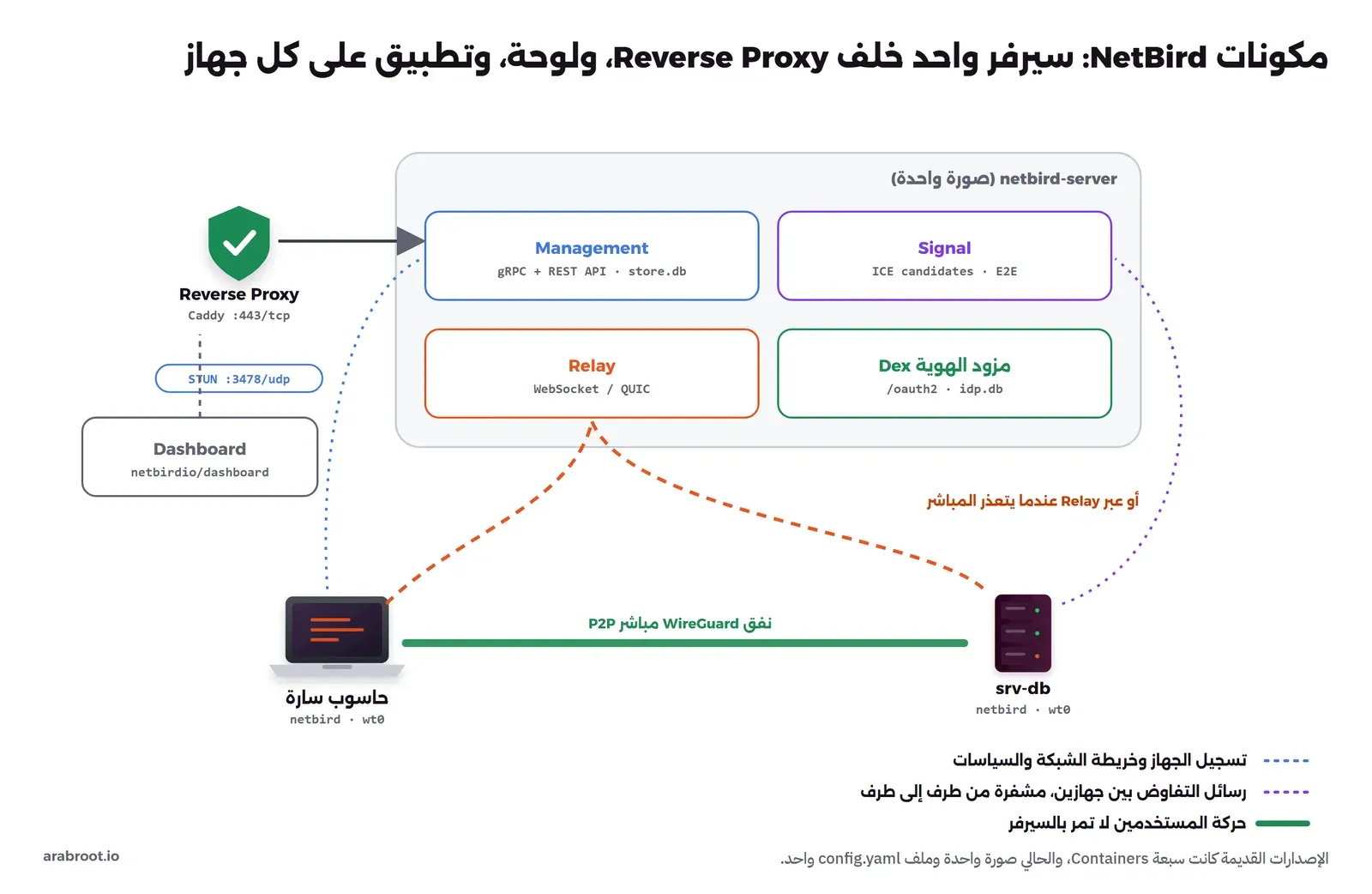
صفحة كيف يعمل NetBird تقسم النظام إلى أربعة مكونات، ونضيف إليها اللوحة ومزود الهوية لأنك سوف تشغلهما أيضاً:
- التطبيق Client على كل جهاز: يولد مفاتيح WireGuard، ويسجل الجهاز، ويستقبل خريطة الشبكة، ويبني الأنفاق، ويطبق قواعد الجدار الناري على الحركة.
- ال Management: قلب السيرفر، يحفظ الأجهزة ومفاتيحها العامة والمجموعات والسياسات والمسارات، ويوزع العناوين من
100.64.0.0/10، فكل حساب يأخذ نطاقاً/16عشوائياً داخله كما يقول التوثيق، ويبقي قناة مفتوحة مع كل جهاز ليرسل إليه التحديثات. - ال Signal: وسيط يمرر رسائل التفاوض بين جهازين يريدان الاتصال، أي نقاط الوصول التي يعرفها كل منهما عن نفسه، والرسائل مشفرة من طرف إلى طرف بمفتاح يشتقه الجهازان من مفاتيحهما، فيعرف ال Signal من يكلم من، ولا يعرف المحتوى.
- ال Relay وSTUN: STUN يخبر كل جهاز بعنوانه العام، وال Relay يحمل الحركة المشفرة عندما يتعذر الاتصال المباشر، ويعمل فوق WebSocket أو QUIC على المنفذ 443، وكانت الإصدارات الأقدم تستخدم Coturn لهذا الغرض.
- اللوحة Dashboard: تطبيق ويب يتحدث مع ال Management عبر REST API، وكل ما تفعله فيها تستطيع فعله بال API.
- مزود الهوية IdP: NetBird لا يدير كلمات المرور بنفسه، وإنما يعتمد على OpenID Connect، والإعداد الحالي يأتي بمزود مدمج مبني على Dex داخل السيرفر، وتستطيع أن تربطه بعد ذلك بمزودك، كما شرحنا في مقال الدخول الموحد SSO.
وفي الإصدارات القديمة كان كل مكون في Container منفصل، ومعه Coturn وZitadel أو Keycloak، أي ستة أو سبعة Containers وملف management.json طويل، والتوثيق ما زال يحتفظ بهذه الطريقة في الدليل المتقدم. أما دليل البدء السريع الحالي فيجمع Management وSignal وRelay وSTUN ومزود الهوية في صورة واحدة اسمها netbirdio/netbird-server وملف إعداد واحد config.yaml، ومعها صورة اللوحة، وReverse Proxy أمامهما. والصورة التالية تبين المكونات وطريق الحركة بينها:
كيف يتصل جهازان؟ ICE وال Signal
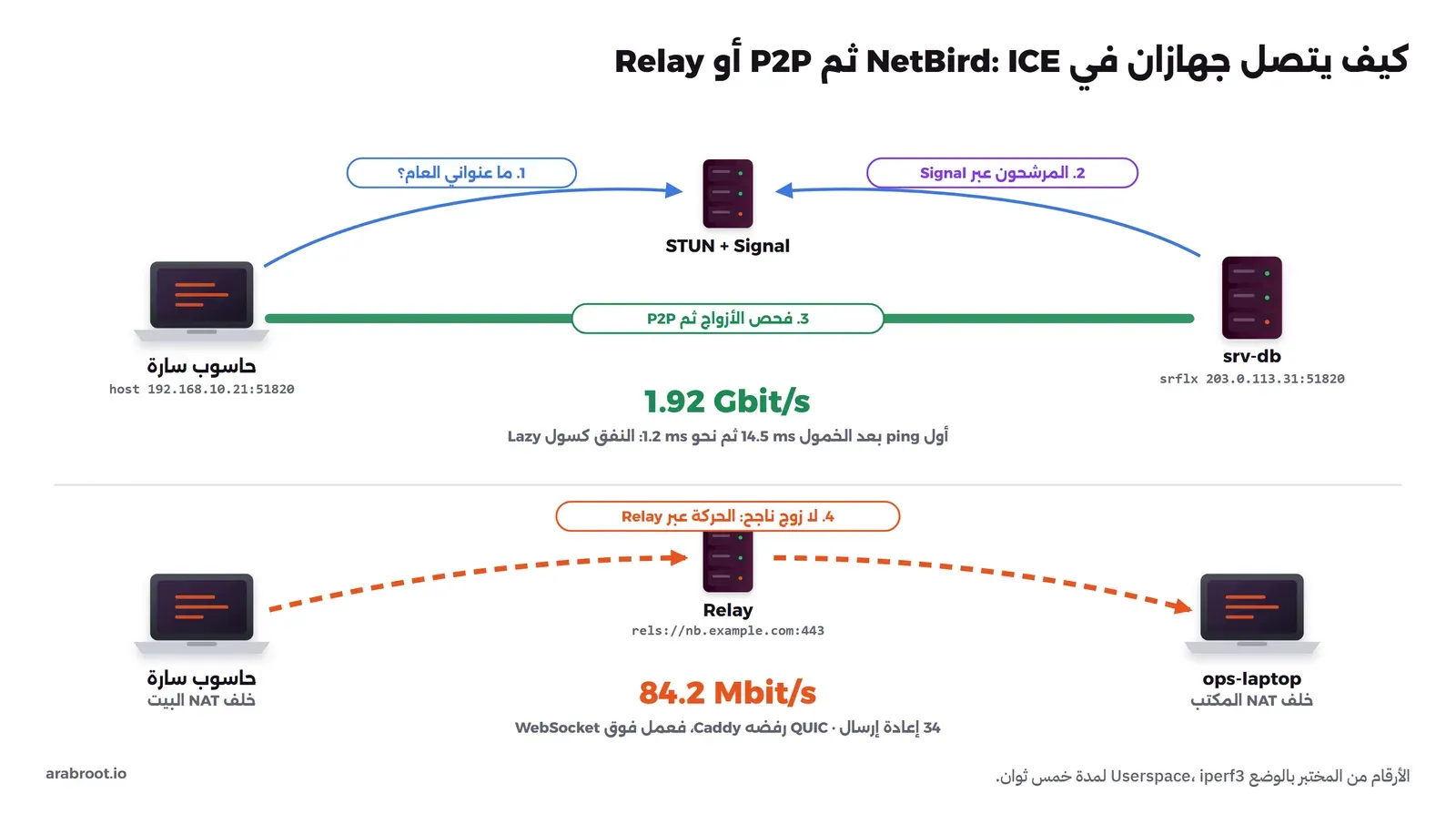
عندما يريد حاسوب سارة أن يتصل بسيرفر قاعدة البيانات، فإن تطبيق NetBird يجمع المرشحين Candidates، وهي كل العناوين التي قد يصل إليه الطرف الآخر عليها، ويأخذ ذلك من مكتبة Pion ICE المكتوبة لبروتوكول WebRTC: المرشح من نوع host هو العنوان المحلي للجهاز، والمرشح من نوع srflx، أي Server Reflexive، هو العنوان العام الذي رآه STUN، والمرشح من نوع relay هو عنوان على سيرفر ال Relay. ثم يرسل المرشحين إلى الطرف الآخر عبر ال Signal، ويجرب الطرفان الأزواج الممكنة كما شرحنا في قسم Hole Punching في مقال NAT، فإذا نجح زوج مباشر صار الاتصال P2P، وإلا بقي الاتصال عبر ال Relay. وهذه الطريقة هي نفسها التي تجعل مكالمة فيديو في المتصفح تصل بين جهازين خلف NAT.
والفرق المهم عن Tailscale أن NetBird في إصداراته الحالية لا يبني الأنفاق إلى كل الأجهزة مسبقاً، وإنما يستخدم الاتصالات الكسولة Lazy Connections افتراضياً، فلا يفتح النفق إلى جهاز حتى يرسل إليه شيئاً، ويغلقه بعد 15 دقيقة من الخمول، كما في توثيق Lazy Connections. وفائدة ذلك تظهر في شبكة فيها مئات الأجهزة، فالجهاز لا يحتفظ بمئات الأنفاق المفتوحة، والثمن أن أول حزمة إلى جهاز خامل تتأخر قليلاً، وسوف نرى هذا التأخير في أول ping في المختبر.
ما تحتاجه قبل أن تبدأ Requirements
| المتطلب | لماذا |
|---|---|
| VPS بعنوان عام، 1 vCPU و2 جيجابايت ذاكرة كافية لبداية صغيرة | السيرفر في المختبر استهلك قرابة 44 ميجابايت، واللوحة 25، ولكن قاعدة الموقع الجغرافي وحدها تشغل 57 ميجابايت على القرص. |
اسم نطاق مثل nb.example.com | عنوان ال Management وال Signal وال Relay ومزود الهوية كلها تحت هذا الاسم، ولا تغيره بعد التشغيل. |
| شهادة TLS صالحة | الأجهزة تتصل بال gRPC وال Relay عبر TLS وتتحقق من الشهادة، واللوحة تحتاج HTTPS لتعمل عملية تسجيل الدخول في المتصفح. |
المنفذ 443/tcp، و80/tcp إذا كانت الشهادة من Let's Encrypt | كل شيء يمر عبر ال Reverse Proxy على 443. |
المنفذ 3478/udp | STUN، وبدونه لا يعرف الجهاز عنوانه العام، فتقل فرص الاتصال المباشر. |
المنفذ 443/udp اختياري | يسمح لل Relay بالعمل فوق QUIC، وبدونه يعمل فوق WebSocket كما سوف نرى. |
| اتصال بالإنترنت عند أول تشغيل | السيرفر ينزل قاعدة MaxMind GeoLite وقاعدة أسماء المدن، واستغرق ذلك 27 ثانية في المختبر قبل أن يقبل أي طلب. |
المختبر Lab: شبكة الشركة مع NetBird
نبني الشبكة نفسها التي بنيناها مع Headscale، لأن الاتصال المباشر بين ال Containers على شبكة Docker واحدة مضمون دائماً ولا يعلمنا شيئاً. فشبكة infl-wan تمثل الإنترنت بالنطاق 203.0.113.0/24 المخصص للتوثيق، وعليها السيرفر وسيرفر قاعدة البيانات، وبيت سارة في 192.168.10.0/24 خلف Router يترجم العناوين، والمكتب في 192.168.50.0/24 خلف Router آخر، وفيه حاسوب مدير الأنظمة، وجهاز office-gw الذي سوف يكون موجهاً، وال NAS الذي لا يعمل عليه NetBird. والصورة التالية تبين ذلك:
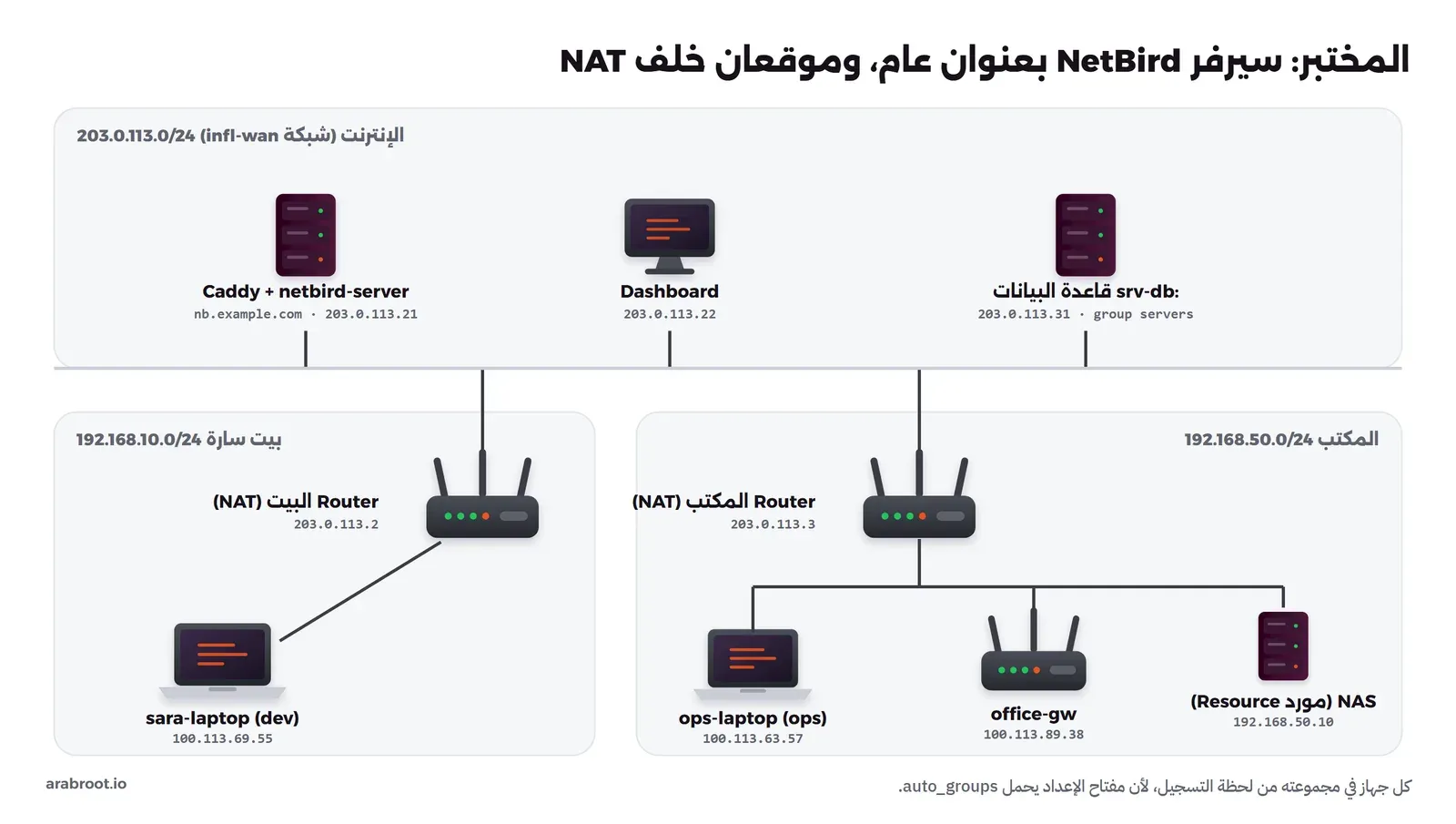
كل الملفات في مجلد lab/ مع المقال، والصور المستخدمة netbirdio/netbird-server:0.83.1 وnetbirdio/dashboard:v2.97.0 وnetbirdio/netbird:0.83.1 للأجهزة، وcaddy:2.11.4، وكل الأسماء تبدأ ب infl-.
ملفات السيرفر: compose وCaddy وconfig.yaml
دليل البدء السريع يعطيك سكربتاً اسمه getting-started.sh يسألك عن النطاق ونوع ال Reverse Proxy ثم يكتب الملفات ويشغلها، والخيار الافتراضي فيه Traefik مع شهادة Let's Encrypt. وفي المختبر لا يوجد نطاق حقيقي، لذلك كتبنا الملفات بأنفسنا على نمط ما يكتبه السكربت عندما تختار Caddy خارجياً، وهذا مفيد أيضاً لأنك تفهم كل سطر. نبدأ ب docker-compose.yml:
name: infl-nb
services:
  caddy:
    image: caddy:2.11.4
    container_name: infl-nb-caddy
    restart: unless-stopped
    networks:
      wan:
        ipv4_address: 203.0.113.21
        aliases: [nb.example.com]
    ports:
      - "127.0.0.1:9483:443"
    volumes:
      - ./Caddyfile:/etc/caddy/Caddyfile:ro
      - ./certs:/certs:ro
  dashboard:
    image: netbirdio/dashboard:v2.97.0
    container_name: infl-nb-dashboard
    restart: unless-stopped
    networks:
      wan:
        ipv4_address: 203.0.113.22
    env_file: ./dashboard.env
  netbird-server:
    image: netbirdio/netbird-server:0.83.1
    container_name: infl-nb-server
    restart: unless-stopped
    # shares the network namespace of caddy: one public address, like a single VPS
    network_mode: service:caddy
    environment:
      - NB_SETUP_PAT_ENABLED=true
    volumes:
      - infl-nb-data:/var/lib/netbird
      - ./config.yaml:/etc/netbird/config.yaml
    command: ["--config", "/etc/netbird/config.yaml"]
volumes:
  infl-nb-data:
    name: infl-nb-data
networks:
  wan:
    name: infl-wan
    external: true
أهم سطر هنا هو network_mode: service:caddy، فهو يجعل السيرفر يشارك Caddy شبكته، فيصبح للاثنين عنوان واحد 203.0.113.21، مثل VPS واحد عليه Caddy وNetBird. والسبب أن ال Management يعلن للأجهزة أن STUN على nb.example.com:3478، فيجب أن يكون STUN على العنوان نفسه الذي يشير إليه الاسم، وفي التشغيل الأول كان السيرفر على عنوان مختلف عن Caddy، فكان الاسم يشير إلى Caddy وSTUN على عنوان آخر. والمنفذ المنشور على 127.0.0.1:9483 فقط لنفتح اللوحة من المتصفح على الجهاز المضيف. ثم ملف Caddyfile:
nb.example.com {
    tls /certs/nb-fullchain.crt /certs/nb.key
    # gRPC for management and signal (HTTP/2 cleartext to the backend)
    @grpc header Content-Type application/grpc*
    reverse_proxy @grpc h2c://127.0.0.1:8081
    # relay, websocket proxy, REST API and the embedded IdP
    @backend path /relay* /ws-proxy/* /api/* /oauth2/*
    reverse_proxy @backend 127.0.0.1:8081
    # everything else is the dashboard
    reverse_proxy /* dashboard:80
}
كل شيء على اسم واحد ومنفذ واحد، وCaddy يفرق بين الطلبات بنوعها: طلبات gRPC، وهي التي تستخدمها الأجهزة مع ال Management وال Signal، تذهب إلى السيرفر عبر HTTP/2 دون تشفير داخل الجهاز نفسه، وهذا معنى h2c، ومسارات ال Relay وال API ومزود الهوية تذهب إلى السيرفر أيضاً، وكل ما تبقى للوحة. ثم ملف config.yaml للسيرفر:
server:
  listenAddress: ":8081"
  exposedAddress: "https://nb.example.com:443"
  stunPorts:
    - 3478
  authSecret: "CHANGE_ME"   # openssl rand -base64 32 | tr -d =
  dataDir: "/var/lib/netbird"
  auth:
    issuer: "https://nb.example.com/oauth2"
    signKeyRefreshEnabled: true
    sessionCookieEncryptionKey: "CHANGE_ME"   # openssl rand -base64 32
    dashboardRedirectURIs:
      - "https://nb.example.com/nb-auth"
      - "https://nb.example.com/nb-silent-auth"
    cliRedirectURIs:
      - "http://localhost:53000/"
  reverseProxy:
    trustedHTTPProxies:
      - "127.0.0.1/32"
  store:
    engine: "sqlite"
    encryptionKey: "CHANGE_ME"   # openssl rand -base64 32 (keep the = padding)
وهذه معاني الأسطر التي تحتاج أن تفهمها:
exposedAddressهو العنوان الذي يعلنه السيرفر للأجهزة لل Signal وال Relay، وissuerعنوان مزود الهوية المدمج، وكلاهما على اسم النطاق.authSecretسر مشترك يوقع به ال Management تصاريح الدخول إلى ال Relay، فلا يستخدم ال Relay إلا جهاز مسجل.store.encryptionKeyمفتاح يشفر به السيرفر الحقول الحساسة في قاعدة البيانات، وتعليق السكربت الأصلي يطلب أن تبقى علامات = في آخره. وهذا المفتاح جزء من النسخة الاحتياطية، فقاعدة بيانات بدون مفتاحها لا تفيدك.trustedHTTPProxiesالعناوين التي يصدق السيرفر منها الترويسةX-Forwarded-For، وهنا Caddy على العنوان نفسه، فيكفي127.0.0.1.cliRedirectURIsلتسجيل الدخول من سطر الأوامر على جهاز فيه متصفح، حيث يفتح التطبيق المتصفح ويستقبل الرد على المنفذ المحلي 53000.
ما الذي فشل في التشغيل الأول؟
في المحاولة الأولى جعلنا السيرفر يستمع على المنفذ 80 كما يكتب السكربت، ولكن Caddy في الشبكة نفسها يستمع على 80 ليحول HTTP إلى HTTPS، فتوقف السيرفر وأعاد Docker تشغيله مرة بعد مرة، وفي السجل:
FATL combined/main.go:11: failed to execute command: failed to start management server: failed creating TCP listener on port 80: listen tcp :80: bind: address already in useوالأخطر أن Caddy كان يرد على كل طلب لل API بتحويل 308 إلى العنوان نفسه، لأنه هو الذي استقبله على المنفذ 80 الداخلي، فبدا الأمر كأن السيرفر يعمل ويرفض. والحل ما تراه في الملف: listenAddress: ":8081"، وهو المنفذ الذي يستخدمه السكربت نفسه عندما ينشر السيرفر خلف Proxy خارجي. وبعد التعديل طبع السيرفر عند التشغيل ما يلي، مع حذف بعض الأسطر:
INFO combined/cmd/root.go:742:     Signal URI: https://nb.example.com:443
INFO combined/cmd/root.go:744:     STUN: stun:nb.example.com:3478
INFO combined/cmd/root.go:747:     Relay addresses: [rels://nb.example.com:443]
INFO combined/cmd/config.go:817: running with the embedded IdP: https://nb.example.com/oauth2
INFO management/server/geolocation/database.go:37: Geolocation database file GeoLite2-City_20261013.mmdb not found, file will be downloaded
WARN management/internals/server/boot.go:509: TrustedPeers contains the default route 0.0.0.0/0, which trusts X-Forwarded-For from every client and allows connection IP spoofi...
INFO management/internals/server/server.go:264: running HTTP server and gRPC server on the same port: [::]:8081
INFO [component: stun] stun/server.go:71: STUN server listening on [::]:3478
الأسطر الثلاثة الأولى هي ما يعلنه السيرفر للأجهزة، وتأكد منها دائماً، فإذا رأيت فيها localhost أو عنواناً داخلياً فلن تتصل الأجهزة من الخارج. والسطر الخامس هو تنزيل قاعدة الموقع الجغرافي، وتستخدمها اللوحة لتعرض مدينة كل جهاز ولتطبق شروط الموقع في الخطط المتقدمة، والتنزيل أخذ 27 ثانية لم يقبل السيرفر خلالها أي طلب، فلا تقلق إذا لم تفتح اللوحة في أول نصف دقيقة. أما التحذير فهو عن قائمة أخرى اسمها TrustedPeers، وقيمتها الافتراضية تثق في الترويسة من أي عنوان، والسكربت الرسمي يضيف لها المتغير NETBIRD_TRUSTED_PEERS في الإصدارات الحديثة، ففي الإنتاج اجعلها عنوان ال Proxy وحده حتى لا يستطيع أحد أن يزور عنوانه في السجلات.
أول مستخدم: صفحة /setup أو Setup API
السيرفر يبدأ دون أي مستخدم، والطريقة العادية أن تفتح اللوحة فتحولك إلى الصفحة /setup لتنشئ حساب المالك Owner، وهذه الصفحة تعمل فقط ما دام لا يوجد مستخدم. ولأننا نريد أتمتة المختبر استخدمنا الطريقة التي يشرحها توثيق الإعداد الآلي: نشغل السيرفر بالمتغير NB_SETUP_PAT_ENABLED=true، ثم نرسل طلباً واحداً ينشئ المالك ويعيد توكن وصول شخصياً Personal Access Token:
curl -sk https://nb.example.com/api/instance
curl -sk -X POST https://nb.example.com/api/setup -H "Content-Type: application/json" \
  -d '{"email":"[email protected]","name":"Ops Admin","password":"'"$PW"'","create_pat":true,"pat_expire_in":1}'
{"setup_required":true}
{"email":"[email protected]","personal_access_token":"nbp_xxxxxxxx","user_id":"CiRhM2Q2MjAyYS1jYzU0LTRiMjYtYjlkYi1hYTEzZjQyNjk1ZjQSBWxvY2Fs"}الطلب الأول سؤال للسيرفر هل يحتاج إعداداً، والجواب نعم. والطلب الثاني أنشأ المالك وأعاد توكناً يبدأ ب nbp_، وأخفينا قيمته هنا، وعمره يوم واحد لأننا كتبنا pat_expire_in: 1. وانتبه إلى أن نقطة /api/setup لا تطلب أي مصادقة ما دام الإعداد مطلوباً، فمن يصل إلى سيرفرك قبلك يصبح هو المالك، لذلك لا تنشر السيرفر للإنترنت وتتركه دون إعداد، وعطل المتغير بعد الإعداد. ومن الآن تستخدم ال API بالترويسة Authorization: Token nbp_...، ونرى ما أنشأه السيرفر افتراضياً:
Default [('all', True, ['All'], ['All'])]هذا السطر ملخص لسياسة واحدة اسمها Default: البروتوكول all، والاتجاه ثنائي bidirectional، والمصدر مجموعة All والوجهة مجموعة All، أي أن كل جهاز يصل إلى كل جهاز. وهذا مريح في البداية، وخطر إذا نسيته، وسوف نحذفها لاحقاً.
المجموعات Groups ومفاتيح الإعداد Setup Keys
في NetBird لا توجد وسوم Tags كما في Tailscale، وإنما كل شيء مجموعات: الأجهزة تنتمي إلى مجموعات، والمستخدمون إلى مجموعات، والسياسات تكتب بين مجموعات. وننشئ خمس مجموعات: dev للمطورين، وops لفريق التشغيل، وservers للسيرفرات، وoffice-routers للموجهات، وoffice-nas لمورد ال NAS. ثم ننشئ لكل جهاز مفتاح إعداد Setup Key يضعه في مجموعته تلقائياً عند التسجيل، كما في توثيق Setup Keys:
curl -sk -H "Authorization: Token $T" -X POST https://nb.example.com/api/groups -d '{"name":"dev"}'
curl -sk -H "Authorization: Token $T" -X POST https://nb.example.com/api/setup-keys \
  -d '{"name":"sara-laptop","type":"one-off","expires_in":86400,"auto_groups":["'"$DEV_ID"'"],"usage_limit":1,"ephemeral":false}'
sara-laptop one-off usage_limit 1 valid 8916B8A3-xxxx
ops-laptop one-off usage_limit 1 valid 807E2FB5-xxxx
srv-db one-off usage_limit 1 valid E0D1C0A0-xxxx
office-gw one-off usage_limit 1 valid BF36124A-xxxxكل مفتاح من النوع one-off، أي لجهاز واحد، وصالح يوماً واحداً، والحقل المهم هو auto_groups، فالجهاز الذي يسجل بمفتاح سارة يدخل مجموعة dev دون أن يفعل أحد شيئاً. وهذا هو الشيء الذي يحتاجه موظف الدعم: ينشئ من اللوحة مفتاحاً لمجموعة المحاسبة مثلاً، ويعطيه للموظف الجديد، فيدخل جهازه بالصلاحيات الصحيحة من أول لحظة. أما حواسيب الموظفين في الإنتاج فالأفضل أن تسجل بتسجيل الدخول الموحد بدلاً من المفاتيح، فيرتبط الجهاز بالمستخدم، وإذا عطلت المستخدم في الدليل انقطع جهازه.
ربط الأجهزة Peers
صورة netbirdio/netbird تشغل سكربت بداية يقرأ المتغيرات NB_SETUP_KEY وNB_MANAGEMENT_URL وNB_HOSTNAME، ثم يشغل الخدمة وينفذ netbird up. وأضفنا قبله خطوة صغيرة تجعل الجهاز يثق بجهة الشهادات في المختبر، وفي الإنتاج لا تحتاجها لأن الشهادة من جهة معروفة:
docker run -d --name infl-sara-laptop --hostname sara-laptop --network infl-home --ip 192.168.10.21 \
  --add-host nb.example.com:203.0.113.21 --cap-add NET_ADMIN --cap-add SYS_ADMIN --cap-add SYS_RESOURCE \
  --device /dev/net/tun -e NB_MANAGEMENT_URL=https://nb.example.com -e NB_SETUP_KEY="$KEY" \
  -e NB_HOSTNAME=sara-laptop -e NB_WG_KERNEL_DISABLED=true \
  -v "$PWD/certs/ca.crt:/certs/ca.crt:ro" -v "$PWD/peer.sh:/peer.sh:ro" --entrypoint sh netbirdio/netbird:0.83.1 /peer.sh
docker exec infl-sara-laptop netbird status
Daemon version: 0.83.1
CLI version: 0.83.1
Profile: default
Management: Connected
Signal: Connected
Relays: 2/2 Available
Nameservers: 0/0 Available
FQDN: sara-laptop.netbird.selfhosted
NetBird IP: 100.113.69.55/16
NetBird IPv6: fd1f:e6a5:93a5:33c3:d57b:9937:df60:ce5/64
Interface type: Userspace
Wireguard port: 51820
Lazy connection: true
SSH Server: Disabled
Networks: -
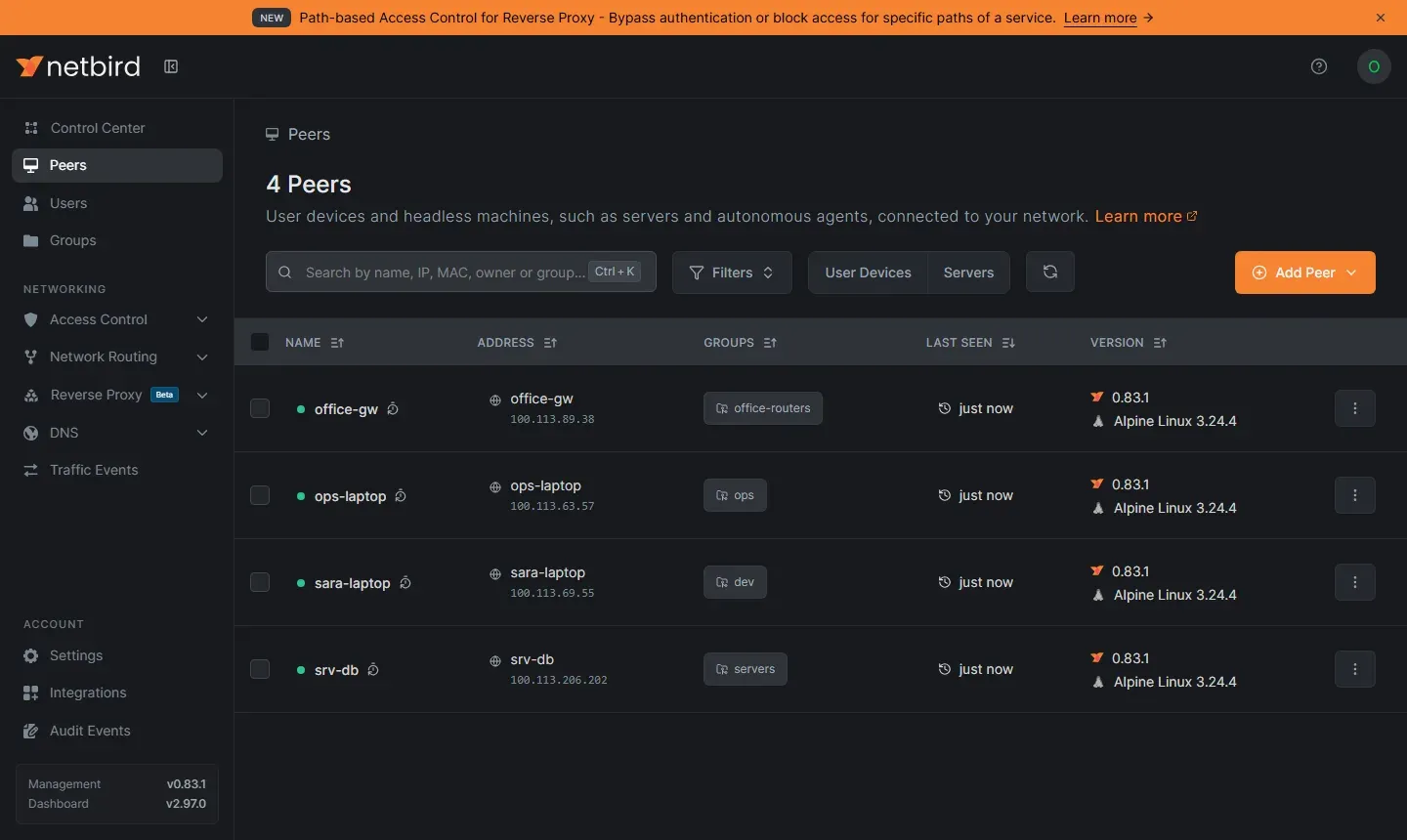
Peers count: 0/3 Connectedاقرأ المخرج من الأعلى: الجهاز متصل بال Management وال Signal، ويرى عنوانين لل Relay هما في الحقيقة السيرفر نفسه عبر QUIC وعبر WebSocket. والاسم الكامل sara-laptop.netbird.selfhosted، لأن النطاق الافتراضي في التثبيت الذاتي هو netbird.selfhosted، كما طبع السيرفر في سجله عند أول تشغيل. والعنوان 100.113.69.55 من نطاق /16 اختاره السيرفر عشوائياً داخل 100.64.0.0/10، والعناوين داخله عشوائية أيضاً وليست متسلسلة كما في Headscale. وLazy connection: true هو سبب السطر الأخير، فالجهاز يعرف ثلاثة أجهزة ولم يتصل بأي منها بعد، لأنه لم يرسل إليها شيئاً. وفي اللوحة ظهرت الأجهزة الأربعة مع مجموعاتها:
WireGuard في النواة Kernel أم في مساحة المستخدم Userspace؟
لاحظ في الأمر أعلاه المتغير NB_WG_KERNEL_DISABLED=true، وهذا له قصة. فتطبيق NetBird على Linux يفضل WireGuard المدمج في النواة إذا وجده، لأنه أسرع، ويستخدم iptables أو nftables ليطبق قواعد الوصول. وفي التشغيل الأول كان Interface type: Kernel، وظهر في سجل كل جهاز:
ERRO client/firewall/iptables/family_linux.go:171: failed to set up data plane mark: 2 errors occurred:
	* add mangle prerouting rule: running [/usr/sbin/iptables -t mangle -A PREROUTING -i wt0 -m conntrack --ctstate NEW -j CONNMARK --set-mark 0x1bd10 --wait]: exit status 4: Warning: Extension CONNMARK revision 0 not supported, missing kernel module?
ERRO client/internal/acl/manager.go:124: apply peer ACLs: 2 errors occurred:
	* apply firewall rule: add firewall rule: flush: conn.Receive: netlink receive: no such file or directory
INFO client/internal/acl/manager.go:117: ACL rules processed in: 682.124227ms, total rules count: 0
السطر الأخير هو المهم: total rules count: 0، أي أن الجهاز لم يطبق أي قاعدة وصول، لأن نواة WSL2 في Docker Desktop تنقصها وحدة CONNMARK التي يحتاجها. والأسوأ أن الشبكة بدت سليمة، فقد نجح ping بين الأجهزة، ثم بعد أن أعدنا تشغيل الاتصال على الموجه بالأمرين netbird down وnetbird up أصبحت المصافحة تنجح والحزم من حاسوب سارة إلى الموجه تضيع، بينما يصل الموجه إلى سارة. والحل كان أن نجبر التطبيق على WireGuard في مساحة المستخدم، فيطبق قواعد الوصول بمرشح مكتوب داخل التطبيق نفسه لا يعتمد على النواة، وبعدها أصبح السطر Interface type: Userspace وعملت السياسات كما يجب في بقية المختبر. والثمن ذاكرة أكثر، فقد استهلك تطبيق سارة 109 ميجابايت، ومعالج أكثر عند الحركة الكثيفة. وعلى سيرفر Linux عادي بنواة حديثة لا تحتاج هذا المتغير، ولكن اقرأ السجل بعد التثبيت وابحث عن total rules count، فإذا كانت صفراً وعندك سياسات فهناك مشكلة.
ماذا لو سجلت الجهاز مرتين؟
عندما أعدنا إنشاء الأجهزة بالوضع الجديد ولم نحذف القديمة من السيرفر أولاً، دخلت الأجهزة الجديدة بأسماء مثل هذه:
office-gw office-gw-207-47.netbird.selfhosted 100.127.207.47 ['All', 'office-routers']
ops-laptop ops-laptop-45-84.netbird.selfhosted 100.127.45.84 ['All', 'ops']
sara-laptop sara-laptop-176-55.netbird.selfhosted 100.127.176.55 ['All', 'dev']
الاسم office-gw كان محجوزاً للجهاز القديم، فأضاف السيرفر إلى الاسم الجديد آخر رقمين من عنوانه، وبقي الاسم الجديد بعد أن حذفنا القديم. وهذا يحدث في الواقع عندما يعاد تثبيت نظام حاسوب ويسجل من جديد، فإذا كانت سكربتات أو إعدادات تعتمد على الاسم فسوف تفشل، لذلك احذف الجهاز القديم من اللوحة قبل أن تسجل بديله.
P2P أم Relayed؟ ماذا تقول الأرقام؟
الآن نرسل ping من حاسوب سارة إلى الأجهزة الثلاثة بأسمائها، ثم نقرأ التفاصيل بالأمر netbird status -d:
docker exec infl-sara-laptop ping -c 5 srv-db.netbird.selfhosted
docker exec infl-sara-laptop netbird status -d
64 bytes from 100.113.206.202: seq=0 ttl=64 time=14.552 ms
64 bytes from 100.113.206.202: seq=1 ttl=64 time=2.819 ms
64 bytes from 100.113.206.202: seq=2 ttl=64 time=1.865 ms
64 bytes from 100.113.206.202: seq=3 ttl=64 time=1.192 ms
64 bytes from 100.113.206.202: seq=4 ttl=64 time=1.214 ms
ops-laptop.netbird.selfhosted:
NetBird IP: 100.113.63.57
Status: Connected
Connection type: Relayed
ICE candidate (Local/Remote): -/-
ICE candidate endpoints (Local/Remote): -/-
Relay server address: rels://nb.example.com:443
Last WireGuard handshake: 4 seconds ago
Latency: 0s
srv-db.netbird.selfhosted:
NetBird IP: 100.113.206.202
Status: Connected
Connection type: P2P
ICE candidate (Local/Remote): host/srflx
ICE candidate endpoints (Local/Remote): 192.168.10.21:51820/203.0.113.31:51820
Relay server address: rels://nb.example.com:443
Last WireGuard handshake: 13 seconds ago
Latency: 542.453µsأول ping أخذ 14.5 ملي ثانية والبقية بين 1 و3، وهذه هي الاتصالات الكسولة، فالحزمة الأولى هي التي طلبت بناء النفق، وانتظرت حتى اكتمل ثم أرسلت، والتوثيق يقول إن هذا السلوك، أي تسليم الحزمة الأولى بدلاً من إسقاطها، موجود منذ v0.74.0. وفي تشغيل سابق بالوضع Kernel أخذ أول ping نحو 113 ملي ثانية للسبب نفسه.
ثم اقرأ التفاصيل: سيرفر قاعدة البيانات اتصاله P2P، والمرشح المحلي host أي عنوان سارة المحلي، والمرشح البعيد srflx أي العنوان العام الذي رآه STUN للسيرفر، وهو هنا عنوانه الحقيقي لأنه ليس خلف NAT. أما حاسوب مدير الأنظمة والموجه في المكتب فاتصالهما Relayed، ولا يوجد أي مرشح ناجح، والسبب نفسه الذي شرحناه في مقال Headscale: Router المكتب وRouter البيت من النوع الذي يحفظ صفاً في جدول التتبع لرسائل الطرف الآخر قبل أن يرد الطرف الأول، فيغير المنفذ عند الرد. ولاحظ أيضاً أن جهازين في المكتب يستخدمان المنفذ الافتراضي نفسه 51820، فلا يستطيع Router المكتب أن يعطي كليهما المنفذ 51820 في الخارج، وإذا أردت توجيه منفذ لجهاز منهما فأعطه منفذاً مختلفاً بالخيار --wireguard-port. أما الإنتاجية فقسناها بالأداة iperf3 لمدة خمس ثوان:
[  5]   0.00-5.00   sec  1.12 GBytes  1.92 Gbits/sec    0            sender
[  5]   0.00-5.01   sec  1.12 GBytes  1.92 Gbits/sec                  receiver
[  5]   0.00-5.01   sec  50.2 MBytes  84.2 Mbits/sec   34            sender
[  5]   0.00-5.04   sec  50.0 MBytes  83.3 Mbits/sec                  receiver
الاتصال المباشر مع سيرفر قاعدة البيانات نقل 1.92 جيجابت في الثانية، وعبر ال Relay نقل 84.2 ميجابت مع 34 إعادة إرسال، أي أبطأ بنحو 23 مرة. وقد كان الاتصال المباشر في مختبر Headscale أسرع، 3.35 جيجابت، والفرق هنا من وضع Userspace الذي اضطررنا إليه، فالتشفير وفك التشفير في التطبيق بدلاً من النواة، ولا تقارن الأداتين بهذا الرقم، لأن مختبر Headscale كان بواجهة TUN في النواة. والصورة التالية تجمع مسار الاتصال:
لماذا يفشل ال Relay فوق QUIC؟
في أول ثانية من سجل كل جهاز ظهر خطأ قد يقلقك:
INFO [relay: rels://nb.example.com:443] shared/relay/client/dialer/race_dialer.go:122: dialing Relay server via quic
ERRO [relay: rels://nb.example.com:443] shared/relay/client/dialer/race_dialer.go:136: failed to dial via quic: CRYPTO_ERROR 0x178 (remote): tls: no application protocol
التطبيق يجرب الاتصال بال Relay بطريقتين في الوقت نفسه، QUIC وWebSocket، ويأخذ أول من ينجح، وهذا معنى race_dialer. وQUIC يعمل فوق UDP على المنفذ 443، وCaddy في المختبر يستقبل HTTP/3 على هذا المنفذ ولكنه لا يعرف بروتوكول ال Relay، فيرفض المصافحة برسالة no application protocol، وينجح WebSocket، فيعمل ال Relay. فالخطأ لا يعطل شيئاً، ولكنه يعني أن ال Relay يعمل فوق TCP دائماً، وإذا أردت QUIC فاجعل المنفذ 443/udp يصل إلى السيرفر مباشرة، كما يفعل إعداد Traefik في السكربت الرسمي.
سياسات الوصول Access Control Policies
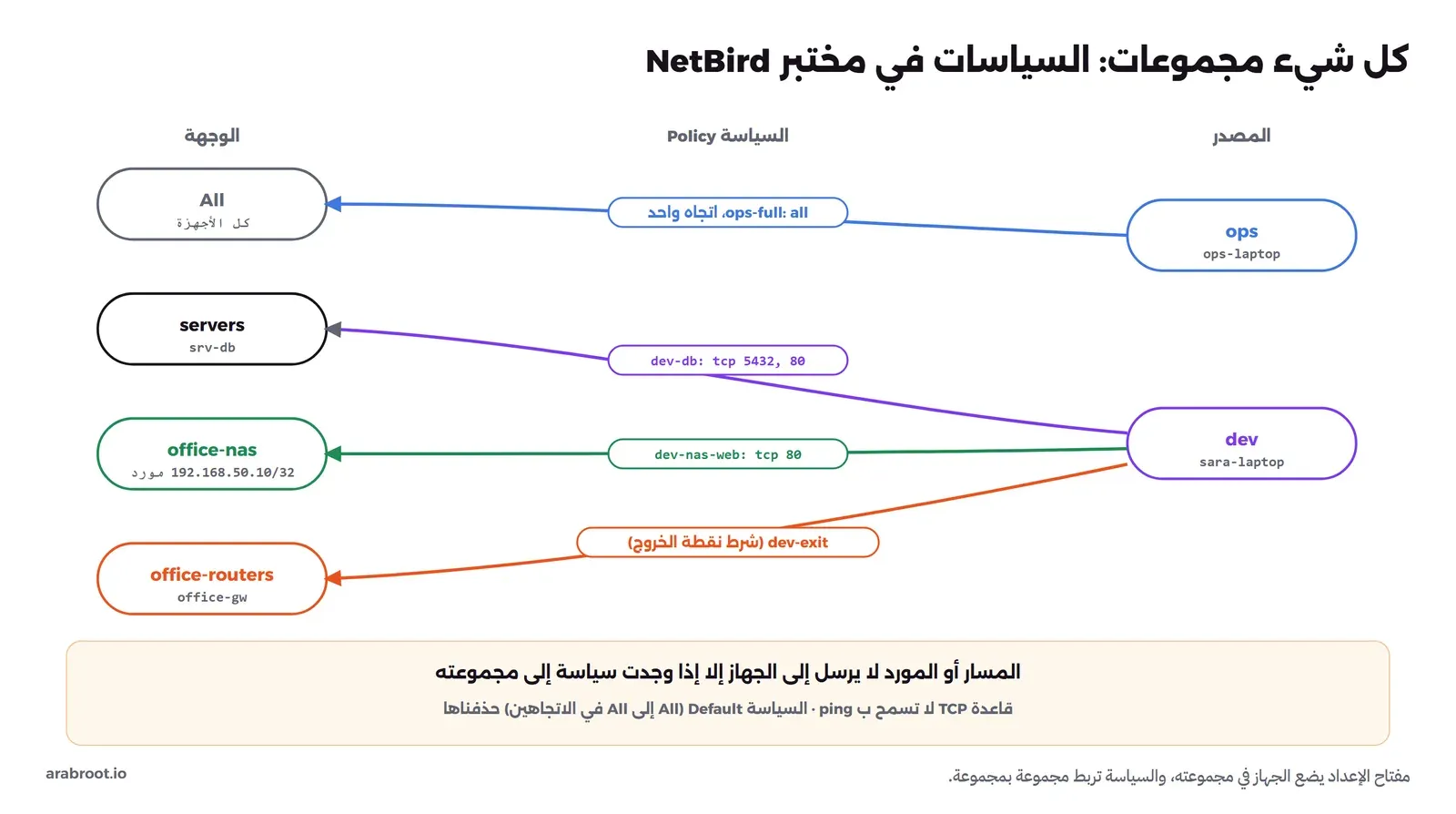
السياسة Default تسمح لكل جهاز بكل جهاز، فنضيف سياستين ثم نحذفها: فريق التشغيل يصل إلى كل شيء، والمطورون يصلون إلى منفذ PostgreSQL على السيرفرات فقط. والسياسة في NetBird قاعدة لها مصدر ووجهة من المجموعات، وبروتوكول، ومنافذ، واتجاه، كما في توثيق إدارة الوصول:
curl -sk -H "Authorization: Token $T" -X POST https://nb.example.com/api/policies -d '{"name":"dev-db","enabled":true,
  "rules":[{"name":"dev-db","enabled":true,"action":"accept","bidirectional":false,"protocol":"tcp","ports":["5432"],
  "sources":["'"$DEV"'"],"destinations":["'"$SERVERS"'"]}]}'
وقبل حذف Default نختبر من حاسوب سارة المنفذ 5432 والمنفذ 80 وping، وكلها تعمل، لأن Default تسمح بكل شيء والسياسات تجمع بالسماح، فأي سياسة تسمح تكفي. ثم نحذف Default ونعيد الاختبار:
-- 5432
postgres-ok
-- 80
wget: download timed out
80 FAIL
-- ping
2 packets transmitted, 0 packets received, 100% packet loss
Peers count: 2/2 Connected
المنفذ 5432 مسموح، والمنفذ 80 ممنوع، وهذا متوقع. ولكن انظر إلى ping، فقد منع هنا، بينما في Headscale سمحت قاعدة المنفذ نفسها ب ICMP. ففي NetBird القاعدة من نوع tcp تسمح ب TCP على المنافذ المذكورة فقط، وإذا أردت ping فأضف قاعدة من نوع icmp. وهذا فرق صغير، ولكنه يغير نتيجة أول اختبار يفعله أي مدير أنظمة بعد كتابة السياسة. والسطر الأخير يقول إن سارة صارت ترى جهازين فقط بدلاً من ثلاثة، فالموجه اختفى من خريطتها لأنه لا توجد سياسة بينها وبينه، وحاسوب مدير الأنظمة باق لأن فريق التشغيل يصل إليها. ثم نعدل السياسة لتشمل المنفذ 80، فتفتح اللوحة الداخلية:
tcp ['5432', '80']
srv-db: internal dashboard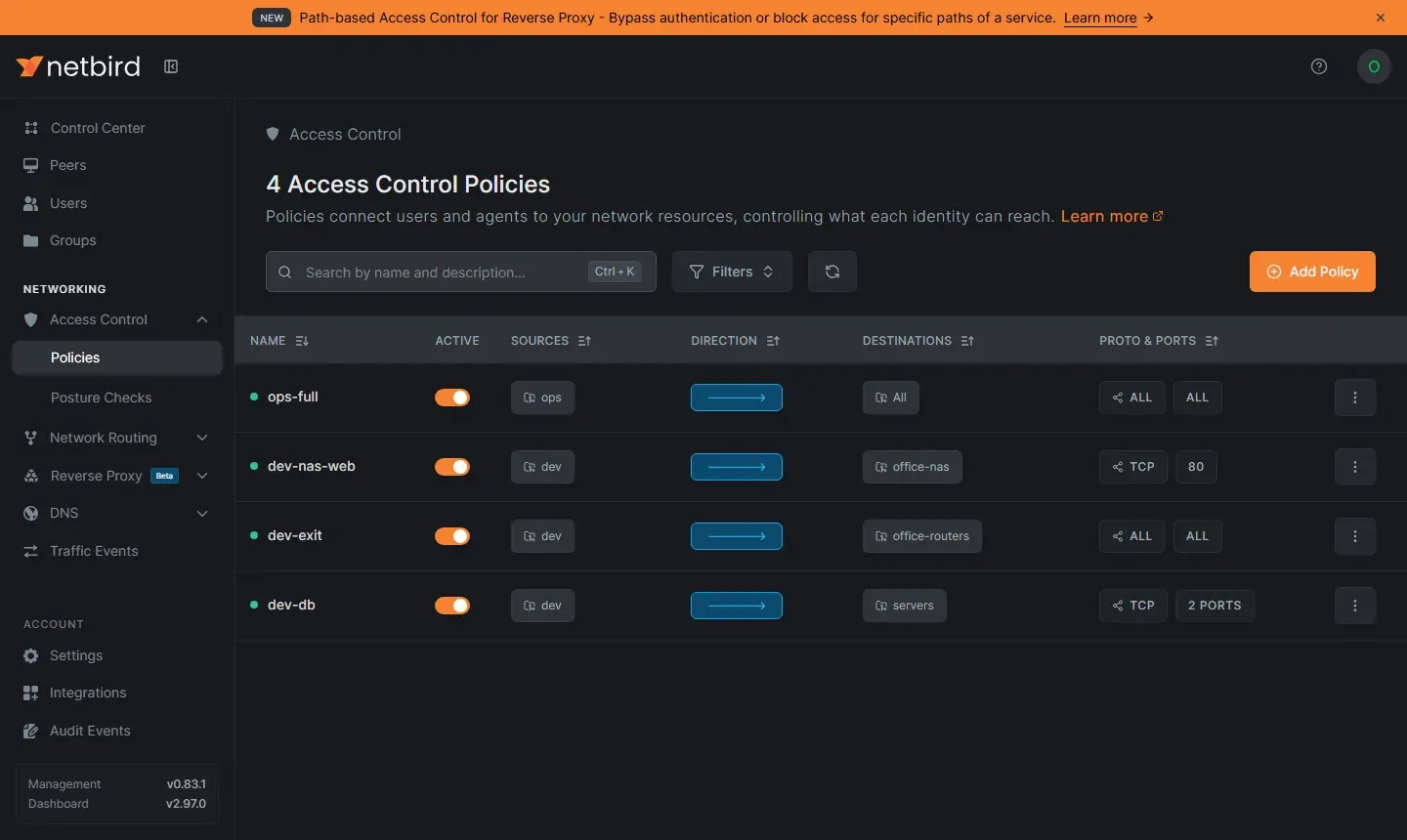
ولاحظ في الصورة عمود DIRECTION، فكل السياسات باتجاه واحد، وهذا ما أردناه، فسارة تبدأ الاتصال بقاعدة البيانات، والرد يعود لأن المرشح يتتبع الاتصال، ولكن سيرفر قاعدة البيانات لا يستطيع أن يبدأ اتصالاً إلى حاسوب سارة. وفي السياسة Default كان الاتجاه ثنائياً، فلو اخترق أحد سيرفراً لاستطاع أن يبدأ اتصالات إلى حواسيب الموظفين.
الشبكات Networks: الوصول إلى ال NAS
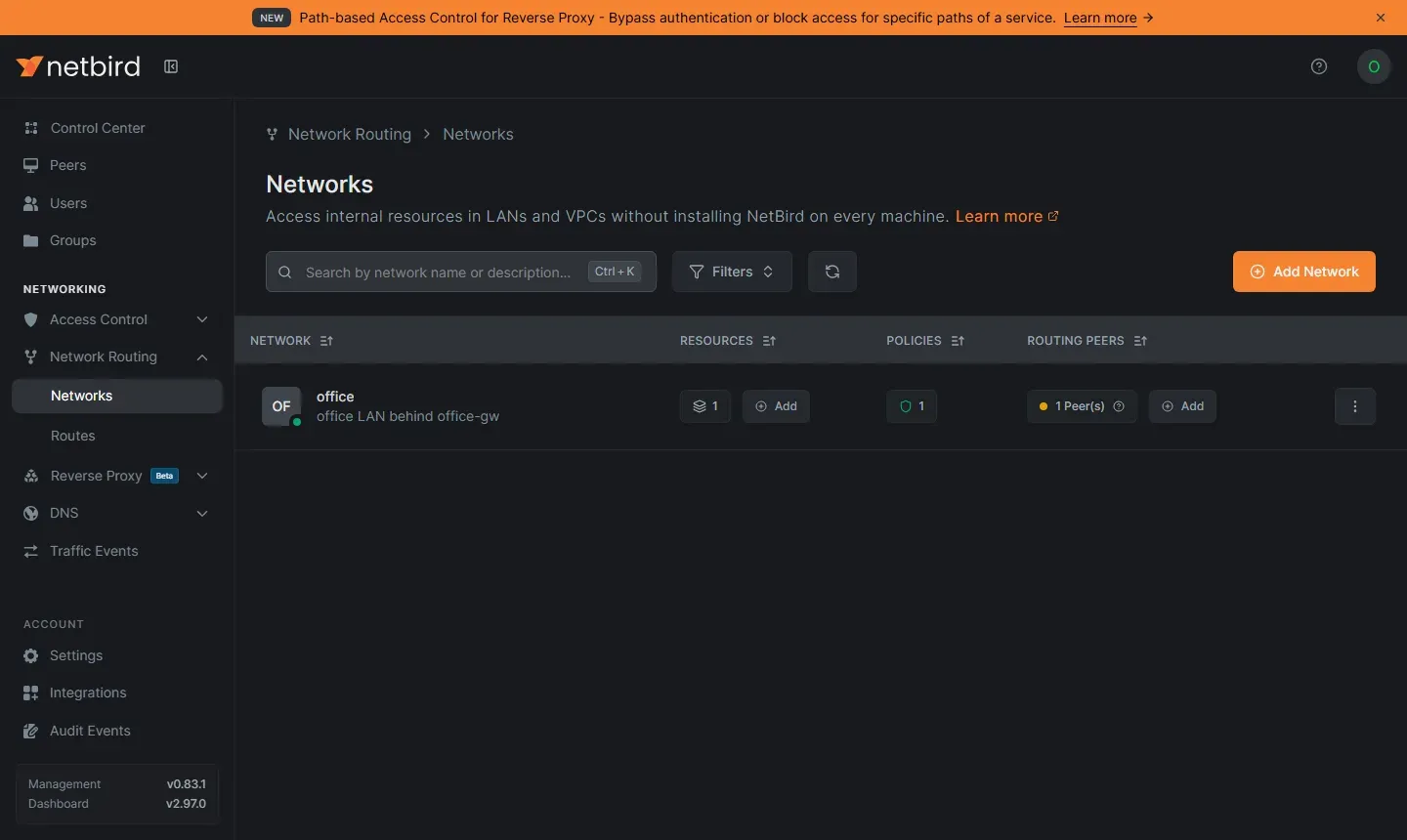
ال NAS لا يعمل عليه NetBird، ونريد أن تصل إليه سارة عبر الموجه في المكتب. وفي NetBird طريقتان: المسارات Network Routes القديمة، وهي إعلان نطاق كامل عبر جهاز، والشبكات Networks الأحدث التي يوصي بها التوثيق، وفيها تعرف موارد Resources محددة، عنواناً أو نطاقاً أو اسم نطاق، وتعطيها مجموعات، ثم تكتب السياسات إلى هذه المجموعات، كما في توثيق Networks. ننشئ شبكة اسمها office، ومورداً واحداً للعنوان 192.168.50.10/32 في مجموعة office-nas، ونجعل مجموعة office-routers هي الموجه:
resource nas 192.168.50.10/32 host
router masquerade True
ثم نسأل حاسوب سارة عن الشبكات المتاحة، ونجرب صفحة ال NAS:
No networks available.
wget: download timed out
nas FAIL
الشبكة موجودة والموجه يعمل، ولكن سارة لا تراها أصلاً، لأنه لا توجد سياسة من مجموعتها إلى مجموعة المورد. وهذا تصميم مقصود، فالمسار لا يرسل إلى الجهاز إلا إذا كان له حق الوصول إلى المورد. ثم نضيف سياسة dev-nas-web من dev إلى office-nas على TCP 80:
Available Networks:

  - ID: nas
    Network: 192.168.50.10/32
    Status: Selected
192.168.50.10 dev wt0 table 7120
nas: office file share
nas:22 FAIL
الآن ظهرت الشبكة، ودخل مسار إلى العنوان وحده في جدول التوجيه 7120 الذي يستخدمه NetBird، ففتحت صفحة ال NAS، وفشل المنفذ 22 لأن السياسة على 80 فقط. وقارن هذا بما فعلناه في Headscale، فهناك أعلن الموجه النطاق 192.168.50.0/24 كله وكتبنا السياسة للعنوان، أما هنا فالمورد نفسه عنوان واحد، ولا يعرف حاسوب سارة طريقاً إلى بقية المكتب أصلاً. والخيار masquerade يجعل الموجه يترجم عنوان المصدر إلى عنوانه في المكتب، فلا يحتاج ال NAS إلى مسار للعودة. والصورة التالية من صفحة الشبكات في اللوحة:
نقطة الخروج Exit Node وشرطها
نقطة الخروج في NetBird مسار إلى 0.0.0.0/0 عبر موجه، ونوزعه على مجموعة، كما في توثيق Exit Nodes. أنشأنا مساراً اسمه office-exit عبر مجموعة office-routers لمجموعة dev، ثم سألنا حاسوب سارة:
route office-exit 0.0.0.0/0
Available Networks:

  - ID: nas
    Network: 192.168.50.10/32
    Status: Selected
traceroute to 1.1.1.1 (1.1.1.1), 2 hops max, 46 byte packets
 1  192.168.10.2  0.007 ms
 2  192.168.10.1  0.004 ms
المسار أنشئ، ولكنه لم يصل إلى سارة، والحركة ما زالت تخرج من Router البيت. والسبب مكتوب في التوثيق: أقل سياسة يحتاجها المستخدم لاستخدام نقطة خروج هي سياسة من مجموعته إلى الموجه نفسه، ولو كانت ICMP فقط. فأضفنا سياسة dev-exit من dev إلى office-routers:
Available Networks:

  - ID: office-exit
    Network: 0.0.0.0/0, ::/0
    Status: Selected

  - ID: nas
    Network: 192.168.50.10/32
    Status: Selected
traceroute to 1.1.1.1 (1.1.1.1), 2 hops max, 46 byte packets
 1  100.113.89.38  1.939 ms
 2  192.168.50.3  2.077 ms
ظهر المسار، وأصبحت أول محطة Hop هي الموجه 100.113.89.38 ثم Router المكتب. وسياستنا سمحت بكل البروتوكولات إلى الموجه، وهذا أوسع من الحاجة، فهي تسمح لسارة بالدخول إلى الموجه نفسه، والأفضل أن تجعلها ICMP فقط كما يقول التوثيق. والتوثيق يذكر أيضاً أن نقطة الخروج يجب ألا تكون هي نفسها الطريق إلى موارد الشبكة الداخلية، وأن تخدم الموارد عبر Network بسياسات محددة، وهذا ما فعلناه مع ال NAS.
يوم موظف الدعم: إضافة جهاز وسحبه Onboarding وOffboarding
عدنا الآن إلى السبب الذي جعل الشركة تبحث عن NetBird، وهو موظفا الدعم الفني. والسؤال العملي: كيف يبدو عملهما اليومي، وما الذي يستطيعان فعله من اللوحة دون الدخول إلى السيرفر؟ نبدأ بالموظف الجديد، فهناك طريقتان لإدخال جهازه. الطريقة الأولى مفتاح الإعداد الذي رأيناه، ينشئه موظف الدعم من صفحة Setup Keys لمجموعة القسم، ويرسله إلى الموظف، وهذه الطريقة مناسبة للسيرفرات والأجهزة المشتركة، ولكن الجهاز لا يرتبط بشخص، فإذا غادر الموظف يجب أن يتذكر أحد أن يحذف جهازه. والطريقة الثانية تسجيل الدخول الموحد، فيفتح الموظف التطبيق ويضغط Connect، فيفتح المتصفح صفحة مزود الهوية، ويسجل دخوله بحسابه في الشركة، فيرتبط الجهاز بالمستخدم، ويأخذ مجموعاته من إعدادات المستخدم في اللوحة.
والطريقة الثانية أفضل لأجهزة الأشخاص لسببين. الأول انتهاء الجلسة Peer Session Expiration، فكل حساب جديد يطلب من أجهزة الدخول الموحد أن تسجل الدخول من جديد كل 24 ساعة افتراضياً، وتستطيع أن تجعلها بين ساعة و180 يوماً، كما في توثيق انتهاء الجلسة، وهذا لا يطبق على الأجهزة المسجلة بمفتاح إعداد، لذلك لا تسجل حواسيب الموظفين بالمفاتيح ثم تظن أنها تنتهي. والسبب الثاني أن سحب الصلاحية يصبح خطوة واحدة، فعندما يغادر موظف يحظر موظف الدعم المستخدم من صفحة Users، فتنقطع كل أجهزته، بدلاً من أن يبحث عنها جهازاً جهازاً.
وكل ما يفعله موظفا الدعم يسجل في صفحة Audit Events، فتعرف من أنشأ مفتاحاً ومن غير سياسة ومتى، وهذه المعلومة هي أول ما يطلبه مدقق الأمن، وتجد تفاصيلها في توثيق مراقبة النشاط. وفي اللوحة أيضاً فحوص حالة الجهاز Posture Checks، وهي شروط يجب أن يحققها الجهاز قبل أن تطبق عليه سياسة، مثل أقل إصدار من تطبيق NetBird، أو نظام تشغيل بإصدار معين، أو الدولة التي يتصل منها، أو نطاق الشبكة التي هو عليها، أو وجود برنامج يعمل عليه، أو شهادة أصدرتها جهة شهاداتك، كما في توثيق Posture Checks، فتستطيع مثلاً أن تقول إن سياسة الوصول إلى قاعدة البيانات لا تطبق على جهاز تطبيقه أقدم من إصدار معين.
ولكن انتبه إلى ما ليس في النسخة المفتوحة. فميزة الموافقة على الأجهزة Peer Approval، أي أن يدخل الجهاز الجديد معزولاً حتى يوافق عليه مدير، موجودة في الخدمة السحابية بخطة Business، وفي التشغيل الذاتي برخصة تجارية Enterprise فقط، والتوثيق يقول صراحة إن النسخة المجتمعية Community Edition لا تتضمنها، كما في توثيق Peer Approval. ومعنى ذلك في التشغيل الذاتي المجاني أن من يملك مفتاح إعداد صالحاً أو حساباً في مزود الهوية يدخل الشبكة مباشرة بصلاحيات مجموعته، فاجعل المفاتيح قصيرة العمر ولجهاز واحد، واجعل مجموعات الدخول الموحد الافتراضية بلا صلاحيات حتى يضيفها أحد.
أسماء الأجهزة DNS
كل جهاز يأخذ اسماً تحت النطاق netbird.selfhosted، ويضع التطبيق في /etc/resolv.conf سيرفر DNS محلياً على آخر عنوان في نطاق الشبكة، فقد كان في تشغيل سابق بالنطاق 100.127.0.0/16:
options ndots:0
search netbird.selfhosted
nameserver 100.127.255.254
وهذا السيرفر يجيب عن أسماء الأجهزة، ويحول بقية الأسئلة إلى سيرفرات تعرفها أنت في مجموعات الأسماء Nameserver Groups من اللوحة، ويمكنك أن تجعل نطاقاً داخلياً مثل office.lan يذهب إلى سيرفر DNS في المكتب فقط، لمجموعة معينة من الأجهزة. والسطر Nameservers: 0/0 Available في مخرج الحالة أعلاه يعني أننا لم نعرف أي مجموعة، فتذهب الأسماء العامة إلى DNS الجهاز الأصلي. وإذا أردت نطاقاً غير netbird.selfhosted فغيره في الإعدادات قبل أن يعتمد عليه الفريق.
ماذا يحدث إذا توقف السيرفر؟
في NetBird يجمع السيرفر الواحد ال Management وال Signal وال Relay، فإذا توقف توقفت كلها معاً. أوقفناه والأجهزة تعمل، ثم أرسلنا ping من حاسوب مدير الأنظمة إلى سيرفر قاعدة البيانات، وهو اتصال P2P، وإلى حاسوب سارة، وهو اتصال عبر ال Relay:
$ ping srv-db (by IP)
3 packets transmitted, 3 packets received, 0% packet loss
round-trip min/avg/max = 0.922/1.083/1.261 ms
$ ping sara-laptop (by IP)
3 packets transmitted, 0 packets received, 100% packet loss
Management: Disconnected, reason: rpc error: code = Unavailable desc = unexpected HTTP status code received from server: 502 (Bad Gateway); malformed header: missing HTTP content-type
Signal: Connected
Relays: 0/2 Available
Peers count: 1/3 Connected
النتيجة مثل Headscale تماماً: الاتصال المباشر بقي، والاتصال عبر ال Relay انقطع، وRelays: 0/2 Available يقول السبب. والرسالة 502 (Bad Gateway) جاءت من Caddy، لأنه ما زال يعمل ولا يجد السيرفر خلفه. أما Signal: Connected فهو حالة قديمة لم يحدثها التطبيق بعد، فلا تعتمد على هذا السطر وحده في التشخيص. وبعد أن أعدنا تشغيل السيرفر عاد الاتصال بسارة خلال ثوان. وهناك فرق مهم عن Tailscale هنا، فمع الاتصالات الكسولة إذا كان النفق إلى جهاز مغلقاً لأنه خامل، ثم توقف السيرفر، فلن يستطيع الجهازان بناء النفق من جديد دون Signal، حتى لو كان الاتصال المباشر ممكناً. لذلك إذا كانت التوافرية مهمة فشغل Relay إضافياً على سيرفر آخر، وخطط لتوافرية ال Management نفسه.
NetBird أم Headscale؟
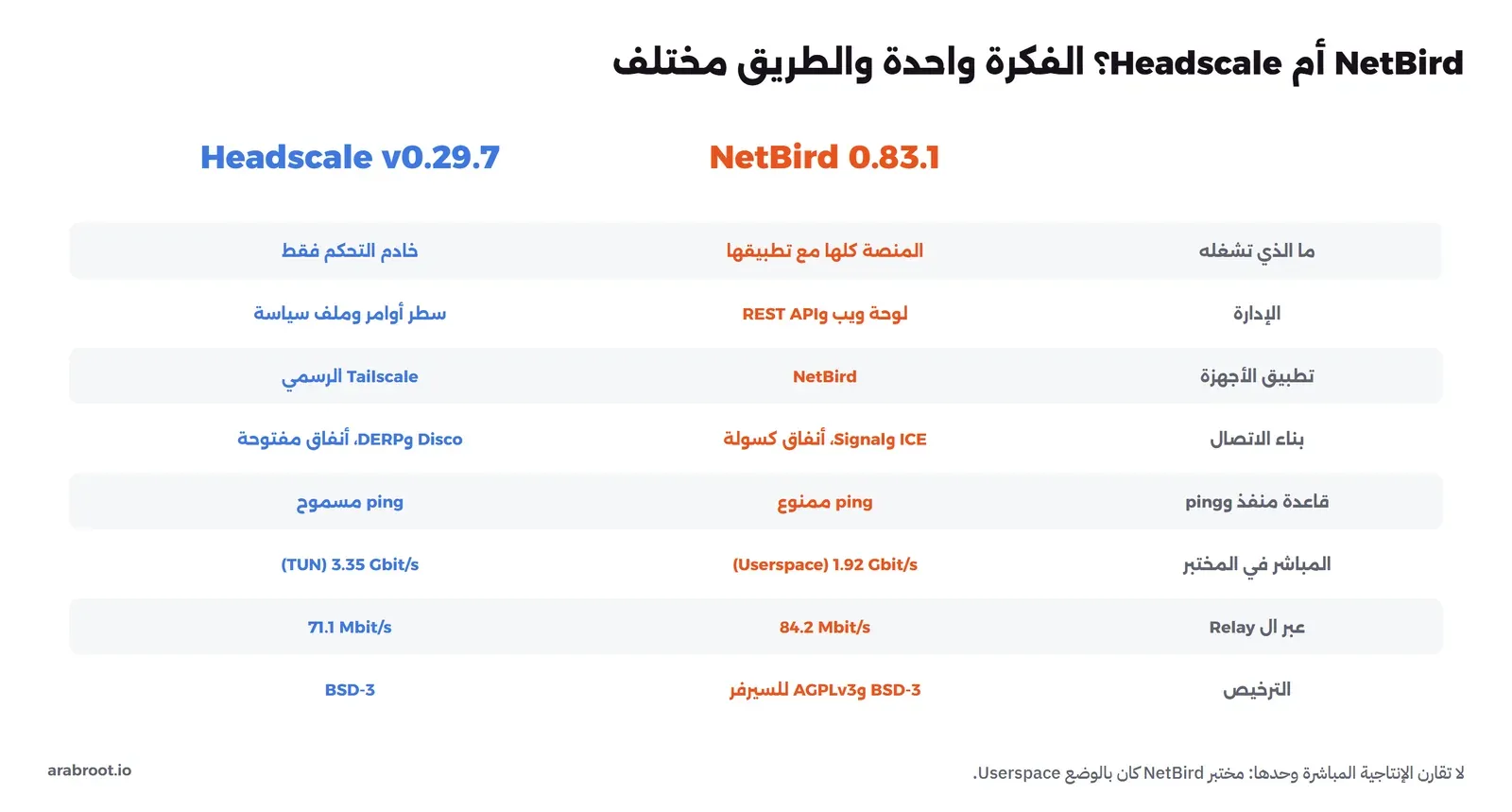
بنينا الشبكة نفسها بالأداتين، وهذه أهم الفروق كما ظهرت في المختبر وفي التوثيق:
| الجانب | NetBird 0.83.1 | Headscale v0.29.7 |
|---|---|---|
| ما الذي تشغله | المنصة كلها: سيرفر ولوحة ومزود هوية وتطبيق الأجهزة | خادم التحكم فقط، والتطبيقات من Tailscale |
| الإدارة | لوحة ويب وREST API | سطر أوامر وملف سياسة |
| تسجيل الدخول | مزود Dex مدمج، وربط بمزودك، ومستخدمون ومجموعات | مستخدمون محليون أو OIDC |
| نموذج الصلاحيات | مجموعات وسياسات وموارد Networks | مجموعات ووسوم وACL بصيغة Tailscale |
| قاعدة المنفذ وping | لا تسمح ب ICMP إلا بقاعدة icmp | تسمح ب ICMP مع أي قاعدة إلى الجهاز |
| بناء الاتصال | ICE مع Signal، واتصالات كسولة افتراضياً | Disco عبر DERP، والأنفاق مفتوحة مسبقاً |
| ال Relay | WebSocket أو QUIC على 443 | DERP فوق HTTPS على 443 |
| العناوين | /16 عشوائي داخل 100.64.0.0/10 | 100.64.0.0/10 بالتسلسل أو عشوائياً |
| الترخيص | BSD-3 للتطبيق، وAGPLv3 للسيرفر | BSD-3 |
| تطبيقات الهاتف | تطبيقات NetBird | تطبيقات Tailscale الرسمية |
| الخدمة المدارة | NetBird Cloud بالكود نفسه | Tailscale، وهي منتج مختلف عن Headscale |
والصورة التالية تختصر القرار:
والتكلفة إذا اخترت الخدمة المدارة بدلاً من التشغيل الذاتي، فصفحة أسعار NetBird بتاريخ نوفمبر 2026 تعرض خطة مجانية حتى 5 مستخدمين و100 جهاز، وخطة Team ب 6 يورو لكل مستخدم شهرياً، وBusiness ب 12 يورو، مع 100 جهاز و10 أجهزة إضافية لكل مستخدم. والتشغيل الذاتي مجاني من جهة الترخيص، وتكلفته VPS صغير، ووقت من يديره.
التشغيل في الإنتاج Production
- التثبيت: ابدأ بالسكربت الرسمي في دليل البدء السريع على VPS نظيف، فهو يكتب الملفات ويأخذ الشهادة، وثبت إصدارات الصور بدلاً من
latestالذي يكتبه السكربت افتراضياً. - النسخ الاحتياطي Backup: المجلد
/var/lib/netbirdفيهstore.db، وهي قاعدة الأجهزة والمجموعات والسياسات، وidp.dbللمستخدمين وكلمات المرور في مزود الهوية المدمج، وevents.dbلسجل الأحداث، وaccess_logs.db، وقاعدتا الموقع الجغرافي اللتان تنزلان من جديد إذا فقدتهما. وفي المختبر كان حجم المجلد 56 ميجابايت معظمها قاعدة GeoLite. وانسخ معهconfig.yaml، لأنencryptionKeyفيه يفك الحقول المشفرة في القاعدة، وتفاصيل الطريقة في توثيق النسخ الاحتياطي. - التحديث Upgrade: المشروع يصدر نسخاً كثيرة، فقد صدرت 0.82.1 و0.83.0 و0.83.1 في أسبوع واحد من نوفمبر 2026، واقرأ ملاحظات كل إصدار في صفحة الإصدارات، وحدث السيرفر قبل الأجهزة، وخذ نسخة احتياطية قبل كل تحديث.
- إعداد السيرفر: عطل
NB_SETUP_PAT_ENABLEDبعد إنشاء المالك، واجعل TrustedPeers عنوان ال Proxy وحده، واحذف السياسة Default بعد أن تكتب سياساتك. - المراقبة: السيرفر يقدم مقاييس على المنفذ 9090 وفحص صحة على 9000، فلا تنشرهما للإنترنت، وراقب الشهادة وصحة الخدمة، ولاحظ أن صفحة Audit Events في اللوحة تسجل من غير ماذا، وهي مفيدة عند المراجعة.
- توثيق الأعطال: صفحة Troubleshooting تشرح الأوامر التي تجمع معلومات التشخيص، مثل
netbird debug.
أخطاء شائعة وكيف تلاحظها
- ترك السياسة Default: كل جهاز يصل إلى كل جهاز في الاتجاهين، ولن تلاحظ ذلك لأن كل شيء يعمل، فاحذفها بعد أن تكتب سياساتك.
- اختبار السياسة ب ping: قاعدة TCP لا تسمح ب ICMP، فيفشل ping والخدمة مفتوحة، فاختبر المنفذ نفسه.
- شبكة أو نقطة خروج لا تظهر عند المستخدم: لا توجد سياسة إلى مجموعة المورد أو إلى مجموعة الموجه، وتعرف ذلك من
netbird networks list. - سياسات لا تطبق إطلاقاً: نواة لا تدعم ما يحتاجه الجدار الناري، فابحث في السجل عن
total rules count: 0، والحل نواة أحدث أو الوضع Userspace. - السيرفر يستمع على منفذ مشغول: السجل يقول
address already in useوال Container يعاد تشغيله مرة بعد مرة، فاجعل السيرفر على 8081 خلف ال Proxy. - STUN على عنوان مختلف عن اسم النطاق: الأجهزة لا تعرف عنوانها العام، فتقل الاتصالات المباشرة، فاجعل
3478/udpعلى العنوان الذي يشير إليه الاسم. - ترك الإعداد مفتوحاً: نقطة
/api/setupبلا مصادقة حتى يوجد مالك، فلا تنشر السيرفر قبل أن تنشئه. - إعادة تسجيل جهاز دون حذف القديم: اسم جديد بلاحقة رقمية، وسكربتات تفشل.
هل NetBird مناسب لك؟ جدول القرار
| حالتك | القرار |
|---|---|
| فريق تقنية فيه من لا يستخدم سطر الأوامر، ويحتاج لوحة يضيف منها الأجهزة ويسحبها | NetBird |
| تريد تسجيل الدخول الموحد ومجموعات المستخدمين في السياسات دون أدوات إضافية | NetBird |
| الفريق يستخدم تطبيقات Tailscale ويريد أن يبقيها، ومدير الأنظمة يفضل ملف سياسة في Git | Headscale |
| تريد أن تبدأ بخدمة مدارة ثم تنتقل إلى سيرفرك بالكود نفسه لاحقاً | NetBird Cloud ثم التشغيل الذاتي |
| موظفون يحتاجون موارد محددة في المكتب، وليس الشبكة كلها | NetBird Networks بموارد بعنوان واحد |
| شخص واحد وسيرفران | WireGuard وحده يكفي، كما في دليل wg-easy |
وقبل أن تعتبر الإعداد منتهياً راجع هذه القائمة: الشهادة صالحة وتتجدد، والمنفذان 443/tcp و3478/udp على العنوان الذي يشير إليه الاسم، وأسطر Signal وSTUN وRelay في سجل التشغيل تحمل اسم النطاق، ويوجد مالك وNB_SETUP_PAT_ENABLED معطل، والسياسة Default محذوفة، وكل سياسة باتجاه واحد إلا ما تحتاجه في الاتجاهين، والسجل لا يقول total rules count: 0، والنسخة الاحتياطية فيها المجلد وملف الإعداد وقد جربت استعادتها، والأجهزة التي تنقل بيانات كثيرة اتصالها P2P.
تنظيف المختبر
bash peers-down.sh
docker compose down -v
docker network rm infl-wan
docker image rm netbirdio/netbird-server:0.83.1 netbirdio/dashboard:v2.97.0 netbirdio/netbird:0.83.1
الخلاصة
وصلنا لنهاية الموضوع، وأهم ما فيه:
- NetBird منصة Mesh كاملة فوق WireGuard، تكتب الشركة كل أجزائها، وتشغلها سحابياً أو على سيرفرك، والتطبيق برخصة BSD-3 والسيرفر برخصة AGPLv3.
- الإصدار الحالي يجمع Management وSignal وRelay وSTUN ومزود هوية Dex في سيرفر واحد خلف Reverse Proxy، ومعه لوحة ويب.
- الاتصال يبنى بأسلوب ICE: مرشحون host وsrflx عبر Signal مشفرة، ثم P2P إن أمكن، وإلا Relay فوق WebSocket أو QUIC، والأنفاق كسولة لا تفتح إلا عند الحاجة.
- في المختبر نقل الاتصال المباشر 1.92 جيجابت في الثانية في الوضع Userspace، وعبر ال Relay 84.2 ميجابت.
- كل الصلاحيات مجموعات: مفاتيح الإعداد تضع الجهاز في مجموعته، والسياسات بين مجموعات، والموارد والمسارات لا تصل إلى جهاز إلا عبر سياسة.
- قاعدة TCP لا تسمح ب ping، ونقطة الخروج تحتاج سياسة إلى الموجه، والسياسة Default تسمح بكل شيء حتى تحذفها.
- توقف السيرفر يقطع الاتصالات المرحلة ويمنع بناء أنفاق جديدة، ويبقي الاتصالات المباشرة القائمة.
- اختر NetBird إذا كانت اللوحة وتسجيل الدخول الموحد مهمين لفريقك، وHeadscale إذا كنت تريد تطبيقات Tailscale وملف سياسة.
 دليلHeadscale: خادم التحكم Control Server لشبكة Tailscaleكيف تشغل خادم التحكم في Tailscale على سيرفرك مع Headscale، وتربط به تطبيقات Tailscale الرسمية، وتكتب سياسات الوصول، وتعرف ما تخسره مقارنة بالخدمة المدارة.
 دليلما هو VPN؟ الشبكة الخاصة الافتراضية من المشكلة إلى الأنواعلماذا تحتاج شبكة خاصة افتراضية VPN، وكيف تغلف حزمك وتشفرها داخل نفق، وأي نوع منها يناسب فريقك.
 دليلشبكة خاصة مع WireGuard وواجهة wg-easyكيف تنشئ شبكة VPN خاصة مع WireGuard وواجهة wg-easy، فلا يصل إلى لوحات الإدارة على سيرفرك إلا أجهزة فريقك.
 دليلمتى تحتاج VPN؟ حالات الاستخدام Use Cases للفرق والشركاتخمسة أسئلة تحدد هل تحتاج VPN ومن أي نوع: موظفون عن بعد، أو ربط فرع بالمكتب، أو مختبر منزلي، ومتى يكون Proxy يعرف الهوية أو Bastion أو Tunnel هو الحل الأنسب.
 دليلما هو NAT؟ شرح ترجمة العناوين وتوجيه المنافذلماذا تخرج كل أجهزة بيتك بعنوان عام واحد، وكيف يترجم ال Router العناوين، ولماذا يفشل توجيه المنافذ خلف CGNAT.
 دليلأدوات الوصول الآمن إلى السيرفرات: خريطة مفتوحة المصدرخريطة لأدوات الوصول الآمن مفتوحة المصدر إلى السيرفرات، ماذا تحل كل عائلة منها وما ترخيصها، وكيف تختار ما يناسب فريقك.
 دليلما هو الدخول الموحد SSO؟ المصطلحات التي تحتاجها أولاًخريطة لمصطلحات الدخول الموحد SSO، وكيف تفتح جلسة واحدة في مزود الهوية كل التطبيقات، وماذا يبقى مفتوحاً بعد الخروج.
 دليلمقارنة شبكات VPN: WireGuard وOpenVPN وIPsec وMeshقسنا ست أدوات للشبكة الخاصة في مختبر واحد، السرعة والمعالج والعبور من خلف NAT وتوقف سيرفر التحكم، ثم جمعنا الرخص والتكاليف في جدول قرار يبدأ من حالتك.
سجل التحديثات
- 2026-11-16: كتابة المقال، وبناء المختبر على NetBird 0.83.1 ولوحة v2.97.0 خلف Caddy 2.11.4 في Docker Engine 29.8.0، مع شبكتي بيت ومكتب خلف NAT، وقياس الاتصال المباشر والمرحل بالأداة iperf3.