ليس كل من يحتاج جهازاً افتراضياً يحتاج منصة كاملة. فقد يكون لديك سيرفر Linux واحد في المكتب أو في مركز البيانات، عليه خدمات تعمل منذ سنوات، وتحتاج فوقه جهازاً افتراضياً أو اثنين: نظام Windows لبرنامج محاسبة قديم، أو بيئة تجارب معزولة لفريق التطوير، أو سيرفر اختبار تعيد بناءه كل أسبوع. وتثبيت Proxmox VE هنا يعني أن تمسح السيرفر وتعيد بناء كل ما عليه، لأن Proxmox يأخذ السيرفر كاملاً. والخبر الجيد أنك لا تحتاج ذلك، فـ KVM موجود أصلاً في نواة Linux التي يعمل بها سيرفرك، وما ينقصك هو الأدوات التي تديره: libvirt للتعريف والتشغيل، وvirsh وvirt-install لسطر الأوامر، وCockpit لواجهة ويب بسيطة.
وقد شرحنا في المحاكاة الافتراضية Virtualization ما يفعله KVM وQEMU، وشرحنا في تثبيت Proxmox VE الطريق الآخر. وهذا المقال يأخذ نفس الأساس، ولكن على سيرفر Debian 13 عادي، حتى ترى ما الذي يضيفه Proxmox فوقه، ومتى يكفيك ما تحته. وسوف نناقش في هذا المقال ما يلي:
- الحزم التي تحتاجها، والتحقق من أن السيرفر يدعم الافتراضية، وكيف تتعاون libvirt مع QEMU وKVM.
- إنشاء أول جهاز من Image السحابة بالأمر virt-install مع cloud-init، ومشكلتان أوقفتانا في الطريق.
- الجهاز كملف XML، وأين تحفظ libvirt كل شيء.
- شبكة NAT الافتراضية، وجسر Bridge على بطاقة حقيقية بأداة netplan.
- الـ Snapshots داخل qcow2، ومشكلة جعلت الرجوع يفشل.
- التشغيل التلقائي عند الإقلاع، وواجهة Cockpit، وماذا يحدث إذا حذفت جهازاً بالطريقة الخاطئة.
- متى يكفيك هذا، ومتى تنتقل إلى Proxmox VE.
وقبل أن نبدأ، لاحظ أن أمامك في هذه الحالة ثلاثة طرق وليس طريقين. الأول برنامج من النوع الثاني مثل VirtualBox، وهو مناسب لجهازك الشخصي، ولكنه على سيرفر يعني واجهة رسومية وبرنامجاً لا يعمل دون مستخدم مسجل الدخول في الغالب، فلا ننصح به لسيرفر. والثاني Proxmox VE، وهو منصة تأخذ السيرفر كاملاً كما شرحنا. والثالث موضوع هذا المقال: أن تبقي نظام السيرفر كما هو وتضيف إليه طبقة libvirt الرفيعة فوق KVM، فتعمل الأجهزة الافتراضية بجوار الخدمات الموجودة، وتديرها بنفس الأدوات التي تدير بها باقي السيرفر، مثل systemd وAnsible.
قبل التثبيت: هل يدعم السيرفر KVM؟ virt-host-validate
الشرط الوحيد الذي لا يمكن تجاوزه هو امتداد الافتراضية في المعالج، Intel VT-x أو AMD-V، مفعلاً من إعدادات BIOS، ووحدة KVM محملة في النواة. وفي Debian وUbuntu تحمل النواة الوحدة تلقائياً إذا وجدت الامتداد، فيظهر الملف /dev/kvm. ومختبرنا سيرفر Debian 13 افتراضي يعمل بالافتراضية المتداخلة، أي أن KVM يعمل داخل جهاز افتراضي، وهذا يصلح للتعلم كما شرحنا في المقال الأول من هذه المرحلة. وقبل أن تثبت أي شيء تستطيع أن تتحقق بأمرين، والمخرج من سيرفر المختبر:
grep -c -E "vmx|svm" /proc/cpuinfo
ls -la /dev/kvm
lsmod | grep kvm
cat /sys/module/kvm_intel/parameters/nested
8
crw-rw---- 1 root kvm 10, 232 Nov 4 09:57 /dev/kvm
kvm 1380352 1 kvm_intel
irqbypass 12288 1 kvm
Yالرقم 8 لأن العلامة vmx تظهر في سطرين لكل معالج من المعالجات الأربعة التي يراها النظام، سطر flags وسطر vmx flags، والملف /dev/kvm ملك المجموعة kvm، والوحدتان kvm وkvm_intel محملتان، والقيمة Y تعني أن الافتراضية المتداخلة مسموحة، وهذا ما يجعل الجهاز داخل مختبرنا يعمل بالعتاد. وبعد تثبيت الحزم في القسم التالي يعطيك الأمر virt-host-validate فحصاً أشمل:
sudo virt-host-validate qemu QEMU: Checking for hardware virtualization : PASS
QEMU: Checking if device '/dev/kvm' exists : PASS
QEMU: Checking if device '/dev/kvm' is accessible : PASS
QEMU: Checking if device '/dev/vhost-net' exists : PASS
QEMU: Checking if device '/dev/net/tun' exists : PASS
QEMU: Checking for cgroup 'cpu' controller support : PASS
QEMU: Checking for cgroup 'memory' controller support : PASS
QEMU: Checking for cgroup 'devices' controller support : PASS
QEMU: Checking for device assignment IOMMU support : WARN (No ACPI DMAR table found, IOMMU either disabled in BIOS or not supported by this hardware platform)
QEMU: Checking for secure guest support : WARN (Unknown if this platform has Secure Guest support)في المخرج أعلاه لاحظ التالي:
- أهم سطر هو الأول:
hardware virtualization: PASS، فإذا كانFAILفالأجهزة سوف تعمل بالترجمة البطيئة TCG كما قسنا في المقال الأول، أي أبطأ بعشرين مرة في الحساب. /dev/vhost-netيعني أن النواة تستطيع أن تعالج شبكة الأجهزة بنفسها دون أن تمر كل حزمة بعملية QEMU، وهذا يحسن سرعة الشبكة كثيراً.- تحذير IOMMU لا يهمك إلا إذا كنت سوف تمرر بطاقة PCI كاملة إلى جهاز افتراضي، مثل بطاقة رسومات، وعندها فعل VT-d أو AMD-Vi في BIOS. وتحذير Secure Guest عن تقنيات تشفير ذاكرة الأجهزة مثل AMD SEV، ولا يحتاجه أغلب الناس.
التثبيت: الحزم الصحيحة فقط Packages
في Debian 13 تحتاج خمس حزم أساسية، وأضفنا إليها حزمتي Cockpit للواجهة. ونثبتها مع الخيار --no-install-recommends حتى لا تأتي معها حزم الرسومات وأدوات لا يحتاجها سيرفر:
sudo apt-get install -y --no-install-recommends qemu-system-x86 qemu-utils libvirt-daemon-system libvirt-clients virtinst ovmf cockpit cockpit-machines
sudo usermod -aG libvirt admin
0 upgraded, 120 newly installed, 0 to remove and 0 not upgraded.
apt exit=0 in 633 s
cockpit 337-1+deb13u2
cockpit-machines 332-1
libvirt-daemon-system 11.3.0-3+deb13u3
qemu-system-x86 1:10.0.13+ds-0+deb13u1
virtinst 1:5.0.0-5+deb13u1وفيما يلي دور كل حزمة:
qemu-system-x86معqemu-utils: QEMU نفسه، وأدوات مثلqemu-imgلإنشاء الأقراص وفحصها. ولاحظ أنه نفس الإصدار 10.0.13 الذي استخدمناه في مختبر المقال الأول من هذه المرحلة.libvirt-daemon-systemمعlibvirt-clients: خدمة libvirt بالإصدار 11.3.0، والأمرvirsh.virtinst: الأمرvirt-installلإنشاء الأجهزة، وأداةvirt-xmlلتعديلها.ovmf: برنامج UEFI للأجهزة الافتراضية، وتحتاجه لأنظمة تتطلب UEFI مثل Windows 11.cockpitمعcockpit-machines: واجهة ويب لإدارة السيرفر على المنفذ 9090، وإضافة الأجهزة الافتراضية لها.
والسطر الأخير يضيف المستخدم إلى مجموعة libvirt، والسبب أن الاتصال بالخدمة على مستوى النظام qemu:///system يحتاج هذه المجموعة أو sudo، وأي مستخدم في هذه المجموعة يستطيع أن ينشئ أجهزة تقرأ أي ملف على السيرفر كقرص، أي أنها صلاحية تقارب root، فلا تعطها إلا لمن تثق به. واستغرق التثبيت 633 ثانية لأن المختبر بطيء ومتداخل، وعلى سيرفر عادي يأخذ دقيقة أو اثنتين.
كيف تتعاون الأجزاء؟ libvirt Architecture
قد يتساءل البعض: إذا كان QEMU يشغل الأجهزة بنفسه كما فعلنا في المقال الأول بأمر طويل واحد، فلماذا نحتاج libvirt؟ والإجابة أن الأمر الطويل لا يحفظه أحد. فـ libvirt تحفظ تعريف كل جهاز في ملف XML، وتبني منه أمر QEMU عند التشغيل، وتنشئ الشبكات والجسور وتشغل خدمة DHCP لها، وتدير المخازن والأقراص، وتشغل الأجهزة عند إقلاع السيرفر، وتعطي كل هذا واجهة برمجية واحدة تستخدمها كل الأدوات. والصورة التالية تبين الطبقات:
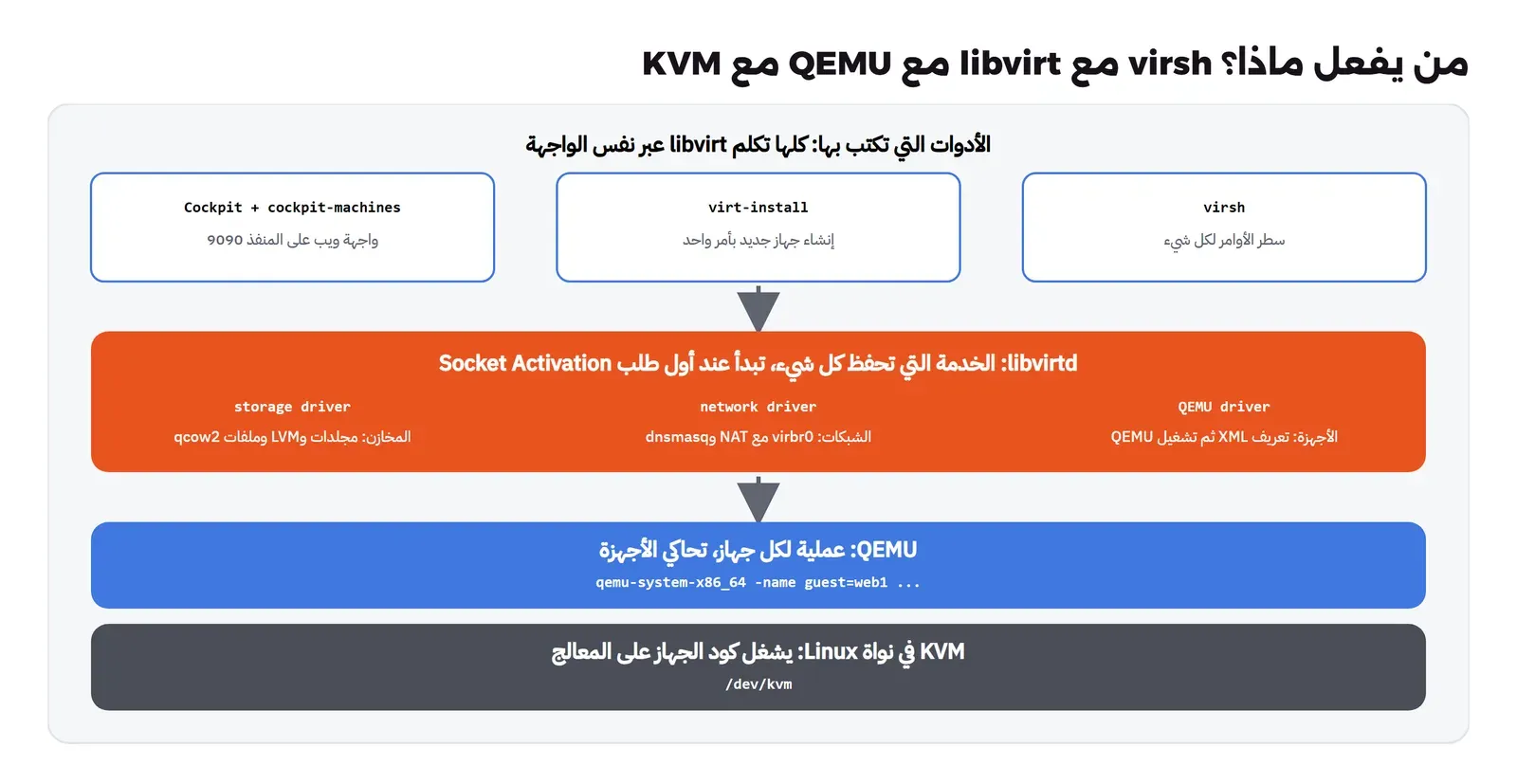
وفي Debian 13 لاحظنا تفصيلاً يستحق الذكر، فأول ما فعلناه بعد التثبيت هو سؤال systemd عن خدمات libvirt:
systemctl list-units --all "libvirt*" "virt*" --no-legend libvirtd.service loaded inactive dead libvirt legacy monolithic daemon
libvirtd.socket loaded active listening libvirt legacy monolithic daemon socket
virtlogd.service loaded active running libvirt logging daemon
● virtqemud.socket not-found inactive dead virtqemud.socketالخدمة libvirtd.service غير فعالة، وهذا ليس خطأ، لأن الذي يعمل هو libvirtd.socket: systemd يستمع على المنفذ بنفسه، ويشغل الخدمة عند أول طلب، وهذا ما يسمى التشغيل عند الطلب Socket Activation. ولاحظ أيضاً أن Debian يستخدم الخدمة الواحدة libvirtd لكل شيء، بينما يذكر توثيق خدمات libvirt أن المشروع يتجه إلى خدمات منفصلة لكل جزء مثل virtqemud للأجهزة وvirtnetworkd للشبكات، وبعض التوزيعات تستخدمها افتراضياً. لذلك إذا قرأت دليلاً يقول أعد تشغيل virtqemud ولم تجده على Debian، فالمقابل هو libvirtd.
أول جهاز بالأمر virt-install
أسرع طريقة لجهاز Linux جديد هي Image السحابة الرسمية للتوزيعة مع cloud-init، كما فعلنا في Proxmox، بدل تثبيت من ملف ISO. فننسخ Image السحابة لنظام Debian 13 إلى مجلد أقراص libvirt، ثم ننشئ لكل جهاز قرصاً رقيقاً فوقها بصيغة qcow2، يقرأ منها ويكتب التغييرات في ملفه هو، وهي نفس فكرة Linked Clone:
I=/var/lib/libvirt/images
sudo mv debian-13-genericcloud-amd64.qcow2 $I/base-debian13.qcow2
sudo qemu-img create -f qcow2 -F qcow2 -b $I/base-debian13.qcow2 $I/web1.qcow2 8G
ثم ملف cloud-init صغير يضيف مستخدماً بمفتاح SSH، واسمه web1.yaml:
#cloud-config
hostname: web1
users:
  - name: debian
    sudo: "ALL=(ALL) NOPASSWD:ALL"
    shell: /bin/bash
    ssh_authorized_keys: [ "ssh-ed25519 AAAA... admin@kvm1" ]
ثم الأمر نفسه:
sudo virt-install --name web1 --memory 512 --vcpus 1 --cpu host-passthrough --import \
  --disk $I/web1.qcow2,bus=virtio --osinfo debian13 --network network=default,model=virtio \
  --cloud-init user-data=/home/admin/web1.yaml --graphics none --video model.type=vga --noautoconsole
في الأمر أعلاه لاحظ التالي:
--importيعني أن القرص فيه نظام جاهز، فلا يوجد تثبيت، والجهاز يقلع منه مباشرة.--cpu host-passthroughيعطي الجهاز معالج السيرفر بكل امتداداته، مثل الخيارhostفي Proxmox، وهو الأسرع ما دمت لن تنقل الجهاز إلى سيرفر بمعالج مختلف.--osinfo debian13يختار من قاعدة بيانات osinfo الإعدادات المناسبة لهذا النظام، مثل نوع الجهاز الافتراضيq35وأجهزة virtio، وعندما طلبنا 512 MiB حذرنا الأمر بأن الموصى به لنظام Debian 13 هو 1024 MiB.--cloud-init user-data=يبني virt-install منه قرص NoCloud صغيراً ويضيفه قرصاً ضوئياً للإقلاع الأول فقط، كما يقول دليل virt-install.--graphics none --video model.type=vgaدون شاشة VNC، ولكن مع بطاقة عرض، وسبب السطر الأخير هو المشكلة الثانية في القسم القادم.
والنتيجة بعد التشغيل:
Domain is still running. Installation may be in progress.
You can reconnect to the console to complete the installation process.
virt-install returned after 15870 ms
web1 got a DHCP lease after 297549 ms
ssh into web1 after 315433 ms
web1
enp1s0           UP             192.168.122.62/24 metric 100
default via 192.168.122.1 dev enp1s0 proto dhcp src 192.168.122.62 metric 100
internet: 200
رجع الأمر بعد 16 ثانية، وحصل الجهاز على عنوان من الشبكة الافتراضية بعد قرابة خمس دقائق، وهذا بطء المختبر المتداخل، ثم دخلنا إليه بـ SSH ووصل إلى الإنترنت. وعبارة Installation may be in progress تعني أن virt-install يعامل الإقلاع الأول مرحلة تثبيت، فإذا أعاد الجهاز التشغيل أو انطفأ أثناءها، يكمل virt-install بإزالة قرص cloud-init من التعريف، ولهذا السلوك علاقة بالمشكلة التالية.
والمدة الطويلة نفسها مفيدة لفهم ما يحدث في الإقلاع الأول، فهو أطول من أي إقلاع بعده: cloud-init يقرأ القرص الصغير، ويكبر قسم النظام إلى 8 GiB التي طلبناها، وينشئ المستخدم ويضع مفتاحه، ويولد مفاتيح SSH للسيرفر، ثم يكتب علامة بأنه انتهى فلا يعيد ذلك في الإقلاعات التالية.
المشكلة الأولى: الشبكة default لم تكن مفعلة
في أول محاولة فشل الأمر برسالة عامة تقول إن التثبيت لا يبدو ناجحاً. وعند البحث وجدنا السبب في حالة شبكة libvirt الافتراضية:
sudo virsh net-list --all Name State Autostart Persistent
----------------------------------------------
default inactive no yesفالشبكة default معرفة ولكنها لا تعمل ولا تبدأ تلقائياً، وأي جهاز عليها يرفض أن يبدأ، كما تبين هذه المحاولة التي كررناها عمداً بعد أن أوقفنا الشبكة:
error: Failed to start domain 'web1'
error: Requested operation is not valid: network 'default' is not active
والحل أمران، الأول يشغلها الآن والثاني يجعلها تبدأ مع كل إقلاع:
sudo virsh net-start default
sudo virsh net-autostart default
والدرس العام: بعد أي تثبيت لـ libvirt، أول أمر تنفذه هو virsh net-list --all، وتأكد أن الشبكة التي تريدها active وyes في عمود Autostart.
المشكلة الثانية: Reboot Loop دون بطاقة عرض
بعد إصلاح الشبكة أنشأنا الجهاز في البداية دون --video، فبدأ ثم اختفى، ولم يحصل على عنوان أبداً. وعندما قرأنا منفذه التسلسلي وجدنا نفس السطر يتكرر:
T=$(sudo virsh ttyconsole web1); sudo timeout 100 cat $T Booting `Debian GNU/Linux'
Booting `Debian GNU/Linux'
Booting `Debian GNU/Linux'
Booting `Debian GNU/Linux'
Booting `Debian GNU/Linux'
Booting `Debian GNU/Linux'ست مرات في مئة ثانية: GRUB يبدأ تحميل النواة، ثم يعيد الجهاز التشغيل قبل أن تطبع النواة أي سطر. وهذا يفسر ما رأيناه أولاً، فأول إعادة تشغيل أثناء مرحلة التثبيت جعلت virt-install يعتبر التثبيت منتهياً ويطفئ الجهاز. ولتحديد السبب شغلنا نفس القرص بـ QEMU مباشرة دون libvirt، وأضفنا خيارات تعريف libvirt واحداً واحداً، وعددنا مرات ظهور سطر GRUB في 90 ثانية:
sudo timeout 90 qemu-system-x86_64 -accel kvm -cpu host -m 512 -nodefaults -display none -serial stdio -snapshot -drive file=t8.qcow2,if=virtio | grep -c "Booting .Debian"
sudo timeout 90 qemu-system-x86_64 -accel kvm -cpu host -m 512 -nodefaults -vga std -display none -serial stdio -snapshot -drive file=t8.qcow2,if=virtio | grep -c "Booting .Debian"
== nodefaults
3
== nodefaults + vga std
1دون أي بطاقة عرض أعاد الجهاز التشغيل ثلاث مرات، ومع بطاقة VGA أقلع مرة واحدة وأكمل. وتعريف libvirt مع --graphics none لا يضع بطاقة عرض، فكانت النتيجة حلقة إعادة التشغيل. والحل كان الخيار --video model.type=vga الذي رأيته في الأمر، فهو يضيف بطاقة عرض دون أن يفتح شاشة VNC. ولا نستطيع أن نقول إن هذا يحدث على كل سيرفر، فقد ظهر في مختبرنا المتداخل، ولكن طريقة التشخيص هي المفيدة: إذا اختفى جهاز أو لم يحصل على عنوان، فاقرأ منفذه التسلسلي بالأمر virsh console أو ttyconsole قبل أي شيء، ثم قارن بتشغيل QEMU المباشر، وأضف الفروق واحداً واحداً حتى تجد السبب.
الجهاز ملف XML: أين تحفظ libvirt كل شيء؟
كل جهاز في libvirt تعريف XML، ومكانه /etc/libvirt/qemu/، والشبكات في /etc/libvirt/qemu/networks/، وهذا ما يجعل libvirt سهلة النسخ والأتمتة. والأمر virsh dumpxml يعرض التعريف الكامل، وهذا أهم ما فيه لجهازنا:
sudo virsh dumpxml web1 | grep -E "<name>|<memory|<vcpu|<cpu mode|<type arch|<source file|<target dev|<interface|<source network|<model type|<backingStore type|<video|watchdog"
sudo ls /etc/libvirt/qemu/ /etc/libvirt/qemu/networks/
<name>web1</name>
<memory unit='KiB'>524288</memory>
<vcpu placement='static'>1</vcpu>
<type arch='x86_64' machine='pc-q35-10.0'>hvm</type>
<cpu mode='host-passthrough' check='none' migratable='on'/>
<source file='/var/lib/libvirt/images/web1.qcow2' index='2'/>
<backingStore type='file' index='3'>
<source file='/var/lib/libvirt/images/base-debian13.qcow2'/>
<target dev='vda' bus='virtio'/>
<source file='/var/lib/libvirt/boot/virtinst-60l8ncz2-cloudinit.iso' index='1'/>
<target dev='sda' bus='sata'/>
<interface type='network'>
<source network='default' portid='085bf02e-8381-4d31-b085-2941c0f53f27' bridge='virbr0'/>
<model type='virtio'/>
<model type='vga' vram='16384' heads='1' primary='yes'/>
<watchdog model='itco' action='reset'>
/etc/libvirt/qemu/:
networks
web1.xmlفي المخرج أعلاه لاحظ التالي:
pc-q35-10.0: نوع الجهاز الافتراضي الحديث Q35، وهو ما اختاره--osinfo.backingStore: القرصweb1.qcow2يقرأ منbase-debian13.qcow2، فلا تحذف القرص الأساسي أبداً ما دام فوقه أي قرص، لأن كل الأجهزة فوقه تتعطل معه.- القرص الضوئي الثاني هو قرص cloud-init الذي أنشأه virt-install، وسوف تراه مرة أخرى في قسم الـ Snapshots، لأنه سبب مشكلتنا الثالثة.
watchdog model='itco' action='reset': مراقب يعيد تشغيل الجهاز إذا توقف نظامه عن الاستجابة، ويضيفه نوع Q35 افتراضياً.
وتستطيع أن تعدل التعريف بالأمر virsh edit web1 الذي يفتحه في محرر ويتحقق منه قبل الحفظ، أو بالأمر virt-xml لتعديل جزء واحد من سكربت، كما فعلنا مع المعالج والقرص الضوئي. ولا تقم بتعديل الملفات في /etc/libvirt/qemu/ بمحرر عادي، لأن libvirt لا تقرؤها إلا عند إعادة تشغيلها، وقد تكتب فوق تعديلك. ولكل خصائص XML صفحة في توثيق صيغة تعريف الأجهزة.
ما الذي تشغله libvirt فعلاً؟ QEMU Command Line
خلف كل هذا عملية QEMU واحدة لكل جهاز، مثل التي شغلناها بأيدينا في المقال الأول من المرحلة، ولكن libvirt تبنيها من XML بخيارات كثيرة لا يكتبها أحد يدوياً. والأمر virsh domxml-to-native يعرض الأمر الذي سوف تشغله، وهذا جزء منه لجهازنا:
sudo virsh domxml-to-native qemu-argv --domain web1
ps -o pid,user,rss,cmd -C qemu-system-x86_64
-name guest=web1,debug-threads=on
-machine pc-i440fx-10.0,usb=off,dump-guest-core=off,memory-backend=pc.ram,hpet=off,acpi=on
-accel kvm
-cpu host,migratable=off
-m size=524288k
-nodefaults
-device '{"driver":"virtio-blk-pci","bus":"pci.0","addr":"0x5","drive":"libvirt-2-format","id":"virtio-disk0","bootindex":1}'
-netdev '{"type":"tap","fd":"28","vhost":true,"vhostfd":"29","id":"hostnet0"}'
-sandbox on,obsolete=deny,elevateprivileges=deny,spawn=deny,resourcecontrol=deny
PID USER RSS CMD
2260 libvirt+ 422516 /usr/bin/qemu-system-x86_64 -name guest=web1,debug-threads=on -S -object {"qom-type":"secret","id":"masterKey0","forوهذا المخرج من أثناء التشخيص، عندما كان الجهاز على نوع i440fx، ولكن الخيارات المهمة نفسها في Q35. وفي المخرج أعلاه لاحظ التالي:
-nodefaults: لا أجهزة إلا ما في XML، ولذلك لم تكن هناك بطاقة عرض عندما طلبنا--graphics none، وهذا هو الخيار نفسه الذي أعاد مشكلة إعادة التشغيل في تجربة QEMU المباشرة."vhost":true: الشبكة تمر بخدمة vhost-net في النواة، وهذا ما فحصهvirt-host-validateفي البداية.-sandbox on,...: QEMU يقيد نفسه بفلاتر seccomp فلا يستطيع أن يشغل برامج أخرى أو يرفع صلاحياته، حتى لو وجد مهاجم ثغرة في محاكاة أحد الأجهزة.USER libvirt+: العملية تعمل بالمستخدمlibvirt-qemuوليس root، وعلى Debian تضع libvirt لكل جهاز ملف AppArmor خاصاً يسمح له بقراءة أقراصه هو فقط، وهذه هي الطبقات التي يشرحها دليل الاستخدام الآمن في libvirt. والنتيجة أن الخروج من جهاز افتراضي عبر ثغرة في QEMU لا يعطي المهاجم root على السيرفر، ولا أقراص الأجهزة الأخرى.RSS 422516: قرابة 413 MiB لجهاز معرف بذاكرة 512 MiB بعد أن عمل فترة، وهو نفس سلوك الذاكرة الذي قسناه في مقال LXC للأجهزة الافتراضية.
الشبكة: NAT الافتراضية أو جسر Bridge
الجهاز web1 على شبكة libvirt الافتراضية، وهذا تعريفها كما عرضه الأمر virsh net-dumpxml default:
<network>
  <name>default</name>
  <forward mode='nat'/>
  <bridge name='virbr0' stp='on' delay='0'/>
  <ip address='192.168.122.1' netmask='255.255.255.0'>
    <dhcp>
      <range start='192.168.122.2' end='192.168.122.254'/>
    </dhcp>
  </ip>
</network>
أي جسر اسمه virbr0 لا يتصل بأي بطاقة حقيقية، والسيرفر عليه بالعنوان 192.168.122.1 بوابة للأجهزة، مع خدمة dnsmasq توزع العناوين، وترجمة عناوين NAT تخرج بها الأجهزة إلى الإنترنت بعنوان السيرفر. وهي نفس فكرة المنطقة Simple في SDN التي بنيناها في مقال شبكات Proxmox. وهذا مناسب لجهاز تجارب، ولكن لا يستطيع أحد في شبكتك أن يصل إلى web1، فإذا كان سيرفراً يخدم غيره فتحتاج جسراً على بطاقة حقيقية، كما يفعل Proxmox مع vmbr0. والصورة التالية تبين الخيارين:
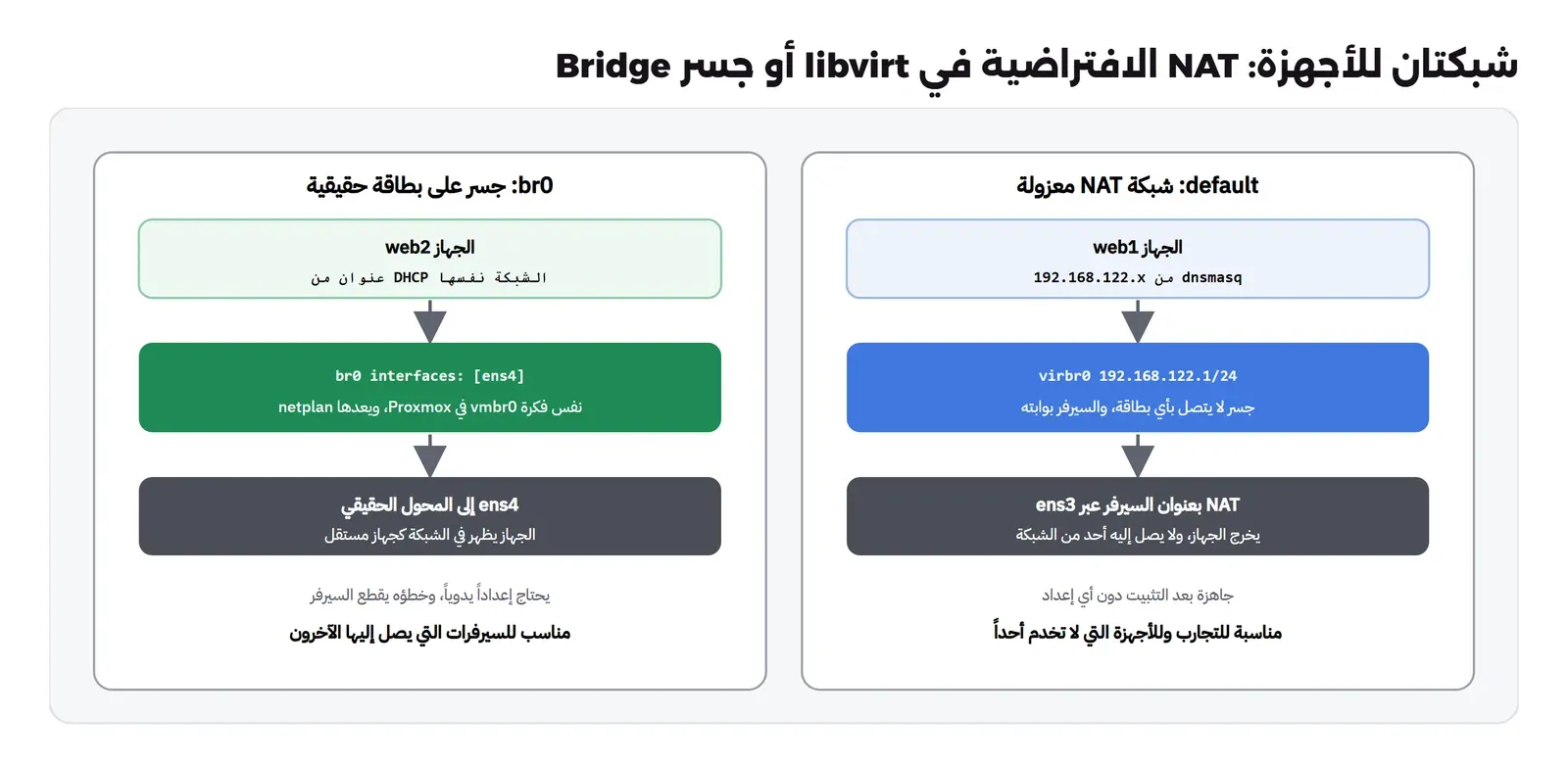
وفي Debian 13 السحابي تدار الشبكة بأداة netplan فوق systemd-networkd، لذلك كتبنا الجسر في ملف netplan جديد. ولأن الخطأ في جسر على البطاقة التي تدخل منها يقطعك عن السيرفر، بنيناه في المختبر على بطاقة ثانية ens4 متصلة بشبكة أخرى فيها DHCP، وبقيت ens3 للإدارة:
network:
  version: 2
  ethernets:
    ens4:
      dhcp4: false
  bridges:
    br0:
      interfaces: [ens4]
      dhcp4: true
      dhcp4-overrides: { use-routes: false }
      parameters: { stp: false, forward-delay: 0 }
sudo chmod 600 /etc/netplan/60-br0.yaml
sudo netplan apply
ip -br a show br0; ip -br a show ens3br0 UP 10.0.3.15/24 metric 100
ens3 UP 10.0.2.15/24 metric 100في الإعداد أعلاه لاحظ التالي:
- البطاقة
ens4دون عنوان، والعنوان على الجسرbr0، بنفس منطقvmbr0الذي شرحناه في مقال شبكات Proxmox. use-routes: falseيمنع DHCP الشبكة الثانية من أن يضع مساراً افتراضياً ينافس مسار بطاقة الإدارة، وهو تفصيل ينساه كثيرون فيجدون السيرفر يخرج إلى الإنترنت من الشبكة الخطأ.chmod 600لأن netplan يحذر من ملفات إعداد يقرؤها كل المستخدمين.- على سيرفر حقيقي ببطاقة واحدة، جرب التعديل أولاً بالأمر
sudo netplan try، فهو يرجع الإعداد السابق تلقائياً إذا لم تؤكد خلال 120 ثانية.
ثم أنشأنا جهازاً ثانياً web2 بنفس الطريقة، والفرق الوحيد --network bridge=br0,model=virtio، وحصل على عنوان من DHCP الشبكة الحقيقية مباشرة، وليس من libvirt:
ping -c1 -W2 10.0.3.16
ip neigh show dev br0
sudo virsh domiflist web2
ip link show master br0
10.0.3.16 answers
10.0.3.16 lladdr 52:54:00:1e:27:6d REACHABLE
Interface Type Source Model MAC
-----------------------------------------------------------
vnet3 bridge br0 virtio 52:54:00:1e:27:6d
3: ens4
9: vnet3وقد تقرأ في أدلة أخرى عن بديل للجسر اسمه macvtap، وهو أن تربط بطاقة الجهاز بالبطاقة الحقيقية مباشرة دون جسر، بالخيار --network type=direct,source=ens4، وميزته أنه لا يحتاج أي تعديل في netplan. ولكن له قيد معروف يفاجئ كثيرين: السيرفر نفسه لا يستطيع أن يتواصل مع الأجهزة المتصلة بهذه الطريقة عبر نفس البطاقة، لأن الإطارات تخرج من البطاقة إلى المحول مباشرة ولا تعود. فإذا كان السيرفر يحتاج أن يصل إلى أجهزته، مثل Reverse Proxy على السيرفر أمام تطبيق في جهاز افتراضي، فالجسر هو الخيار الصحيح.
الجهاز ظهر على الشبكة بعنوان 10.0.3.16 وعنوان MAC الذي أعطته إياه libvirt، والجسر br0 فيه منفذان: البطاقة الحقيقية ens4، ومنفذ الجهاز vnet3، تماماً كما رأينا منافذ tap وveth في Proxmox. ولاحظ أن الأمر virsh domifaddr web2 لم يعرض شيئاً، لأنه يقرأ العناوين من خدمة DHCP الخاصة بـ libvirt، وهذا الجهاز أخذ عنوانه من DHCP آخر، لذلك عرفناه من جدول ARP، أو تستطيع أن تثبت qemu-guest-agent داخله وتستخدم virsh domifaddr --source agent.
الـ Snapshots داخل qcow2 مع مشكلة الرجوع
الـ Snapshot في libvirt مع قرص qcow2 يكون في الغالب داخلياً Internal، أي داخل ملف القرص نفسه، وإذا كان الجهاز يعمل فهو يحفظ معه حالة الذاكرة، فترجع إلى الجهاز وهو يعمل في نفس اللحظة. وجربنا ذلك بأبسط اختبار ممكن: ملف فيه رقم الإصدار v1، ثم Snapshot، ثم تغيير الملف إلى v2-broken، ثم الرجوع:
sudo virsh snapshot-create-as web1 before-change --description "before change"
sudo virsh snapshot-list web1
ssh [email protected] "echo v2-broken | sudo tee /etc/app-version"
sudo virsh snapshot-revert web1 before-change
Domain snapshot before-change created
snapshot-create-as (running, with RAM): 27009 ms
Name Creation Time State
------------------------------------------------------
before-change 2026-11-04 11:42:30 +0000 running
v2-broken
error: Failed to revert snapshot before-change
error: Cannot access storage file '/var/lib/libvirt/boot/virtinst-60l8ncz2-cloudinit.iso': No such file or directoryأخذ الـ Snapshot بنجاح، ثم فشل الرجوع، وأصبح الجهاز بعدها في حالة shut off (failed). والسبب في رسالة الخطأ: الـ Snapshot يحفظ تعريف الجهاز كما كان لحظة أخذه، وكان في التعريف القرص الضوئي الذي أنشأه virt-install لـ cloud-init، وvirt-install حذف ملف هذا القرص بعد الإقلاع الأول، فلما حاولت libvirt أن تعيد الجهاز كما كان لم تجد الملف. وهذا ما رأيته في قسم XML عندما قلنا إن هذا القرص سوف يظهر مرة أخرى. والحل أن تزيل القرص الضوئي من تعريف الجهاز بعد الإقلاع الأول، ثم تأخذ الـ Snapshot:
sudo virsh snapshot-delete web1 before-change
sudo virt-xml web1 --remove-device --disk device=cdrom
sudo virsh start web1
sudo virsh snapshot-create-as web1 before-change --description "before change"
sudo qemu-img info -U /var/lib/libvirt/images/web1.qcow2 | sed -n '/Snapshot list/,/Format specific/p'
ssh [email protected] "echo v2-broken | sudo tee /etc/app-version"
sudo virsh snapshot-revert web1 before-change
ssh [email protected] "cat /etc/app-version; uptime -p"
Domain snapshot before-change created
snapshot-create-as (running, with RAM): 12393 ms
Snapshot list:
ID TAG VM_SIZE DATE VM_CLOCK ICOUNT
1 before-change 255 MiB 2026-11-04 11:50:06 0000:03:49.102 --
v2-broken
Domain snapshot before-change reverted
snapshot-revert: 21197 ms
running
v1
up 2 minutesفي المخرج أعلاه لاحظ التالي:
VM_SIZE 255 MiB: حجم حالة الذاكرة المحفوظة داخل ملف qcow2، فالـ Snapshot لجهاز يعمل يأخذ من القرص بقدر ما يستخدمه الجهاز من الذاكرة، إضافة إلى ما يتغير على القرص بعده. وفي المحاولة الأولى رأينا ملف القرص يكبر من 24.5 MiB إلى 337 MiB بعد Snapshot واحد، وأغلب ذلك حالة الذاكرة.VM_CLOCK 0000:03:49: عمر الجهاز لحظة الـ Snapshot، ولذلك قالuptimeبعد الرجوع إن الجهاز يعمل منذ دقيقتين، فالجهاز عاد إلى نفس اللحظة بذاكرته وعملياته، وليس إلى إقلاع جديد.- الملف عاد إلى
v1، والجهاز بقيrunningدون أن نشغله. - أثناء أخذ الـ Snapshot مع الذاكرة يتوقف الجهاز لحظات حتى تكتب ذاكرته، وكان ذلك 12 إلى 27 ثانية في مختبرنا البطيء، فلا تأخذه على قاعدة بيانات مشغولة في وقت الذروة، والبديل الأسرع Snapshot خارجي للقرص فقط بالخيار
--disk-only، ولكن الرجوع إليه أعقد.
التشغيل عند إقلاع السيرفر Autostart
الجهاز الذي أنشأته لا يبدأ وحده إذا أعيد تشغيل السيرفر، وهذه أول مفاجأة لمن يأتي من Proxmox، حيث يوجد خيار Start at boot في كل جهاز. وجربنا ذلك بإعادة تشغيل السيرفر دون أي إعداد:
===== after host reboot
up 0 minutes
 Id   Name   State
-----------------------
 -    web1   shut off
الجهاز متوقف، وأي خدمة عليه متوقفة حتى يتذكر أحد أن يشغلها. والحل أمر واحد، ثم أعدنا التشغيل مرة أخرى:
sudo virsh autostart web1
ls -la /etc/libvirt/qemu/autostart/
sudo systemctl reboot
Domain 'web1' marked as autostarted
lrwxrwxrwx 1 root root 26 Nov 4 11:54 web1.xml -> /etc/libvirt/qemu/web1.xml
===== after host reboot with autostart
up 0 minutes
Id Name State
----------------------
1 web1 running
State: running
Autostart: enableوالتشغيل التلقائي في libvirt ليس إلا رابطاً رمزياً لتعريف الجهاز في المجلد autostart، وعند بدء الخدمة تشغل كل جهاز له رابط هناك. وفي الطرف الآخر، ماذا يحدث للأجهزة عند إطفاء السيرفر؟ هنا تأتي خدمة libvirt-guests، وقيمها الافتراضية في Debian في الملف /etc/default/libvirt-guests:
#ON_BOOT=ignore
#ON_SHUTDOWN=shutdown
#PARALLEL_SHUTDOWN=0
#SHUTDOWN_TIMEOUT=300
أي أن الخدمة عند إطفاء السيرفر ترسل أمر الإطفاء لكل جهاز وتنتظره حتى 300 ثانية، وعند الإقلاع لا تشغل شيئاً بنفسها وتترك ذلك لخيار autostart، كما يشرح التعليق في الملف نفسه. فإذا كان في السيرفر جهاز يأخذ وقتاً طويلاً لإطفاء قاعدة بيانات، فزد SHUTDOWN_TIMEOUT حتى لا يقتل قبل أن ينتهي، وهذا يقابل مهلة الإطفاء في إعداد Start at boot في Proxmox.
واجهة Cockpit مع cockpit-machines
ليس كل من يدير السيرفر يريد virsh، وCockpit واجهة ويب لإدارة سيرفر Linux نفسه: الخدمات والسجلات والمستخدمين والتحديثات وطرفية في المتصفح، وإضافة cockpit-machines تضيف إليها صفحة للأجهزة الافتراضية تتكلم مع libvirt. وتعمل على المنفذ 9090، وتدخل إليها بحساب مستخدم عادي على السيرفر. والصورة التالية بعد الدخول:
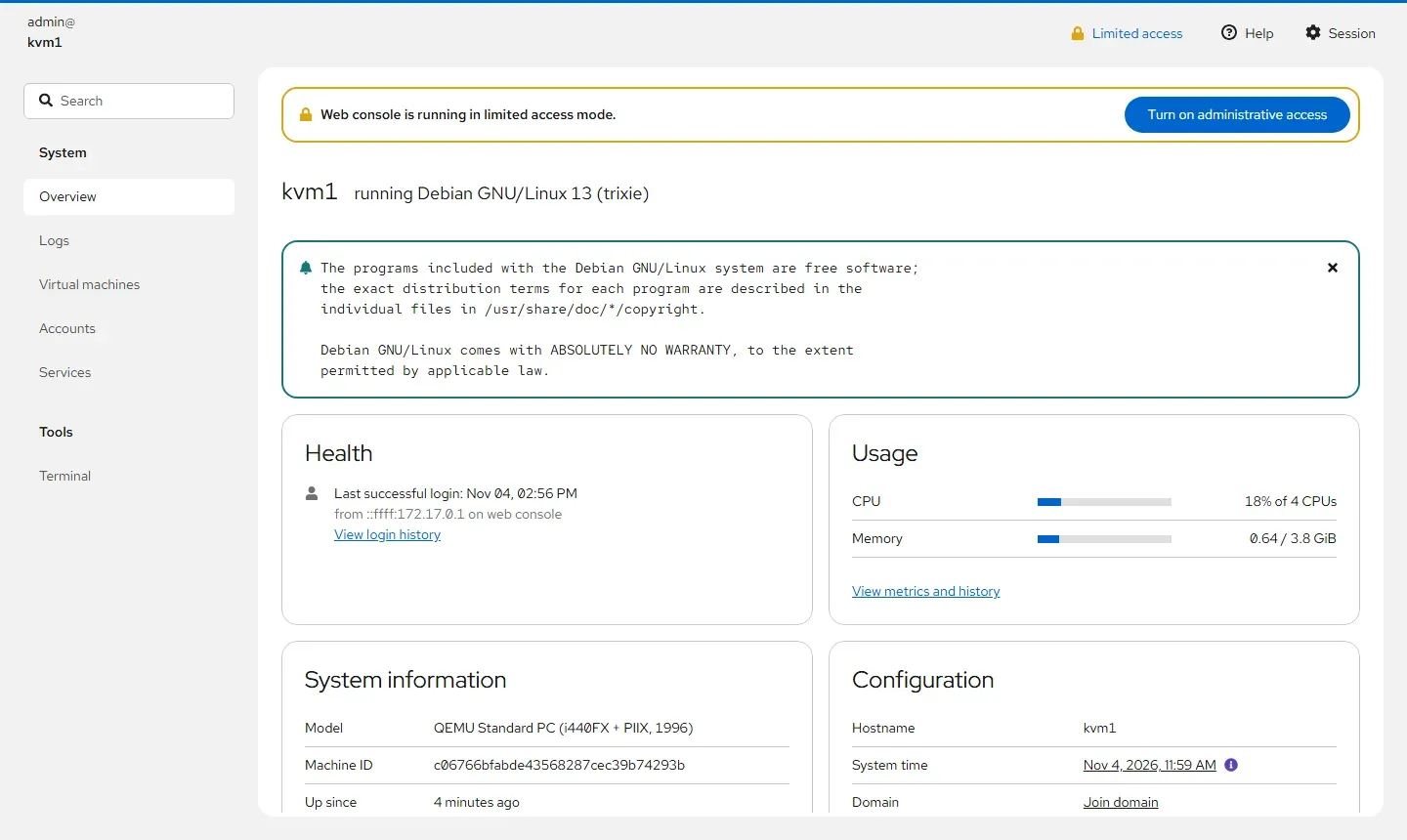
ولاحظ الشريط الأصفر Limited access: Cockpit لا يعطيك صلاحيات الإدارة بمجرد الدخول، وإنما تطلبها بزر Turn on administrative access وكلمة مرور sudo، وهذا تصميم جيد، لأن من يفتح الواجهة ليقرأ السجلات لا يحتاج أن يكون root. وصفحة Virtual machines تعرض الأجهزة على اتصال System، أي نفس qemu:///system الذي يستخدمه virsh:
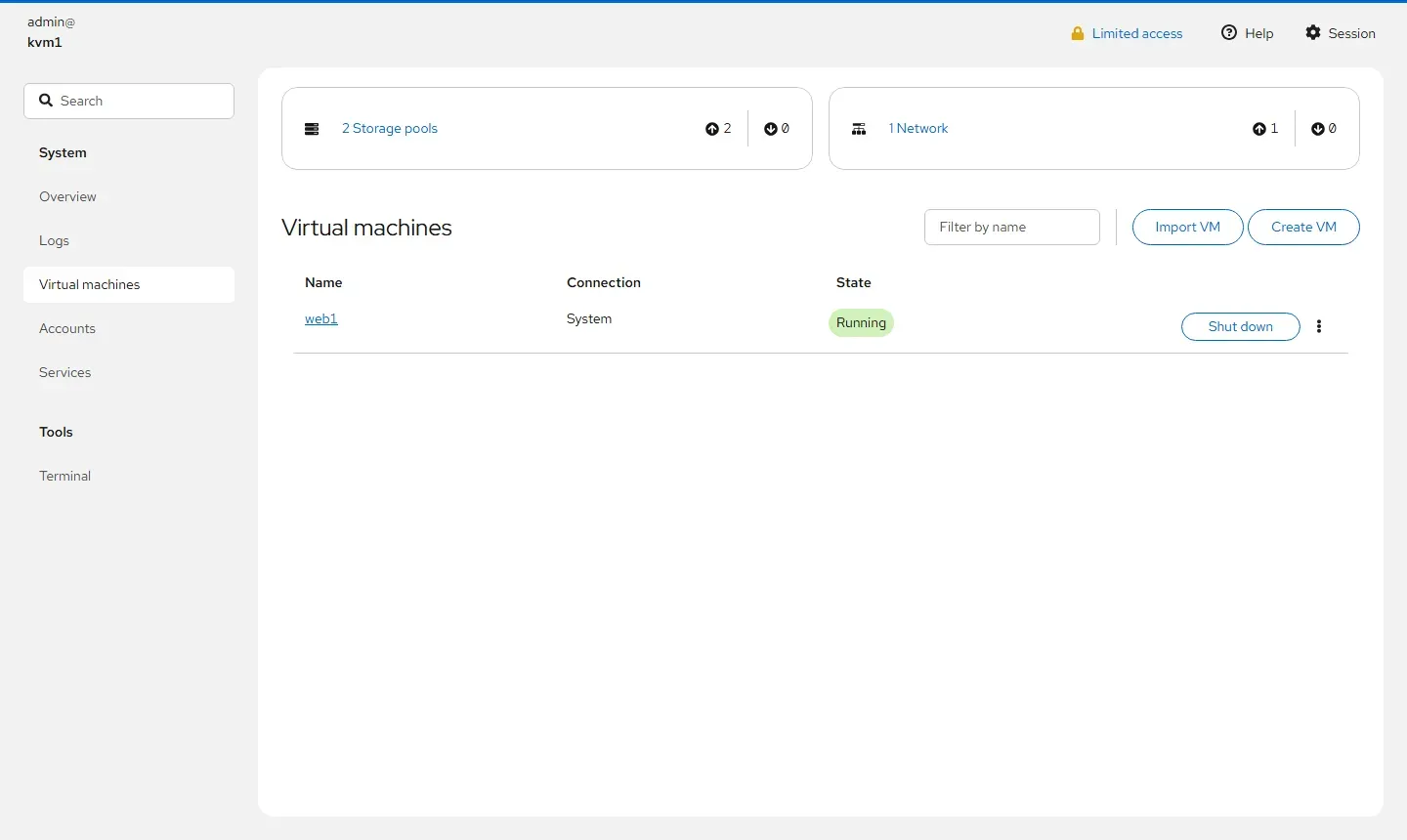
ولاحظ في نفس الصفحة زري Import VM وCreate VM: الأول ينشئ جهازاً من قرص موجود كما فعلنا بالأمر virt-install --import، والثاني يثبت نظاماً من ملف ISO أو من رابط تنزيل، ويختار نوع النظام من نفس قاعدة بيانات osinfo التي يستخدمها virt-install، فيضبط لك أجهزة virtio والذاكرة الموصى بها. وبطاقتا Storage pools وNetwork تفتحان صفحات لإدارة المخازن والشبكات التي شرحناها، دون سطر أوامر، وهذا كاف لمن يدير سيرفراً واحداً ولا يحب الطرفية.
وعند فتح الجهاز تظهر تفاصيله والطرفية التسلسلية مباشرة في المتصفح:
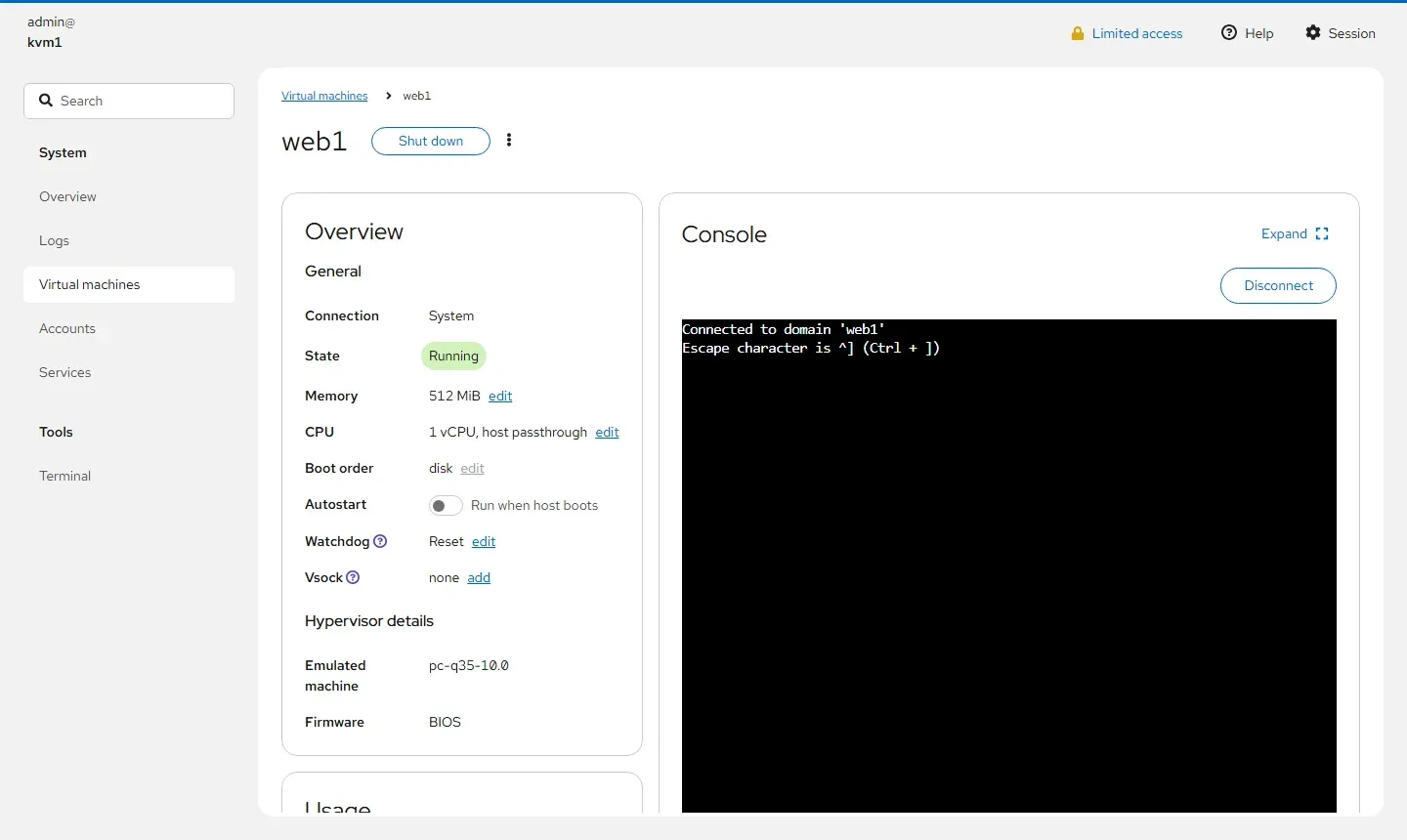
وكل ما تغيره هنا يكتب في نفس تعريف XML، فتستطيع أن تعمل بالطريقتين معاً: Cockpit لزميل يحتاج أن يعيد تشغيل جهاز أو يرى طرفيته، وvirsh وAnsible لك في الأتمتة. ولكن Cockpit ليس Proxmox: لا توجد فيه مهام نسخ احتياطي مجدولة، ولا صلاحيات لكل جهاز، ولا عنقود. والمنفذ 9090 واجهة إدارة كاملة للسيرفر، فلا تفتحه للإنترنت، واتركه على شبكة الإدارة أو خلف VPN كما في شبكة خاصة مع WireGuard.
ماذا لو حذفت الجهاز بالطريقة الخاطئة؟ What If
في libvirt يوجد فرق بين حذف تعريف الجهاز وحذف أقراصه، وهذا فرق لا تراه في واجهة Proxmox التي تسألك عن الاثنين معاً. فجربنا حذف web2 بالأمر الذي يكتبه أغلب الناس أول مرة:
sudo virsh destroy web2
sudo virsh undefine web2
sudo virsh list --all
sudo ls -la /var/lib/libvirt/images/
Domain 'web2' destroyed
Domain 'web2' has been undefined
Id Name State
----------------------
6 web1 running
-rw-r--r-- 1 libvirt-qemu libvirt-qemu 341180416 Nov 4 10:11 base-debian13.qcow2
-rw-r--r-- 1 libvirt-qemu libvirt-qemu 355926016 Nov 4 11:51 web1.qcow2
-rw-r--r-- 1 root root 23789568 Nov 4 11:51 web2.qcow2اختفى الجهاز من القائمة ومن Cockpit، ولكن قرصه web2.qcow2 بقي في المجلد، ولا يظهر في أي مكان يذكرك به. وهنا 23 MiB فقط، ولكن على سيرفر يعمل منذ سنوات قد تجد عشرات الأقراص اليتيمة بمئات الجيجابايتات، ولا أحد يعرف لمن هي، ولا أحد يجرؤ على حذفها. ولاحظ أيضاً أن destroy رغم اسمه لا يحذف شيئاً، وإنما يطفئ الجهاز فوراً مثل سحب الكهرباء، والإطفاء النظامي هو virsh shutdown. والطريقة الصحيحة للحذف الكامل:
sudo virsh undefine web2 --remove-all-storageوتذكر أنها تحذف الأقراص فعلاً، فتأكد قبلها أن لديك نسخة إذا كان فيها شيء تحتاجه، ولاحظ أنها لا تحذف القرص الأساسي base-debian13.qcow2 لأنه ليس قرص الجهاز نفسه، بل القرص الذي يقرأ منه.
المخازن في libvirt Storage Pools
لاحظ في صفحة Cockpit بطاقة 2 Storage pools، ولم ننشئ أي مخزن بأنفسنا. فـ libvirt تعرف المجلدات التي تضع فيها الأقراص كمخازن Storage Pools، وأنشأ virt-install اثنين منها تلقائياً عندما استخدمناه، وظهرا في الأمر virsh pool-list --all:
 Name     State    Autostart
------------------------------
 boot     active   yes
 images   active   yes
المخزن images هو المجلد /var/lib/libvirt/images حيث وضعنا الأقراص، وboot هو /var/lib/libvirt/boot حيث يضع virt-install أقراص cloud-init المؤقتة. والفكرة نفسها التي رأيناها في مقال تخزين Proxmox: المخزن اسم لمكان، ونوعه يحدد ما يحدث فيه، ويشرح توثيق مخازن libvirt الأنواع المتاحة، من مجلد عادي ومجموعة LVM وZFS إلى iSCSI وNFS وCeph RBD. والفرق العملي عن Proxmox أن libvirt لا تمنعك من وضع الأقراص خارج أي مخزن، كما فعلنا عندما أنشأنا web1.qcow2 بالأمر qemu-img مباشرة، وهذا مرن ولكنه أحد أسباب الأقراص اليتيمة التي رأيناها في قسم What If، فإذا أنشأت الأقراص عبر المخزن بالأمر virsh vol-create-as ظهرت في virsh vol-list وفي Cockpit ولم تضع.
النسخ الاحتياطي: عليك أن تبنيه بنفسك Backup
هنا أكبر فرق عملي عن Proxmox، فلا توجد في libvirt مهمة نسخ احتياطي مجدولة بسياسة احتفاظ ورسالة عند الفشل، وإنما توجد الأدوات التي تبني بها ذلك. والطريقة الأبسط للأجهزة الصغيرة: أطفئ الجهاز بالأمر virsh shutdown، وانسخ ملف القرص وتعريف XML بالأمر virsh dumpxml، ثم شغله، ولاحظ أن قرصاً فوق قرص أساسي يحتاج أن تنسخ الاثنين، أو أن تدمجهما في ملف مستقل بالأمر qemu-img convert. وإذا كان الجهاز لا يحتمل التوقف، فـ libvirt توفر نسخاً حياً للقرص كاملاً، ويشرحه دليل النسخ الحي الكامل، ونسخاً تزايدياً لما تغير فقط عبر الأمر virsh backup-begin مع نقاط Checkpoints كما في توثيق صيغة النسخ. ولكن كل هذا يبقى سكربتاً تكتبه وتجدوله وتراقبه، ثم الأهم: تختبر الاستعادة منه، كما شرحنا في قاعدة 3-2-1. فإذا وجدت نفسك تكتب هذا السكربت لأكثر من سيرفر، فهذه علامة قوية على أن Proxmox مع Proxmox Backup Server سوف يوفر عليك الكثير.
ماذا عن Windows؟ UEFI مع TPM
أحد أشهر أسباب تشغيل جهاز افتراضي على سيرفر Linux هو برنامج قديم لا يعمل إلا على Windows. وهنا ثلاثة أشياء تختلف عن جهاز Linux من Image السحابة. الأول البرنامج الثابت Firmware، فـ Windows 11 يحتاج UEFI مع Secure Boot، وهذا ما تعطيه حزمة ovmf التي ثبتناها، وتطلبه في virt-install بالخيار --boot uefi. والثاني شريحة TPM 2.0، ويحاكيها برنامج swtpm في حزمة منفصلة، وتضيفها بالخيار --tpm emulator. والثالث التعريفات، فنظام Windows لا يعرف أجهزة virtio للقرص والشبكة، فإما أن تبدأ بأجهزة محاكاة مثل SATA وe1000 وهي أبطأ كما شرحنا في المقال الأول من المرحلة، أو أن تضيف ملف ISO لتعريفات virtio الخاصة بـ Windows قرصاً ضوئياً ثانياً أثناء التثبيت، وتختار التعريف من شاشة اختيار القرص. ولا يوجد Image سحابة جاهزة لـ Windows كما في Linux، فالتثبيت يكون من ملف ISO عبر طرفية رسومية، وهنا تفيدك طرفية VNC في Cockpit أكثر من سطر الأوامر. وكل هذا هو نفسه في Proxmox، لأن نفس QEMU تحت الاثنين، ولكن Proxmox يضع هذه الخيارات في شاشة إنشاء الجهاز.
الأتمتة: Ansible مع libvirt
لأن كل شيء في libvirt ملف XML وأمر virsh، فهي سهلة الأتمتة، ويوجد لها في Ansible مجموعة community.libvirt، فيها وحدات لتعريف الأجهزة والشبكات وتشغيلها، كما شرحنا Ansible في Ansible للمبتدئين. وبهذا الشكل يصبح تعريف الأجهزة على السيرفر ملفاً في Git: الأقراص الأساسية، وملفات cloud-init لكل جهاز، وتعريف الشبكة والجسر، ثم Playbook ينشئها كلها على سيرفر جديد. وهذا في الحقيقة ما تحتاجه لكي يبقى سيرفر libvirt قابلاً للإدارة بعد سنة، لأن الأوامر التي كتبتها يدوياً في هذا المقال لن يتذكرها أحد.
نفس العمل بأمرين: virsh مقابل qm
إذا كنت قرأت مقالات Proxmox في هذه المرحلة، فسوف تلاحظ أن كل أمر في هذا المقال له مقابل في Proxmox، والجدول التالي يجمع أشهرها، وهو مفيد لمن ينتقل من أحدهما إلى الآخر، أو يدير الاثنين معاً:
| العمل | libvirt | Proxmox VE |
|---|---|---|
| قائمة الأجهزة | virsh list --all | qm list |
| إنشاء جهاز من Image سحابة | virt-install --import --cloud-init | qm create مع import-from و--ipconfig0 |
| تعريف الجهاز | virsh dumpxml في /etc/libvirt/qemu/ | qm config في /etc/pve/qemu-server/ |
| تعديل جزء من التعريف | virt-xml أو virsh edit | qm set |
| تشغيل وإطفاء | virsh start وshutdown وdestroy | qm start وshutdown وstop |
| التشغيل عند الإقلاع | virsh autostart | qm set --onboot 1 |
| Snapshot | virsh snapshot-create-as | qm snapshot |
| الطرفية التسلسلية | virsh console | qm terminal |
| الحذف مع الأقراص | virsh undefine --remove-all-storage | qm destroy --purge |
ولاحظ الفرق في مكان التعريف: libvirt تحفظه في مجلد محلي على كل سيرفر، أما Proxmox فيحفظه في /etc/pve/، وهو نظام ملفات العنقود الذي تراه كل السيرفرات، وهذا الفرق الصغير هو أساس كل ما يميز Proxmox في العنقود: نقل الجهاز من سيرفر إلى آخر لا يحتاج نسخ تعريفه، لأن التعريف موجود أصلاً عند الجميع، وعندما يسقط سيرفر يعرف الباقي أي الأجهزة كانت عليه فيشغلها. ومع libvirt تستطيع أن تبني ذلك، فهي تدعم النقل الحي بين سيرفرين بالأمر virsh migrate إذا كان القرص على مخزن مشترك، ولكن التنسيق بين السيرفرات وقرار من يشغل ماذا عند السقوط عليك أنت، أو على أدوات أخرى مثل Pacemaker، وهنا يبدأ الثمن الحقيقي لاختيار الأبسط.
متى تنتقل إلى Proxmox VE؟
بعد كل ما سبق يمكن أن نجيب عن السؤال الذي بدأنا به. فكل ما فعلناه في هذا المقال هو نفس KVM ونفس QEMU الذي يعمل تحت Proxmox، والفرق في كل ما حوله. والصورة التالية تجمع الفروق:
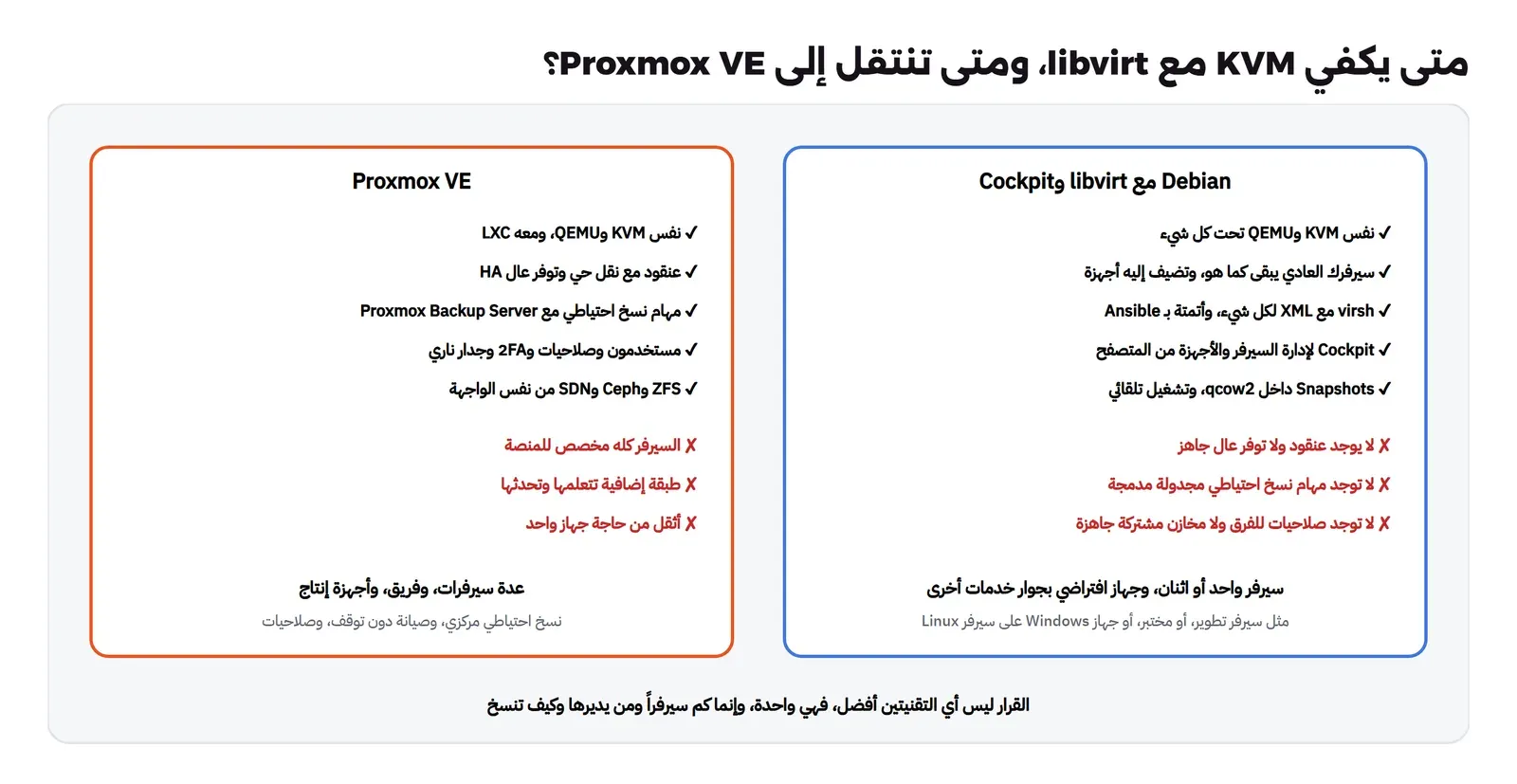
وبالتالي فالأسئلة التي تحسم الاختيار ثلاثة، وكلها عن طريقة العمل وليس عن التقنية:
- كم سيرفراً؟ إذا كان سيرفراً واحداً عليه خدمات أخرى، فـ libvirt تضيف الأجهزة دون أن تلمس الباقي. وإذا كانت ثلاثة سيرفرات أو أكثر تريد أن تنقل الأجهزة بينها، فهذا عنقود، وProxmox يعطيك العنقود والنقل الحي والتوفر العالي جاهزة كما سوف نشرح في مقال العنقود من هذه المرحلة.
- من يدير الأجهزة؟ إذا كنت أنت وحدك، فـ virsh وAnsible يكفيان. وإذا كان فريقاً يحتاج كل فرد فيه صلاحيات مختلفة على أجهزة مختلفة، مع تحقق بخطوتين وسجل لما فعله كل شخص، فهذا ما يعطيه Proxmox كما في مقال تأمين Proxmox VE.
- كيف تنسخ؟ مع libvirt تكتب النسخ الاحتياطي بنفسك: إيقاف الجهاز أو تجميده، ثم نسخ قرص qcow2، ثم نقله، ثم اختبار الاستعادة، كما شرحنا في قاعدة 3-2-1. ومع Proxmox هي مهمة مجدولة من الواجهة مع سياسة احتفاظ، أو Proxmox Backup Server الذي ينسخ ما تغير فقط.
فإذا كانت إجاباتك: سيرفر واحد، وأنا وحدي، وأستطيع أن أكتب سكربت نسخ، فـ libvirt مع Cockpit يكفيانك، وتبقى خدمات سيرفرك كما هي. وإذا كانت إجابة واحدة منها تشير إلى فريق أو عدة سيرفرات أو نسخ احتياطي مركزي، فقد حان وقت Proxmox، والانتقال سهل، لأن أقراص qcow2 نفسها يستوردها Proxmox بالأمر qm disk import.
والانتقال نفسه يتبع خطوات بسيطة: تطفئ الجهاز في libvirt، وتنسخ قرصه إلى سيرفر Proxmox، وإذا كان قرصاً فوق قرص أساسي فادمجهما أولاً في ملف واحد بالأمر qemu-img convert، ثم تنشئ في Proxmox جهازاً فارغاً بنفس الذاكرة والمعالج ونوع الأجهزة virtio، وتستورد القرص إليه على المخزن الذي تريده، وتجعله قرص الإقلاع. ونوع الجهاز في Proxmox افتراضياً i440fx، فإذا كان الجهاز على Q35 في libvirt فاختر q35 في Proxmox أيضاً حتى لا تتغير أسماء الأجهزة داخل النظام. وفي الطريق العكسي ليس هناك ما يمنعك أن تبدأ بـ libvirt على سيرفر واحد اليوم، ثم تنقل الأجهزة إلى عنقود Proxmox عندما يكبر العمل، لأن ما تحت الاثنين هو نفس QEMU ونفس صيغة الأقراص، وهذا من أجمل ما في هذا العالم المفتوح: لا يوجد قفل على المنصة يجعل الانتقال مشروعاً مكلفاً.
قبل أن تضع أجهزة إنتاج على libvirt: قائمة تحقق Checklist
إذا قررت أن libvirt تكفيك، فهذه البنود هي ما يجعل السيرفر قابلاً للإدارة بعد سنة، وكل بند منها يقابل مشكلة رأيناها في هذا المقال أو مزية يعطيها Proxmox جاهزة:
| البند | كيف تتحقق منه |
|---|---|
| الافتراضية تعمل بالعتاد | virt-host-validate qemu يعطي PASS في أول سطر |
| الشبكات تبدأ مع السيرفر | virsh net-list --all فيه active وyes لكل شبكة |
| الأجهزة المهمة تبدأ مع السيرفر | virsh list --all --autostart، ثم إعادة تشغيل تجريبية في وقت صيانة |
| الإطفاء النظامي له وقت كاف | SHUTDOWN_TIMEOUT في /etc/default/libvirt-guests أطول من إطفاء أبطأ جهاز |
| لا توجد أقراص يتيمة | كل ملف في مجلد الأقراص يظهر في virsh domblklist لجهاز معرف |
| التعريفات محفوظة | virsh dumpxml لكل جهاز وشبكة في Git، أو Playbook يبنيها |
| نسخة احتياطية مجربة | استعادة جهاز من النسخة على سيرفر آخر مرة كل فترة |
| واجهة Cockpit ليست مكشوفة | المنفذ 9090 مفتوح لشبكة الإدارة أو VPN فقط |
| مجموعة libvirt محدودة | getent group libvirt لا يعرض إلا من يحتاجها |
أخطاء شائعة Common Mistakes
- نسيان الشبكة الافتراضية: بعد التثبيت تأكد أن
defaultتعمل وتبدأ تلقائياً، وإلا رفضت كل الأجهزة عليها أن تبدأ. - حذف القرص الأساسي: كل قرص qcow2 أنشأته بالخيار
-bيعتمد عليه، فإذا حذفته تعطلت كل الأجهزة فوقه. - Snapshots مع أقراص لم تعد موجودة: أزل قرص cloud-init من التعريف بعد الإقلاع الأول، وإلا فشل الرجوع كما رأينا.
- الاعتماد على الـ Snapshot بدل النسخ الاحتياطي: الـ Snapshot داخل نفس ملف qcow2، فإذا تلف الملف أو القرص ضاع الاثنان.
- مجموعة libvirt لأي مستخدم: عضويتها تقارب صلاحية root، لأن من يعرف جهازاً يستطيع أن يجعل أي ملف قرصاً له.
- تعديل ملفات XML بمحرر عادي: استخدم
virsh editأوvirt-xml. - جسر على بطاقة الإدارة عن بعد دون خطة رجوع: خطأ في netplan على البطاقة التي تدخل منها يقطعك، فاستخدم
netplan tryأو بطاقة ثانية كما فعلنا.
حذف المختبر Cleanup
for v in web1 web2; do sudo virsh destroy $v; sudo virsh undefine $v --remove-all-storage; done
sudo rm -f /var/lib/libvirt/images/base-debian13.qcow2 /etc/netplan/60-br0.yaml
sudo netplan apply
الخلاصة Summary
وصلنا لنهاية الموضوع، وأهم ما فيه:
- KVM موجود في نواة أي سيرفر Linux، وخمس حزم في Debian 13 تعطيك libvirt 11.3 وvirsh وvirt-install، وحزمتان أخريان تعطيانك Cockpit لإدارة السيرفر والأجهزة من المتصفح.
- Image السحابة مع قرص qcow2 رقيق فوقها وcloud-init تعطيك جهازاً جاهزاً بأمر virt-install واحد، بشرط أن تكون الشبكة الافتراضية مفعلة، ومع بطاقة عرض، فبدونها أعاد الجهاز التشغيل في حلقة في مختبرنا.
- كل جهاز ملف XML في
/etc/libvirt/qemu/، تعدله بالأمرvirsh editأوvirt-xml. - شبكة NAT جاهزة للتجارب، والجسر على بطاقة حقيقية بأداة netplan لأجهزة يصل إليها الآخرون.
- الـ Snapshot الداخلي مع الذاكرة أعاد الجهاز إلى نفس اللحظة، ولكنه فشل مع قرص cloud-init المحذوف، فأزل هذا القرص من التعريف بعد الإقلاع الأول.
- الأجهزة لا تبدأ وحدها بعد إعادة تشغيل السيرفر دون
virsh autostart، والحذف دون--remove-all-storageيترك أقراصاً يتيمة. - سيرفر واحد تديره أنت وتنسخه بسكربت: libvirt تكفي. عدة سيرفرات أو فريق أو نسخ احتياطي مركزي: Proxmox VE.
وفي المقالات القادمة من المرحلة بإذن الله نعود إلى Proxmox، مع القوالب والتأمين والنسخ الاحتياطي والعنقود.
 دليلالمحاكاة الافتراضية Virtualization: من Hypervisor إلى KVMماذا يحدث داخل المعالج عندما يعمل نظام كامل فوق نظام آخر، ومتى تختار جهازاً افتراضياً ومتى يكفيك Container، مع قياس حقيقي لنفس الجهاز مع KVM أو دونه.
 دليلتثبيت Proxmox VE: المثبت، ملف الإجابات، ثم أول تحديثثبتنا Proxmox VE 9.2 آلياً بملف إجابات دون أي ضغطة زر، ثم اخترنا المستودع المناسب وحدثنا السيرفر، مع المتطلبات الرسمية وأسعار الاشتراك ومشكلتين واجهناهما في الطريق.
 دليلالشبكات في Proxmox: Linux Bridge مع VLAN، ثم SDNبنينا في Proxmox VE نفس شبكات VMware بجسر واع بالـ VLAN وبطاقتين في Bond وشبكات SDN، وأثبتنا العزل بالأرقام، ورأينا كيف يقفز جهاز دون وسم إلى شبكة ليست له.
 دليلالإعداد الأول للسيرفر تلقائياً مع cloud-initجهاز افتراضي حقيقي يقلع من Image سحابية فيخرج بمستخدمه ومفتاحه وحزمه دون أن يدخله أحد، مع ما يحدث عندما تعدل الملف أو تخطئ فيه.
سجل التحديثات Changelog
- نوفمبر 2026: كتابة الدليل وتنفيذ المختبر على Debian 13 مع libvirt 11.3.0 وQEMU 10.0.13 وvirtinst 5.0.0 وCockpit 337 مع cockpit-machines 332.