تضغط زر التشغيل في جهازك، فيظهر شعار الشركة المصنعة للوحة الأم، ثم دائرة Windows الدوارة، ثم شاشة الدخول، وبعد أن تكتب كلمة المرور يظهر سطح المكتب. ويمر هذا كله في أقل من دقيقة، ولذلك لا يفكر فيه أغلب المستخدمين إلا عندما يتعطل: جهاز يدخل في حلقة إعادة تشغيل Boot Loop بعد تحديث تعريف Driver، أو شاشة زرقاء تطلب مفتاح استرداد BitLocker Recovery Key لم يسمع به صاحب الجهاز من قبل، أو رسالة «Preparing Automatic Repair» لا تنتهي، أو زميل في الدعم الفني IT Support يقول لك «أطفأت الجهاز كل ليلة طوال الأسبوع والمشكلة باقية، ثم اختفت بعد Restart واحد». وفي 2026 أضيف إلى هذه القائمة سبب جديد يسأل عنه المسؤولون: إشعارات Microsoft عن انتهاء شهادات الإقلاع الآمن Secure Boot التي صدرت في 2011. وكل هذه المواقف لها تفسير واحد يبدأ من سؤال بسيط: ماذا يحدث بالضبط بين لحظة الضغط على الزر ولحظة ظهور سطح المكتب، ومن يتحقق من ماذا في كل مرحلة؟
وفي مقال كيف يعمل Windows من الداخل رسمنا شجرة العمليات التي تعمل بعد الإقلاع: smss.exe ثم wininit.exe وwinlogon.exe ثم الخدمات. أما هذا المقال فيبدأ قبل ذلك بكثير، من البرنامج الثابت Firmware في اللوحة الأم، ويمشي مرحلة مرحلة حتى شاشة الدخول، ويقيس كل مرحلة على جهاز Windows 11 حقيقي من سجلاته هو، دون صلاحيات المدير Administrator ودون تغيير أي إعداد. وإذا قرأت مقال كيف يقلع Linux فسوف تجد المراحل نفسها تقريباً بأسماء أخرى، وسوف نشير إلى الفروق في مكانها.
 دليلالعمليات والخيوط وكائنات Job في Windowsنقيس بلغة C على Windows 11 كيف يختار المجدول الخيط الذي يعمل، ولماذا تكفي درجة أولوية واحدة لتجويع برنامج، وكيف تضع كائنات Job سقفاً للمعالج وتنهي شجرة العمليات كلها.
 دليلمدير الذاكرة في Windows: Working Set وملف Pagefileنقيس على Windows 11 بصلاحيات مستخدم عادي الفرق بين حجز الذاكرة وتثبيتها ولمسها، ونرى أين تذهب الصفحة بعد التقليم ومن أين يأتي الخطأ 1455 وماذا يفعل ملف الصفحات فعلاً.
 دليلالمقابض Handles والكائنات Objects في Windowsنفتح الرقم الذي يعطيه Windows لبرنامجك عند كل فتح ونرى ما خلفه بلغة C وWinObj على Windows 11 دون صلاحيات المدير: أين تعيش الأسماء، ومتى يموت الكائن، ومن يحق له فتحه، وكم يكلف المقبض الذي لا يغلق.
 دليلرموز الأمان Tokens وقوائم ACL والتحكم UAC في Windowsنقرأ رمز الأمان الذي يحمله كل برنامج على Windows 11 ونستعمله ببرنامج C دون رفع الصلاحيات، لنفهم لماذا يرفض Windows حساب المدير، وكيف يمنع مستوى Low الكتابة، وكيف تقرر قوائم ACL.
وسوف نناقش في هذا المقال ما يلي:
- الصورة الكاملة: ثماني مراحل من زر التشغيل إلى سطح المكتب، وأي ملف يعمل في كل مرحلة وأين يسكن على القرص.
- البرنامج الثابت UEFI والقسم EFI System، ولماذا يرفض Windows أن يقرأ برنامجك متغيرات UEFI حتى بعد أن تطلب الصلاحية.
- مدير الإقلاع Windows Boot Manager ومخزن الإعدادات BCD، ومحمل النظام
winload.efi، والـ Hypervisor الذي يعمل قبل النواة. - النواة Kernel ومرحلتا التهيئة، ومكافح الفيروسات الذي يحمل قبل كل التعريفات ELAM، ثم الطريق إلى شاشة الدخول بالثواني.
- سلسلة الثقة: Secure Boot وTrusted Boot وMeasured Boot، ومفاتيح الإقلاع الآمن وشهادات 2026، وحادثة BlackLotus.
- بدء التشغيل السريع Fast Startup: لماذا لا يعني Shut down إيقافاً كاملاً، وقصة محاولة فاشلة سجلها الجهاز نفسه.
- جدول لما تراه على الشاشة وأي مرحلة تعطلت، والأخطاء الشائعة، وقائمة فحص قبل أي تغيير في الإقلاع.
لماذا تحتاج أن تعرف كيف يقلع Windows؟
الإقلاع Boot هو الوقت الوحيد في حياة الجهاز الذي لا يوجد فيه نظام تشغيل كامل يحميه ويسجل ما يحدث، فكل مرحلة تثق بالمرحلة التي قبلها وتسلم القيادة للمرحلة التي بعدها، وإذا استطاع مهاجم أن يضع كوده في أي حلقة من هذه السلسلة فإنه يعمل قبل مكافح الفيروسات Antivirus وقبل أدوات المراقبة التي شرحناها في مقال Sysmon، ولذلك يسمى هذا النوع من البرامج الضارة Malware باسم Bootkit، وهو من أخطر الأنواع وأصعبها في الاكتشاف. ومن جهة أخرى فإن أغلب الأعطال التي تمنع الجهاز من الوصول إلى شاشة الدخول تقع في مرحلة محددة يمكن معرفتها من شكل الرسالة على الشاشة، فالمسؤول الذي يعرف المراحل يعرف من أين يبدأ: من إعدادات البرنامج الثابت، أو من مخزن الإعدادات BCD، أو من تعريف تالف، أو من خدمة تتأخر.
وقد عاش العالم مثالاً واضحاً على ذلك في 19 يوليو 2024، عندما حمل تحديث محتوى لتعريف CrowdStrike Falcon ملفاً معطوباً، وكان التعريف من النوع الذي يحمل مع الإقلاع، فسقطت ملايين الأجهزة في الشاشة الزرقاء BSOD عند كل إقلاع، ولم يكن الحل عن بعد ممكناً لأن الجهاز لا يصل أصلاً إلى المرحلة التي يعمل فيها برنامج الإدارة عن بعد. وقد شرحنا تفاصيل الحادثة في مقال كيف يعمل Windows من الداخل، وما يهمنا هنا هو موقعها في سلسلة الإقلاع: تعريف بدء النظام System Start Driver يحمل في مرحلة مبكرة من تهيئة النواة، وأي خطأ فيه يوقف الإقلاع قبل أن يعمل أي شيء آخر، ولذلك كان الإصلاح اليدوي يمر عبر بيئة الاسترداد Windows RE أو الوضع الآمن Safe Mode، وهما مرحلتان سوف نرى أين تقعان في السلسلة.
تجهيز المختبر Lab
المختبر في هذا المقال مختلف عن المختبرات السابقة في هذه المرحلة، فلا يمكن أن نجرب الإقلاع على جهاز يعمل دون أن نعيد تشغيله، ولا نريد أن نغير أي إعداد في الإقلاع على جهاز حقيقي. لذلك فإن المختبر كله قراءة فقط Read-only: سكربتات Windows PowerShell 5.1 تقرأ ما كتبه Windows نفسه عن الإقلاعات السابقة في سجل الأحداث System Log، وأوقات إنشاء العمليات من WMI، ومعلومات الأقسام والملفات، وبرنامج صغير بلغة C اسمه bootinfo.exe يسأل Windows عن نوع البرنامج الثابت وعن متغيرات UEFI، ثم تقرير الأداة msinfo32. والبناء يتم بمترجم MinGW-w64 GCC داخل Container مؤقت من Alpine يحذف نفسه بعد الانتهاء، فلا تحتاج أن تثبت أي مترجم على Windows:
docker run --rm -v "%cd%:/src" -w /src alpine:3.22 sh build.shثم تشغل السكربتات بالترتيب من مجلد المختبر، وكل منها يكتب مخرجه في ملف out-*.txt بعد أن يستبدل اسم المستخدم واسم الجهاز ومسار المجلد بأسماء عامة:
powershell -NoProfile -ExecutionPolicy Bypass -File run.ps1والجهاز الذي شغلنا عليه المختبر حاسب مكتبي بلوحة أم ASUS Z170-K ومعالج Intel Core i7-7700K، وهو جهاز قديم نسبياً، وهذا مفيد في الحقيقة لأننا سوف نرى عليه ميزات أمان لا تعمل بسبب العتاد، وهذا ما يقابله كثير من المسؤولين في الأجهزة الموجودة فعلاً في المؤسسات. والحساب الذي شغلنا به المختبر عضو في مجموعة المدراء، ولكنه يعمل بالرمز المصفى Filtered Token الذي يعطيه التحكم بحساب المستخدم UAC لكل برنامج لم يطلب الرفع Elevation، أي أن صلاحياته في المختبر هي صلاحيات مستخدم عادي، وسوف نرى أثر ذلك في أكثر من مكان. وهذه بيئة التشغيل كما طبعها السكربت الأول:
OS        : Microsoft Windows 11 Pro (build 26100.9711)
PowerShell: 5.1.26100.9711
Elevated  : False
Lab folder: C:\lab
والسطر Elevated : False هو الذي يهمنا: كل ما سوف تراه في هذا المقال يستطيع أي مستخدم أن يقرأه على جهازه دون أن يطلب شيئاً من أحد، وما لا يستطيع قراءته سوف نذكره صراحة مع السبب.
الصورة الكاملة: ثماني مراحل من الزر إلى سطح المكتب
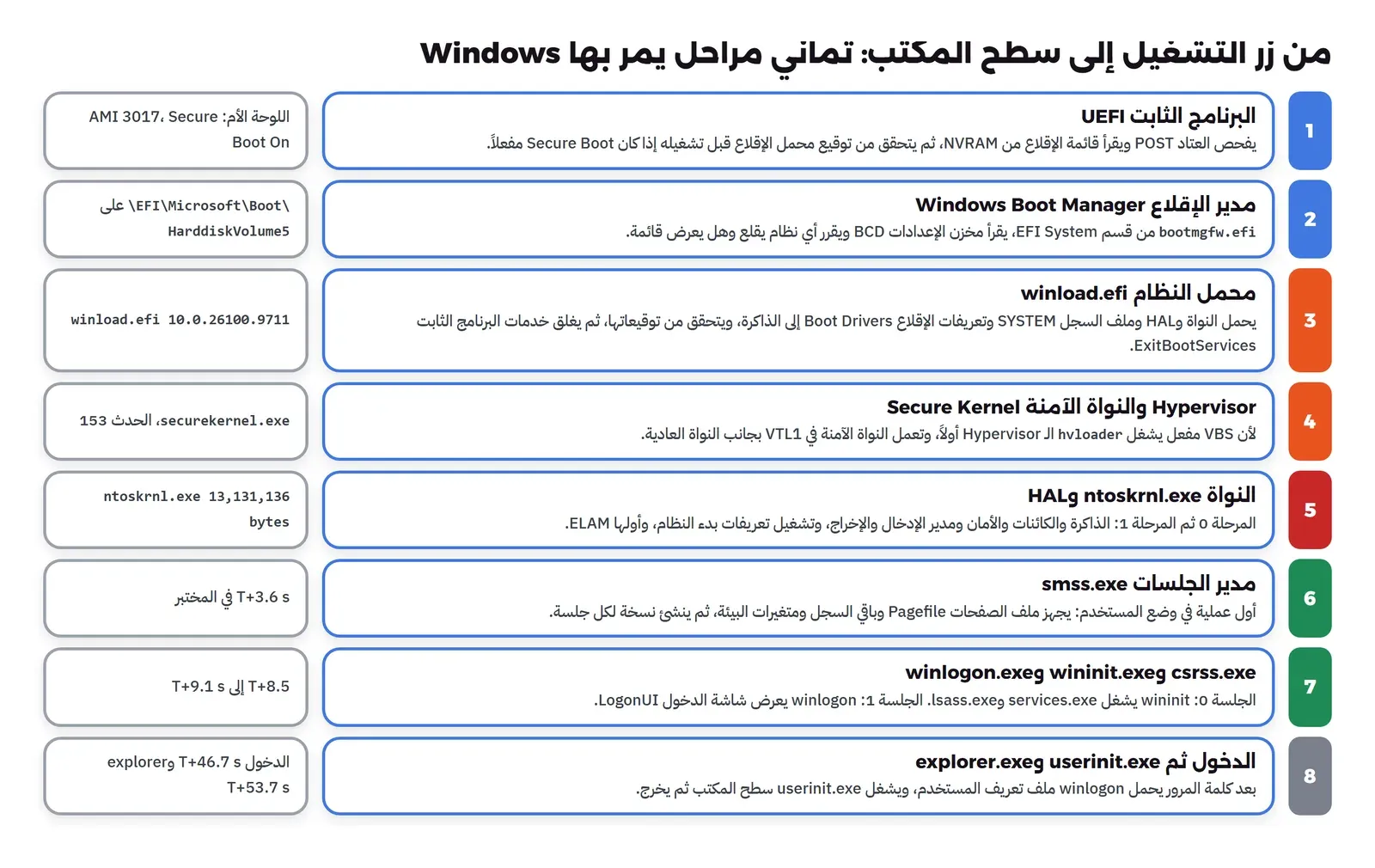
قبل الدخول في التفاصيل لنأخذ الصورة كاملة. فكل مرحلة في إقلاع Windows برنامج مستقل له ملف على القرص أو في شريحة اللوحة الأم، وله مهمة واحدة: أن يجهز ما تحتاجه المرحلة التالية، وأن يتحقق منها، ثم يسلمها القيادة ولا يعود. والشكل التالي يبين المراحل الثماني بالترتيب، ومعها ما وجدناه على جهاز المختبر من إصدارات وأوقات:
والمراحل باختصار، قبل أن نعود إلى كل منها:
- البرنامج الثابت UEFI: يعمل من شريحة على اللوحة الأم، يفحص العتاد ويختار القرص، ثم يحمل مدير الإقلاع من قسم خاص على القرص.
- مدير الإقلاع Windows Boot Manager: الملف
bootmgfw.efi، يقرأ مخزن الإعدادات BCD ويقرر أي نظام يقلع وبأي خيارات. - محمل النظام
winload.efi: يحمل النواة والتعريفات الأساسية وجزءاً من السجل Registry إلى الذاكرة، ويتحقق من توقيعاتها. - الـ Hypervisor والنواة الآمنة Secure Kernel: على الأجهزة التي تعمل فيها ميزة الأمان القائم على المحاكاة الافتراضية VBS، يبدأ الـ Hypervisor قبل النواة العادية.
- النواة
ntoskrnl.exeوطبقة تجريد العتاد HAL: تهيئ الذاكرة والمعالجات والأجهزة على مرحلتين، وتحمل التعريفات. - مدير الجلسات
smss.exe: أول عملية في وضع المستخدم User Mode، يكمل تجهيز النظام وينشئ الجلسات. csrss.exeوwininit.exeوwinlogon.exe: تشغل الخدمات ونظام الأمان وشاشة الدخول.- الدخول ثم
userinit.exeوexplorer.exe: بعد كلمة المرور يحمل Windows ملف تعريف المستخدم ويشغل سطح المكتب.
والمقارنة مع Linux مفيدة هنا: المرحلتان الأولى والثانية تقابلان UEFI ثم shim وGRUB، والثالثة والخامسة تقابلان تحميل النواة مع initramfs، والسادسة تقابل systemd كالعملية رقم 1. والفرق الكبير أن Windows يجعل كل مرحلة من هذه المراحل من صنع Microsoft وموقعة بمفاتيحها، بينما يتيح Linux أن تختار محمل الإقلاع والقرص المؤقت وأول عملية، وهذا الفرق هو ما يجعل سلسلة الثقة في Windows أقصر وأسهل في التحقق، وأقل مرونة في الوقت نفسه.
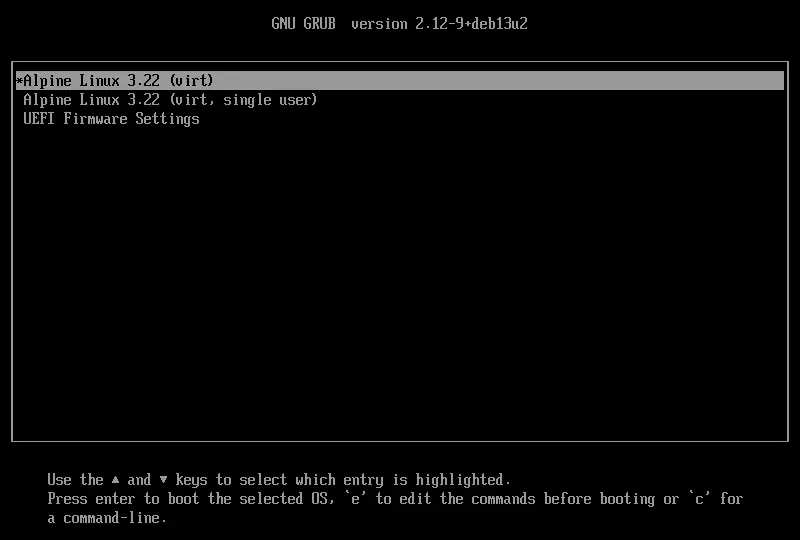
والمرحلة الثانية في Linux هي غالباً قائمة GRUB التي تظهر قبل النواة. والشكل التالي لقطة من مختبرنا لمحمل GRUB 2.12 من حزم Debian، يعمل على البرنامج الثابت نفسه الذي سنراه في القسم التالي، وفيه مدخلان لنواة Linux ومدخل ثالث اسمه UEFI Firmware Settings يعيدك إلى إعدادات البرنامج الثابت:
البرنامج الثابت UEFI: أول كود يعمل
عندما يصل التيار إلى المعالج فإنه يبدأ بتنفيذ كود من عنوان ثابت يقع في شريحة ذاكرة على اللوحة الأم، وهذا الكود هو البرنامج الثابت Firmware. وفي الأجهزة القديمة كان اسمه BIOS واختصاراً Basic Input/Output System، وكان يقرأ أول قطاع Sector من القرص، وهو سجل الإقلاع الرئيسي Master Boot Record، ويقفز إلى الكود الموجود فيه دون أي تحقق. أما الأجهزة منذ حوالي 2012 فتستعمل البرنامج الثابت الموحد القابل للتوسيع UEFI واختصاراً Unified Extensible Firmware Interface، وهو نظام صغير قائم بذاته: يفهم جداول الأقسام GPT ونظام الملفات FAT32، ويحفظ قائمة الإقلاع Boot Order في ذاكرة غير متطايرة NVRAM، ويشغل برامج بصيغة PE مثل ملفات Windows التنفيذية، ويستطيع أن يتحقق من توقيعها قبل تشغيلها. ويشترط Windows 11 أن يقلع الجهاز بنظام UEFI مع إمكانية الإقلاع الآمن، ولذلك لا يقلع Windows 11 رسمياً بطريقة BIOS القديمة.
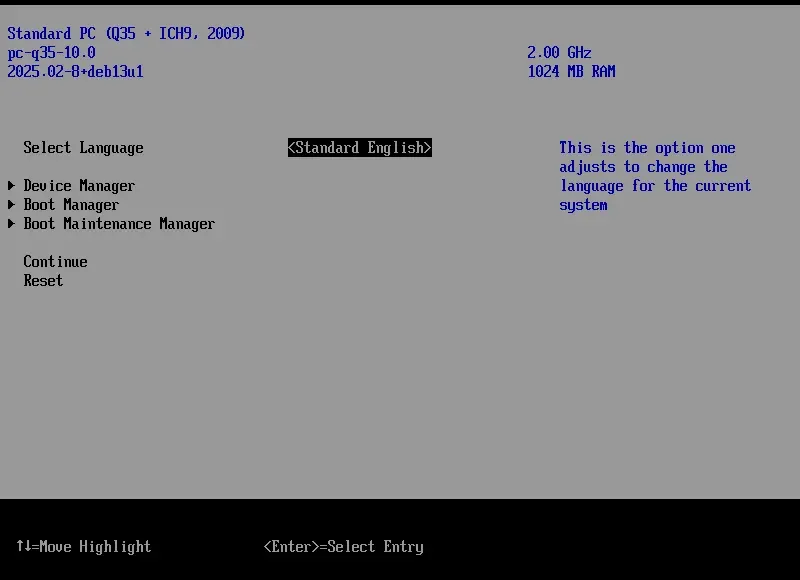
وشاشة إعدادات البرنامج الثابت تختلف من صانع إلى آخر، ولكن أقسامها متشابهة. ولكي نرى شاشة حقيقية دون أن نعيد تشغيل جهاز المختبر شغلنا البرنامج الثابت OVMF، وهو نسخة UEFI مفتوحة المصدر من مشروع TianoCore EDK II تستعملها الأجهزة الافتراضية، داخل المحاكي QEMU في Container مؤقت من Debian، ثم ضغطنا Esc أثناء الإقلاع فظهرت الصفحة الرئيسية:
وأول سؤال يسأله البرنامج bootinfo.exe هو نوع البرنامج الثابت، بالدالة GetFirmwareType، ثم يحاول قراءة متغيرين من متغيرات UEFI العامة: SecureBoot الذي يقول هل الإقلاع الآمن مفعل، وBootCurrent الذي يحمل رقم مدخل الإقلاع الذي أقلع منه الجهاز الآن. والجزء الأساسي من البرنامج هو التالي:
static const wchar_t *EFI_GLOBAL = L"{8BE4DF61-93CA-11D2-AA0D-00E098032B8C}";   // EFI_GLOBAL_VARIABLE

static void try_var(const wchar_t *name) {
    BYTE buf[64]; DWORD n = GetFirmwareEnvironmentVariableW(name, EFI_GLOBAL, buf, sizeof buf);
    if (n) wprintf(L"  %-12ls %lu byte(s), first byte %u\n", name, n, buf[0]);
    else   wprintf(L"  %-12ls failed, error %lu\n", name, GetLastError());
}

static void try_privilege(const wchar_t *priv) {
    HANDLE tok; TOKEN_PRIVILEGES tp = { 1 };
    OpenProcessToken(GetCurrentProcess(), TOKEN_ADJUST_PRIVILEGES | TOKEN_QUERY, &tok);
    LookupPrivilegeValueW(NULL, priv, &tp.Privileges[0].Luid);
    tp.Privileges[0].Attributes = SE_PRIVILEGE_ENABLED;
    BOOL ok = AdjustTokenPrivileges(tok, FALSE, &tp, 0, NULL, NULL);
    wprintf(L"AdjustTokenPrivileges(%ls): returned %d, GetLastError %lu%ls\n", priv, ok, GetLastError(),
            GetLastError() == ERROR_NOT_ALL_ASSIGNED ? L" (ERROR_NOT_ALL_ASSIGNED: the token does not hold it)" : L"");
    CloseHandle(tok);
}

int wmain(void) {
    FIRMWARE_TYPE ft = FirmwareTypeUnknown;
    GetFirmwareType(&ft);
    const wchar_t *names[] = { L"Unknown", L"Bios (legacy)", L"Uefi", L"Max" };
    wprintf(L"GetFirmwareType: %d = %ls\n", ft, names[ft < 4 ? ft : 0]);

    wprintf(L"Reading UEFI variables without SeSystemEnvironmentPrivilege:\n");
    try_var(L"SecureBoot"); try_var(L"BootCurrent");
    try_privilege(L"SeSystemEnvironmentPrivilege");
    wprintf(L"Reading again:\n");
    try_var(L"SecureBoot");
والمخرج سوف يكون كما يلي:
> bootinfo.exe
GetFirmwareType: 2 = Uefi
Reading UEFI variables without SeSystemEnvironmentPrivilege:
  SecureBoot   failed, error 1314
  BootCurrent  failed, error 1314
AdjustTokenPrivileges(SeSystemEnvironmentPrivilege): returned 1, GetLastError 1300 (ERROR_NOT_ALL_ASSIGNED: the token does not hold it)
Reading again:
  SecureBoot   failed, error 1314
وفي المخرج أعلاه لاحظ التالي:
- القيمة 2 تعني UEFI: الجهاز أقلع بالبرنامج الثابت الحديث، وهذه المعلومة متاحة لأي برنامج دون صلاحيات خاصة. والقيمة 1 تعني BIOS القديم، وتظهر أيضاً على الأجهزة التي تعمل بوضع التوافق CSM واختصاراً Compatibility Support Module.
- قراءة المتغيرات فشلت بالخطأ 1314: وهو
ERROR_PRIVILEGE_NOT_HELD، أي أن العملية لا تملك الصلاحية المطلوبة. وتقول وثائق GetFirmwareEnvironmentVariableW إن الدالة تحتاج الصلاحيةSE_SYSTEM_ENVIRONMENT_NAMEمفعلة في رمز العملية، حتى للقراءة فقط. - طلب الصلاحية أعاد 1، والخطأ 1300: وهذا هو الفخ الذي يقع فيه كثير من المطورين، وسوف نشرحه في القسم التالي.
- القراءة الثانية فشلت مثل الأولى: لأن الطلب لم يضف شيئاً في الحقيقة.
طلب الصلاحية نجح، فلماذا ما زالت القراءة مرفوضة؟
الدالة AdjustTokenPrivileges لها سلوك غريب يختلف عن أغلب دوال Win32: قيمة الإرجاع غير الصفرية لا تعني أن كل الصلاحيات التي طلبتها فعلت، وإنما تعني أن الدالة نفسها عملت دون خطأ في المعاملات. ولكي تعرف هل فعلت الصلاحية فعلاً يجب أن تقرأ GetLastError حتى بعد النجاح، فإذا كانت القيمة 1300 وهي ERROR_NOT_ALL_ASSIGNED فهذا يعني أن الرمز Token لا يحمل هذه الصلاحية أصلاً، والدالة لا تستطيع أن تفعل صلاحية غير موجودة، وإنما تفعل أو تعطل صلاحية يملكها الرمز. والصلاحية SeSystemEnvironmentPrivilege لا تعطى إلا للمدراء، وفي الرمز المصفى الذي يعمل به المختبر تحذف من القائمة كلها، ولذلك فشلت القراءة الثانية بالخطأ نفسه. وقد شرحنا في مقال واجهة Win32 متى يكون GetLastError بعد النجاح معلومة لا خطأ، وهذه الدالة أوضح مثال على ذلك، وسوف نعود إلى الصلاحيات Privileges والرموز بالتفصيل في مقال رموز الأمان من هذه المرحلة.
والدرس العملي: إذا كتبت أداة تقرأ متغيرات UEFI أو تغير صلاحيات العملية فلا تقم بفحص قيمة AdjustTokenPrivileges وحدها، وإنما افحص GetLastError بعدها مباشرة، وإلا فسوف تفشل الأداة لاحقاً بخطأ 1314 في مكان آخر بعيد عن السبب الحقيقي، وتضيع وقتاً في البحث عنه.
هل الإقلاع الآمن مفعل؟ ثلاث طرق للسؤال
وبما أن قراءة المتغير مباشرة ممنوعة، فكيف يعرف المستخدم العادي هل Secure Boot مفعل على جهازه؟ الطريقة المعروفة في PowerShell هي الأمر Confirm-SecureBootUEFI، ولكن السكربت حاول ذلك فكانت النتيجة كما يلي:
--- Secure Boot ---
Confirm-SecureBootUEFI: UnauthorizedAccessException: Unable to set proper privileges. Access was denied.
HKLM\SYSTEM\CurrentControlSet\Control\SecureBoot\State  UEFISecureBootEnabled = 1
والأمر يفشل لأنه يحاول تفعيل الصلاحية نفسها التي فشل فيها برنامجنا، فهو يحتاج جلسة PowerShell مرفوعة Elevated. ولكن Windows ينسخ حالة الإقلاع الآمن عند كل إقلاع إلى قيمة في السجل يستطيع أي مستخدم أن يقرأها، وهي UEFISecureBootEnabled تحت المفتاح SecureBoot\State، والقيمة 1 تعني أنه مفعل. والطريقة الثالثة هي الأداة msinfo32 التي سوف نراها لاحقاً، فهي تعرض السطر Secure Boot State لأي مستخدم. والفرق بين الطرق مهم إذا كنت تكتب سكربت فحص للأجهزة: الأمر الرسمي يحتاج المدير ويقرأ المتغير مباشرة من البرنامج الثابت، وقيمة السجل يقرؤها الجميع ولكنها نسخة كتبها Windows عند الإقلاع.
كم يأخذ البرنامج الثابت من وقت الإقلاع؟
عند كل إقلاع يكتب Windows في سجل الأحداث System Log مجموعة أحداث من المصدر Microsoft-Windows-Kernel-Boot، وهذا السجل يقرؤه المستخدم العادي، وقد شرحنا كيف تقرأ الأحداث وحقولها في مقال سجلات الأحداث Event Viewer. والسكربت الثاني يجمع كل أحداث Kernel-Boot وKernel-General التي كتبت في الثواني الأولى من الإقلاع الأخير، ومنها الحدث 30 الذي يحمل أرقاماً يرسلها البرنامج الثابت نفسه:
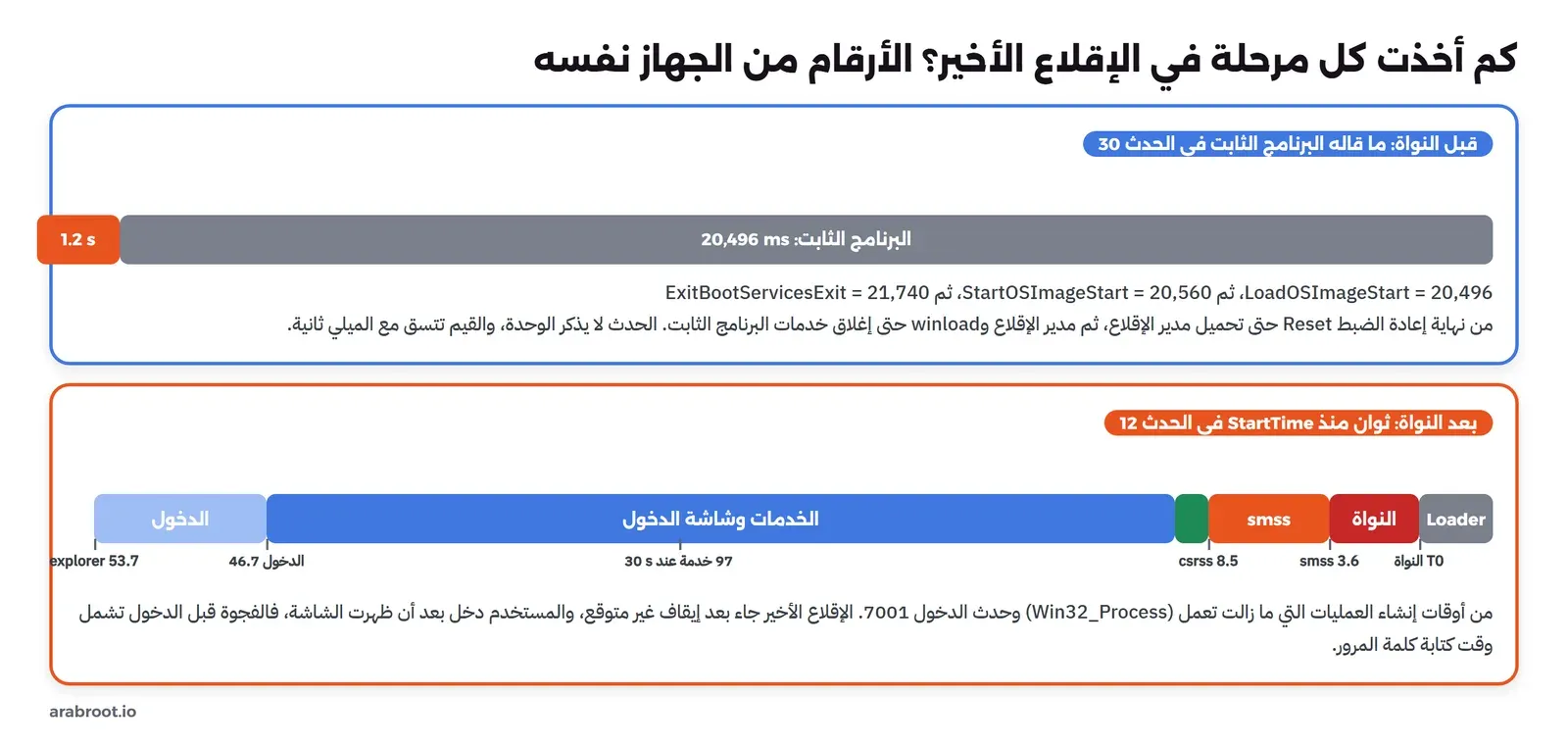
21:08:08.249 Kernel-Boot 30: The firmware reported boot metrics.
      ResetEndStart = 0
      LoadOSImageStart = 20496
      StartOSImageStart = 20560
      ExitBootServicesEntry = 21722
      ExitBootServicesExit = 21740
والحدث لا يذكر وحدة الأرقام، ولكنها تتسق مع الميلي ثانية من لحظة انتهاء إعادة الضبط Reset، وإذا قرأناها كذلك فإن البرنامج الثابت قضى 20.5 ثانية في فحص العتاد وتهيئة الأجهزة قبل أن يبدأ تحميل مدير الإقلاع (LoadOSImageStart)، ثم مرت 1.2 ثانية فقط بين بدء مدير الإقلاع ولحظة ExitBootServices، وهي اللحظة التي يعلن فيها محمل النظام أنه لم يعد يحتاج خدمات البرنامج الثابت ويأخذ الجهاز بالكامل. أي أن أكثر من ثلث الوقت حتى شاشة الدخول على هذا الجهاز يقضيه البرنامج الثابت قبل أن يعمل أي سطر من كود Windows، وهذا طبيعي في لوحات الأجهزة المكتبية القديمة التي تفحص الذاكرة وكل منافذ SATA وNVMe وUSB عند كل تشغيل. وإذا كان إقلاع جهازك بطيئاً فابدأ من هنا قبل أن تتهم Windows: خيار مثل Fast Boot في إعدادات البرنامج الثابت يختصر هذا الفحص، والأقراص الإضافية والبطاقات غير المستعملة تطيله.
القرص الذي يقلع منه الجهاز: أقسام GPT
البرنامج الثابت UEFI لا يعرف شيئاً عن NTFS، ولذلك لا يستطيع أن يقرأ ملفات Windows من القسم C مباشرة، وإنما يبحث على القرص عن قسم خاص بنظام FAT32 اسمه قسم نظام EFI واختصاراً ESP أي EFI System Partition، ويقرأ منه ملف محمل الإقلاع. والسكربت الأول يعرض أقسام القرص الذي عليه Windows مع معرف نوع كل قسم GptType:
--- Boot and system volumes (Win32_OperatingSystem) ---
BootDevice   : \Device\HarddiskVolume5
SystemDevice : \Device\HarddiskVolume4

--- Partitions on the system disk ---
PartitionNumber DriveLetter Type     GptType                                SizeMB
--------------- ----------- ----     -------                                ------
              1            Reserved {e3c9e316-0b5c-4db8-817d-f92df00215ae}     16
              2           C Basic    {ebd0a0a2-b9e5-4433-87c0-68b6b72699c7} 952709
              3            System   {c12a7328-f81f-11d2-ba4b-00a0c93ec93b}    500
              4            Recovery {de94bba4-06d1-4d40-a16a-bfd50179d6ac}    642
وفي المخرج أعلاه لاحظ التالي:
- القسم 3 من نوع System ومعرفه يبدأ بـ
c12a7328، وهو المعرف الثابت لقسم ESP في مواصفات UEFI، وحجمه 500 MB ولا حرف له، ولذلك لا تراه في مستكشف الملفات. وفيه المجلد\EFI\Microsoft\Boot\الذي يحتويbootmgfw.efiومخزن الإعداداتBCD. - القسم 1 من نوع Reserved هو القسم المحجوز لـ Microsoft واختصاراً MSR، حجمه 16 MB ولا يحمل نظام ملفات.
- القسم 2 هو C الذي فيه Windows نفسه، وفيه
winload.efiوالنواة وكل ملفات النظام. - القسم 4 من نوع Recovery فيه بيئة الاسترداد Windows RE التي تظهر عندما يفشل الإقلاع.
- الاسمان BootDevice وSystemDevice معكوسان عما تتوقع: Windows يسمي القسم الذي فيه مدير الإقلاع قسم الإقلاع، وهو
HarddiskVolume5هنا أي ESP، ويسمي القسم الذي فيه Windows قسم النظام، وهوHarddiskVolume4أي C. وهذه التسمية قديمة من أيام Windows NT، وتسبب ارتباكاً لكل من يقرأ وثائق Microsoft لأول مرة.
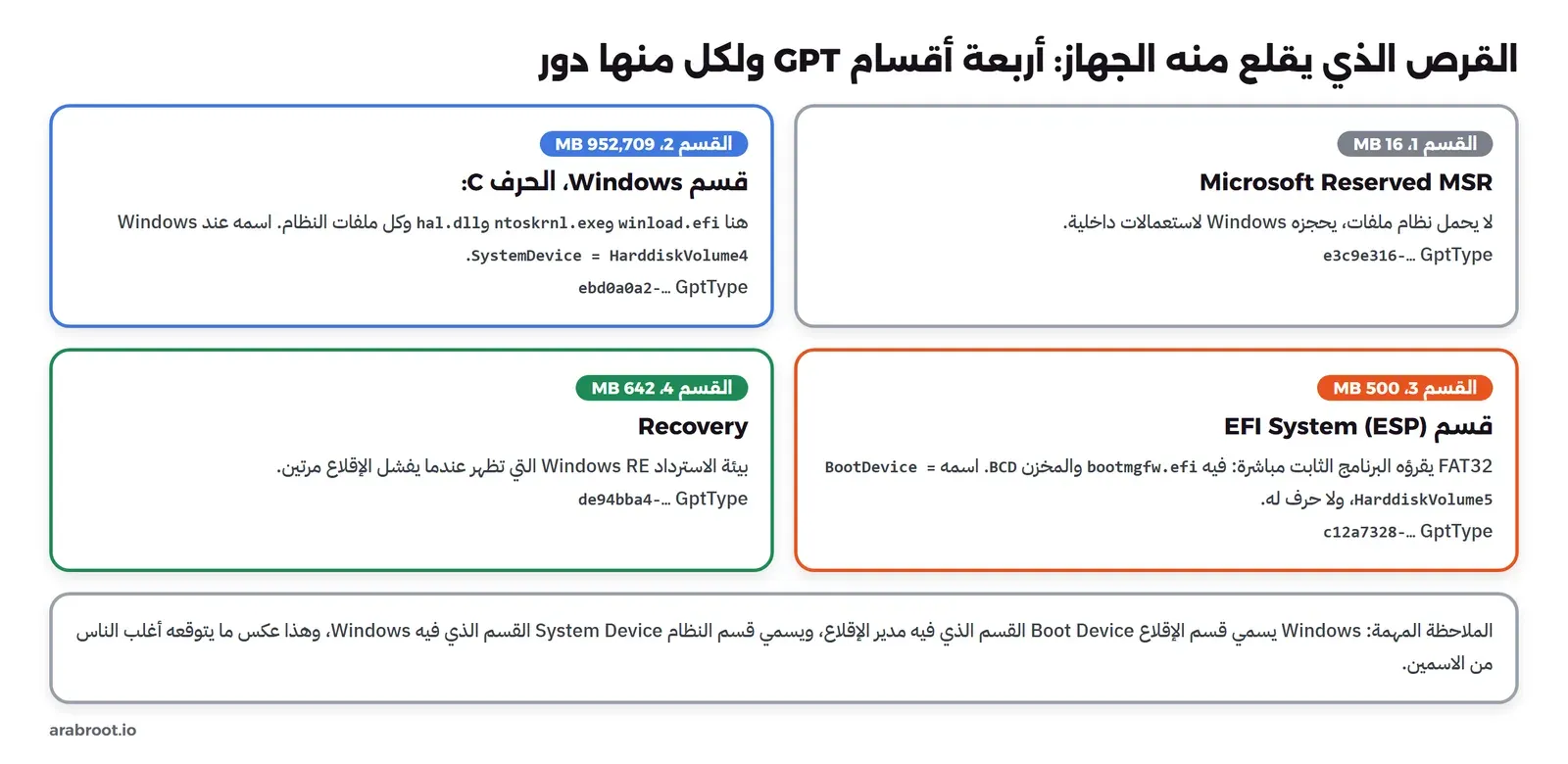
وتشرح Microsoft هذا الترتيب والأحجام الموصى بها في صفحة أقسام القرص في أجهزة UEFI/GPT. والخطأ الشائع هنا أن يحذف المستخدم قسماً صغيراً بلا حرف ظناً أنه مساحة ضائعة، أو أن يستنسخ القرص إلى قرص جديد بأداة لا تنسخ قسم ESP، فيبقى Windows سليماً على القسم C ولكن الجهاز لا يجد ما يقلع منه.
مدير الإقلاع ومخزن الإعدادات BCD
بعد أن يجد البرنامج الثابت قسم ESP، يقرأ قائمة الإقلاع في NVRAM، ويجد فيها مدخلاً اسمه Windows Boot Manager يشير إلى الملف \EFI\Microsoft\Boot\bootmgfw.efi، فيتحقق من توقيعه إذا كان Secure Boot مفعلاً ثم يشغله. ومدير الإقلاع Boot Manager برنامج صغير مهمته أن يقرأ مخزن بيانات إعدادات الإقلاع BCD واختصاراً Boot Configuration Data، ويقرر بناءً عليه أي نظام يقلع، وهل يعرض قائمة، وكم ينتظر، وهل يذهب إلى بيئة الاسترداد لأن الإقلاع السابق فشل. وقبل Windows Vista كان هذا الدور لبرنامج اسمه NTLDR يقرأ ملفاً نصياً بسيطاً اسمه boot.ini، ثم استبدلته Microsoft بمخزن BCD الذي يعمل بالطريقة نفسها على BIOS وUEFI، وتشرح خياراته في صفحة خيارات الإقلاع في Windows.
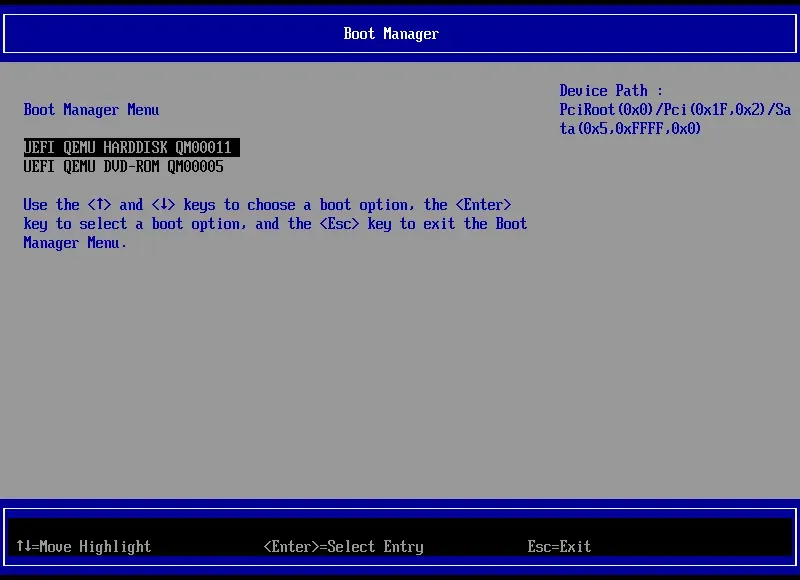
وقائمة الإقلاع هذه تراها في البرنامج الثابت نفسه تحت Boot Manager، وكل سطر فيها مدخل من نوع Boot#### في NVRAM. وهذه القائمة في جهازنا الافتراضي، وفيها قرص وقارئ أقراص، وعلى جهاز يعمل بـ Windows يظهر فيها سطر Windows Boot Manager:
ومخزن BCD في الحقيقة ملف من نوع خلية السجل Registry Hive، بالصيغة نفسها التي يحفظ بها Windows السجل الذي شرحناه في مقال سجل Windows. والدليل على ذلك في سجل أحداث الجهاز نفسه: عند كل إقلاع يكتب Windows أحداثاً من النوع 16 عن الخلايا التي حملها، وبينها خلايا SAM وSECURITY وSOFTWARE، وبينها أيضاً خلية مسارها \Device\HarddiskVolume5\EFI\Microsoft\Boot\BCD، أي الملف الموجود على قسم ESP. ولكن هذه الخلية محمية، فعندما حاول السكربت أن يعرض محتواها بالأداة bcdedit كانت النتيجة:
--- Reading the BCD store as a normal user ---
The boot configuration data store could not be opened.
Access is denied.
والأداة bcdedit تحتاج صلاحيات المدير حتى للقراءة بالخيار /enum، والسبب أن من يقرأ المخزن يرى خيارات قد تكشف إعدادات أمان مثل تعطيل التحقق من التوقيع، ومن يكتب فيه يستطيع أن يغير طريقة إقلاع الجهاز كلها، ولذلك جعلته Microsoft للمدراء فقط. ولكن مدير الإقلاع ومحمل النظام يكتبان ملخصاً لما قرآه في سجل الأحداث، وهذا الملخص متاح للجميع:
21:08:08.241 Kernel-Boot 18: There are 0x1 boot options on this system.
      EntryCount = 1
21:08:08.241 Kernel-Boot 32: The bootmgr spent 0 ms waiting for user input.
      BitlockerUserInputTime = 0
21:08:08.241 Kernel-Boot 20: The last shutdown's success status was false. The last boot's success status was true.
      LastShutdownGood = false
      LastBootGood = true
      LastBootId = 214
      BootStatusPolicy = 2
21:08:08.241 Kernel-Boot 238: EFI time zone bias: 2047. Daylight flags: 0. Firmware time: 2026-11-17T21:08:06.000000000Z.
      EfiTimeZoneBias = 2047
      EfiDaylightFlags = 0
      EfiTime = 2026-11-17T21:08:06.0000000Z
21:08:08.241 Kernel-Boot 25: The boot menu policy was 0x1.
      BootMenuPolicy = 1
21:08:08.241 Kernel-Boot 27: The boot type was 0x0.
      BootType = 0
      LoadOptions =  NOEXECUTE=OPTIN  HYPERVISORLAUNCHTYPE=AUTO  FVEBOOT=2670592
وفي المخرج أعلاه لاحظ التالي:
- الحدث 18: يوجد مدخل إقلاع واحد فقط في المخزن، أي أن الجهاز ليس عليه نظام آخر بجانب Windows، ولذلك لا تظهر قائمة اختيار.
- الحدث 32: مدير الإقلاع لم ينتظر المستخدم أي وقت، لا لقائمة ولا لرمز PIN الخاص بـ BitLocker، واسم الحقل
BitlockerUserInputTimeيبين لماذا يسجل هذا الرقم: في الأجهزة التي تطلب PIN قبل الإقلاع يدخل وقت كتابته في وقت الإقلاع، فيفصله Windows حتى لا يظهر الإقلاع بطيئاً بسبب المستخدم. - الحدث 20: الإقلاع السابق نجح، ولكن الإيقاف السابق لم يكن نظيفاً (
LastShutdownGood = false)، وسوف نرى سبب ذلك في قسم Fast Startup. والحقلBootStatusPolicyيتعلق بما يفعله مدير الإقلاع عند فشل الإقلاع، مثل الذهاب تلقائياً إلى بيئة الاسترداد. - الحدث 25: سياسة قائمة الإقلاع، وتقول وثائق bcdedit /set إن الخيار
bootmenupolicyيأخذ قيمتين: Legacy التي تتيح الضغط على F8 لقائمة الخيارات المتقدمة، وStandard وهي الافتراضية منذ Windows 8، ولا تظهر فيها القائمة إلا عند فشل الإقلاع أو عند طلبها من داخل Windows. ولذلك لا تعمل F8 على أغلب الأجهزة الحديثة، والطريقة الصحيحة للوصول إلى الوضع الآمن هي الضغط على Restart مع مفتاح Shift. - الحدث 27: نوع الإقلاع
0x0أي إقلاع بارد Cold Boot، والخيارات التي مررها المحمل إلى النواة، ومنهاNOEXECUTE=OPTINوهي سياسة منع تنفيذ البيانات DEP، وHYPERVISORLAUNCHTYPE=AUTOالتي تعني تشغيل الـ Hypervisor قبل النواة، وFVEBOOTوهو خيار يضيفه مكون BitLocker ولا توثق Microsoft محتواه.
ولاحظ أيضاً أن نسخة bootmgfw.efi في مجلد Windows هي 10.0.28000.342، وتختلف عن رقم بناء النظام 26100. والسبب أن Microsoft تحدث مدير الإقلاع بشكل مستقل ضمن تحديثات الإقلاع الآمن التي سوف نصل إليها، فهو ليس جزءاً عادياً من النظام يتغير مع كل تحديث تراكمي، وإنما ملف حساس توقعه Microsoft بشهادة خاصة، وتغيير هذه الشهادة هو موضوع إشعارات 2026.
محمل النظام winload.efi: كل شيء في الذاكرة قبل النواة
بعد أن يختار مدير الإقلاع مدخل Windows يشغل محمل النظام OS Loader، وهو الملف C:\Windows\System32\winload.efi، ويعمل هذا الملف ما زال في بيئة البرنامج الثابت، أي أنه يقرأ القرص ويكتب على الشاشة باستعمال خدمات UEFI لأن النواة لم تبدأ بعد. ومهمته كما يشرحها كتاب Windows Internals في طبعته السابعة، الجزء الثاني، في فصل الإقلاع والإيقاف Startup and Shutdown، أن يجهز في الذاكرة كل ما تحتاجه النواة لتبدأ دون أن تقرأ القرص بنفسها، والسبب أن النواة في لحظة بدايتها لا تملك بعد تعريفاً للقرص ولا لنظام الملفات. ولذلك يحمل winload.efi ما يلي:
- النواة
ntoskrnl.exeوطبقة تجريد العتادhal.dllواختصاراً HAL أي Hardware Abstraction Layer، والمكتبات التي تعتمد عليها. - خلية السجل SYSTEM من
C:\Windows\System32\config، لأن فيها قائمة التعريفات والخدمات وإعداداتها. - تعريفات الإقلاع Boot Start Drivers: وهي التعريفات التي قيمة
Startلها في السجل 0، مثل تعريف وحدة التحكم بالقرص NVMe ونظام الملفات NTFS، لأن النواة تحتاجها لتقرأ باقي الملفات بنفسها. - ملفات اللغة والخطوط اللازمة لشاشة الإقلاع ورسائل الخطأ.
وفي أثناء التحميل يتحقق المحمل من التوقيع الرقمي Digital Signature لكل ملف من هذه الملفات، وهذه هي المرحلة التي تسميها Microsoft الإقلاع الموثوق Trusted Boot. ثم يجهز جداول الصفحات Page Tables للنواة، ويستدعي ExitBootServices، ويقفز إلى نقطة البداية في النواة. والحدث 25 من Kernel-General يعطينا الفرق الزمني بين المحمل والنواة على هذا الجهاز:
21:08:08.240 Kernel-General 25: The system time was initialized to 2026-11-17T18:08:07.500000000Z.
      SystemTime = 2026-11-17T18:08:07.5000000Z
      LoaderTime = 2026-11-17T18:08:06.0000000Z
      InternalBootFlags = 2
      HalRtcErrorCode = 0
      RealTimeIsUniversal = false
      IsSoftBoot = false
      Success = true
      Phase = 0
فالمحمل سجل وقته LoaderTime عند 18:08:06.0 بالتوقيت العالمي، والنواة هيأت ساعة النظام عند 18:08:07.5، أي أن المحمل والانتقال إلى النواة أخذا حوالي ثانية ونصفاً، مع ملاحظة أن دقة الوقت الذي يسجله المحمل ثانية كاملة. والحقل RealTimeIsUniversal = false يقول إن ساعة اللوحة الأم مضبوطة على التوقيت المحلي لا العالمي، وهذا هو الإعداد الافتراضي في Windows، وهو بالمناسبة سبب الفرق في الساعة الذي يلاحظه من يقلع Windows وLinux على الجهاز نفسه، لأن Linux يفترض أن ساعة اللوحة بالتوقيت العالمي. والحقل IsSoftBoot = false يؤكد أن هذا إقلاع من الصفر لا إعادة تشغيل خفيفة للنواة.
الـ Hypervisor قبل النواة: ماذا يفعل VBS؟
على هذا الجهاز لا تبدأ النواة العادية أولاً، وإنما يبدأ الـ Hypervisor الخاص بـ Hyper-V، والسبب ميزة الأمان القائم على المحاكاة الافتراضية VBS واختصاراً Virtualization-based Security. والفكرة كما تشرحها Microsoft في صفحة VBS أن الـ Hypervisor يقسم الذاكرة إلى مستويين من الثقة Virtual Trust Levels: المستوى العادي VTL0 الذي تعمل فيه النواة المعروفة وكل البرامج، والمستوى الآمن VTL1 الذي تعمل فيه نواة صغيرة اسمها النواة الآمنة Secure Kernel، الملف securekernel.exe. والنواة العادية حتى لو اخترقها مهاجم لا تستطيع أن تقرأ ذاكرة المستوى الآمن، لأن الـ Hypervisor هو الذي يتحكم في جداول الذاكرة، لا النواة. وقد شرحنا كيف يدعم المعالج هذا الفصل في مقال دعم المعالج للأجهزة الافتراضية.
21:08:08.241 Kernel-Boot 153: Virtualization-based security (policies: VBS Enabled,VSM Required,Hvci,Boot Chain Signer Soft Enforced) is enabled due to VBS registry configuration.
      Status = 0
      EnableDisableReason = 100
      VsmPolicy = 643
والحدث 153 يقول إن VBS مفعل بسياسة من السجل، ومعه ميزة سلامة الكود المحمية بالـ Hypervisor HVCI واختصاراً Hypervisor-protected Code Integrity، التي تشرحها Microsoft في صفحة حماية سلامة الكود: كل صفحة كود في النواة يجب أن يتحقق المستوى الآمن من توقيعها قبل أن يسمح الـ Hypervisor بتنفيذها، فلا يستطيع تعريف غير موقع أن يعمل حتى لو استطاع مهاجم أن يحمله. وأثر هذه المرحلة يظهر في جدول العمليات أيضاً كما سوف نرى: العملية Secure System هي أول عملية أنشئت في الإقلاع، وتمثل النواة الآمنة في قائمة العمليات.
النواة: المرحلة 0 والمرحلة 1
عندما تبدأ النواة ntoskrnl.exe تجد نفسها في ذاكرة جهزها المحمل، ومعها كتلة بيانات اسمها Loader Parameter Block فيها كل ما حمله المحمل وأين وضعه. ويقسم كتاب Windows Internals تهيئة النواة إلى مرحلتين:
- المرحلة 0 Phase 0: تعمل والمقاطعات Interrupts معطلة، وتهيئ الحد الأدنى الذي يحتاجه أي كود آخر: مدير الذاكرة بأبسط صوره، وجداول المعالج، ومدير الكائنات Object Manager، ونظام الأمان، وكائن العملية الأولى System. ولا تستطيع في هذه المرحلة أن تنشئ خيوطاً أو تقرأ القرص.
- المرحلة 1 Phase 1: تعمل داخل خيط من خيوط العملية System والمقاطعات مفعلة، فتشغل باقي المعالجات، وتكمل تهيئة مدير الذاكرة ومدير الإدخال والإخراج I/O Manager، وتهيئ التعريفات التي حملها المحمل ثم تحمل تعريفات بدء النظام System Start Drivers، وفي نهايتها تنشئ أول عملية في وضع المستخدم، وهي
smss.exe.
وهذا تقسيم مفيد عملياً عندما ترى شاشة زرقاء أثناء الإقلاع: الأخطاء في المرحلة 0 نادرة لأنها كود Microsoft وحده، وأغلب الأعطال تقع في المرحلة 1 عندما تبدأ تعريفات الشركات الأخرى في العمل، مثل حادثة CrowdStrike التي ذكرناها، أو تعريف قرص لا يتوافق مع وحدة التحكم بعد نقل القرص إلى جهاز آخر.
ELAM: مكافح الفيروسات قبل كل التعريفات
تخيل أن مهاجماً وضع تعريفاً ضاراً يحمل مع الإقلاع. فإذا حمل هذا التعريف قبل تعريف مكافح الفيروسات فإنه يستطيع أن يخفي نفسه أو يعطل المكافح قبل أن يبدأ. ولذلك أضافت Microsoft في Windows 8 آلية اسمها مكافحة البرامج الضارة المبكرة ELAM واختصاراً Early Launch Anti-Malware، وتشرحها في صفحة ELAM: تعريف صغير من شركة مكافح الفيروسات، موقع بشهادة خاصة من Microsoft، يحمل قبل كل تعريفات الإقلاع الأخرى، وتسأله النواة عن كل تعريف بعده: هل هو جيد Good أم سيئ Bad أم مجهول Unknown، وتقرر بناءً على السياسة هل تحمله. وعلى جهاز المختبر تعريف ELAM هو WdBoot.sys من Microsoft Defender بالنسخة 4.18.25080.5 كما في قائمة الملفات، وحجمه 20 KB فقط، لأن مهمته أن يصنف بسرعة من قائمة توقيعات جاهزة، لا أن يفحص الملفات.
وقائمة الملفات التي تشارك في الإقلاع كما قرأها السكربت الأول:
--- Files of the boot chain ---
C:\Windows\Boot\EFI\bootmgfw.efi             3,086,848  10.0.28000.342
C:\Windows\System32\winload.efi              3,401,032  10.0.26100.9711
C:\Windows\System32\winresume.efi            2,867,072  10.0.26100.1
C:\Windows\System32\hvloader.dll               240,992  10.0.26100.8737
C:\Windows\System32\ntoskrnl.exe            13,131,136  10.0.26100.9711
C:\Windows\System32\hal.dll                     30,000  10.0.26100.1
C:\Windows\System32\securekernel.exe         1,396,088  10.0.26100.9711
C:\Windows\System32\drivers\WdBoot.sys          20,880  4.18.25080.5
C:\Windows\System32\smss.exe                   245,176  10.0.26100.1
C:\Windows\System32\csrss.exe                   38,576  10.0.26100.1
C:\Windows\System32\wininit.exe                862,040  10.0.26100.9549
C:\Windows\System32\winlogon.exe               999,424  10.0.26100.8117
C:\Windows\System32\userinit.exe               139,264  10.0.26100.1
ولاحظ أن ملفات المراحل الأولى، مثل winload.efi وntoskrnl.exe وsecurekernel.exe، تحمل رقم التحديث التراكمي الأخير 9711، بينما بقيت hal.dll وsmss.exe وcsrss.exe على النسخة الأولى 26100.1، فلم تحتج تعديلاً منذ صدور هذا الإصدار. ونواة Windows حجمها 13 MB تقريباً، بينما hal.dll حجمها 30 KB فقط، لأن أغلب ما كان في HAL انتقل إلى النواة نفسها في الإصدارات الحديثة، وهذا مختلف عما كان عليه الحال أيام Windows NT عندما كانت HAL طبقة كبيرة تتغير مع كل نوع معالج، كما شرحنا في قصة Windows NT.
من smss.exe إلى شاشة الدخول
الآن نصل إلى الجزء الذي يستطيع المستخدم أن يقيسه بدقة من جهازه: متى بدأت كل عملية من عمليات الإقلاع. والفكرة في السكربت الثالث أن كل عملية ما زالت تعمل يحفظ لها Windows وقت إنشائها CreationDate، فإذا طرحنا منه وقت بدء النواة الذي كتبته في الحدث 12 حصلنا على خط زمني للإقلاع الأخير، دون أي أداة خاصة ودون صلاحيات المدير:
$k = Get-WinEvent -FilterHashtable @{LogName='System'; ProviderName='Microsoft-Windows-Kernel-General'; Id=12} -MaxEvents 1
$st = (([xml]$k.ToXml()).Event.EventData.Data | Where-Object Name -eq 'StartTime').'#text'
$t0 = ([datetime]::Parse($st)).ToLocalTime()     # StartTime written by the kernel (UTC in the event)
$os = Get-CimInstance Win32_OperatingSystem
$all = Get-CimInstance Win32_Process
$want = 'Secure System','Registry','System','smss.exe','csrss.exe','wininit.exe','winlogon.exe','services.exe','LsaIso.exe','lsass.exe','dwm.exe','sihost.exe','explorer.exe'
$rows = $all | Where-Object { $want -contains $_.Name } | Sort-Object CreationDate | ForEach-Object {
  [pscustomobject]@{ 'T+ (s)' = ('{0,7:N2}' -f ($_.CreationDate - $t0).TotalSeconds); PID = $_.ProcessId; PPID = $_.ParentProcessId; Name = $_.Name; Session = $_.SessionId }
}
والمخرج سوف يكون كما يلي:
Kernel StartTime (Kernel-General 12): 2026-11-17 21:08:07.500
LastBootUpTime (WMI)               : 2026-11-17 21:08:10.062

T+ (s)    PID PPID Name          Session
------    --- ---- ----          -------
   0.03   140    4 Secure System       0
   0.04   180    4 Registry            0
   3.61     4    0 System              0
   3.62   700    4 smss.exe            0
   8.54  1012  988 csrss.exe           0
   8.94  1036  988 wininit.exe         0
   8.94  1044    8 csrss.exe           1
   9.03  1148    8 winlogon.exe        1
   9.06  1172 1036 services.exe        0
   9.10  1216 1036 LsaIso.exe          0
   9.10  1224 1036 lsass.exe           0
   9.87  1636 1148 dwm.exe             1
  50.80 10852 2468 sihost.exe          1
  53.72  3272 2884 explorer.exe        1
وفي المخرج أعلاه لاحظ التالي:
- وقت الإقلاع في WMI ليس وقت بدء النواة: الخاصية
LastBootUpTimeتقول 21:08:10.062، بينما كتبت النواة في الحدث 12 أنها بدأت 21:08:07.500. والفرق ثانيتان ونصف، ولذلك لا تقم بحساب مراحل الإقلاع منLastBootUpTime، وإنما من الحدث 12. Secure SystemوRegistryعند 0.03 و0.04 ثانية: عمليتان تنشئهما النواة في البداية، الأولى للنواة الآمنة، والثانية تحتفظ فيها النواة بخلايا السجل في الذاكرة.Systemعند 3.61 ثانية: وهي في الحقيقة أول ما ينشأ في النواة، ولكن الوقت المسجل لها يكاد يطابق وقتsmss.exe، فلا يصلح لقياس شيء. والقراءة الصحيحة أن المرحلة 1 من تهيئة النواة انتهت بإنشاءsmss.exeعند 3.62 ثانية.- خمس ثوان داخل
smss.exe: من 3.62 إلى 8.54 ثانية لم تنشأ أي عملية من القائمة. وفي هذا الوقت يقوم مدير الجلسات Session Manager بأعمال ثقيلة: يشغل فحص الأقراصautochkإذا كان مطلوباً، وينشئ ملف الصفحات Pagefile، ويحمل باقي خلايا السجل، ويجهز متغيرات البيئة وقائمة المكتبات المعروفة KnownDLLs. - من 8.54 إلى 9.10 ثانية: خلال نصف ثانية تقريباً تنشأ
csrss.exeوwininit.exeفي الجلسة 0، وcsrss.exeوwinlogon.exeفي الجلسة 1، ثمservices.exeوlsass.exeوLsaIso.exe. وقد شرحنا دور كل واحدة منها والشجرة التي تربطها في مقال كيف يعمل Windows من الداخل، فلن نعيد ذلك هنا. dwm.exeعند 9.87 ثانية: مدير سطح المكتب يبدأ قبل الدخول، لأنه هو الذي يرسم شاشة الدخول نفسها.
الأب الذي أصبح شخصاً آخر
في الجدول أعلاه أبو csrss.exe وwininit.exe في الجلسة 0 هو العملية 988، وأبو نسختي الجلسة 1 هو العملية 8. وهذه أرقام نسخ مؤقتة من smss.exe أنشأها الأصل لكل جلسة ثم خرجت، كما شرحنا في المقال السابق. والسكربت يسأل الآن عن هذين الرقمين:
parent PID 8 now: no such process
parent PID 988 now: svchost.exe, created T+10.06 s
فالرقم 8 لا تقابله أي عملية الآن، أما الرقم 988 فتقابله عملية svchost.exe أنشئت عند 10.06 ثانية، أي بعد أن خرجت نسخة smss.exe بأقل من ثانيتين. وهذا يحدث لأن Windows يعيد استعمال أرقام العمليات PID بعد أن تنتهي عملياتها، ولذلك فإن رقم الأب المحفوظ في العملية ParentProcessId قد يشير إلى عملية أخرى لا علاقة لها بها. وهذه مشكلة قابلتنا أثناء كتابة السكربت: في أول قائمة استخرجناها ظهر الرقم 988 مرتين، مرة أباً لـ csrss.exe ومرة لعملية svchost.exe أنشئت بعده، فلو طبع السكربت اسم الأب من الرقم مباشرة لظهر csrss.exe وكأن أباه svchost.exe، وهذا مستحيل في ترتيب الإقلاع. والحل أن تقارن وقت إنشاء الأب بوقت إنشاء الابن، فإذا كان الأب المزعوم أحدث من ابنه فهو ليس أباه. وهذه القاعدة تهمك في التحقيق الأمني أيضاً، فأدوات مثل Process Explorer تفعل هذه المقارنة قبل أن ترسم الشجرة، أما السكربتات البسيطة فلا تفعلها.
الخدمات: متى يصبح الجهاز جاهزاً فعلاً؟
بعد أن يبدأ مدير الخدمات services.exe عند 9.06 ثانية يبدأ تشغيل الخدمات التي نوع بدئها Automatic، وكل خدمة أو مجموعة خدمات تعمل في عملية تنشئها services.exe. والسكربت يعد أبناء services.exe حسب وقت إنشائهم:
children of services.exe created by T+  5 s: 0
children of services.exe created by T+ 10 s: 9
children of services.exe created by T+ 30 s: 97
children of services.exe created by T+ 60 s: 108
children of services.exe created by T+300 s: 118
children of services.exe now: 143
فأول ابن ظهر بعد 5 ثوان من بدء النواة، وعند 10 ثوان كان هناك 9 عمليات، وعند 30 ثانية 97 عملية، أي أن أغلب الخدمات بدأت في العشرين ثانية الأولى بعد مدير الخدمات. ثم تتباطأ الأرقام: 108 عند الدقيقة، و118 عند خمس دقائق، و143 الآن بعد أيام من الإقلاع، لأن بعض الخدمات تبدأ عند الطلب Manual أو بمحفز Trigger، وبعضها من نوع Automatic (Delayed Start) الذي ينتظره مدير الخدمات حوالي دقيقتين بعد آخر خدمة تلقائية حتى لا تتنافس مع الدخول. وقد شرحنا أنواع البدء وكيف تقرؤها في مقال الخدمات في Windows. والفائدة العملية من هذه الأرقام أن ظهور شاشة الدخول لا يعني أن الجهاز انتهى من الإقلاع، فالخدمات المؤجلة وبرامج بدء التشغيل التي شرحناها في مقال Autoruns ما زالت تعمل في الدقائق التالية، وهي غالباً سبب البطء الذي يشعر به المستخدم في أول دقيقتين بعد الدخول.
الدخول وuserinit وexplorer
Winlogon 7001 (user logon notification): T+46.7 sالحدث 7001 من Winlogon يكتب عند دخول المستخدم، وكان بعد 46.7 ثانية من بدء النواة، ثم بدأت sihost.exe وهي مضيف واجهة الشل Shell Infrastructure Host عند 50.8 ثانية، وexplorer.exe عند 53.7 ثانية. وما بين الدخول وظهور explorer.exe يحمل winlogon.exe ملف تعريف المستخدم User Profile، ويطبق سياسات المجموعة Group Policy إذا كان الجهاز في نطاق، ثم يشغل userinit.exe الذي يشغل explorer.exe ثم يخرج، ولذلك لا تجد userinit.exe في قائمة العمليات. ولاحظ أن الفترة بين ظهور شاشة الدخول ودخول المستخدم تشمل الوقت الذي قضاه صاحب الجهاز أمام الشاشة قبل أن يكتب كلمة المرور، فلا تحسبها من وقت الإقلاع. وإذا كانت المشكلة في هذه المرحلة، أي أن الدخول نفسه بطيء، فقد شرحنا طريقة تحليلها بالأرقام في مقال حالات Sysinternals.
والسجل المخصص لأداء الإقلاع؟
يحتفظ Windows بسجل خاص اسمه Microsoft-Windows-Diagnostics-Performance/Operational، وفيه الحدث 100 الذي يحسب وقت الإقلاع ويقسمه إلى المسار الرئيسي MainPathBootTime وما بعد الإقلاع BootPostBootTime، ويذكر الأحداث 101 وما بعده التطبيقات والتعريفات والخدمات التي أبطأت الإقلاع. وهو أفضل مصدر لهذا الغرض، ولكن السكربت حاول قراءته فكانت النتيجة:
--- Boot performance log (Diagnostics-Performance) ---
Get-WinEvent: Attempted to perform an unauthorized operation.
فهذا السجل لا يقرؤه إلا المدراء، ولذلك بنينا الخط الزمني من مصادر يقرؤها الجميع. وإذا كنت مسؤولاً عن الجهاز فافتح PowerShell مرفوعاً واقرأ الحدث 100، وقارن أرقامه بما حسبناه هنا. والشكل التالي يجمع الأرقام كلها من الجهاز نفسه، قبل النواة من الحدث 30، وبعدها من أوقات العمليات:
سلسلة الثقة: Secure Boot وTrusted Boot وMeasured Boot
كل ما شرحناه حتى الآن يفترض أن كل مرحلة هي فعلاً من Microsoft. ولكن ما الذي يمنع مهاجماً يملك صلاحيات المدير مرة واحدة من أن يستبدل bootmgfw.efi بنسخة معدلة تحمل كوده قبل Windows؟ هنا تأتي سلسلة الثقة التي تشرحها Microsoft في صفحة تأمين عملية إقلاع Windows، وهي أربع طبقات يكمل بعضها بعضاً:
- الإقلاع الآمن Secure Boot: البرنامج الثابت لا يشغل أي محمل إلا إذا كان موقعاً بشهادة موجودة في قاعدة الشهادات المسموحة في NVRAM، وغير موجود في قائمة المنع. فإذا عدل المهاجم
bootmgfw.efiتغير الهاش Hash ولم يعد التوقيع صحيحاً، فيرفض البرنامج الثابت تشغيله. - الإقلاع الموثوق Trusted Boot: بعد ذلك يتحقق Windows بنفسه: مدير الإقلاع يتحقق من
winload.efi، والمحمل يتحقق من النواة وكل تعريفات الإقلاع، والنواة تتحقق من كل تعريف تحمله بعد ذلك. - ELAM: كما شرحنا، يصنف التعريفات التي ليست من Microsoft قبل أن تعمل.
- الإقلاع المقاس Measured Boot: كل مرحلة تحسب هاش المرحلة التالية وتكتبه في مسجلات خاصة اسمها PCR واختصاراً Platform Configuration Registers داخل شريحة الأمان TPM واختصاراً Trusted Platform Module، ولا يمكن مسح هذه المسجلات إلا بإعادة تشغيل الجهاز. وبهذا الشكل يستطيع سيرفر آخر أن يطلب من الجهاز تقريراً موقعاً بما أقلع فعلاً، وهذا ما يسمى الشهادة عن بعد Remote Attestation، ويستطيع BitLocker أن يربط مفتاح فك التشفير بقيم هذه المسجلات، فلا يفتح القرص إلا إذا أقلع الجهاز بالسلسلة نفسها.
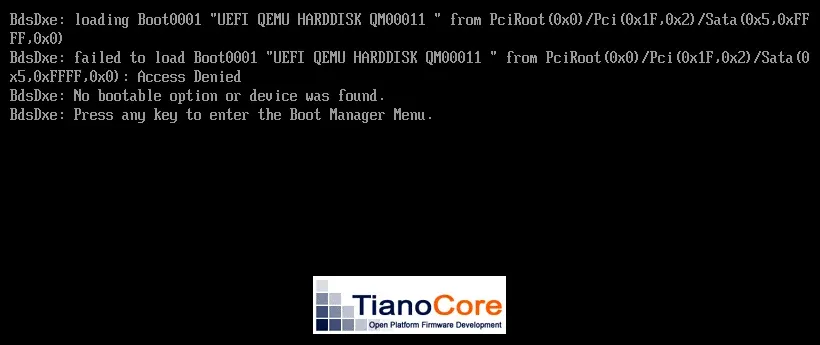
وهذا ما يحدث فعلاً عندما يكون Secure Boot مفعلاً والمحمل غير موقع. فقد شغلنا OVMF بقاعدة المفاتيح المعتادة التي فيها شهادات Microsoft، وأعطيناه قرصاً عليه GRUB بنيناه بأنفسنا دون توقيع ودون shim، فرفض البرنامج الثابت تشغيله بالرسالة Access Denied، ثم لم يجد مدخلاً آخر يقلع منه:
والفرق بين الطبقات مهم: الثلاث الأولى تمنع الكود غير الموثوق من أن يعمل، أما الرابعة فلا تمنع شيئاً، وإنما تسجل ما حدث بطريقة لا يستطيع الكود اللاحق أن يزورها، وتشرح Microsoft استعمالاتها في صفحة كيف يستعمل Windows شريحة TPM. والسكربت السادس يشغل الأداة msinfo32 بالخيار /report ويأخذ من تقريرها الأسطر التي تخص الإقلاع والأمان:
OS Name | Microsoft Windows 11 Pro
Version | 10.0.26100 Build 26100
BIOS Version/Date | American Megatrends Inc. 3017, 2016-12-29
SMBIOS Version | 3.0
BIOS Mode | UEFI
BaseBoard Product | Z170-K
Secure Boot State | On
PCR7 Configuration | Binding Not Possible
Boot Device | \Device\HarddiskVolume5
Hardware Abstraction Layer | Version = "10.0.26100.1"
Kernel DMA Protection | Off
Virtualization-based security | Running
Virtualization-based security Available Security Properties | Base Virtualization Support, Secure Boot, Mode Based Execution Control
Virtualization-based security Services Running | Hypervisor enforced Code Integrity
Automatic Device Encryption Support | Reasons for failed automatic device encryption: TPM is not usable, PCR7 binding is not supported, Hardware Security Test Interface failed and device is not Modern Standby, Un-allowed DMA capable bus/device(s) detected, TPM is not usable
A hypervisor has been detected. Features required for Hyper-V will not be displayed.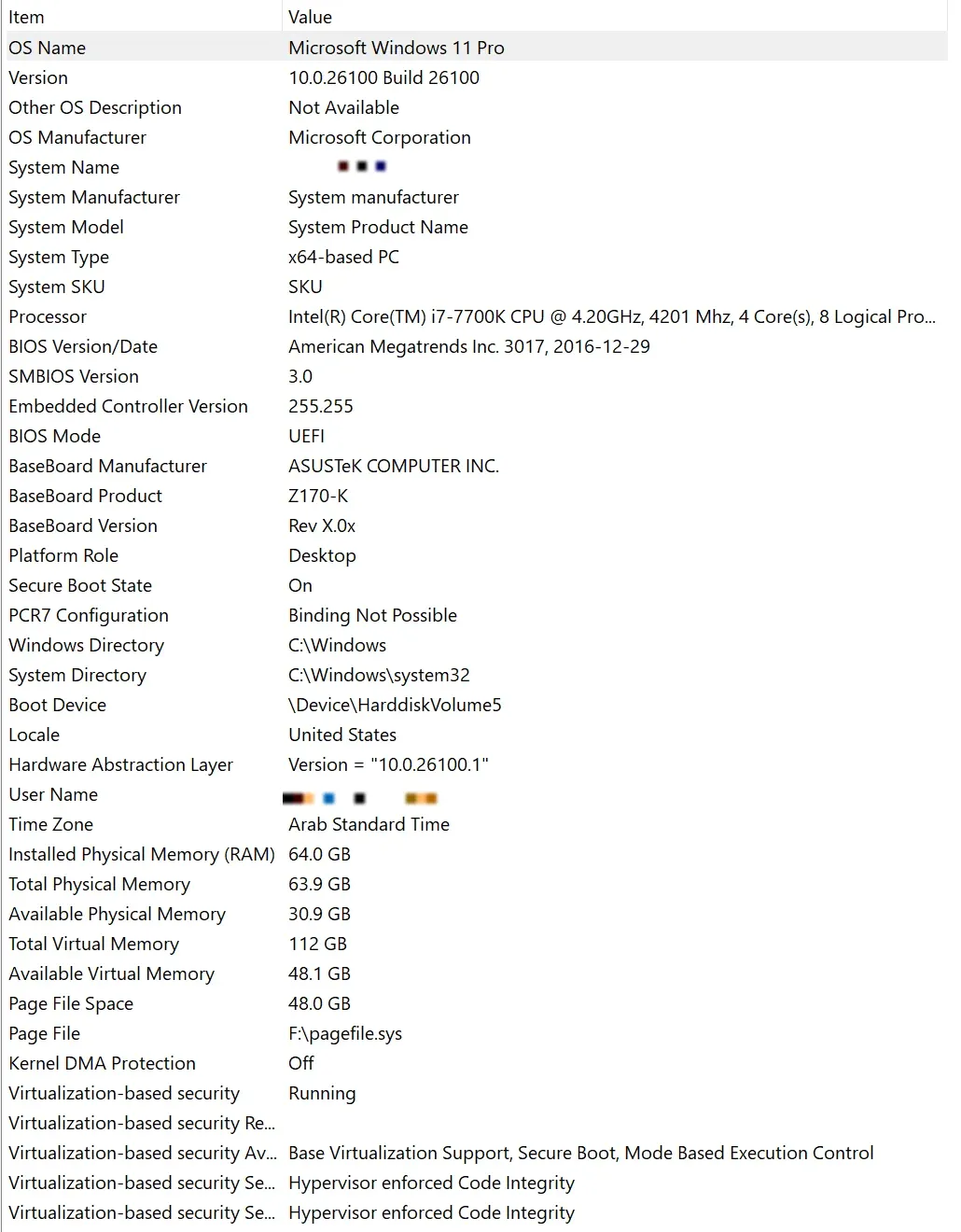
وفي المخرج أعلاه لاحظ التالي:
BIOS Modeهو UEFI وSecure Boot Stateهو On: الطبقة الأولى تعمل، وهذا يطابق ما قرأناه من السجل.PCR7 Configurationهو Binding Not Possible: المسجل PCR7 هو الذي يحفظ قياس سياسة الإقلاع الآمن، وربط BitLocker به غير ممكن على هذا الجهاز.- السبب في السطر الأخير: التشفير التلقائي للجهاز Device Encryption فشل لعدة أسباب أولها
TPM is not usable، أي أن الجهاز لا يملك شريحة TPM يستطيع Windows أن يستعملها. واللوحة من 2016، وفيها شريحة TPM اختيارية أو ميزة TPM مدمجة في المعالج يجب تفعيلها من إعدادات البرنامج الثابت، وهي غير مفعلة هنا. ولذلك فشل الأمرtpmtool getdeviceinformationفي السكربت الخامس برسالة The device is not ready for use. Virtualization-based securityهو Running ومعه HVCI، فالحماية القائمة على الـ Hypervisor تعمل حتى دون TPM.Kernel DMA Protectionهو Off: وهي حماية من الأجهزة الخارجية التي تقرأ الذاكرة مباشرة عبر منافذ مثل Thunderbolt، وتشرحها Microsoft في صفحة Kernel DMA Protection، وتحتاج دعماً من البرنامج الثابت لا يتوفر في هذه اللوحة.
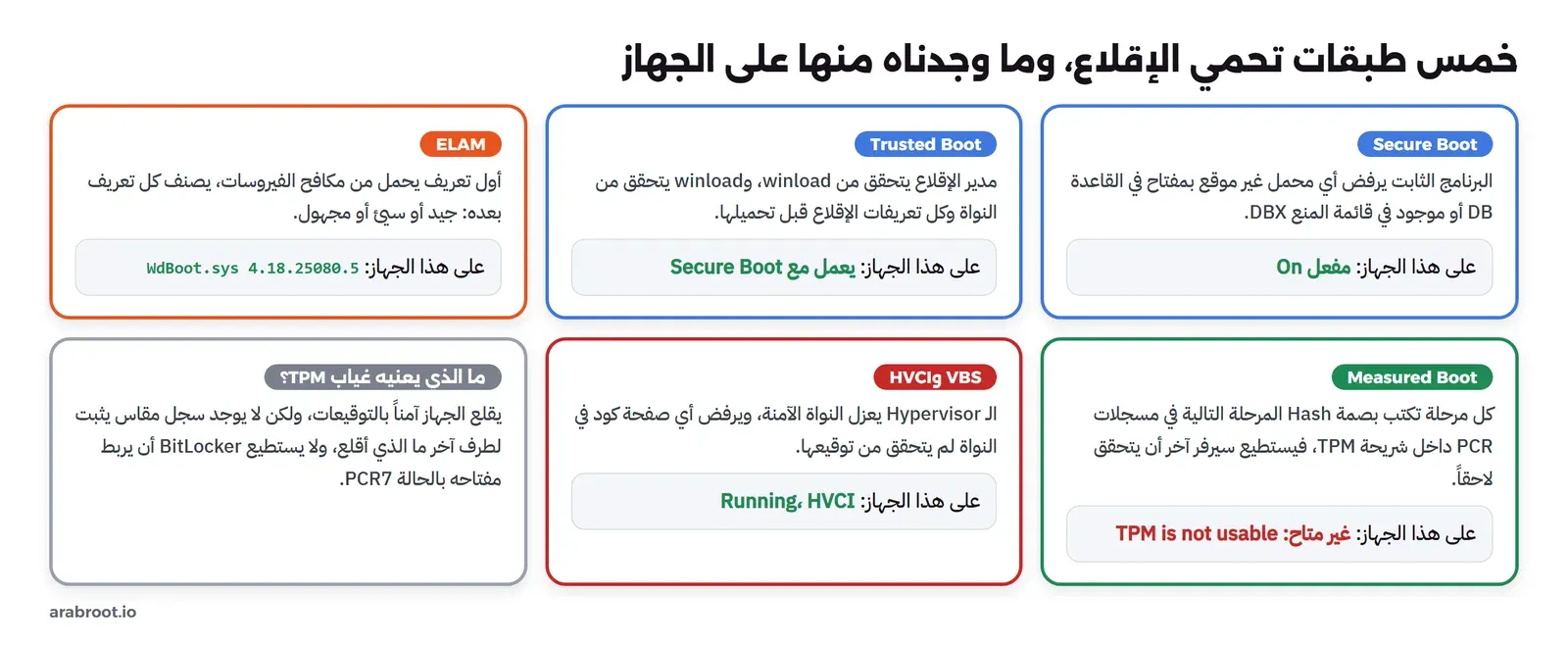
والنتيجة العملية لهذا الجهاز: الإقلاع محمي من المحملات غير الموقعة، ولكن لا يوجد سجل مقاس يثبت لطرف آخر ما الذي أقلع، ولا يستطيع BitLocker أن يعمل بالطريقة الافتراضية التي تفتح القرص دون أن يسأل المستخدم. وهذا وضع شائع جداً في الأجهزة المكتبية التي اشتريت قبل Windows 11، فإذا كنت مسؤولاً عن أجهزة مؤسسة فلا تقم بافتراض أن كل جهاز يعمل عليه Windows 11 يملك TPM مفعلة، وإنما اجمع هذه الأسطر من كل جهاز، وفعل TPM من البرنامج الثابت حيث يمكن قبل أن تعتمد عليها سياسة التشفير.
مفاتيح Secure Boot ولماذا تتغير شهادات 2011؟
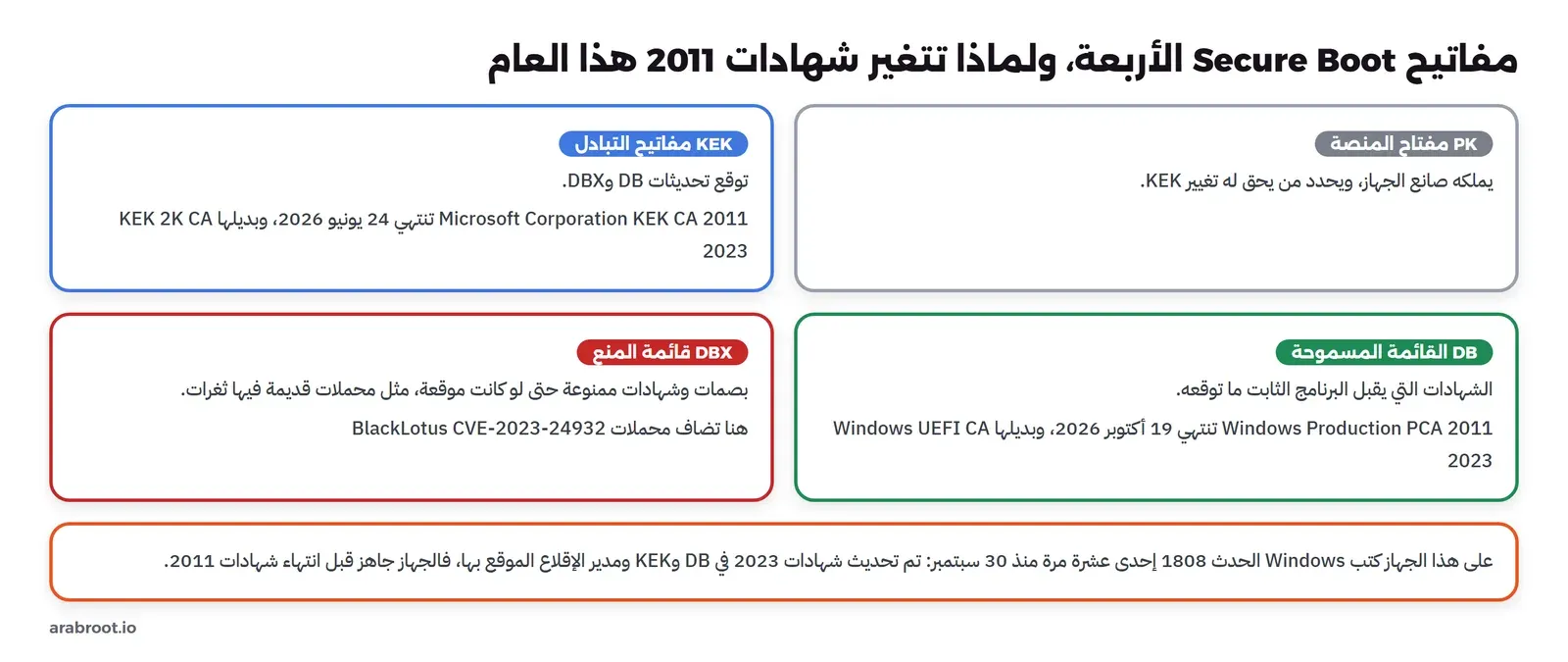
الإقلاع الآمن يقوم على أربع قواعد بيانات محفوظة في NVRAM، تشرحها Microsoft في صفحة Secure Boot للمصنعين:
- مفتاح المنصة PK واختصاراً Platform Key: يملكه صانع الجهاز، ومن يملكه يقرر من يستطيع تعديل المفاتيح الأخرى.
- مفاتيح تبادل المفاتيح KEK واختصاراً Key Exchange Keys: توقع التحديثات على القائمتين التاليتين، ومنها مفتاح Microsoft.
- القائمة المسموحة DB: الشهادات التي يقبل البرنامج الثابت ما توقعه، وفيها شهادة Microsoft التي يوقع بها مدير إقلاع Windows، وشهادة أخرى توقع بها Microsoft محملات الأنظمة الأخرى مثل shim الذي يستعمله Linux.
- قائمة المنع DBX: هاشات وشهادات ممنوعة حتى لو كانت موقعة توقيعاً صحيحاً، وهي الطريقة الوحيدة لسحب الثقة من محمل قديم فيه ثغرة.
والشهادات التي استعملتها Microsoft منذ 2011 لها تاريخ انتهاء. وبحسب صفحة الدعم انتهاء شهادات Secure Boot فإن شهادة Microsoft Corporation KEK CA 2011 تنتهي في 24 يونيو 2026، وشهادة Microsoft UEFI CA 2011 في 27 يونيو 2026، وشهادة Microsoft Windows Production PCA 2011 التي يوقع بها مدير إقلاع Windows في 19 أكتوبر 2026. وتقول الصفحة إن الأجهزة التي لم تحصل على شهادات 2023 الجديدة سوف تستمر في الإقلاع والعمل، ولكنها لن تستطيع أن تحصل على تحديثات أمان جديدة لمراحل الإقلاع، مثل إضافات جديدة إلى قائمة المنع. ولذلك تحدث Microsoft القوائم في NVRAM عبر Windows Update، وتكتب النتيجة في سجل الأحداث. والسكربت الخامس يقرأ هذه الأحداث:
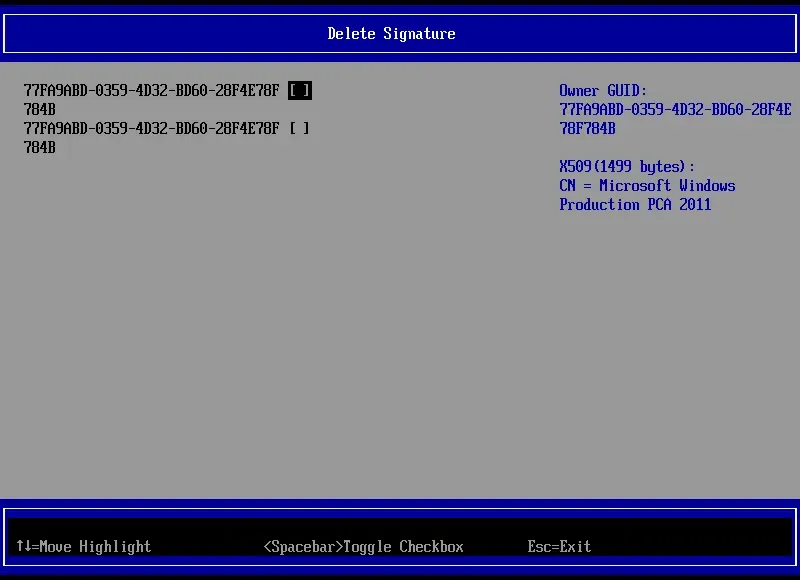
وتستطيع أن ترى هذه الشهادات بعينك في البرنامج الثابت. ففي OVMF مع قاعدة مفاتيح Microsoft، وبعد تحويل Secure Boot Mode إلى Custom Mode، تجد تحت DB Options مدخلين، وعند الوقوف على كل منهما يظهر اسم الشهادة على اليمين: الأول Microsoft Windows Production PCA 2011 التي يوقع بها مدير إقلاع Windows، والثاني Microsoft Corporation UEFI CA 2011 التي توقع بها محملات الأنظمة الأخرى، ولا توجد في هذه النسخة من OVMF شهادات 2023 بعد:
TPM-WMI event 1808: 11 time(s), first 2026-09-30, last 2026-11-17 21:13

Last event 1808:
This device has updated Secure Boot CA/keys. This device signature information is included here.
DeviceAttributes: BaseBoardManufacturer:ASUSTeK COMPUTER INC.;FirmwareManufacturer:American Megatrends Inc.;FirmwareVersion:3017;OEMModelNumber:System Product Name;OEMModelBaseBoard:Z170-K;OEMModelSystemFamily:To be filled by O.E.M.;OEMManufacturerName:System manufacturer;OEMModelSKU:SKU;OSArchitecture:amd64;
BucketConfidenceLevel: High Confidence
UpdateType: Windows UEFI CA 2023 (DB), Option ROM CA 2023 (DB), 3P UEFI CA 2023 (DB), KEK 2023, Boot Manager (2023)
For more information, please see https://go.microsoft.com/fwlink/?linkid=2301018.
فالحدث 1808 من المصدر TPM-WMI كتب 11 مرة منذ 30 سبتمبر، وآخر مرة بعد الإقلاع الأخير بخمس دقائق، ويقول إن الجهاز يحمل الآن شهادات 2023 في DB وKEK، ومدير الإقلاع الموقع بها، وهذا يفسر لماذا نسخة bootmgfw.efi مختلفة عن رقم بناء النظام. والحقل BucketConfidenceLevel: High Confidence يعني أن Microsoft صنفت هذا النوع من اللوحات، ASUS Z170-K ببرنامج ثابت AMI نسخة 3017، ضمن الأجهزة التي جربت عليها التحديث ونجح، فهي تطبقه تلقائياً دون أن تنتظر قرار المسؤول. والسبب في هذا الحذر أن تحديث KEK وDB يكتب في ذاكرة البرنامج الثابت، وبعض البرامج الثابتة القديمة فيها أخطاء تجعل الجهاز لا يقلع بعد التحديث.
Fast Startup: الإيقاف الذي ليس إيقافاً
لنعد الآن إلى الزميل الذي قال إن المشكلة بقيت رغم أنه أطفأ الجهاز كل ليلة. فمنذ Windows 8 يوجد في Windows ثلاثة أنواع من الإقلاع، كما تشرح Microsoft في صفحة التمييز بين Fast Startup والعودة من الإسبات:
- الإقلاع البارد Cold Boot: المحمل يبني صورة النواة في الذاكرة من الملفات، والنواة تهيئ كل شيء من الصفر. ويحدث بعد Restart دائماً، وبعد انقطاع الكهرباء أو الشاشة الزرقاء.
- العودة من الإسبات Hibernate: قبل الإيقاف يكتب Windows محتوى الذاكرة كلها في الملف
hiberfil.sys، ومعها برامج المستخدم المفتوحة، وعند التشغيل يقرأwinresume.efiالملف ويعيد الجهاز كما كان. - بدء التشغيل السريع Fast Startup: مزيج من الاثنين. عند Shut down يسجل Windows خروج كل المستخدمين ويغلق برامجهم، ثم يحفظ جلسة النواة Kernel Session فقط، أي النواة والتعريفات والخدمات في الجلسة 0، في
hiberfil.sys، ثم يطفئ الجهاز. وعند التشغيل يعيدwinresume.efiجلسة النواة بدل أن يقلعها من الصفر، ثم يبدأ دخول المستخدم كأنه إقلاع جديد.
والنتيجة أن الإيقاف من قائمة Start مع Fast Startup لا يعيد تهيئة النواة ولا التعريفات، فإذا كانت المشكلة في تعريف علق في حالة خاطئة، أو في خدمة في الجلسة 0، فإنها تعود معك في الصباح، بينما Restart يقلع دائماً من الصفر. وهذا يفسر قصة الزميل بالكامل، ويفسر أيضاً لماذا ترى في مدير المهام Task Manager أن الجهاز يعمل منذ أسابيع مع أنك تطفئه كل يوم. والسكربت الرابع يتحقق أولاً هل الميزة متاحة ومفعلة على الجهاز:
--- powercfg /a (first lines) ---
The following sleep states are available on this system:
    Standby (S3)
    Hibernate
    Fast Startup

HiberbootEnabled (Fast Startup) = 1
System log starts at 2026-09-24 16:53
فـ Fast Startup متاح ومفعل بالقيمة HiberbootEnabled = 1، وهي القيمة الافتراضية في Windows. وعلى هذا الأساس توقعنا أن نجد في السجل إقلاعات من النوع 0x1، ثم يجمع السكربت كل إقلاع ما زال في السجل منذ 24 سبتمبر، ومعه كيف توقف الجهاز قبله من الحدث 1074، وهل كتب بعده الحدث 41 الذي يعني أن الإيقاف لم يكن نظيفاً:
Boot             Went down                              BootType Kernel-Power 41 Fast startup failed
----             ---------                              -------- --------------- -------------------
2026-09-30 01:20 power off by winlogon.exe              0x0                False
2026-09-30 19:35 restart by StartMenuExperienceHost.exe 0x0                False
2026-10-03 17:13 (no 1074 event)                        0x0                 True
2026-10-06 02:13 (no 1074 event)                        0x0                 True
2026-10-17 05:35 restart by MoUsoCoreWorker.exe         0x0                False
2026-10-17 05:36 restart by TrustedInstaller.exe        0x0                False
2026-10-17 05:37 restart by TrustedInstaller.exe        0x0                False
2026-10-20 01:01 (no 1074 event)                        0x0                 True
2026-10-23 02:35 restart by StartMenuExperienceHost.exe 0x0                False
2026-10-28 23:56 (no 1074 event)                        0x0                 True
2026-11-02 22:41 (no 1074 event)                        0x0                 True
2026-11-05 00:41 power off by winlogon.exe              0x0                 True 0xC000007B
2026-11-17 21:08 (no 1074 event)                        0x0                 True


boots: 13, type 0x0: 13, type 0x1: 0, type 0x2: 0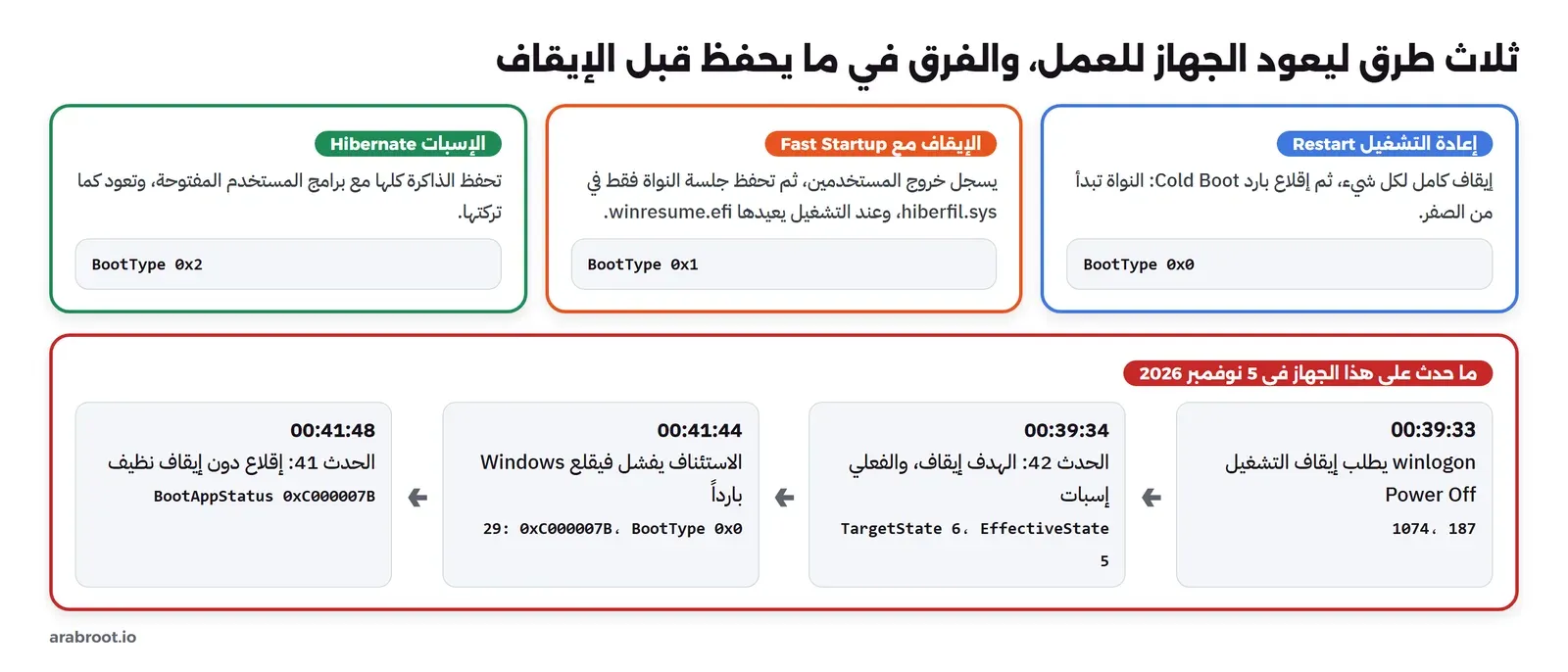
وهنا المفاجأة التي قابلتنا أثناء كتابة المختبر: ثلاثة عشر إقلاعاً كلها من النوع 0x0، ولا يوجد إقلاع سريع واحد مع أن الميزة مفعلة. والجدول يشرح أغلب السبب: ستة من الإقلاعات جاءت بعد Restart، وهو إقلاع بارد دائماً، وخمسة منها طلبها المستخدم من قائمة Start أو طلبتها خدمة التحديث MoUsoCoreWorker.exe وTrustedInstaller.exe بعد تثبيت تحديثات. وستة إقلاعات أخرى لا يسبقها أي حدث 1074، ويتبعها الحدث 41، أي أن الجهاز توقف دون إيقاف نظامي، بانقطاع كهرباء أو تعطل، وقد شرحنا كيف تفرق بين هذه الحالات من حقول الحدث 41 في مقال سجلات الأحداث. وبقي إيقافان من نوع Power Off، الأول في 30 سبتمبر لا يذكر السجل عنه شيئاً غير أن الإقلاع بعده كان بارداً، والثاني في 5 نوفمبر، وهذا الأخير سجل الجهاز قصته كاملة:
00:39:33 User32 1074: The process C:\Windows\system32\winlogon.exe (PC-01) has initiated the power off of computer PC-01 on behalf of user NT AUTHORITY\SYSTEM for the following reason: No title for this reason could be found
00:39:33 Winlogon 7002: User Logoff Notification for Customer Experience Improvement Program
00:39:33 Kernel-Power 187: User-mode process attempted to change the system state by calling SetSuspendState or SetSystemPowerState APIs.
      ApiCallerName = \Device\HarddiskVolume4\Windows\System32\winlogon.exe
      SystemAction = 3
00:39:33 Kernel-Power 566: The system session has transitioned from 0 to 1.
00:39:33 Kernel-Power 40: The driver \Driver\vpcivsp for device ROOT\VPCIVSP\0000 stopped the power transition.
00:39:34 Kernel-Power 42: The system is entering sleep.
      TargetState = 6
      EffectiveState = 5
      Reason = 4
00:41:44 Kernel-Boot 29: Windows failed fast startup with error status 0xC000007B.
00:41:44 Kernel-Boot 20: The last shutdown's success status was false. The last boot's success status was true.
00:41:44 Kernel-Boot 27: The boot type was 0x0.
00:41:48 Kernel-Power 125: ACPI thermal zone \_TZ.TZ00 has been enumerated.
00:41:48 Kernel-Power 125: ACPI thermal zone \_TZ.TZ01 has been enumerated.
00:41:48 Kernel-Power 41: The system has rebooted without cleanly shutting down first. This error could be caused if the system stopped responding, crashed, or lost power unexpectedly.
      SleepInProgress = 6
      BootAppStatus = 3221225595
      Checkpoint = 16
وفي المخرج أعلاه لاحظ التالي:
- 00:39:33: طلب
winlogon.exeإيقاف الجهاز بعد أن اختار المستخدم Shut down، وسجل خروج المستخدم بالحدث 7002، ثم استدعى دالة تغيير حالة الطاقة. - الحدث 40: تعريف
vpcivsp، وهو من مكونات Hyper-V، أوقف الانتقال لحظة، ثم استمر الإيقاف. والسجل لا يربط بين هذا الحدث وما حدث بعده، فلا تقم بالحكم على التعريف من هذا وحده. - الحدث 42: الحالة المطلوبة
TargetState = 6والحالة الفعليةEffectiveState = 5. والقيمة 6 في التعداد SYSTEM_POWER_STATE هي الإيقاف PowerSystemShutdown، والقيمة 5 هي الإسبات PowerSystemHibernate. أي أن المستخدم طلب إيقافاً، فنفذه Windows إسباتاً للنواة، وهذا هو Fast Startup بالضبط، وتذكر صفحة Microsoft عن Fast Startup أن اختلاف القيمتين هو علامة الإيقاف الهجين Hybrid Shutdown. - 00:41:44 الحدث 29: عند التشغيل التالي فشل Fast Startup بالرمز
0xC000007B، وهوSTATUS_INVALID_IMAGE_FORMATفي جدول رموز NTSTATUS. فلم يستطع Windows أن يستأنف من ملف الإسبات، فتخلى عنه وأقلع إقلاعاً بارداً، والحدث 27 يؤكد أن النوع0x0. - الحدث 41 بعد أربع ثوان: لأن النواة المحفوظة لم تكمل دورتها، يرى Windows أن الإيقاف السابق لم يكن نظيفاً، والحقل
SleepInProgress = 6يقول إن الجهاز كان في عملية انتقال إلى الإيقاف، وBootAppStatus = 3221225595هو الرقم نفسه0xC000007Bبالنظام العشري. فهذا الحدث 41 ليس انقطاع كهرباء ولا تعطلاً، وإنما أثر لفشل الاستئناف.
ولم يخسر صاحب الجهاز شيئاً في هذه الحالة، لأن Fast Startup لا يحفظ برامج المستخدم أصلاً، فكان الأثر الوحيد إقلاعاً أبطأ قليلاً وحدثين في السجل يبدوان مقلقين لمن لا يعرف قصتهما. والدرس الأهم للمسؤول: عندما ترى الحدث 41 في جهاز، فاقرأ الحقل SleepInProgress وابحث عن الحدث 29 قبله، قبل أن تفتح تذكرة عن عطل في الكهرباء أو العتاد. ولاحظ أيضاً أن powercfg /a قال في السكربت إن الإسبات الهجين Hybrid Sleep غير متاح لأن الـ Hypervisor لا يدعمه، فوجود Hyper-V على الجهاز يغير خيارات الطاقة المتاحة.
كم مضى على الإقلاع فعلاً؟
البرنامج bootinfo.exe طبع في آخره رقمين:
GetTickCount64            : 241098671 ms = 67.0 h since the kernel started counting
QueryUnbiasedInterruptTime: 67.0 h (time spent in sleep or hibernation is not counted)
الدالة GetTickCount64 تعيد الوقت منذ بدأت النواة العد، والدالة QueryUnbiasedInterruptTime تعيد الوقت نفسه دون الفترات التي كان فيها الجهاز في السكون Sleep أو الإسبات. والرقمان متساويان هنا، 67 ساعة، أي أن الجهاز لم ينم منذ إقلاعه الأخير. أما على جهاز يستعمل Fast Startup بنجاح فإن الرقم الأول لا يعود إلى الصفر عند الإيقاف من قائمة Start، لأن النواة نفسها لم تبدأ من جديد، وهذا ما يظهر في مدير المهام باسم Up time. فإذا كنت تكتب أداة تقرر شيئاً بناءً على وقت التشغيل، مثل تذكير المستخدم بإعادة التشغيل بعد التحديثات، فاعتمد على الحدث 27 ونوع الإقلاع، لا على هذا العداد وحده.
عندما لا يقلع الجهاز: ماذا يحدث؟
مدير الإقلاع لا يكتفي بتشغيل Windows، وإنما يراقب هل نجح الإقلاع، فإذا فشل الإقلاع مرتين متتاليتين، أي لم يصل Windows إلى النقطة التي يعلن فيها نجاح الإقلاع، فإنه يشغل في المرة الثالثة بيئة الاسترداد Windows RE من قسم Recovery بدل Windows. وتشرح Microsoft هذه البيئة في المرجع التقني لـ Windows RE: هي نسخة صغيرة من Windows تعمل من الذاكرة، فيها إصلاح الإقلاع التلقائي Startup Repair، والعودة إلى نقطة استعادة Restore Point، وإلغاء آخر تحديث، وسطر أوامر، والدخول إلى إعدادات البرنامج الثابت، والوضع الآمن Safe Mode الذي يقلع Windows بأقل عدد من التعريفات والخدمات. وهذا ما رأته ملايين الأجهزة في حادثة CrowdStrike: الشاشة الزرقاء مرتين ثم شاشة الاسترداد.
ومن هنا جدول القرار التالي، وهو يربط ما تراه على الشاشة بالمرحلة التي تعطلت:
| ما تراه | المرحلة | أين تبدأ |
|---|---|---|
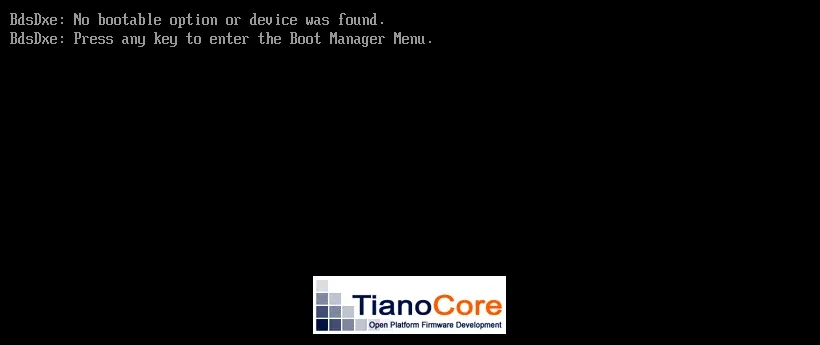
| شاشة البرنامج الثابت تقول لا يوجد جهاز إقلاع | البرنامج الثابت | ترتيب الإقلاع في إعدادات UEFI، ووجود قسم ESP على القرص |
| رسالة Secure Boot Violation أو رفض المحمل | البرنامج الثابت مع Secure Boot | محمل غير موقع أو ممنوع في DBX، أو مفاتيح تغيرت في البرنامج الثابت |
شاشة زرقاء نصية فيها 0xc000000f أو ملف BCD | مدير الإقلاع | مخزن BCD تالف أو مفقود، والإصلاح من Windows RE بالأداة bcdboot |
| شاشة BitLocker تطلب مفتاح الاسترداد | مدير الإقلاع مع TPM | تغير في البرنامج الثابت أو ترتيب الإقلاع غير قيم PCR، والمفتاح في حساب Microsoft أو Active Directory |
شاشة زرقاء INACCESSIBLE_BOOT_DEVICE أي 0x7B | النواة، المرحلة 1 | تعريف القرص أو وضع وحدة التحكم في البرنامج الثابت تغير، كما تشرح صفحة الخطأ 0x7B |
| شاشة زرقاء متكررة بعد تحديث تعريف | النواة، تعريفات البدء | الوضع الآمن من Windows RE، ثم إزالة التعريف أو تعطيله |
| الجهاز يقلع وشاشة الدخول بطيئة جداً | smss والخدمات | خدمة تتأخر في البدء، وسجل Service Control Manager والحدث 7000 و7009 |
| الدخول يأخذ دقائق بعد كلمة المرور | winlogon وuserinit | ملف التعريف وسياسات المجموعة وبرامج بدء التشغيل |
والصف الأول في الجدول هو هذه الشاشة في OVMF، عندما لا يجد البرنامج الثابت أي قرص عليه محمل يقلع منه، أما الصف الثاني فرأيناه في قسم سلسلة الثقة:
ولاحظ في الجدول أن 0x7B كرمز شاشة زرقاء ليس 0xC000007B الذي رأيناه في فشل Fast Startup، فالأول رمز إيقاف Bug Check يعني أن النواة لم تجد قرص الإقلاع، والثاني رمز حالة NTSTATUS يعني أن صيغة ملف غير صحيحة. والتشابه في الأرقام صدفة، ويخلط بينهما كثيرون عند البحث عن الحل.
أخطاء شائعة Common Mistakes
- اعتبار Shut down مساوياً لـ Restart: مع Fast Startup لا يعيد الإيقاف تهيئة النواة والتعريفات. إذا طلب منك دليل إصلاح أن تعيد التشغيل فاختر Restart، وإذا أردت إيقافاً كاملاً مرة واحدة فاستعمل
shutdown /s /t 0الذي يتجاوز Fast Startup ما لم تضف الخيار/hybrid. - حذف الأقسام الصغيرة التي بلا حرف: قسم ESP وقسم Recovery يبدوان مساحة ضائعة، وحذف الأول يمنع الجهاز من الإقلاع، وحذف الثاني يحرمك من بيئة الاسترداد عندما تحتاجها.
- تعطيل Secure Boot لتشغيل أداة أو نظام آخر ثم نسيانه: الجهاز يعمل كما هو، ولكنه أصبح يقبل أي محمل، ومع BitLocker المربوط بـ PCR7 قد يطلب مفتاح الاسترداد في الإقلاع التالي. أعده بعد أن تنتهي، وتحقق من
UEFISecureBootEnabled. - حساب وقت الإقلاع من
LastBootUpTime: القيمة في WMI جاءت بعد بدء النواة بثانيتين ونصف في المختبر. استعمل الحدث 12 من Kernel-General، أو الحدث 100 إذا كنت مديراً. - الوثوق برقم الأب في شجرة العمليات: أرقام العمليات يعاد استعمالها، ورأينا
csrss.exeيظهر وكأن أباهsvchost.exe. قارن أوقات الإنشاء قبل أن تحكم. - قراءة الحدث 41 على أنه انقطاع كهرباء دائماً: قد يكون أثراً لفشل Fast Startup كما رأينا. اقرأ
SleepInProgressوBootAppStatusوابحث عن الحدث 29. - فحص قيمة
AdjustTokenPrivilegesوحدها: النجاح لا يعني أن الصلاحية فعلت، والخطأ 1300 بعد النجاح يعني أن الرمز لا يملكها. - تغيير BCD دون نسخة احتياطية: قبل أي أمر
bcdedit /setخذ نسخة بالأمرbcdedit /export، فخطأ واحد في هذا المخزن يعني أن الجهاز لا يقلع، والإصلاح من بيئة الاسترداد أصعب بكثير من الاستيراد. - افتراض وجود TPM في كل جهاز Windows 11: جهاز المختبر نفسه يعمل بـ Windows 11 دون TPM قابلة للاستعمال. افحص
msinfo32أوtpmtoolقبل أن تعتمد سياسة BitLocker على الشريحة.
قائمة فحص قبل أي تغيير في الإقلاع Checklist
- اعرف وضع الجهاز: UEFI أم BIOS، وهل Secure Boot مفعل، وهل توجد TPM مستعملة، وكلها في
msinfo32دون صلاحيات المدير. - إذا كان BitLocker مفعلاً فتأكد أن مفتاح الاسترداد محفوظ في مكان تصل إليه دون هذا الجهاز، قبل تحديث البرنامج الثابت أو تغيير ترتيب الإقلاع.
- خذ نسخة من BCD بالأمر
bcdedit /exportمن PowerShell مرفوع، واحفظها خارج القرص نفسه. - تأكد أن قسم Recovery موجود وأن Windows RE مفعل، بالأمر
reagentc /infoمن جلسة مرفوعة. - جهز وسيلة إقلاع خارجية، مثل قرص USB لتثبيت Windows، فهي آخر طريق إلى بيئة الاسترداد إذا تعطل كل شيء على القرص.
- بعد تثبيت تعريف جديد يحمل مع الإقلاع جربه على جهاز واحد أولاً، وراقب الحدث 41 والأحداث 7000 و7009 بعد إعادة التشغيل.
- تابع أحداث TPM-WMI مثل 1808 على أجهزتك لتعرف أيها حصل على شهادات Secure Boot الجديدة، خصوصاً الأجهزة القديمة.
تدريب عملي Practice
- شغل السكربت
03-timeline.ps1على جهازك، وقارن الفجوة بينsmss.exeوcsrss.exeبالفجوة التي رأيناها هنا، وهي حوالي خمس ثوان. هل يقع ملف الصفحات على قرص أبطأ في جهازك؟ - اطفئ جهازك من قائمة Start ثم شغله، ثم شغل
04-history.ps1، وانظر هل ظهر إقلاع من النوع0x1. ثم كرر ذلك بالأمرshutdown /s /t 0وقارن. - عدل
bootinfo.cبحيث يقرأGetLastErrorبعدAdjustTokenPrivilegesويتوقف برسالة واضحة إذا كانت القيمة 1300، ثم شغله مرة من PowerShell عادي ومرة من PowerShell مرفوع وقارن قراءة المتغيرSecureBoot.
حذف المختبر Cleanup
السكربت الأخير 99-cleanup.ps1 يحذف مجلد المختبر في %TEMP% بما فيه البرنامج وتقرير msinfo32، وطبع lab folder removed: True. ولم يغير المختبر شيئاً في إعدادات الإقلاع ولا في السجل ولا في البرنامج الثابت، فكل ما فعله قراءة، والنافذة الوحيدة التي ظهرت هي نافذة msinfo32 التي فتحها السكربت وانتظر إغلاقها، والـ Container الذي بنى البرنامج حذف نفسه عند انتهائه.
الخلاصة Summary
- إقلاع Windows سلسلة من ثمانية برامج، كل منها يجهز التالي ويتحقق منه ثم يسلمه القيادة: البرنامج الثابت، ومدير الإقلاع، والمحمل، والـ Hypervisor، والنواة، وsmss، وعمليات الجلسات، ثم الدخول.
- على جهاز المختبر أخذ البرنامج الثابت 20.5 ثانية قبل أن يعمل أي كود من Windows، ثم وصلت النواة إلى smss في 3.6 ثانية، وبدأت الخدمات عند 9 ثوان، و97 منها كانت تعمل عند 30 ثانية.
- المستخدم العادي يرى الكثير: نوع البرنامج الثابت، وحالة Secure Boot من السجل، وأحداث Kernel-Boot، وأوقات العمليات، وتقرير msinfo32. أما BCD ومتغيرات UEFI وسجل أداء الإقلاع فتحتاج صلاحيات المدير.
- Secure Boot وTrusted Boot وELAM تمنع الكود غير الموثوق، وMeasured Boot يسجل ما أقلع في TPM، وجهاز دون TPM يقلع آمناً ولكن دون دليل يقدمه لطرف آخر.
- شهادات Secure Boot من 2011 تنتهي في 2026، والحدث 1808 يقول لك هل حصل جهازك على شهادات 2023.
- Shut down مع Fast Startup يحفظ النواة ولا يعيد تهيئتها، وRestart يقلع من الصفر دائماً، وفشل الاستئناف يظهر في السجل كحدث 29 ثم حدث 41 لا علاقة له بالكهرباء.
وبهذا المقال تكتمل مرحلة Windows من الداخل: العمليات والخيوط، والذاكرة، والمقابض والكائنات، ورموز الأمان، والإقلاع. وفي المرحلة التالية بإذن الله ننزل إلى برمجة النظام: الخطافات Hooks، وتتبع الأحداث ETW، وبرامج التشغيل Drivers، وتحليل الأعطال بـ WinDbg، وكلها تعتمد على ما رأيناه هنا من ترتيب ما يعمل ومتى.
سجل التحديثات Changelog
- نوفمبر 2026: كتابة المقال، وتشغيل المختبر للقراءة فقط على Windows 11 Pro 24H2 (البناء 26100.9711) بـ Windows PowerShell 5.1 دون رفع الصلاحيات، مع البرنامج bootinfo.exe مبنياً بـ MinGW-w64 GCC 14.2.0 في Container من alpine:3.22.
- نوفمبر 2026: إضافة لقطات حقيقية من البرنامج الثابت OVMF 2025.02 (TianoCore EDK II) ومن GRUB 2.12، شغلناهما داخل QEMU 10.0 في Container من debian:13-slim: الصفحة الرئيسية وقائمة الإقلاع وقائمة DB ورفض محمل غير موقع وشاشة عدم وجود جهاز إقلاع.